 WordPress製品
 Joomla 製品
 サポート
サポート ニュース
ニュース ログイン
ログインJoomla ファイルアップロードを拡張機能で設定する方法

Webサイトのファイルを管理することは、通常、提供できる最も重要な機能(最も重要と言ってもよい)の1つであり、 Dropfilesを使用すると、フロントエンドから直接ユーザーがファイルをアップロードできるようになります。.
Dropfiles は、ファイルを管理するための多くのツールを提供します。これらのツールを使用すると、管理者ダッシュボードから直接、またはコンテンツに追加できるアップロードフォームを使用して、ファイルを直接管理できます。.
この投稿では、 Dropfilesを使用してファイルアップロードフォームを作成する方法を簡単に説明します。.
ウェブマスターの皆さん、 Dropfilesを使用してクライアントのウェブサイトのファイルコラボレーションを簡単にします。.
クライアントがファイルを安全に共有し、コラボレーションできるようにし、生産性を高め、プロジェクトのワークフローを合理化します。
今すぐ競争力を手に入れましょう!
ファイルアップロードカテゴリの作成
ユーザーが個人または公開のリポジトリを管理できるリポジトリを作成することから、ユーザーとドキュメントなどの情報を共有できるアップロードフォームを追加することまで、 Dropfiles を使用すると、わずかなクリックで簡単に作成できます。.
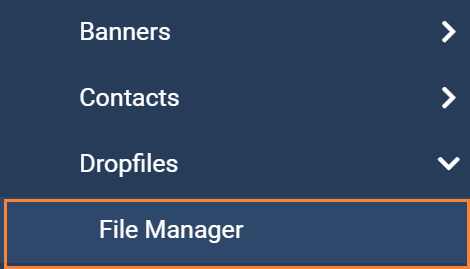
まず、 Dropfiles ファイルアップロードフォームで使用する [コンポーネント] > Dropfiles > [ファイルマネージャ]。
このページで、 +新規 をクリックしてカテゴリが作成されます。
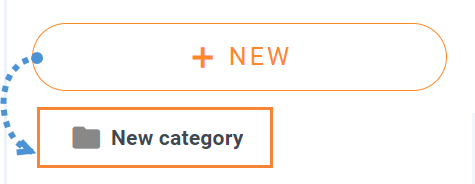
これで、名前を変更するために鉛筆アイコンをクリックできます。.

ここで、このカテゴリを特定の役割に対してのみ利用できるようにする必要があるとします。すべての人がサイトにファイルをアップロードできるわけではないため、 Dropfiles では完全に可能です。
カテゴリのアクセス許可を設定するには、カテゴリページの上部セクションにあるカテゴリ設定タブに移動する必要があります。 アクセスレベル ドロップダウンを見つけてクリックすると、オプションが表示されます。パブリックにすることも、特定のユーザーアクセスレベルに設定することもできます。
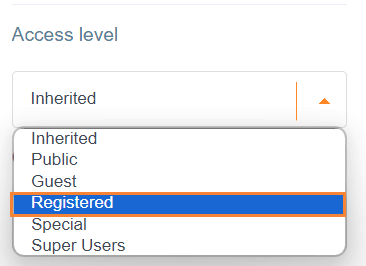
この場合、登録済みユーザーを選択したので、ファイルを閲覧およびアップロードするには登録済みユーザーである必要があります。.
また、フロントエンドで顧客がファイルを管理できるようにする場合に備えて、この同じセクションでテーマを選択することもできます。.
最後に、 設定を保存 をクリックするだけで、カテゴリの準備が整います!
Joomlaコンテンツにアップロードフォームを追加
カテゴリが作成されたので、コンテンツに移動するには、 [メニュー] > [配置するメニューを選択] > [+]
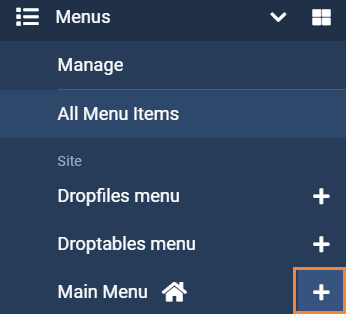
メニュー項目タイプ > Dropfiles で、使用したいアップロードファイルモジュールを選択すると、「ファイルアップロードフォーム」と「ファイルの管理」が使用できるようになります。
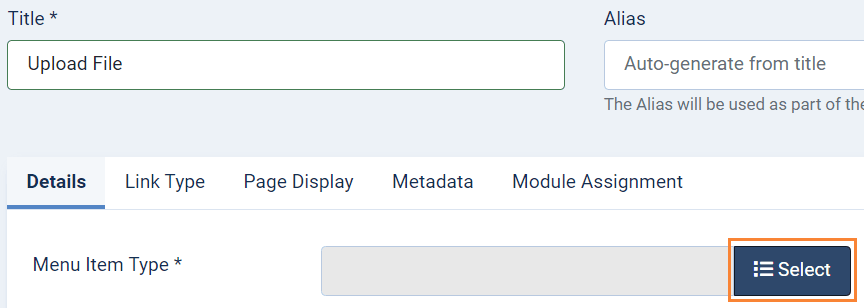
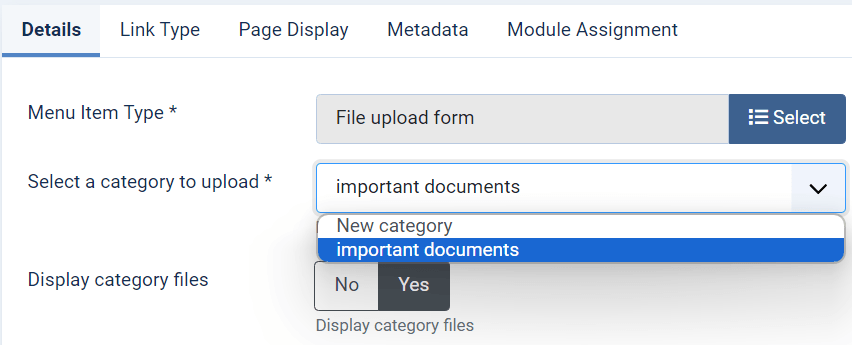
ファイルの種類を選択した後、モジュールを設定するオプションが表示されます。この場合、「ファイルアップロードフォーム」を選択すると、使用するカテゴリを選択し、カテゴリのファイルを表示するかどうかを選択できます。.
次に、フォームを表示するために必要なのは、サイトのフロントにログインし、作成されたメニューアイコンをクリックすることです。アップロードフォームが新しいページに表示されます。.

2つのボタンをクリックするのと同じくらい簡単です!ここで、「ファイルの管理」オプションを選択するとどうなりますか?
答えは、カテゴリ設定を使用し、ACL設定に応じて、たとえばダウンロードまたはアップロードなどのオプションを表示できるということです。.
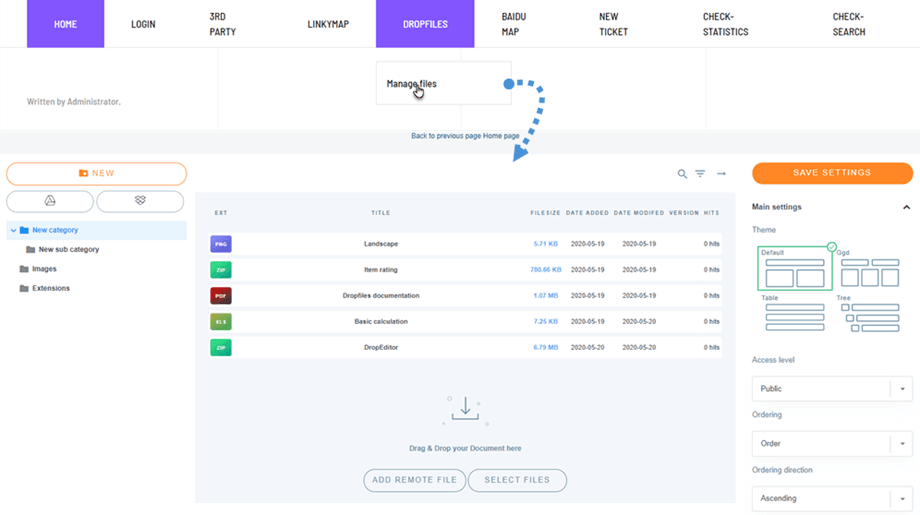
そして、それは素晴らしいですね!そうではありませんか?今、すべてのユーザーは、必要に応じてファイルとカテゴリを管理できます。.
全てのウェブマスターへ!
お客様のウェブサイトを Dropfilesで洗練します。ファイルを簡単にアップロード、カテゴリ分け、共有し、お客様のドキュメント管理をユーザーフレンドリに行います。
今日からウェブデザインサービスをアップグレードしましょう!
完全なJoomlaファイルマネージャ
には数多くの機能が搭載されていますが、今回はそのほんの一例をご紹介しました Dropfiles!数回クリックするだけで、プロのようにサイトファイルを管理できるツールが多数用意されています。さらに、Google Drive、 OneDrive、Dropboxなどのクラウドサービスへの接続機能など、他にも多くの便利な こちらから ダウンロードしましょう!
ブログを購読すると、新しい更新情報があった際にメールでお知らせしますので、見逃すことはありません。.




コメント