 WordPress 製品
 Joomla製品
 Support
 News
News Login
Login画質を落とさずにWeb用画像を簡単に最適化する方法

写真やグラフィックはほとんどのウェブサイトデザインで重要な役割を果たし、ユーザーがより良いオンライン体験を楽しむのに役立ちます。しかし、高解像度はサイトのパフォーマンス低下や読み込み時間の遅延を引き起こす可能性があります。.
WordPressにアップロードする前に画像を最適化することで、ウェブサイトの速度が大幅に向上します。とはいえ、ぼやけた結果になってブランドの信頼性を損ない、エンゲージメントを低下させないように注意してください。
画質を落とさずに画像をリサイズするには、適切なツールとテクニックを使いましょう。この記事では、画質を落とさずにウェブパフォーマンスを高速化するために画像を最適化する方法を紹介します。また、作業を楽にしてくれる自動の WordPress用画像最適化プラグイン もご紹介します。
目次
画像最適化とは?
ご存じない方のために説明すると、画像最適化とは、画質全体を低下させることなく、最小のファイルサイズで画像を保存・配信するプロセスです。多くの画像最適化プラグインやツールのいずれかを使用して、自動的に 画質に目に見える劣化を生じさせることなく、画像を最大80%まで圧縮できます。
以下は、 最適化された画像と最適化されていない画像の例です。
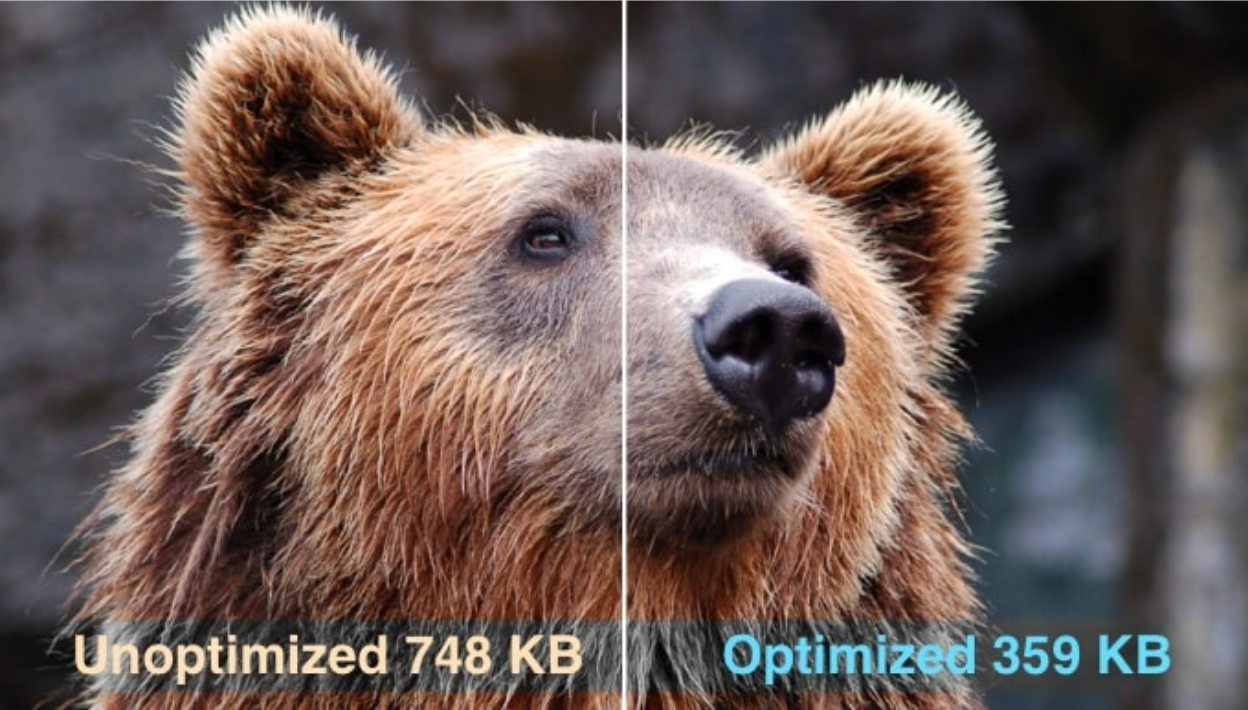
上の画像に基づくと、適切に最適化すれば、同じ画像を 最大80%小さく 品質を損なうことなく元のサイズより縮小できます。
簡単に言えば、画像最適化は圧縮技術を使用して機能します。圧縮には、非可逆圧縮と可逆圧縮の2種類があります。
可逆圧縮は、圧縮前後で同じ品質レベルを維持しながら、ファイル全体のサイズを削減します。一方、非可逆圧縮では、わずかな品質の低下が生じる可能性がありますが、通常は人間の目には気付かない程度です。
遅いウェブサイトにさよならを!
WP Speed of Light には強力な静的キャッシュシステムが搭載されており、リソースのグループ化と圧縮ツール、データベースクリーンアップシステム、.htaccess最適化ツール、自動キャッシュクリーナーが含まれています。.
画質を落とさずにWeb用画像を簡単に最適化する方法
1. 適切なフォーマットを選ぶ
画像を作成する際には、ファイル形式と設定の違いを理解することが重要です。これらはサイトに大きな影響を与える可能性があります。画像形式にはJPG/JPEG、GIF、PNGの3種類があります。それぞれに異なる利点と欠点があります。
小さなアイコンやサムネイル専用の画像を作成する必要がある場合は、GIFを使用してください。この形式はアニメーションをサポートしています。ただし、背景が透明な画像が必要な場合はPNGを使用してください。ただし、これはファイルサイズが大きくなるという代償を伴います。
デジタルカメラやオンラインで最も一般的に使用されている形式はJPEG画像で、幅広い色をサポートしています。また、JPEGの圧縮設定により、画質とファイルサイズのバランスを取ることができます。
2. アップロード前に画像をリサイズする
ウェブ用に画像を最適化する最も簡単な方法の1つは、サイトにアップロードする前に画像のサイズを変更することです。たとえば、解像度1024 x 1024の画像をアップロードしているのに、WordPressテーマの画像が500 x 500の場合、実際のメリットがないままサイトの速度が低下する可能性があります。
そのため、アップロードする前に画像を切り抜くかサイズ変更して、サイトの読み込みを少しでも速くし、さらに多くの画像のためにディスク容量を節約する必要があります。
3. 画像を圧縮する
最終的な画像ができたら、適切な形式で保存し、適切なサイズにトリミングします。その後、ウェブサイトにアップロードする前に圧縮しましょう。この手順により、画質を損なうことなくファイルサイズを小さくできます。
サイト上の特定の画像が読み込まれてゆっくりと表示される場合は、圧縮やリサイズ、あるいはその両方が必要であるサインかもしれません。画像を圧縮するには、TinyPNG、ShortPixel、Smush などの画像圧縮ツールがあれば十分です。
TinyPNG
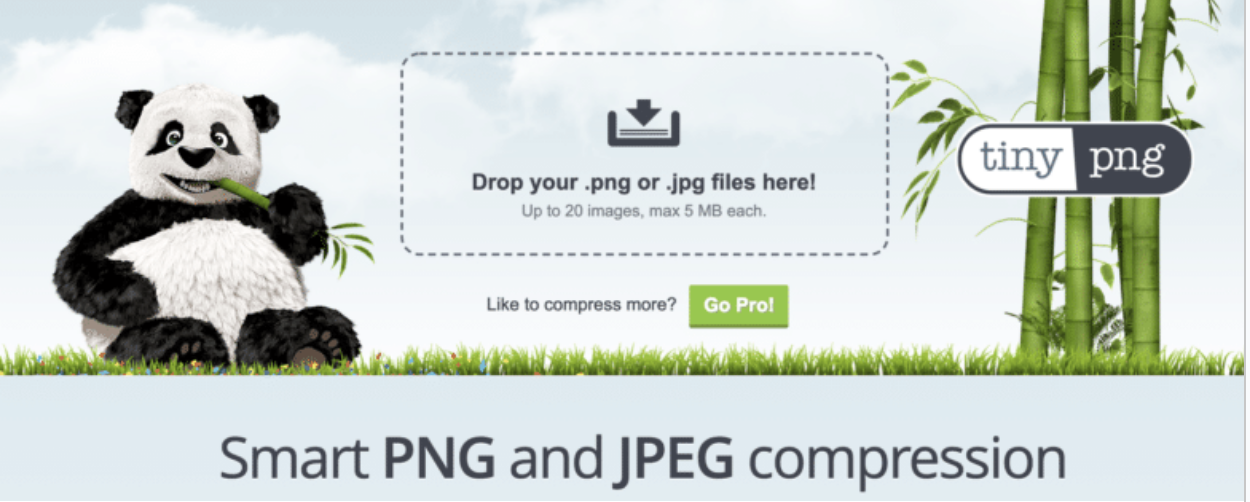
TinyJPGは無料の画像最適化ツールで、JPGとPNGの両方の画像に対応しています。このツールは画像を分析し、最適な画質を維持しながら、可能な限り最小のファイルサイズを決定します。.
ShortPixel
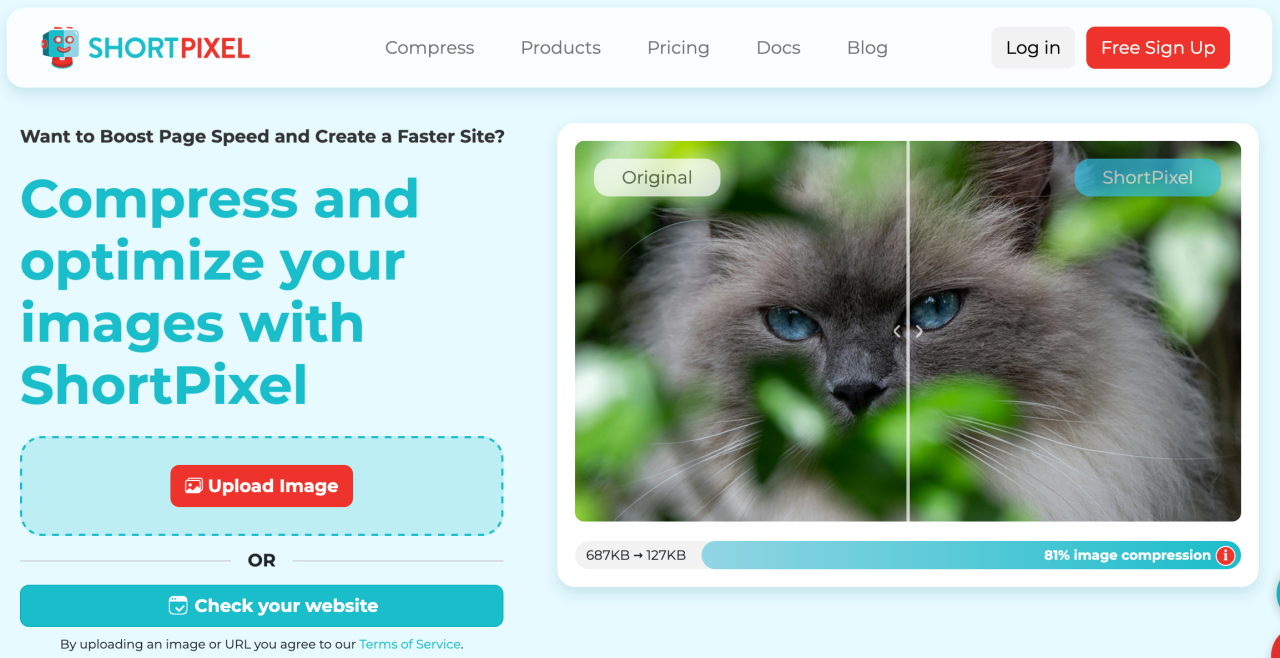
もう一つの無料画像最適化ツールはShortPixelで、ウェブサイトを簡単に高速化し、画像を扱う際の時間を節約できます。このツールの目的は、元の見た目を保ちながら可能な限り小さいサイズで画像を配信することです。
ご存知のとおり、JPEGは最も一般的な形式ですが、WebPやAVIFのように、より小さいサイズでより良い画質を提供する新しい形式もあります。
ShortPixelは複雑さをすべて取り除き、すべてをシンプルにします。わずか数クリックで、すべてのJPG/PNG画像をWebP/AVIFに変換し、適切なブラウザで利用できるようにします。
Smush
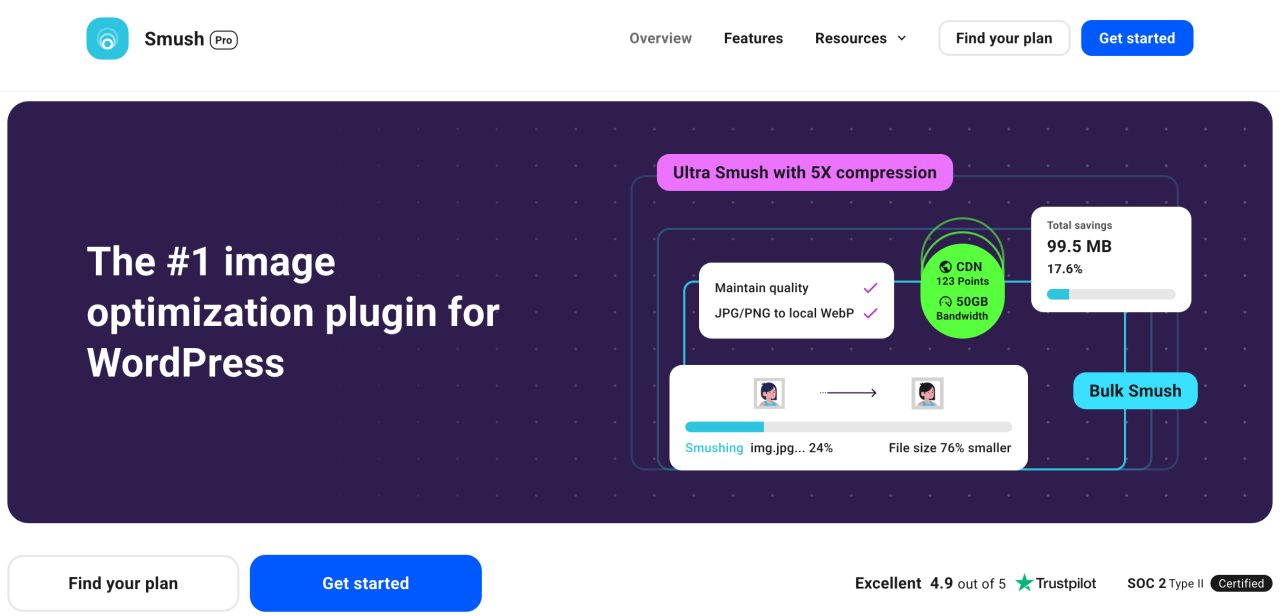
Smushは主要な画像最適化プラグインです – 画像の最適化、リサイズ、圧縮、そしてWebP形式への変換により、Webページの読み込みを高速化します。このツールを使えば、画質の目立った低下を招くことなく、画像を圧縮し、次世代フォーマット(WebPへの変換)で配信できます。.
4. 「Blur Up」テクニックを使う
これまでの最適化手順をすべて実行した後でも、大きなファイルサイズやページ上の多数の画像を扱う必要があり、サイトの速度が低下する場合があります。そのような場合、画像を最適化するだけでなく、読み込み体験を最適化して、サイト訪問者にメディアファイルが実際よりも速く読み込まれていると思わせることが有効なことがあります。
そこで、低品質画像(LQI)を読み込む必要があります。これにより、技術的にはすべてが同じ速度で読み込まれていても、読み込み時間が速くなったように感じられます。これを行う一般的な方法は「ブラーアップ」テクニックです。
5. サイト画像を遅延読み込みする
「blur up」テクニックと同様に、 lazy loading は画像の読み込みが速く見えるようにするためのもう一つのトリックです。
誰かがあなたのサイトにアクセスしたとき、特に夢中になっている場合は、ページ全体をスクロールするのに少し時間がかかるでしょう。 Lazy loading は、すべての画像を一度に読み込もうとするのではなく、ユーザーが目に見えるコンテンツを最も気にかけているという前提で動作します。
そのため、ブラウザの表示範囲内にある画像が最初に完全に読み込まれ、他の画像はユーザーがページのそのセクションまでスクロールするまで、まずプレースホルダーが読み込まれます。
これは単独でも優れたテクニックであり、他の画像最適化のヒントと組み合わせるとさらに強力になります。
サイトを瞬時に高速化!
WordPressサイトの速度を改善する予定はありますか? WP Speed of Light をダウンロードして、ページの読み込み時間を50%短縮する方法を確認しましょう。
まとめ
画質を落とさずに画像を最適化する方法と、サイト向けのツールのおすすめは以上です。この記事がお役に立てば幸いです。ぜひあなたの経験も共有してくださいね!
さらに、 WP Media Folderを使えば、プロのようにメディアファイルを整理・最適化・管理できます。乱雑なライブラリとはもうおさらばする時です!
ブログを購読すると、サイトに新しい更新があったときにメールでお知らせしますので、見逃すことはありません。.


