 WordPress 製品
 Joomla 製品
 詳細情報
詳細情報 サポート
サポート ドロップボックスファイル
写真にフィルターを適用した画像ギャラリーを作成する方法

WP Media Folder が提供するフィルターにより、サイトのギャラリーで画像を検索するのはもう難しくありません。これにより、ギャラリーに必要なだけ画像を追加でき、ユーザーが見たいものをすばやく見つけられるようになります。.
目次
乱雑なメディア ライブラリに別れを告げましょう。
WP Media Folder使用すると、ファイルを分類したり、フォルダーをクラウド ストレージと同期したり、素晴らしいギャラリーを作成したり、リンクを壊すことなく画像を置き換えたりすることができます。
今すぐメディア ワークフローを最適化しましょう
WordPressで画像ギャラリーを作成する
まず初めに、メディア ライブラリまたはローカル ファイルと、 WP Media folderのギャラリー マネージャーを使用してギャラリーを作成します。.
このチュートリアルでは、 WP Media folder プラグインと WP Media folder Gallery アドオンを使用することに注意してください。.
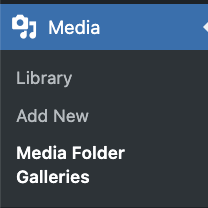
まず、ギャラリーを作成して画像を追加する方法を見てみましょう。これを行うには、メディア > メディアフォルダギャラリー
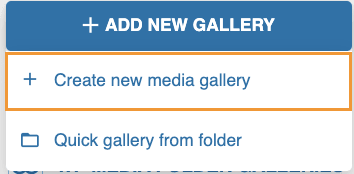
この画面で、 「+ 新しいギャラリーを追加」 >「新しいメディア ギャラリーを作成」。
ポップアップが表示され、ギャラリーのタイトルを入力したり、使用するギャラリーのテーマを選択したり、親ギャラリーにするか、別のギャラリーのサブギャラリーにするかを選択したりすることができます。.
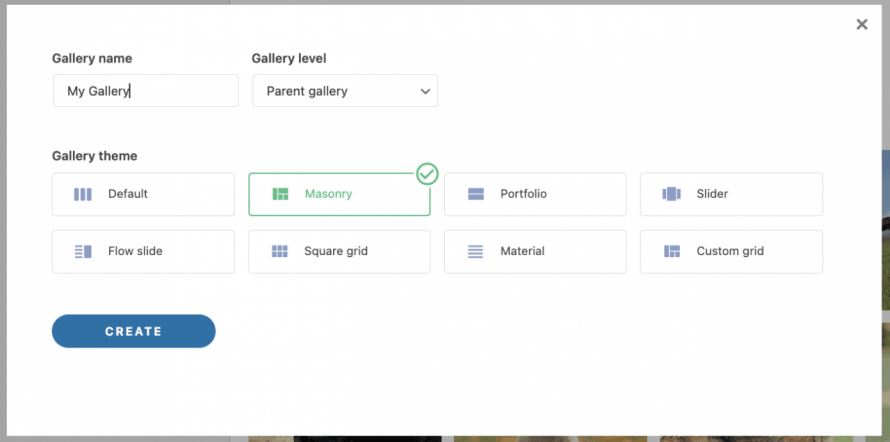
ご希望のテーマを選択し、画像ギャラリーのタイトルを入力して、 「作成」完了です。これで空のギャラリーが作成されます。
次に、メディア ライブラリからの画像でギャラリーを埋めていきましょう。これを行うには、新しいギャラリー ページに表示されるWordPress

WP Media Folderによって作成されたフォルダーが表示され、すべての画像間を簡単に移動して、使用する画像を選択し、最後に[画像のインポート]。
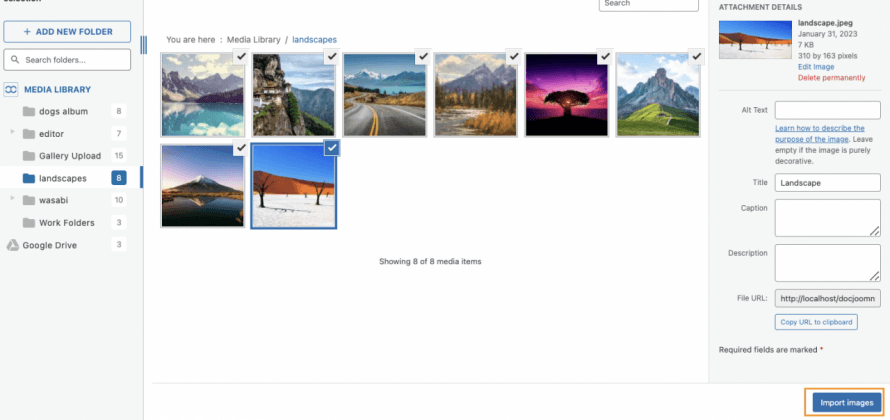
追加されたすべての画像のプレビューとともに、画像がギャラリー マネージャーに読み込まれます。.
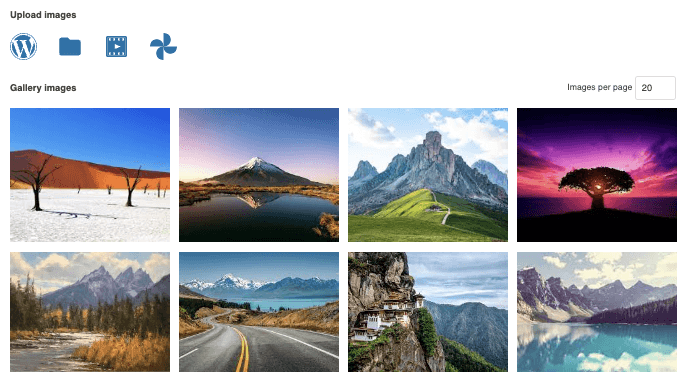
次に、ローカル フォルダーから画像を追加してみましょう。これを行うには、フォルダー アイコンをクリックします。.

ファイル エクスプローラーが開き、必要な画像を選択してギャラリーに直接アップロードできます。.

先ほど作成したギャラリーに画像が追加されました。本当に早かったです!そう思いましたか?
WordPressギャラリーのフィルターを調整する
ギャラリーが作成されたので、希望どおりの外観になるように調整を進めることができます。そのためには、[表示設定とショートコード]タブという設定タブが利用できます。

この画面では、ギャラリーのテーマから、コンテンツに合わせてギャラリーに加えることができるすべての調整まで選択できます。.
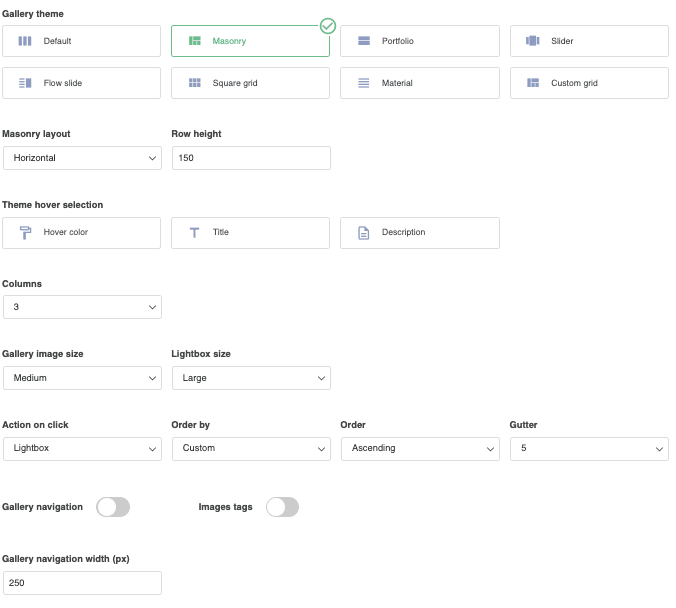
フィルターを作成するには、今のところ、画像タグ、それを有効にする必要があります。
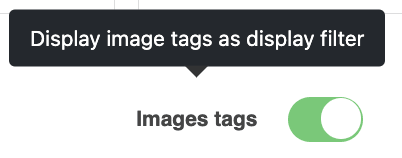
これが完了したら、ギャラリーを希望どおりに調整し、タグの設定に進むことができます。.
フィルターを機能させるには、画像を表示するタイミングに基づいて画像にタグを追加する必要があります。タグを追加するには、[全般]タブで画像の上にマウスを移動したときに表示される調整アイコンをクリックします。
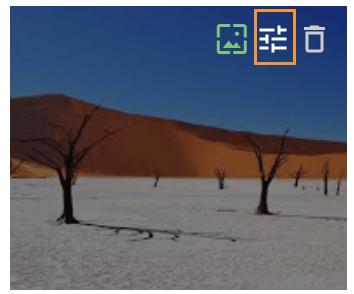
するとポップアップが開き画像タグ。ここに、画像のフィルタリングに使用するすべてのタグをコンマで区切って追加できます。たとえば、これは砂漠と晴れた風景なので、これらをタグとして使用できます。
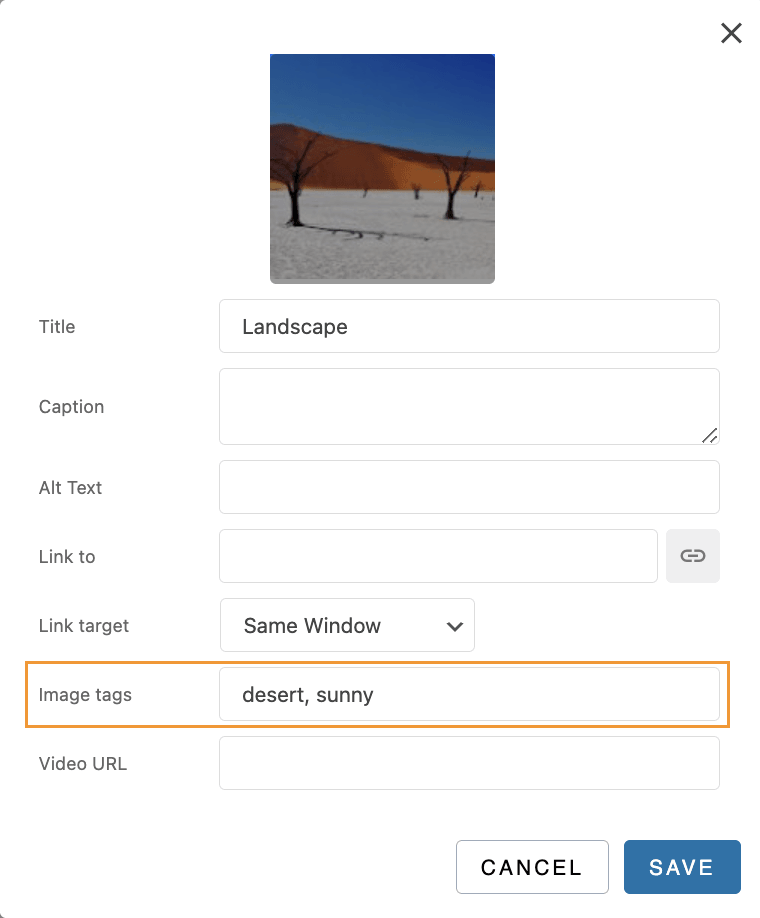
これで、公開するページまたは投稿に画像が表示されるように、使用したいタグをすべての画像に入力できるようになります。.
このチュートリアルの次の部分では、コンテンツにギャラリーを追加する方法と、フィルターの動作を確認します。.
WordPressのページと投稿に画像ギャラリーを追加する
ギャラリーを作成したので、次のステップはページに移動し、フィルターを使用してギャラリーを投稿および公開することです。.
これを行うには、投稿またはページに移動するか、作成します。この場合、Gutenberg エディターを使用しますが、 WP Media Folder とそのギャラリー アドオンはすべての主要なページ ビルダーで動作し、ショートコードも使用できるため、どこでも使用できます。.
ページ/投稿エディターに入ったら、 +ボタンをクリックしてブロックを追加し、 WP Media Folder WPMF ギャラリー アドオン選択します。
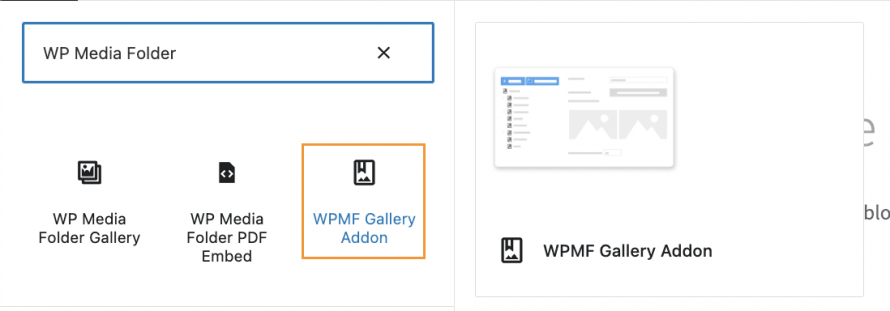
WP Media Folder のブロックが読み込まれ、前に見たギャラリー マネージャー ダッシュボードのモーダルが開きます。配置するギャラリーを選択し、最後に [挿入]。
画像タグを有効にすると、画像タグを追加して作成したメディア フィルターがギャラリーに読み込まれます。.
ブロックを作成するときに、念のため画像タグを有効にできる設定もあります。.
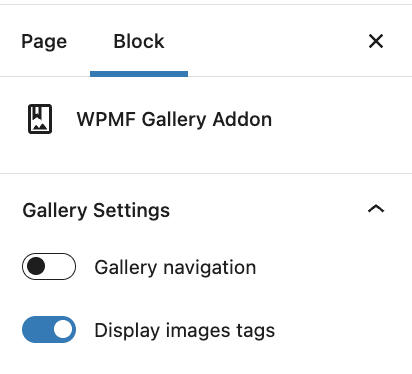
これで画像ギャラリーのプレビューがエディターに読み込まれるので、必要に応じて調整し、最後にページを公開するだけでギャラリーが完成します。
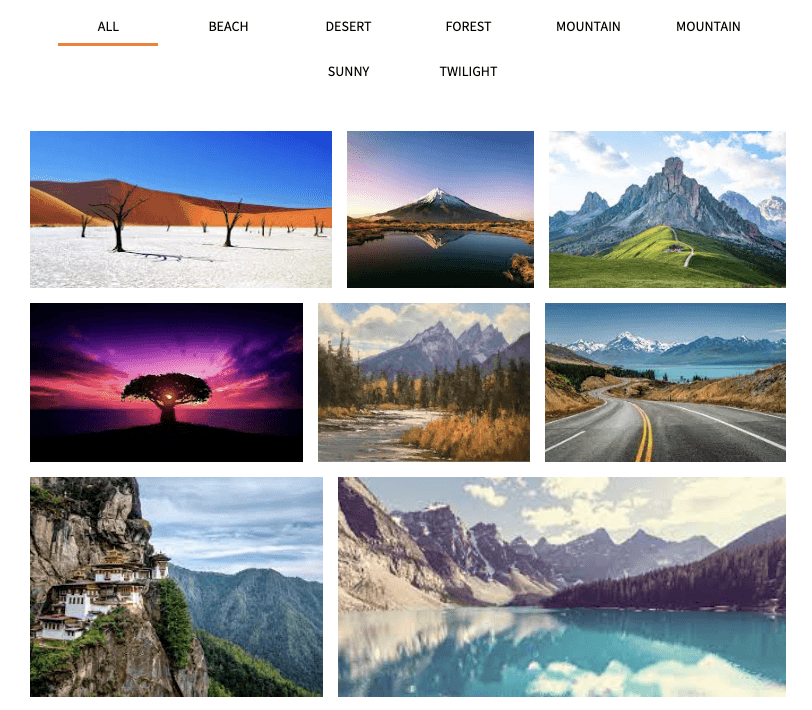
ほんの数ステップで、素晴らしいフィルターを備えた本当にプロフェッショナルなギャラリーが作成され、ギャラリーの作成がこれまでとは全く異なるものになります。.
メディアフォルダを使ってWordPressギャラリーを作成する
ギャラリーの作成がすでに素晴らしいのであれば、 WP Media Folder でできることはそれだけではありません。メディア ライブラリにフォルダーを作成してメディアを整理したり、これらのメディア フォルダーに基づいてギャラリーを作成したりすることもできます。その方法を見てみましょう。
メディア ライブラリの下に[新しいフォルダーを追加する]オプションが表示されます
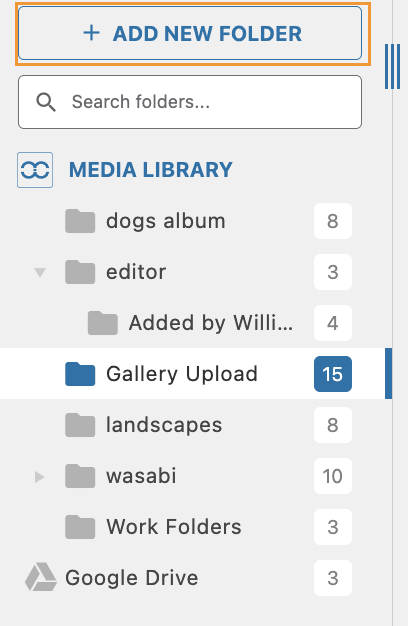
メディアを好きなように整理するために、フォルダーとサブフォルダーを作成できるようになりました。では、単に整理するだけでなく、これらのフォルダーに基づいてギャラリーを作成するとしたらどうでしょうか?また、フォルダーに新しい画像を追加するたびにギャラリーを更新するように設定することもできますか?
この方法なら、メディア ライブラリに画像をアップロードするだけでギャラリーが自動的に更新されるようになります。とてもすばらしいと思いませんか?
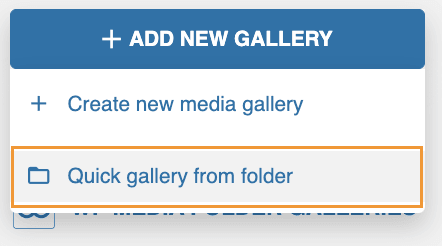
これを行うには、ギャラリー マネージャーの[メディア] > [メディア フォルダー ギャラリー] [+ 新しいギャラリーを追加] > [フォルダーからのクイック ギャラリー]をクリックします。
利用可能なフォルダーとサブフォルダーを含むモーダルが開くので、使用するフォルダーを選択し、テーマを設定して、最後に「作成」。
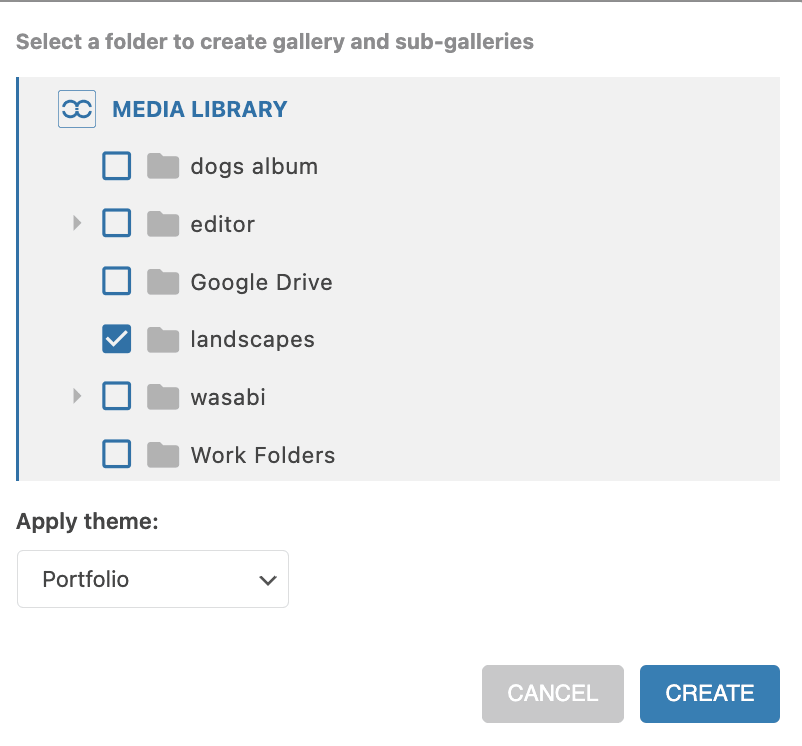
フォルダー内のすべての画像が自動的にギャラリーに表示され、以前に使用できたフィルターだけでなく、すべての通常の設定オプションを使用できるようになります。.
ここで、フォルダーにアップロードされた画像ごとにギャラリーを更新するには、「フォルダーに画像を自動追加」オプションを有効にするだけです。
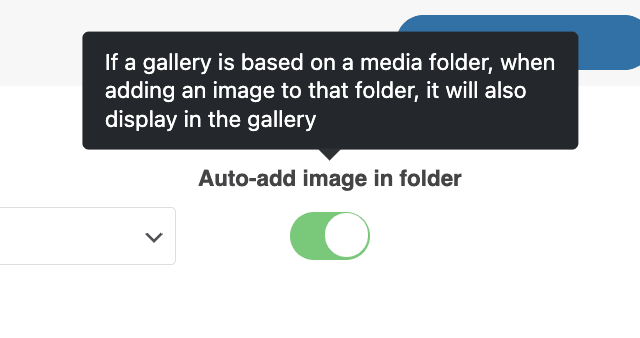
これで完了です!すべての画像が魔法のように自動的にギャラリーに追加されます。すごいですね!そう思いませんか?
すべてのウェブマスターに呼びかけます!
WP Media Folderを使用して時間を節約し、生産性を向上させます。 クライアントのメディア ファイルを簡単に整理し、カスタム ギャラリーを作成し、シームレスなユーザー エクスペリエンスを提供します。
今すぐ Web サイト プロジェクトをアップグレードしてください。
最高のフォルダーWordPressプラグインを使用した最高のギャラリー
WP Media Folder WordPressサイトに提供する素晴らしい機能のほんの一部を実際に確認できました。さらに、追加のヒントも掲載しています! プロセス全体を解説した分かりやすい動画も用意しましたので、ぜひご覧ください ;)
ここで独自のコピーを入手し WP Media Folderすべての素晴らしい機能をチェックするだけです。
ブログを購読すると、サイトに新しい更新があったときに電子メールが送信されるので、見逃すことはありません。




コメント 2
WP Media Folderギャラリーを作成し、カスタムリンクを追加した際に、リンクがライトボックスで開くようにすることは可能でしょうか?
ギャラリーで最初に小さなディテール(一部)を表示し、画像をクリックすると画像全体が表示されるようにするのが狙いです。
解決策があれば幸いです。
よろしくお願いします。クラウス
こんにちは。コメントありがとうございます。ご要望を完全に理解できているか分かりません。
「カスタムリンクの追加」について詳しく説明していただけますか?画像にカスタムリンクを追加して、ポップアップでiframeを開くということでしょうか?それとも、複数のギャラリーをナビゲートする機能のことでしょうか?