 WordPress製品
 Joomla 製品
 サポート
サポート ニュース
ニュース ログイン
ログインWordPressの画像キャプションの追加方法

WordPressの画像にキャプションを追加して、画像に関する関連情報を提供したいですか? WordPressサイトにアップロードされた画像にキャプションを追加すると、画像に関する関連情報が提供されるだけでなく、.
- 画像のキャプションは、検索エンジンにコンテキストテキストを提供することでSEOを大幅に向上させ、画像のインデックスを作成し、検索性を向上させ、ランキングを上げ、有機的なトラフィックを増やすのに役立ちます。.
- 適切に作成されたキャプションは、画像をより有益で関連性の高いものにすることで、ユーザーエンゲージメントを高め、関連する画像を含む投稿は、そうでない投稿よりも94%多くのビューを獲得します。.
- キャプションは、スクリーンリーダーに依存する視覚障害者のユーザーが視覚コンテンツを理解し、関与できるように、コンテキストを提供することで、Webサイトのアクセシビリティを向上させます。.
目次
画像のキャプションも、サイトのSEOの改善などの要因に影響を与えることをご存知ですか?その通りです。検索エンジンは、情報が豊富で構造化されたコンテンツを好みます。そこで、魅力的なキャプションを追加することで、画像の可能性を最大限に引き出す方法を一緒に学びましょう。.
あなたのウェブサイトのためのWordPress画像キャプション追加の重要性

WordPressにアップロードされた画像にキャプションを追加することがどれほど重要か疑問に思うかもしれません。そこで、WordPressの画像キャプションの追加方法に入る前に、WordPressで画像キャプションを追加することがあなたのウェブサイトにとってなぜ重要なのかについての重要なポイントをいくつか紹介します。.
- SEOの最適化: 検索エンジンは情報が豊富なコンテンツを好みます。画像のキャプションは、SEOランキングを向上させる追加の文脈を提供します。
- ユーザーエンゲージメントの向上: 魅力的なキャプションは読者の注意を長く引きつけ、サイト上の滞在時間を増やします。
- 文脈の明確化: 画像だけでは全体のストーリーが伝わらないことがあります。キャプションはすぐには明らかでない、または理解しにくい詳細を説明するのに役立ちます。
- ソーシャルインタラクションを促進する: 魅力的なキャプションは、読者にソーシャルメディアでのコンテンツ共有を促し、リーチを拡大します。
メディアライブラリからWordPressの画像キャプションを追加する方法
最初の方法は、メディアライブラリを介してWordPress画像にキャプションを追加することです。クリック メディア > ライブラリ > 新しいメディアファイルを追加 > ファイルを選択.
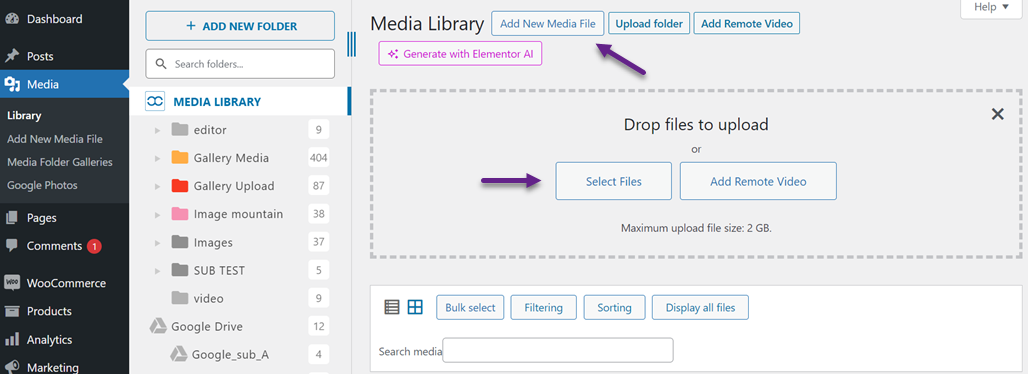
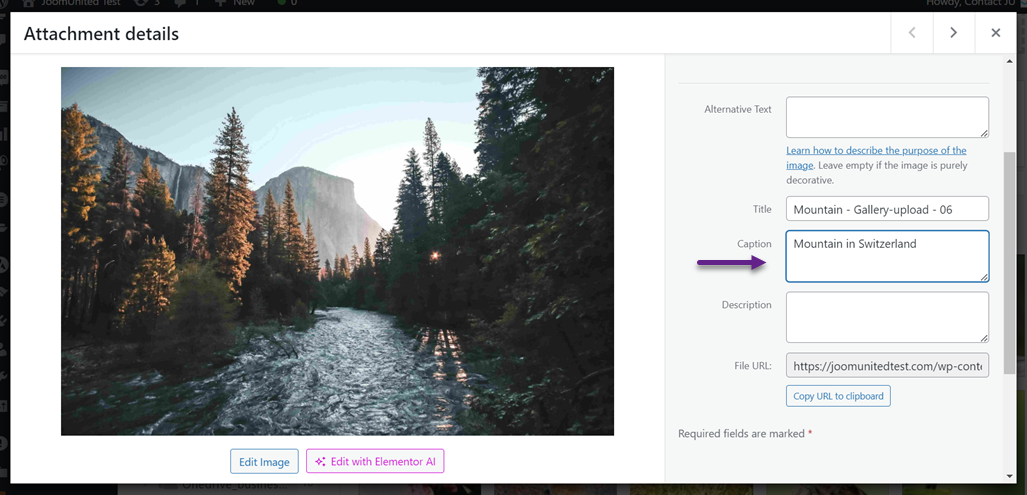
画像が正常にアップロードされた後、それをクリックすると、以下のような表示が現れます。 キャプション 列に、アップロードされた画像に関連するキャプションを入力します。
WordPressのブロックエディターに画像キャプションを追加する方法
メディアライブラリ経由で追加する以外に、ブロックエディタに直接キャプションを追加することもできます。ブロックエディタでは、メディアライブラリから画像を選択するか、ローカルコンピュータからアップロードする2つのオプションがあります。.
ブロックエディターでメディアライブラリからWordPress画像キャプションを追加
最初のオプションは、メディアライブラリからの追加です。つまり、コンピュータから画像をアップロードするのではなく、既存のメディアから追加します。以下がその手順です。.
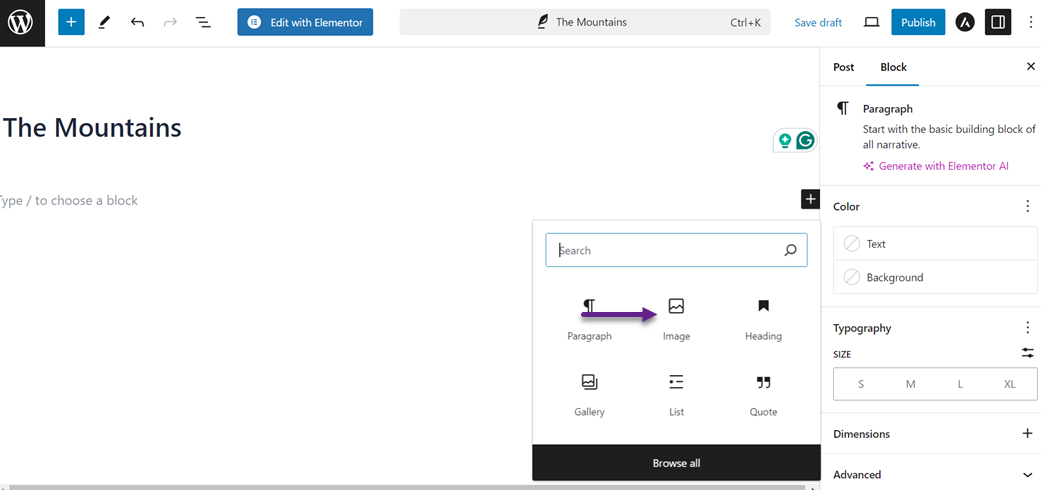
画像を追加したい投稿で、 + をクリックして新しいブロックを追加し、画像を選択します。
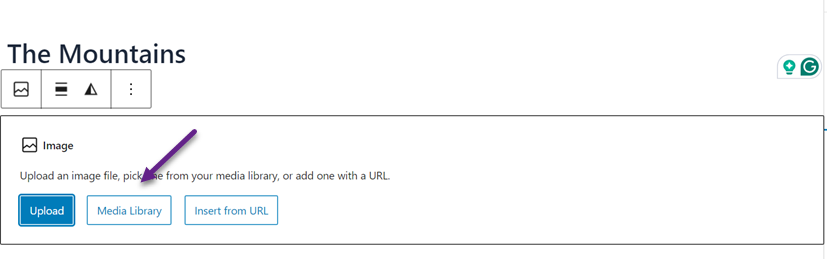
その後、 メディアライブラリ ボタンを選択します。
挿入したい画像を選択し、画像に関連するキャプションを キャプション 列に入力します。
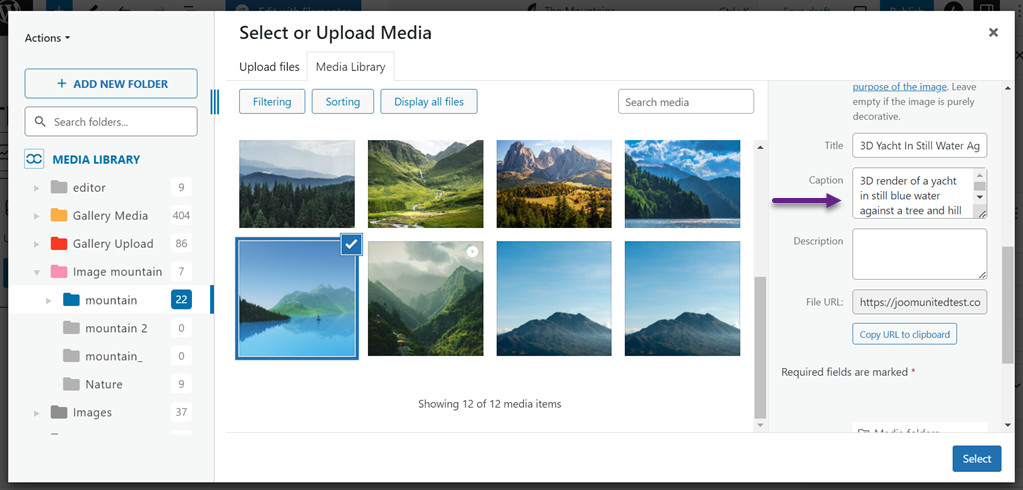
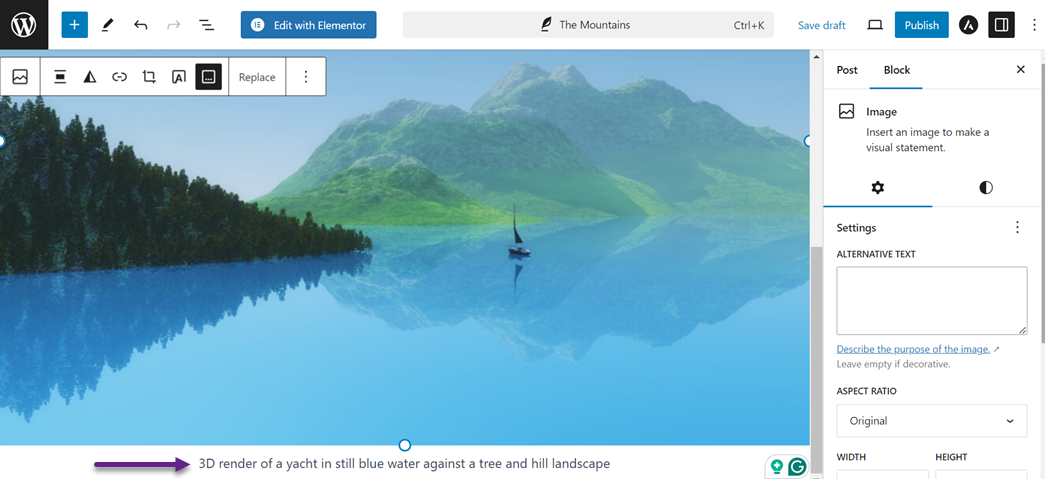
画像が正常に追加されると、入力したキャプションとともに画像表示が表示されます。キャプションの書き込み中にエラーが発生した場合も、ここで直接編集できます。.
ブロックエディタでアップロードからWordPress画像キャプションを追加する
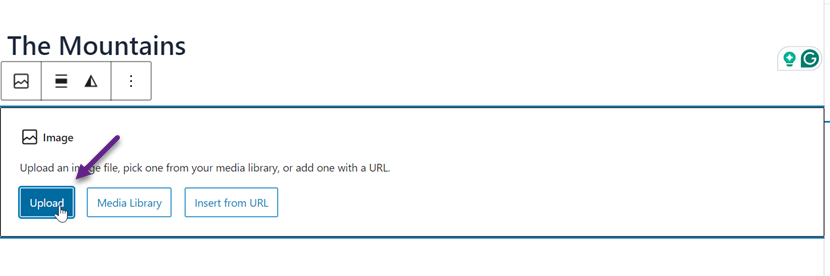
最初のオプションはアップロードから追加することです。つまり、画像をアップロードし、同時にキャプションを追加する必要があります。画像を追加したい投稿で、新しいブロックを追加するために + をクリックし、 画像を選択します。
次に、 アップロード ボタンを選択します。
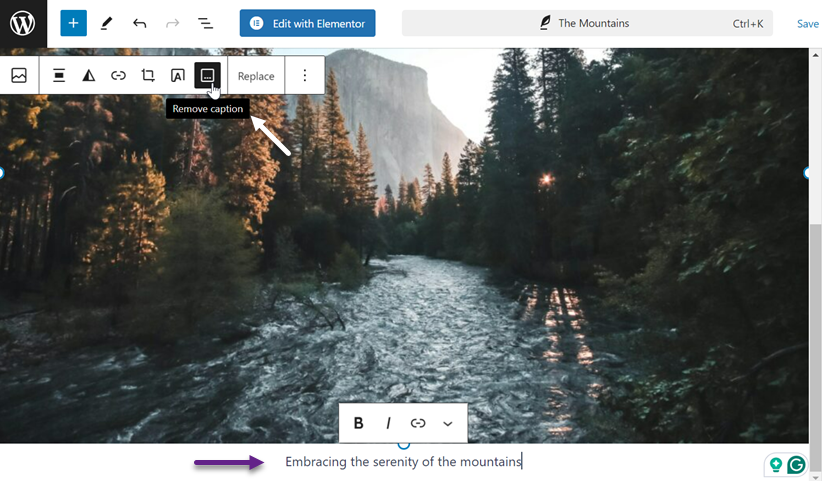
画像が正常にアップロードされた後、次の画像のように キャプションを追加 アイコンを選択します。
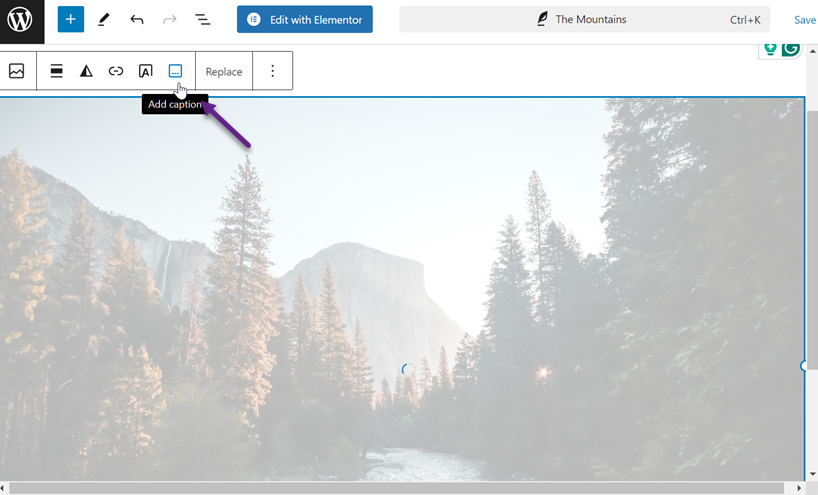
その後、画像に応じて入力したいキャプションを入力します。キャプションを削除したい場合は、同じ機能をクリックするだけです。.
クラシックエディタでWordPressの画像キャプションを追加する方法
ブロックエディタではなくクラシックエディタを使用している場合でも、画像にキャプションを追加できます。以前と同じように、メディアライブラリ経由または画像をアップロードする2つのオプションがあります。.
クラシックエディタでメディアライブラリからWordPressの画像キャプションを追加
最初のオプションは、メディアライブラリから追加することです。画像を追加したい投稿を開き、 メディアを追加 ボタンをクリックします。
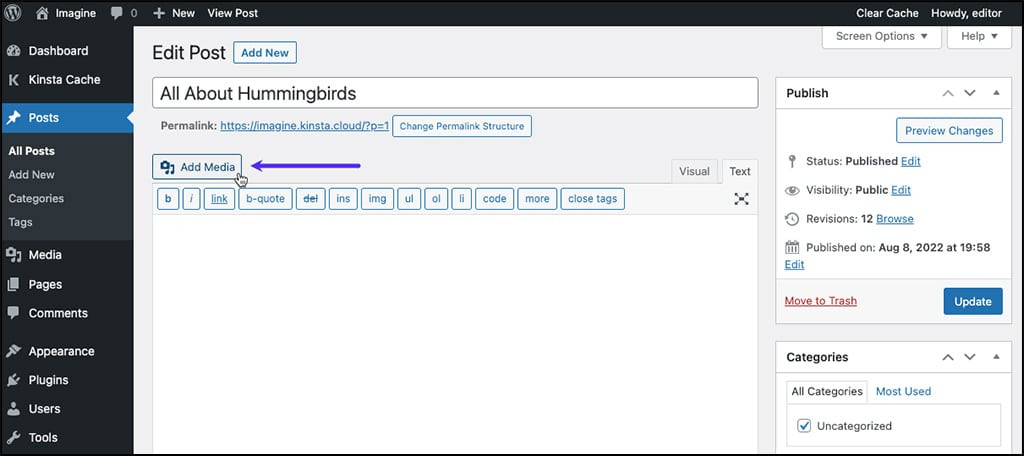
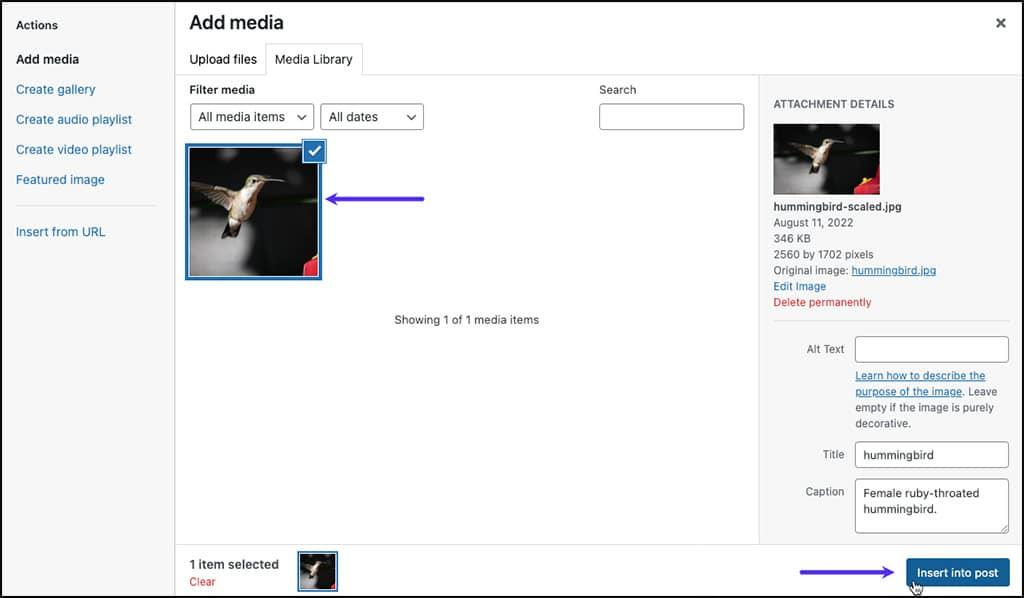
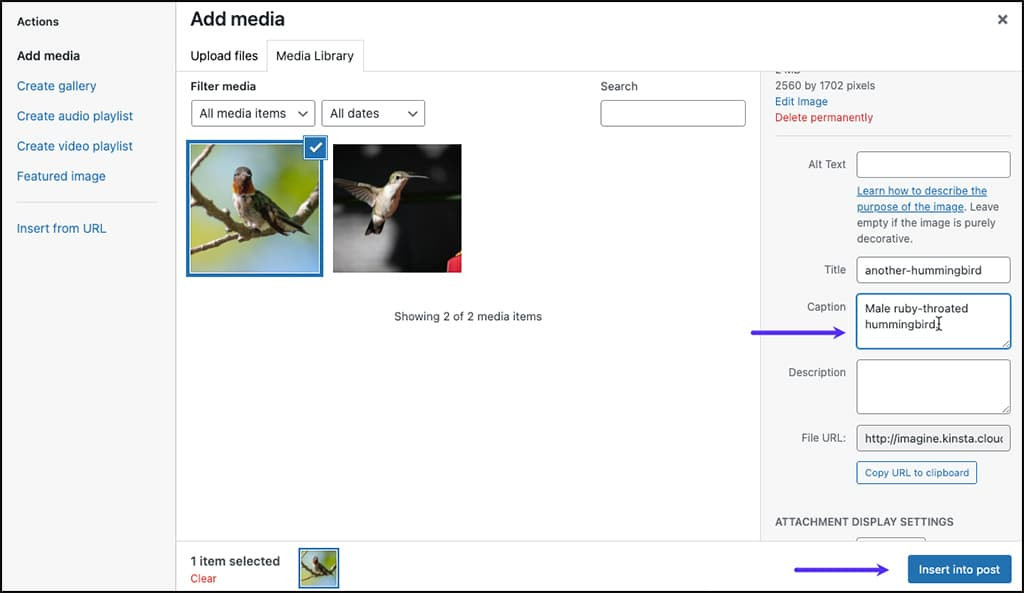
その後、挿入したい画像を選択し、 キャプション 列にキャプションを入力します。完了したら、 投稿に挿入
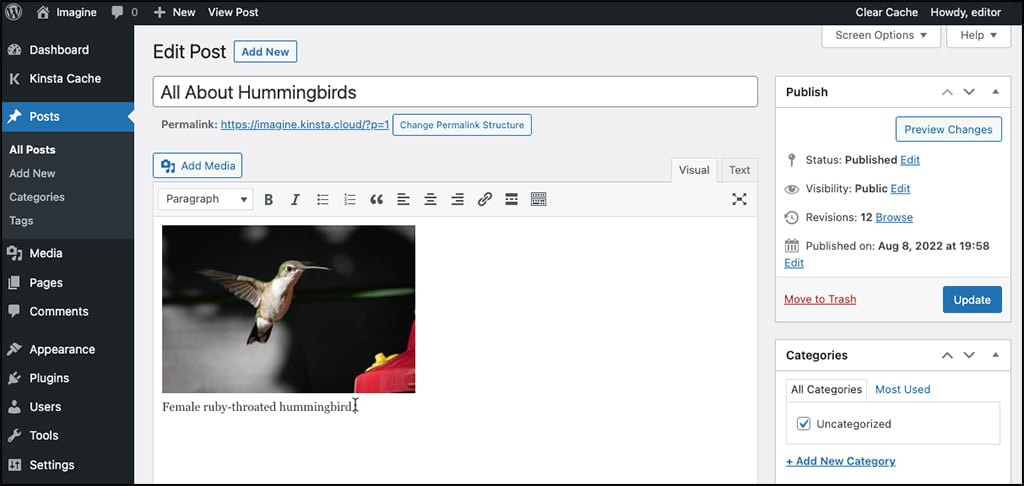
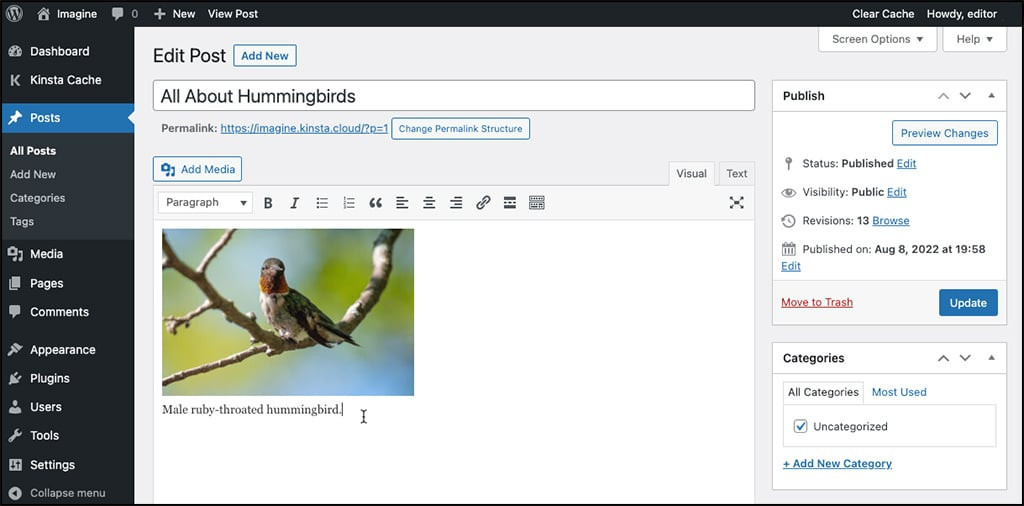
画像が正常に追加されると、このようになります。画像はエディターのキャプションとともに表示されます。.
クラシックエディタでアップロードからWordPressの画像キャプションを追加する
メディア ライブラリ経由で画像を追加するか、ローカル コンピュータから画像をアップロードすることができます。まず、画像を追加する投稿を開き、 メディア追加ボタン
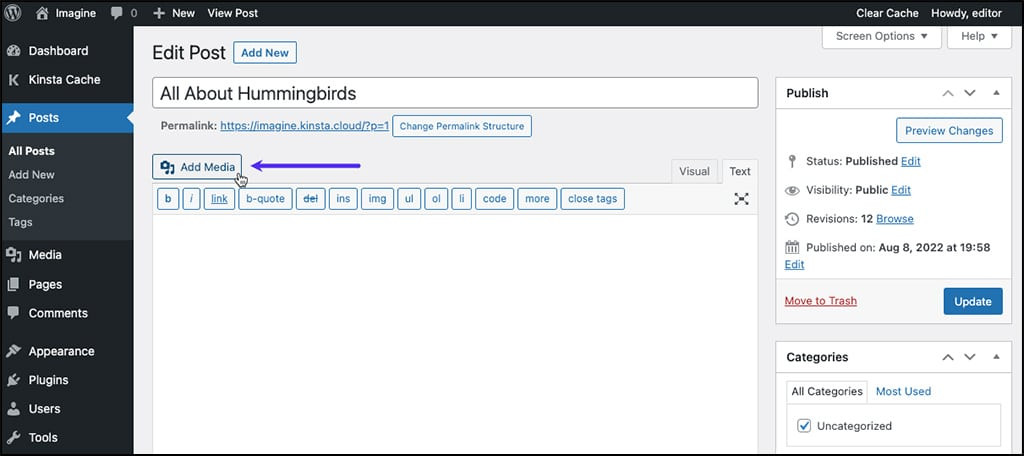
次にクリックしてください アップロードファイルボタン > ファイルを選択。

画像のアップロードに成功すると、以下のような表示が現れます。次に、投稿への挿入を選択した場合、すぐに画像のコンテキストに応じてキャプションを入力できます。 キャプション 列
正常に追加されると、以下のような表示がエディターのページに表示されます。.
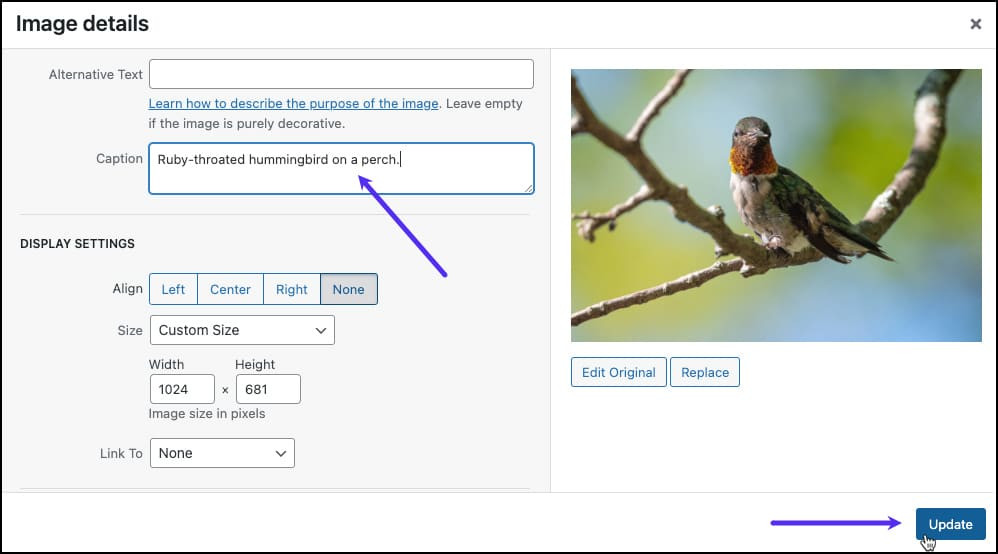
画像のキャプションを書く際にエラーがある場合は、 編集 アイコンをクリックしてください。
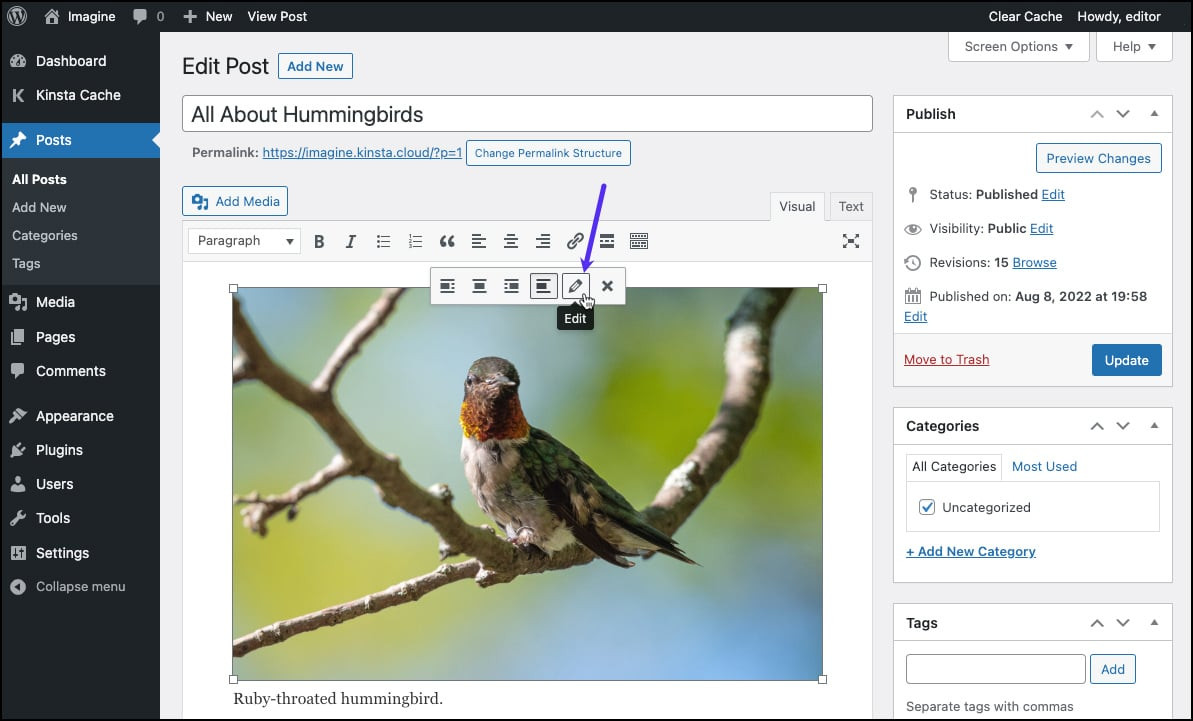
WordPressの画像キャプションの追加方法詳細な画像表示が表示されます。ここで、キャプションをすぐに編集できます。編集する場合は、 更新 をクリックして変更を保存します。
乱雑なメディアライブラリにサヨナラを.
WP Media Folder を使用すると、ファイルをカテゴリ化し、クラウドストレージとフォルダを同期し、素晴らしいギャラリーを作成し、リンクを壊さずに画像を置き換えることができます。
今日すぐメディアワークフローを最適化しましょう
WordPressのギャラリーキャプションの追加方法
画像にキャプションを追加して、WordPressギャラリーに追加することもできます。この方法では、ブロックエディターとクラシックエディターの2つのオプションについて説明します。.
ブロックエディタを使用してWordPressギャラリーのキャプションを追加する
最初の方法は、ブロックエディターを使用してWordPressギャラリーにキャプションを追加することです。しかし、その前に、画像または動画を含むWordPressギャラリーを作成する必要があります。.
これを作成するには、メディアライブラリを直接使用するか、 WordPress メディアフォルダーギャラリープラグインを使用します。デフォルトのメディア ライブラリと比較して、プラグインを使用すると、さまざまなギャラリー テーマを使用してギャラリーを自由にカスタマイズしたり、Google ドライブ、One ドライブ、またはその他のプラットフォームから画像を簡単にアップロードしたりできます。
ここでは、プラグインの1つを使用してギャラリーを作成してみます。 WP Media Folderその前に、 WP Media Folder のインストール 手順に従っていることを確認してください。
正しくインストールされている場合は、開きます メディア > メディアフォルダギャラリー > 新しいギャラリーを追加。 次に、ギャラリー名列にギャラリー名を入力し、ギャラリーレベルを選択してください。次に、希望するギャラリーテーマを選択し、クリックしてください 作成。
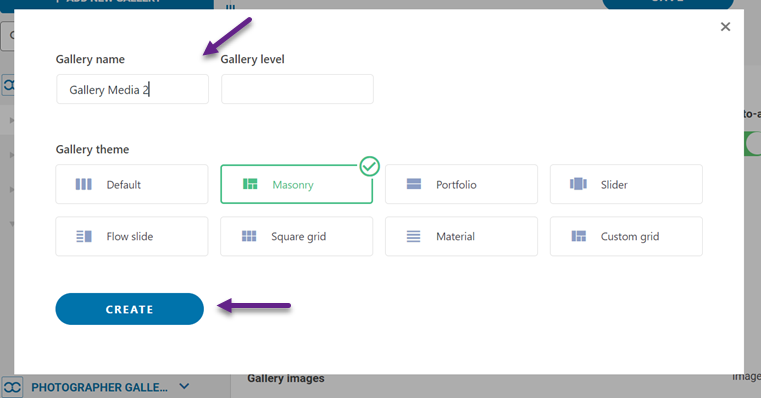
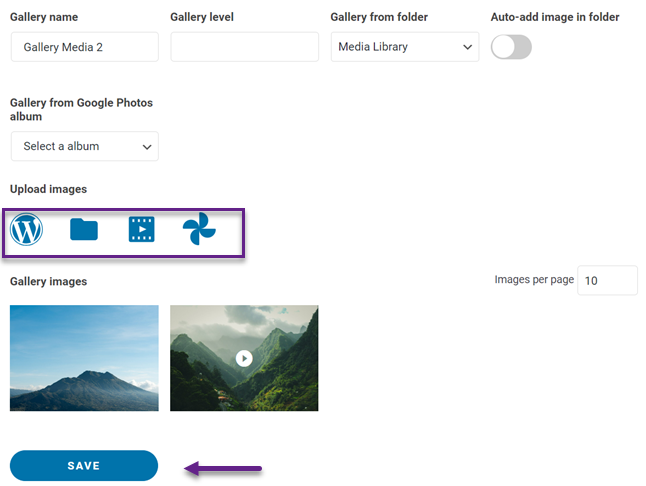
その後、画像をギャラリーにアップロードする必要があります。既存のメディアライブラリ、ローカルコンピュータ、動画のアップロード、またはGoogleフォトからアップロードできます。例えば、メディアライブラリからアップロードします。ギャラリーに追加された各画像にキャプションを入力することを忘れないでください。その後、 画像をインポート
すべての画像が追加されたら、 保存を選択します。
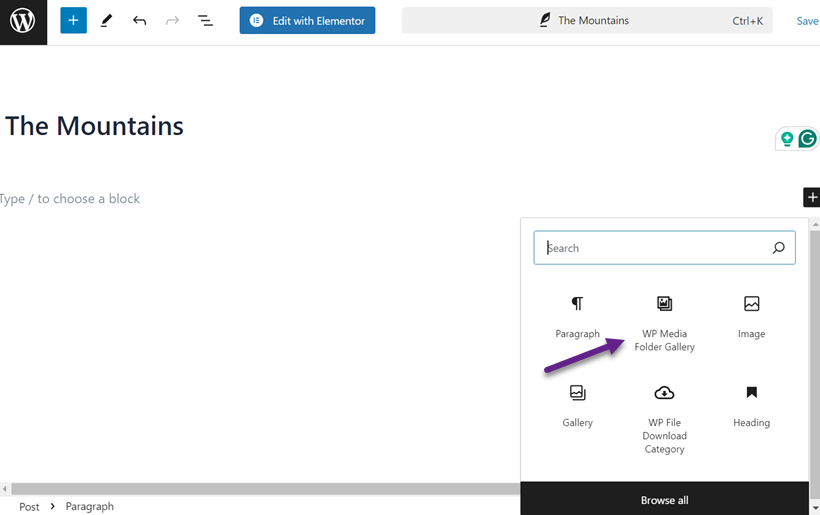
次に、投稿にギャラリーを追加してみましょう。これを行うには、ギャラリーを追加する投稿を開き、+アイコンをクリックして新しいブロックを作成し、 WP Media Folder ギャラリーを選択します。
ギャラリー WordPress次に、右側で作成したギャラリー フォルダーを選択します。その後、左側にギャラリー表示が表示されます。さらに、 テーマ セクション (ポートフォリオなど) でテーマを編集できます。
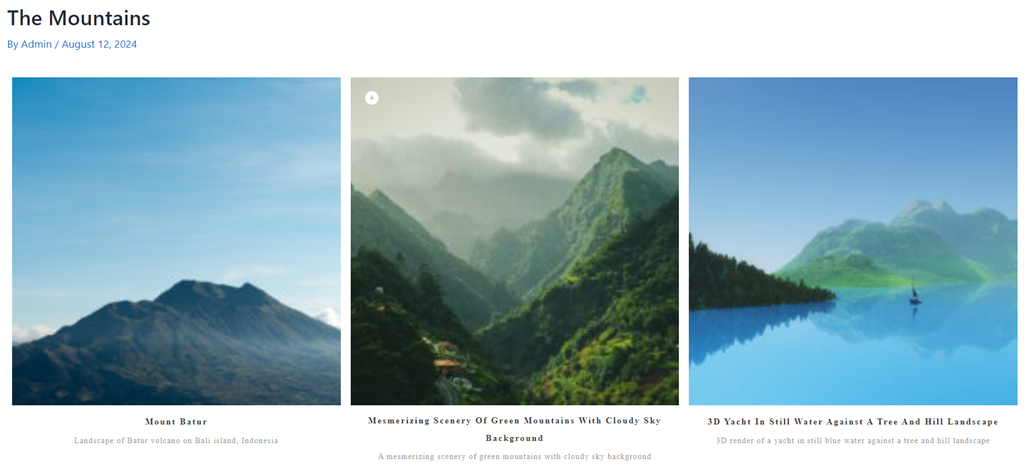
下に示すように、画像をアップロードした際に以前追加したキャプションが各画像に表示されます。.
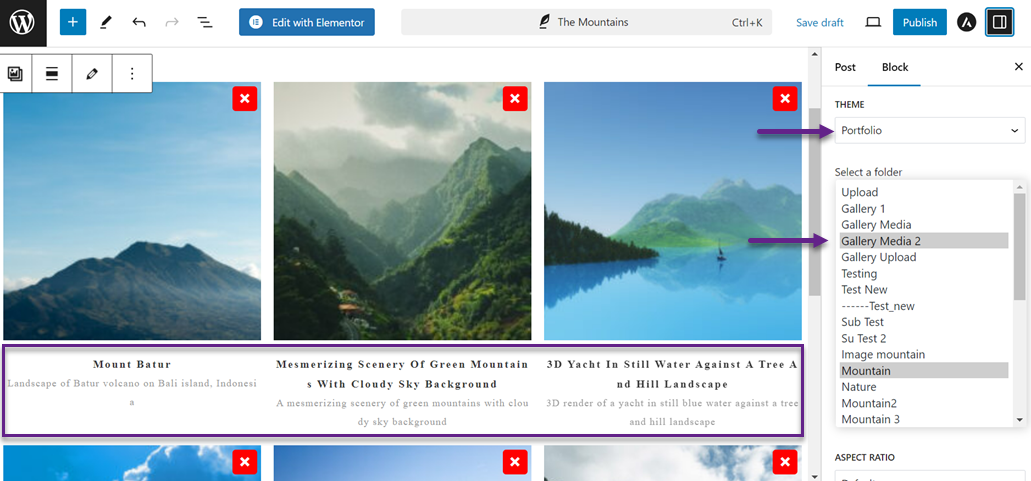
以下は、キャプションが追加されたWordPressギャラリーの表示例です。.
クラシックエディタを使用してWordPressギャラリーのキャプションを追加する
2つ目の方法は、クラシックエディタを使用することです。まず、ギャラリーを追加する投稿またはページを開きます。その後、をクリックします。 メディアを追加
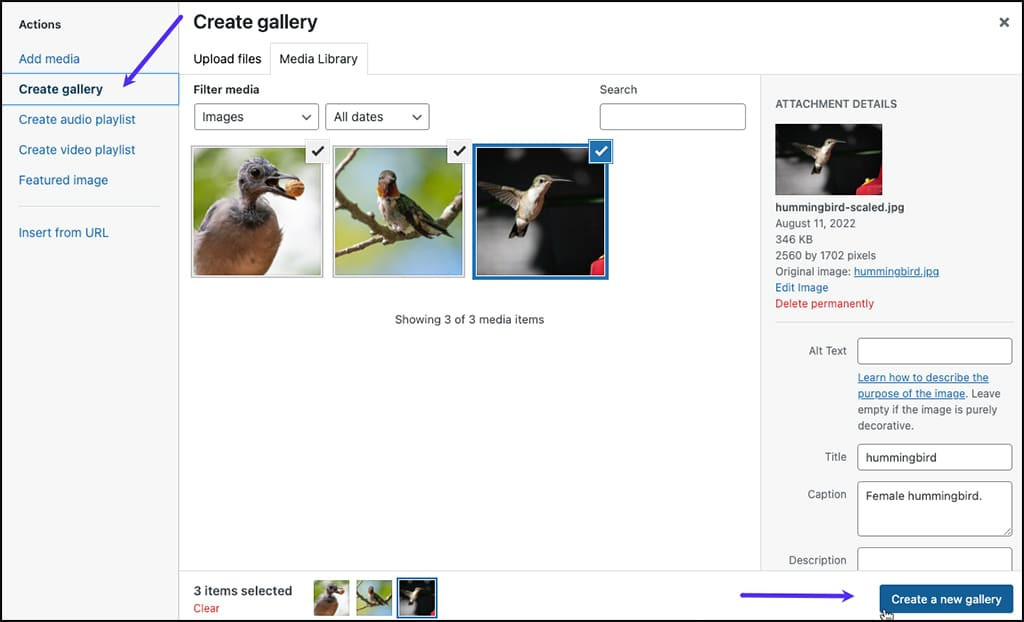
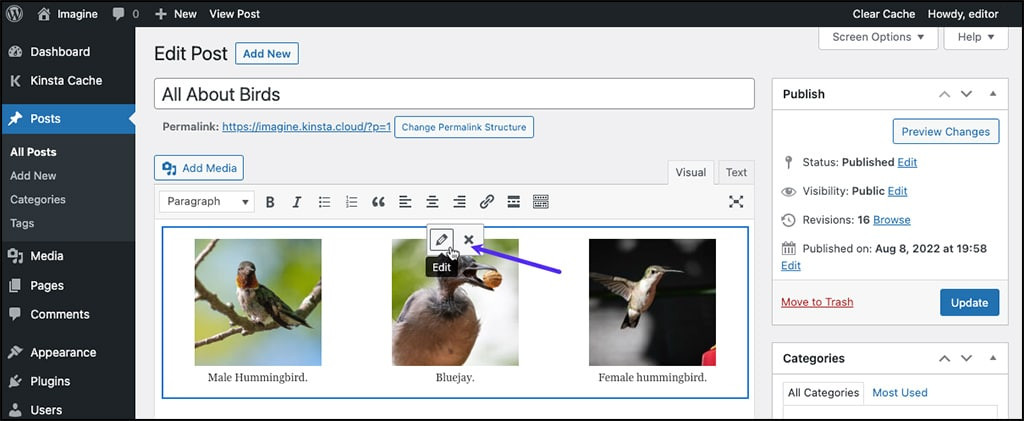
ギャラリーの利用可能な画像を表示するには、メディアライブラリタブに移動します。含めたい画像(チェックマークが付いている)を選択します。 新しいギャラリーを作成する をクリックします。編集ギャラリーウィンドウで、各画像のキャプションを調整し、必要に応じて順序を並べ替えることができます。
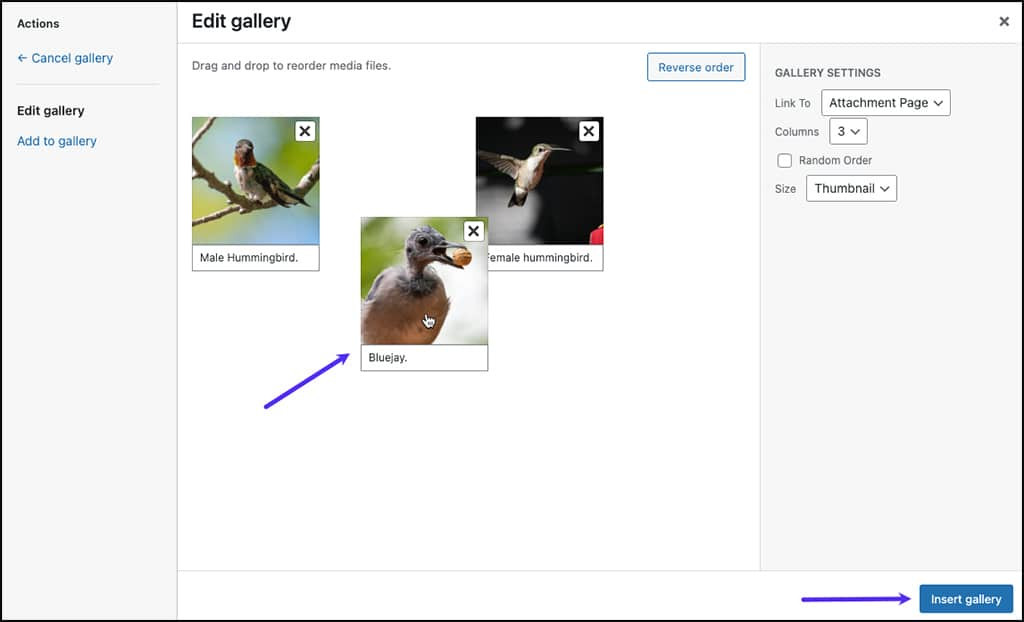
ギャラリーのコンテンツと画像のキャプションに満足したら、 ギャラリーを挿入 をクリックします。画像とキャプションがエディターに表示されます。
このビューではテキストを編集できないことに留意してください。変更するには、ギャラリーの任意の部分をクリックしてグループを選択します。その後、鉛筆アイコンをクリックしてください。前のステップに戻り、 ギャラリーを編集 前のステップのダイアログで、キャプションを変更できます。
記述的で有益なキャプションを書くためのベストプラクティス

WordPressの画像キャプションを作成する際は、不注意に行わないでください。キャプションは、読者に画像の目的を理解させるだけでなく、SEOを最適化することもできます。キャプションを作成する際に従うべきベストプラクティスをいくつか紹介します。.
関連するキーワードを使用する
画像と記事のトピックに密接に関連するキーワードを選択します。これはSEOに有益であるだけでなく、読者が画像の本質をすばやく理解するのにも役立ちます。.
たとえば、山の写真を投稿する場合、「スイスの山」や「世界で最も大きな山」などのキーワードを使用します。バランスが重要であることを忘れないでください。キャプションが不自然に聞こえるほど多くのキーワードを詰め込まないでください。目標は、強制されたキーワードの文字列だけでなく、情報量が多く読みやすいキャプションを作成することです。.
文脈情報を提供する
優れたキャプションは、画像を説明し、より広いコンテキストを提供します。これには、歴史的な背景、興味深い事実、または画像に関連する個人的なストーリーが含まれる場合があります。.
たとえば、傾いた塔の写真の下に単に「イタリア、ピサの塔」と書く代わりに、「12世紀から傾いているイタリアの象徴的な建築の傑作、ピサの塔。 当初は建設の失敗と考えられていましたが、現在では年間100万人の訪問者を迎える世界的に有名な観光名所になっています。」と書くことができます。 このような文脈情報により、画像がより意味深く、読者にとって魅力的なものになります。.
キャプションは簡潔でありながら内容を伴うようにする
今日の急速に変化するデジタル世界では、情報を簡潔かつ有益に伝える能力が重要です。キャプションは、必要でない限り、1〜2文以内に収めることを目指してください。.
たとえば、エッフェル塔の写真の場合、次のように記述できます。「エッフェル塔は1889年以来のパリの象徴です。高さ324メートルで、毎年700万人の訪問者を魅了し、毎晩5分ごとにライトが輝きます。」この簡潔なキャプションは、エッフェル塔に関する重要な詳細と興味深い事実を1つの文に凝縮して伝えることに成功しています。.
全てのウェブマスターへ!
時間を節約し、生産性を高める WP Media Folder。クライアントのメディアファイルを簡単に整理し、カスタムギャラリーを作成し、シームレスなユーザー体験を提供します。
今すぐウェブサイトプロジェクトをアップグレードしてください!
結論
WordPressの画像キャプションを追加することは、単なる追加機能ではなく、ビジュアルコンテンツの可能性を最大化する上で重要な要素です。ここで説明した手順に従うことで、メディアライブラリ、ブロックエディター、クラシックエディターのいずれかを使用して、情報量の多い魅力的なキャプションを簡単に作成できます。.
覚えておいてください、良いキャプションは画像を説明するだけでなく、コンテキストを提供し、SEOを強化し、読者とのエンゲージメントを作り出すことも重要です。画像やギャラリーにキャプションを簡単に追加したい場合は、 メディアフォルダーギャラリープラグイン, WP Media Folder, これは WordPress メディアの管理に便利な機能を多数提供します!
ブログを購読すると、新しい更新情報があった際にメールでお知らせしますので、見逃すことはありません。.




コメント