 WordPress製品
 Joomla 製品
 サポート
サポート ニュース
ニュース ログイン
ログインWordPressで比較表を作成する方法

WordPressを使用して価格比較ウェブサイトを作成する場合、必要な主要な要素の1つは比較テーブルです。これらは、製品の特徴、価格、レビューを整理されたわかりやすい形式で表示するために不可欠です。.
この記事では、強力でユーザーフレンドリーなテーブルプラグインである WP Table Managerを使用して、WordPressでこのタイプのテーブルを作成する方法について説明します。このガイドの手順に従うことで、製品またはサービス情報を効果的に表示し、ユーザーが価格比較Webサイトで十分な情報に基づいて購入できるように支援できます。.
WordPressサイトに比較表を作成すべきですか?
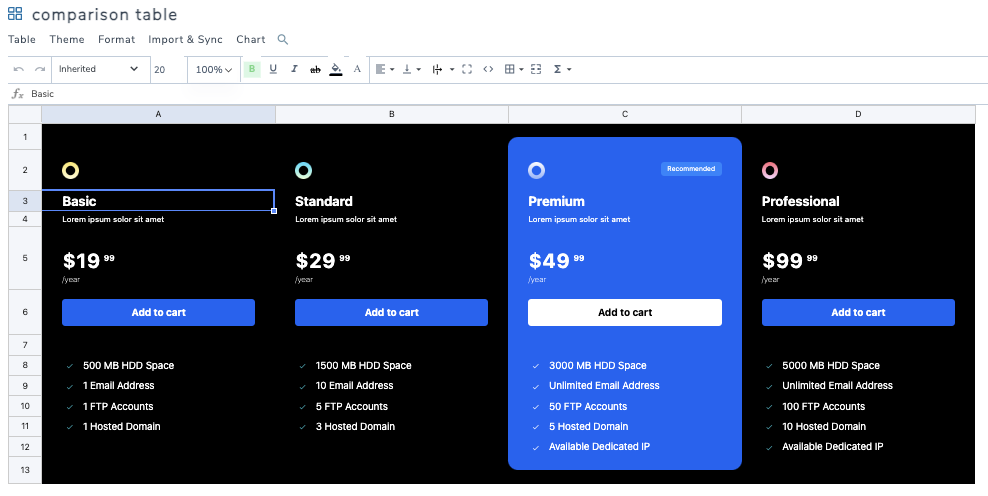
WordPressサイトに比較表を作成することは、いくつかの理由で強くお勧めします。まず、さまざまな製品、サービス、または機能の違いを視覚的に表現し、訪問者が簡単に比較・対照できるようにします。これにより、十分な情報を得た上で、自分のニーズに最適なオプションを選択することができます。.
次に、比較表を使用することで、情報を明確かつ整理された方法で提示し、ウェブサイトでのユーザーエクスペリエンスを向上させることができます。テキストの段落を調べる代わりに、訪問者は表をすばやくスキャンして主要な違いを一目で確認できます。これにより、時間を節約し、サイトに留まって購入したり、提供する製品やサービスについてさらに学ぶ可能性が高くなります。.
クライアントのウェブサイトのための堅牢なテーブル管理ソリューションをお探しですか?
プライステーブルから製品比較まで、このプラグインはデータを明確にユーザーフレンドリーに表示するための機能を提供しま゙す。
競合作るためのエッジドを手に入れる
WordPress比較表の設定
WordPressサイトでこのタイプの表を作成することの重要性がわかったので、WordPressサイトから直接表を作成するための多くの機能を備えた WP Table Manager を使用して、表を直接作成する方法を見てみましょう。.
これをいくつかのステップに分割します。テーブルの作成からコンテンツへの追加まで、テーブルの作成から始めましょう。.
1. WordPressテーブルの作成
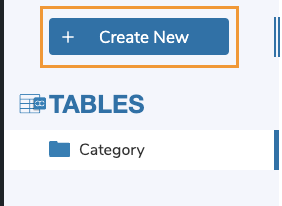
WordPressでテーブルを作成するには、次へ移動してください WP File Downloads > すべてのテーブル > + 新規作成.
新しいテーブルが作成され、テーブルが読み込まれると同時にカスタマイズやさらに編集するオプションが表示されます。編集オプションだけでなく、テンプレートなどの追加機能もあることがわかります。タイトルを追加しましょう。この場合、これを 比較表.
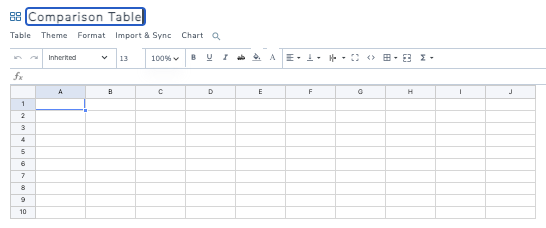
空のテーブルを作成するには、いくつかのクリックをするだけで簡単です。.
2. テーブルのカスタマイズ
テーブルが作成されたので、比較表を作成するためにテーブルを変更し始めることができます。主な機能の間には、上部のバーにフォントスタイル、フォントファミリ、サイズ、境界線、配置、HTML(HTMLを追加する場合)、セルパディングの追加、計算などのセルオプションを編集できるツールがあります。.

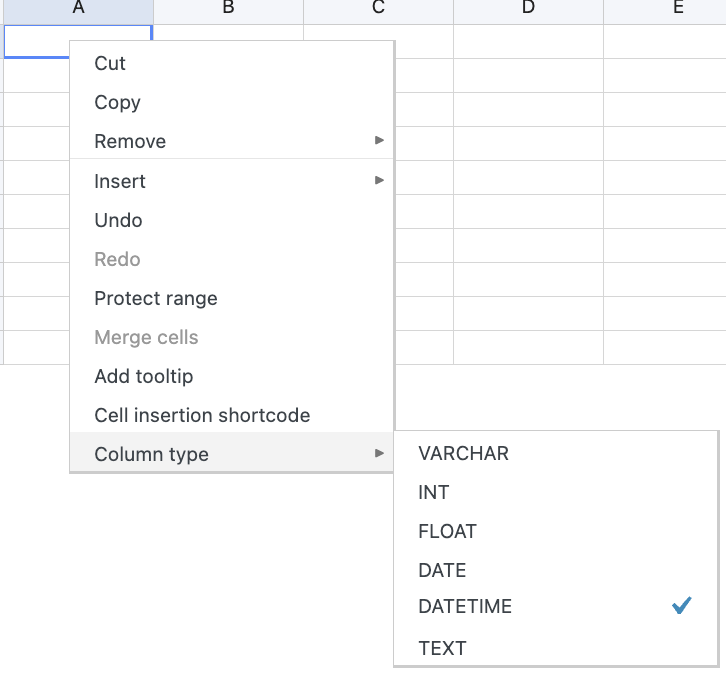
セルを結合したり、複数のセルを選択して右クリックしたときに範囲を保護するオプションもあります。.
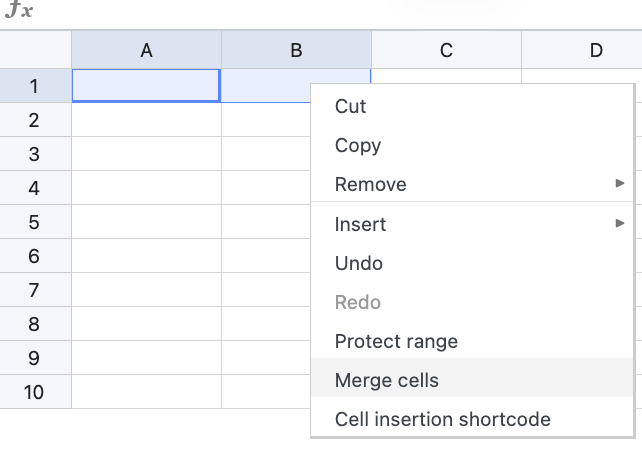
さて、何かを始める必要があるとしましょう。その後、次のトピックを確認することができます。.
3. WP Table Manager テーマを使用してテーブルをすばやく作成する
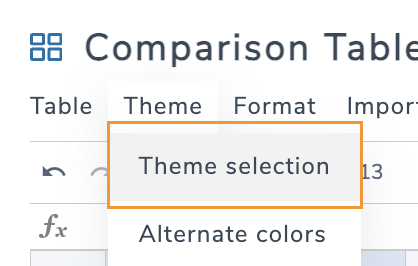
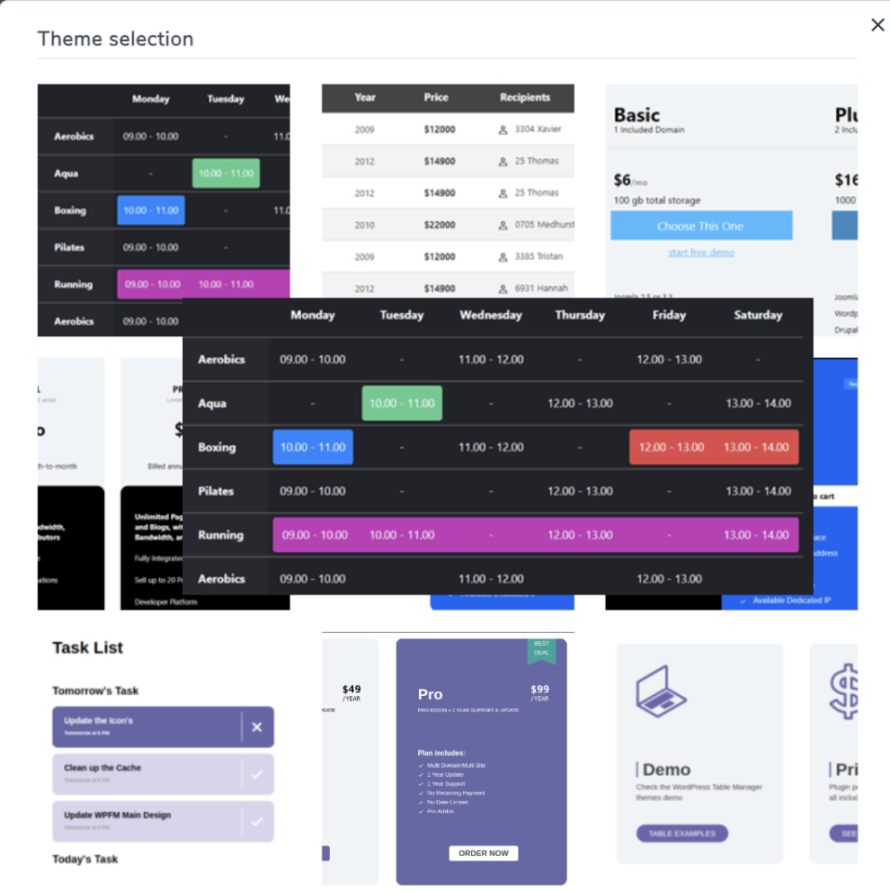
比較表に利用できるテーマをすべて確認してみましょう。.
1. ダークプライスグリッドテーブル
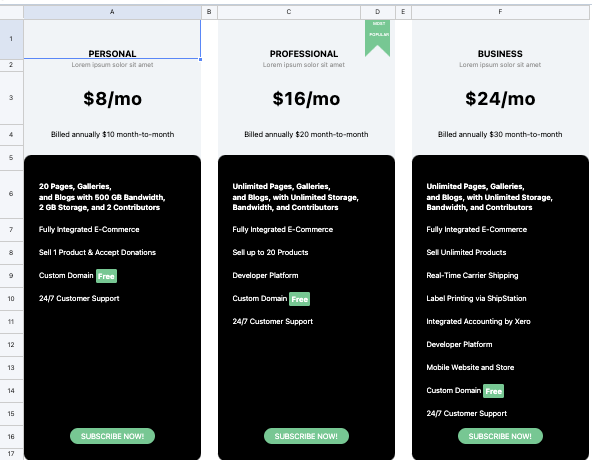
2. ブルー機能比較表
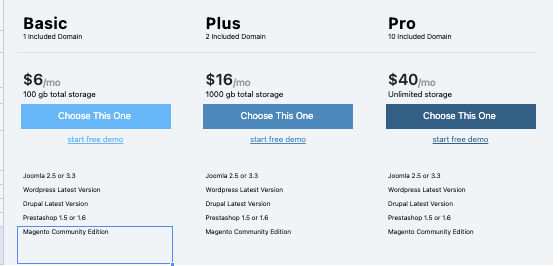
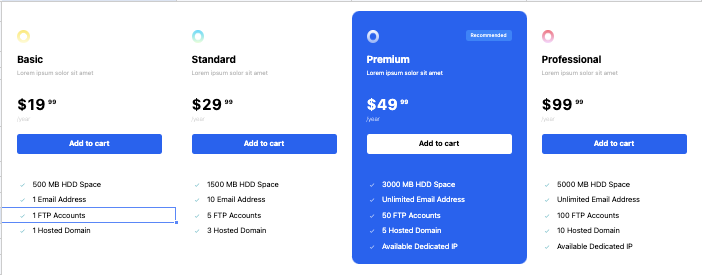
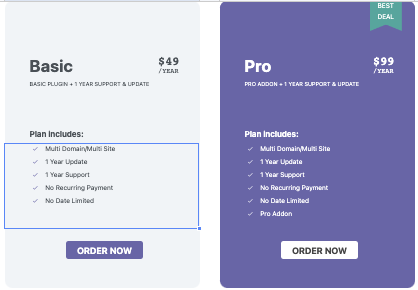
これらのテーマはすべて、比較テーブルのテンプレートとして使用でき、アイテムを追加したり、列を複製したり、必要に応じて列を削除したり、編集したい項目をクリックするだけでアイコンを編集したりできます。.
他にも多くのテーマがあり、 こちらでライブプレビューできます。
4. コンテンツにテーブルを追加する
まず、比較表を追加するページ/投稿を作成するか、ページ/投稿を編集することから始めましょう。.
使用しているページビルダーに応じて、 WP Table Manager専用のブロックまたはウィジェットを使用できます。たとえば、 Divi または Elementor用の専用ブロックがあり、ブロック/ウィジェットページビルダーを使用していない場合は、専用のショートコードもあります。
この記事では、Gutenbergエディターを使用します。ブロック内で WP Table Manager を検索する必要があります。.
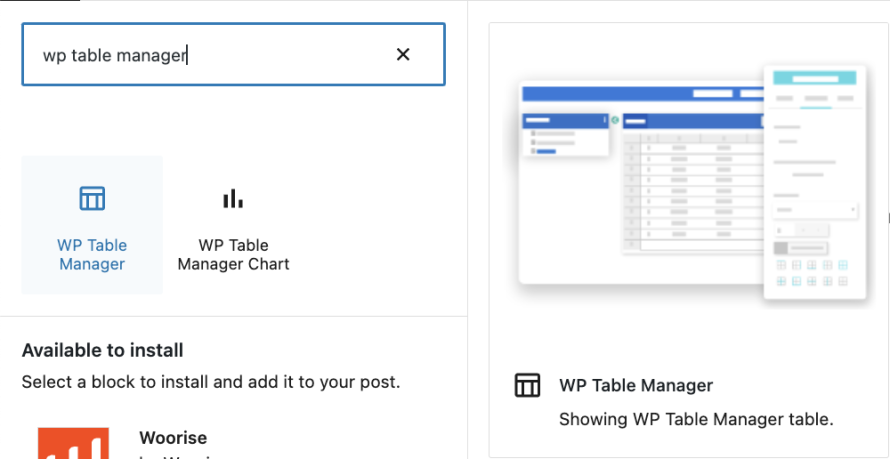
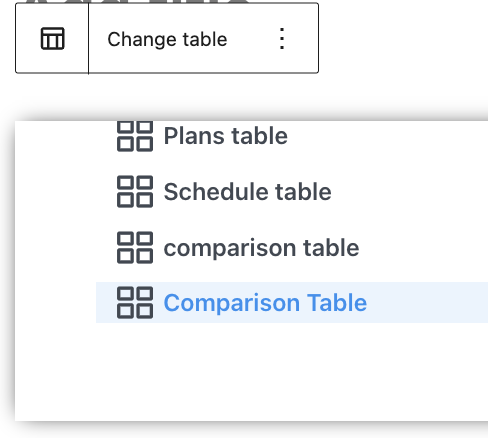
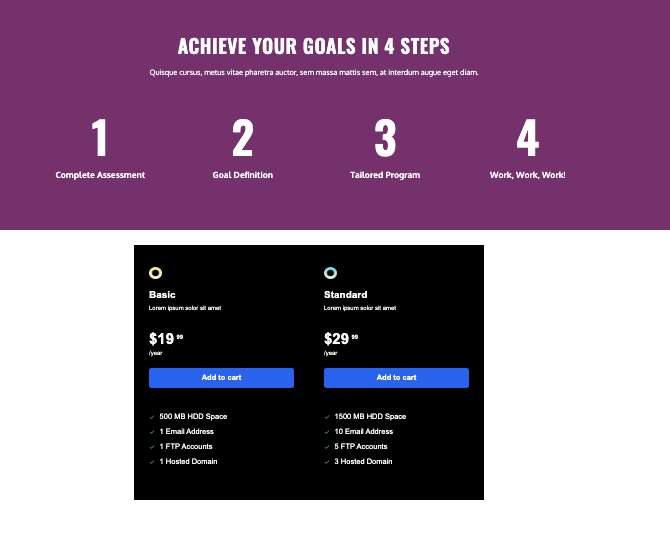
すばらしい機能を備えた素晴らしいプラグインですね!
ExcelからWordPressへのテンプレートをインポートする
Excelファイルにテンプレートが既に用意されている場合や、インターネット上で使用したいテンプレートを見つけた場合はどうすればよいでしょうか?
と WP Table Manager とその Excel 統合で、非常に簡単です!新しいテーブルに移動し、次のものを探す必要があります インポート & 同期 オプション、次に選択 Excel ファイル.
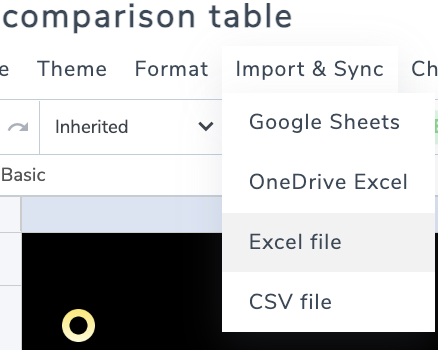
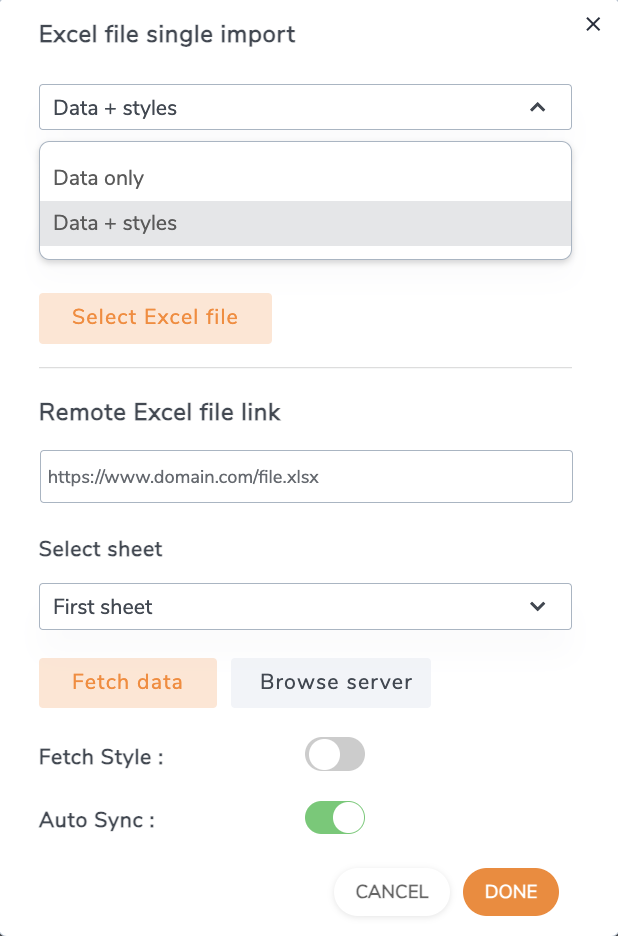
ファイルをインポートするためのオプションを持つモーダルが表示されます。データのみをインポートするか、データとスタイルの両方をインポートするかを選択できます。テーブルに必要なスタイルがすでにすべてある場合、ファイルまたは外部リンクを選択し、同期するシートを選択し、最後にExcelファイルを更新し続ける場合は同期を設定できます。ファイルの編集を行うと、フロントエンドに直接反映されます!
全てのウェブマスターへ!
クライアントのウェブサイトを WP Table Managerで強化しましょう。テーブル、チャート、スプレッドシートを簡単に管理・カスタマイズし、クライアントにダイナミックで魅力的なデータビジュアライゼーションを提供します。
今日すぐにお客様のウェブデザインサービスをアップグレードしましょう!
WordPressで簡単に素晴らしい比較表を作成する
WordPressウェブサイトに比較テーブルを組み込むことで、訪問者に大きな利益をもたらし、コンバージョンを促進することができます。情報を明確で視覚的に魅力的な方法で表示することで、ユーザーが製品やサービスを簡単に比較し、十分な情報に基づいた決定を下すことができます。WP Table Builderなどの適切なツールを使用すると、これらのテーブルの作成が簡単でシームレスなプロセスになります。このプラグインは、カスタマイズオプション、テーマ、レスポンシブデザインの幅広い範囲、および Excelや Google Sheets との優れた統合を提供します。たとえば、美しく有益な比較テーブルを作成して、ユーザーエクスペリエンスを向上させることができます。では、なぜ待つのですか? WordPressで独自の比較テーブルを作成し 、ウェブサイトを次のレベルに引き上げましょう。
ブログを購読すると、新しい更新情報があった際にメールでお知らせしますので、見逃すことはありません。.



コメント