 WordPress製品
 Joomla 製品
 サポート
サポート ニュース
ニュース ログイン
ログインJoomlaのカスタム投稿タイプをロケーション検索エンジンで使用する方法
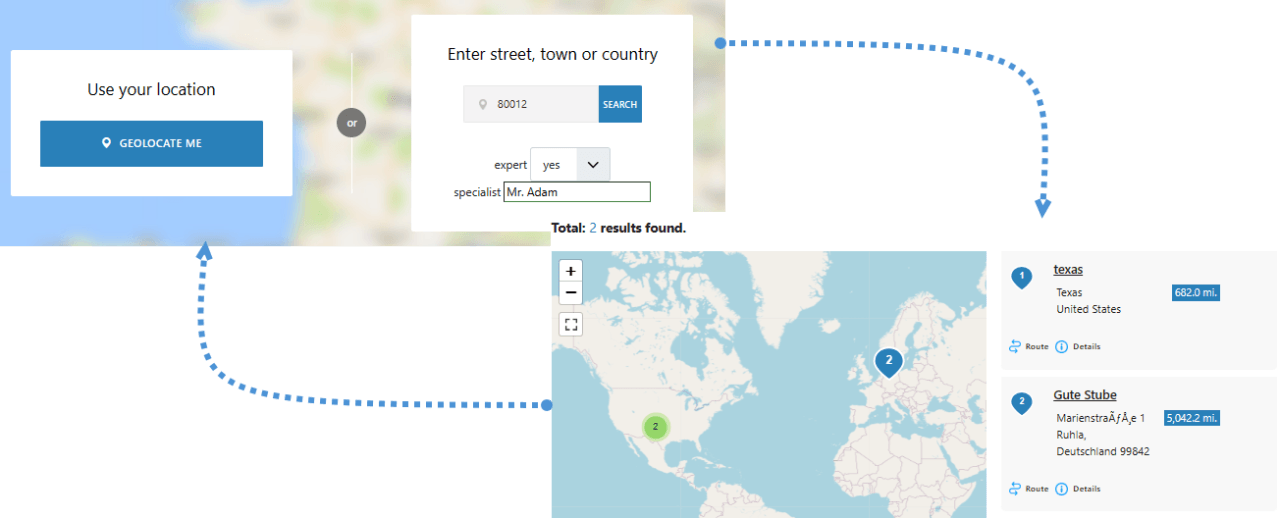
My Maps Locationsはカスタム投稿タイプを提供するようになったため、送信された場所をフィルタリングしてフィールドを作成し、正確に必要なものを見つけることができる強力な拡張機能を提供します。
Joomlaサイト(および一般的なすべてのサイト)でのマップは便利で、多くのユースケースがあります。たとえば、ビジネスの場所を表示したい場合や、他の人が場所を共有したい場合などに便利です。しかし、主な問題の1つは、場所が多すぎて、特定の場所を見つけるのが難しい可能性があることです。 My Maps Location は、提供するすべてのフィルターでその問題を解決するのに役立ちます。.
My Maps Location カスタムフィールドを使用すると、特定のタイプのフィールドを生成し、すべてのロケーション設定に表示させることができ、このフィルタの動作を完全に制御できます。.
Joomlaマップのカスタムフィールドの作成方法
まず最初に、このチュートリアルに従うには、 My Maps Locationsをインストールする必要があることに留意することが重要です。.
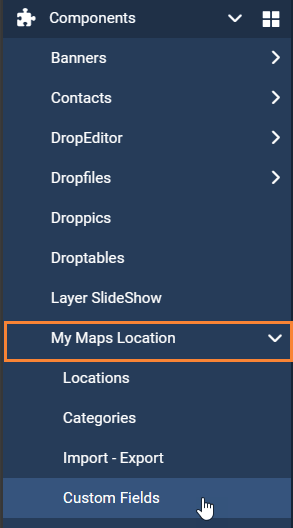
まず最初のステップとして、カスタムフィールドを作成します。そのためには、 [コンポーネント] > My Maps Location > [カスタムフィールド]。
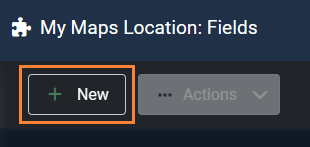
このページの 新規」 上部
3つのタブが開き、カスタムフィールドを完全にカスタマイズして作成できるようになります。最初のタブは 一般 です。ここでは、タイトル、タイプ、説明を追加したり、必須かどうか、カテゴリに含めるかどうかを定義したりできます。また、 公開 に設定するか、アクセスを制限するか(たとえば、高度な検索を行いたい場合)もできます。
この場合、チュートリアルでは、 エリア のフィルターを作成します。これは、企業/サービスのカタログを持つサイトであるかのようです。
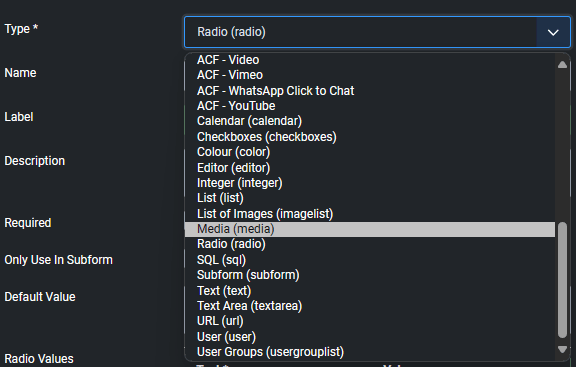
この場合、ラジオフィールドを使用するため、ページの下部でオプションを作成できます。.
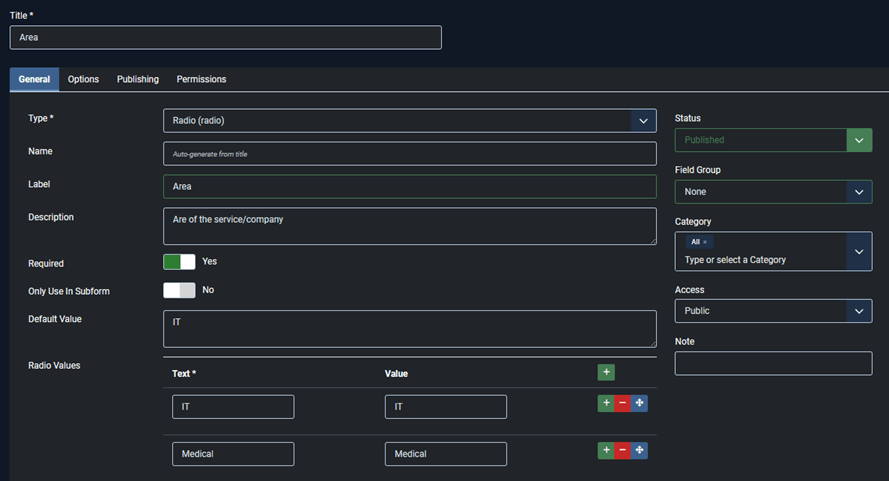
タイプには多くのオプションがあり、そこでもACFオプションを使用できることに注意することが重要です。.
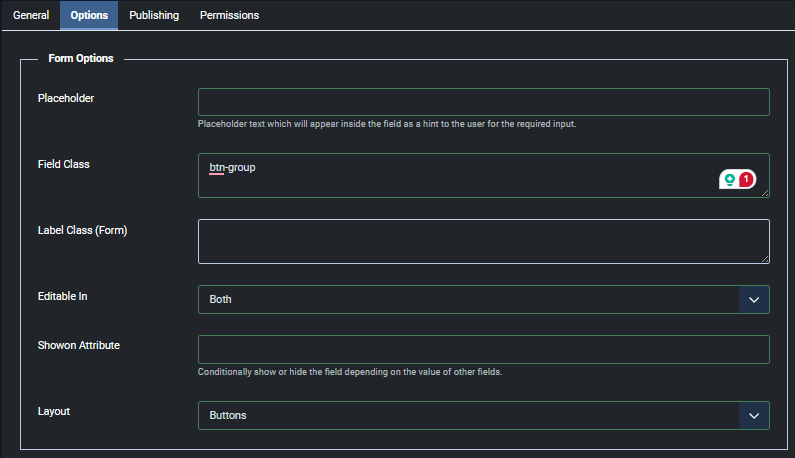
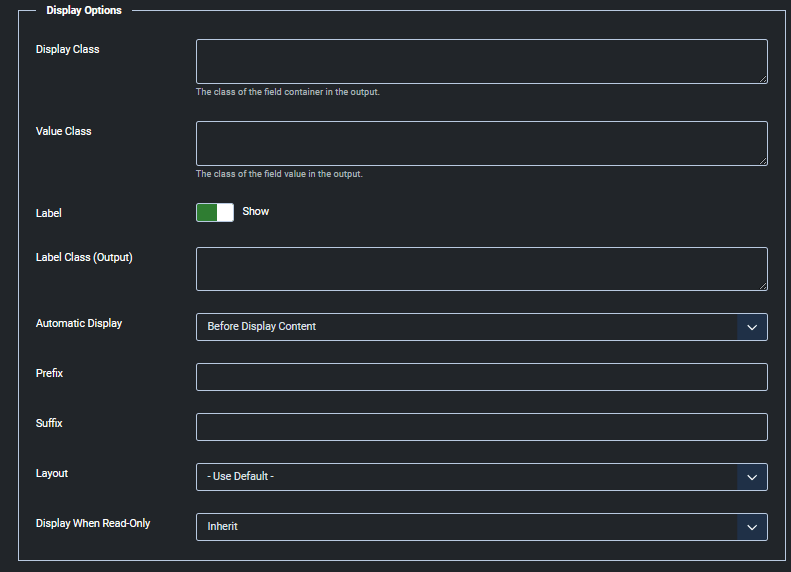
さて、2番目のタブは オプションです。このタブには、多くの高度なオプションが用意されており、新しいカスタムフィールドを完全にカスタマイズできます。たとえば、フィールドにクラスを追加したり、ラジオボタンをボタンまたはスイッチャーにしたりすることができます。また、3つのボックスに分割された他の多くのオプションもあります。
フォーム オプション
表示オプション
スマート検索 (フィールドを検索可能にする)

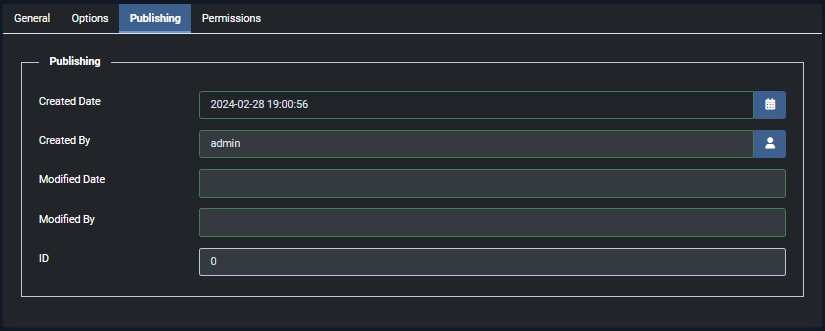
次のタブに移動できます。 公開 ここでは、フィルターに公開日を追加したり、編集したりできます。
そして今、私たちは 権限という最後のタブを持っています。ここでは、他のユーザーが作成中のカスタムフィールドを編集/削除できるかどうかを設定できます。
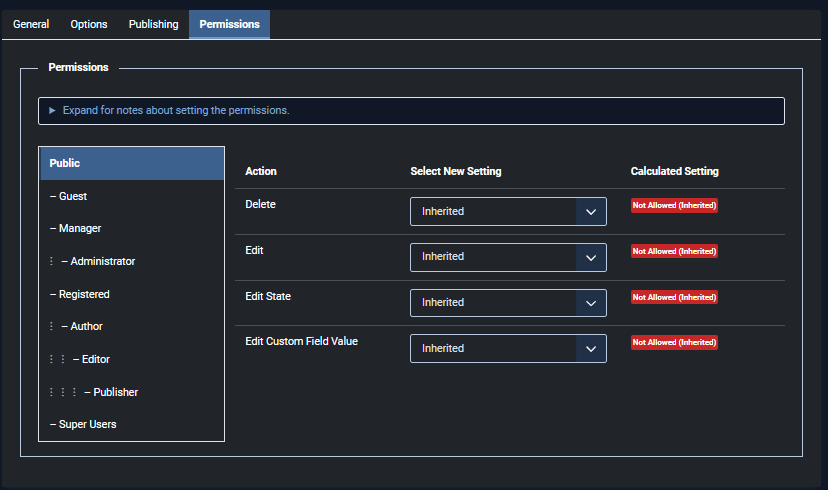
フィールドを完全にカスタマイズして、 「保存して閉じる」。
完了しました!カスタムフィールドは、ロケーションで設定できるようになりました。.
Joomlaマップの場所にカスタムフィールドを追加する
カスタムフィールドを作成したので、フィルターがオプションを選択または入力したときに何を表示するかを認識できるように、場所に設定する必要があります。.
に移動し My Maps Location >「場所」 て場所を編集する必要があります。もちろん、デフォルトでオプションが選択されているため、すべての場所を編集する必要はなく、デフォルトのオプションで表示したくない場所だけを編集すれば済みます。
この場合、この場所には5つの異なるフィールドが表示されます。.
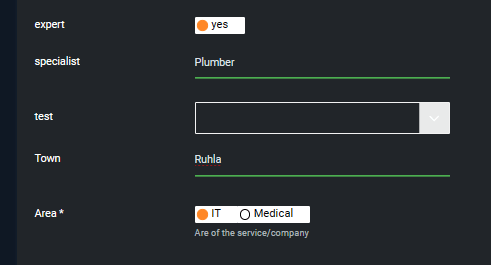
カスタムフィールドの設定は、そこでオプションを選択/入力するのと同じくらい簡単です。私たちの場所はフィルタリングの準備ができています!</a>ご覧のとおり、この使いやすい機能では、可能性は無限です。.
フロントサイトにマップを直接追加できるようになりました!この例では、メニュー項目に追加しています。.
に移動する必要があります My Maps Location > 設定 > 詳細表示設定
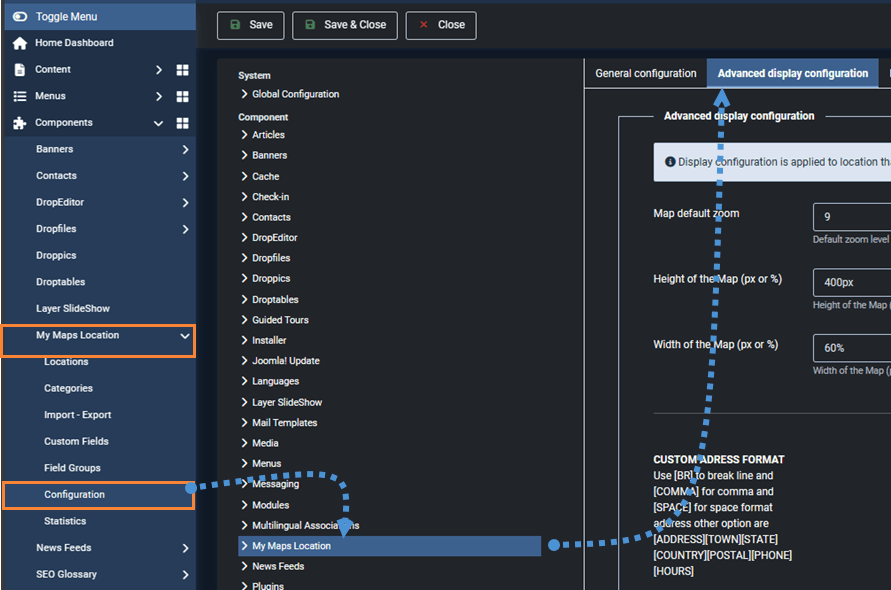
このセクションで、 カスタムフィールド検索 テーブルを見つける必要があります。このテーブルで、カスタムフィールドを選択してモジュールに追加できます。
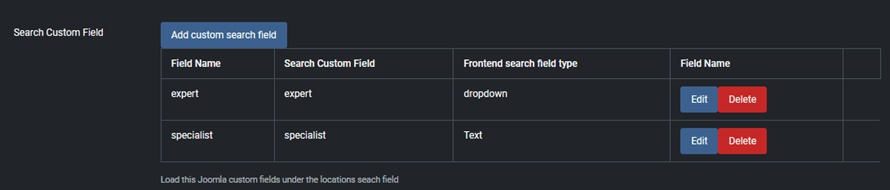
カスタム検索を追加 ボタン をクリックすると、ラベルを入力したり、カスタムフィールドやフロントページのフィールドタイプを選択したりするためのオプションが表示されたセクションが開きます。
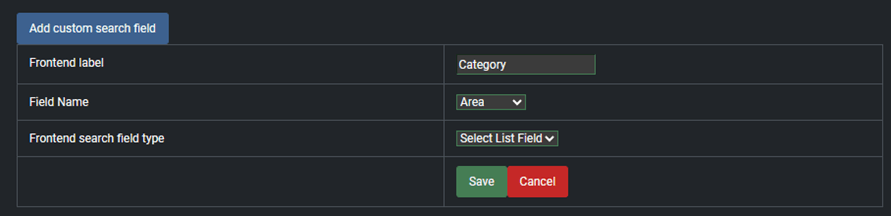
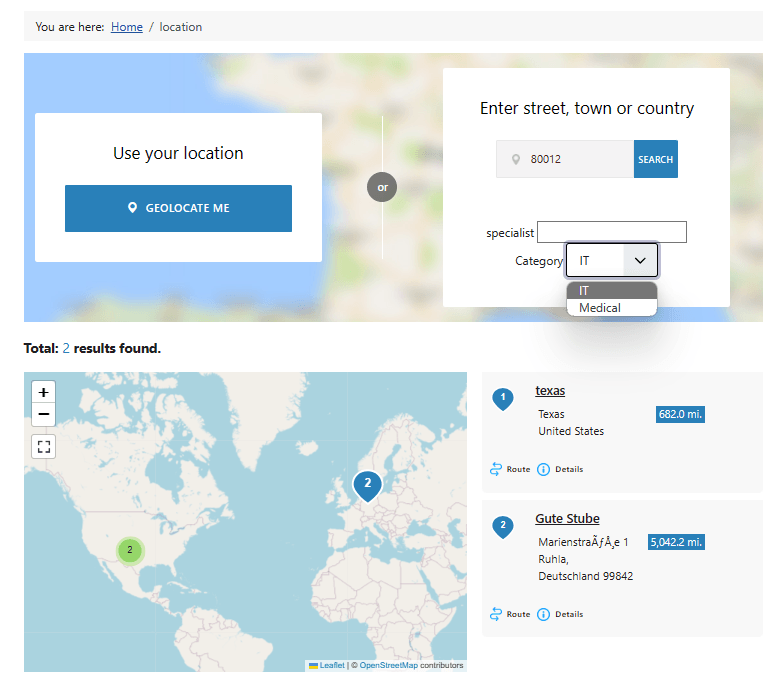
これを保存すると、サイト内のすべての検索マップモジュールに検索フィールドが表示され、サイトへの追加方法に関係なく、記事またはメニューアイテムとして追加された場合でも、新しい検索フィールドが有効になります!
ロケーションの詳細をクリックすると、カスタムフィールドが追加情報として表示されます。.
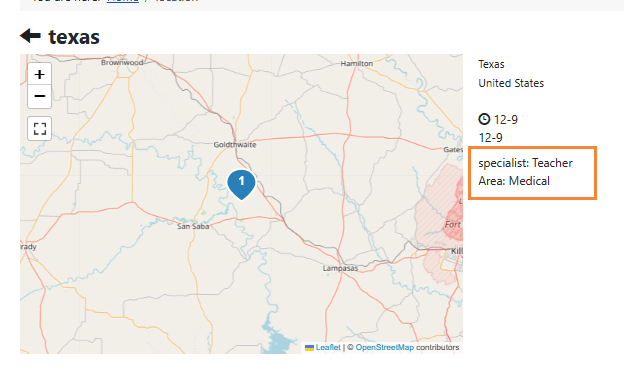
見ての通り、これにより私たちの場所を完全に制御できるようになり、必要なだけの機能を場所に付与できるようになりました。これにより、私たちの場所をより簡単に説明し、ユーザーが探しているものを正確に見つけやすくなります。.
また、 HikaMarket のような多くのインテグレーションがあり、eコマースをより良くすることができる点にも留意することが重要です!
検索可能なJoomlaマップを作成する
素晴らしい機能は素晴らしい拡張機能とともに来ます。 My Maps Location はこの場合例外ではありません! 、Google、または、 OpenStreetMap などの多くの地図プロバイダーを使用すると、この強力な地図作成ツールを使用すると、Joomlaサイトが次のレベルに進むことができます! ここ に行って、拡張機能を入手してください!
ブログを購読すると、新しい更新情報があった際にメールでお知らせしますので、見逃すことはありません。.


コメント