WordPress 製品
 Joomla製品
 Support
 News
 Login
ユーザーの利便性を高めるため、 WP File Download でZIP一括ダウンロードと複数ファイル選択機能を使用しましょう。

ZIP一括ダウンロード機能を使えば、複数のファイルを個別に保存する代わりに、一度にまとめてダウンロードできます。複数の文書、画像、その他のリソースが必要な場合でも、ファイルを1つのZIPアーカイブにまとめることで、時間を節約し、繰り返し作業を減らし、ダウンロードしたコンテンツの管理を容易にすることができます。.
しかし、快適なダウンロード体験を実現するには、ファイルの選択、グループ化、整理方法も重要です。このガイドでは、複数のファイルの選択方法、ZIPアーカイブの作成方法、カテゴリによるダウンロードの整理方法、そしてプロセスを簡素化するためのベストプラクティスの適用方法を学びます。読み進めて、ウェブサイト訪問者が複数のファイルをより簡単にダウンロードできるようにする方法をご覧ください。.
- 複数ファイル選択を有効にしてダウンロードを容易にする: WP File Download すると、ウェブサイトの訪問者はチェックボックスを使用してフロントエンドから直接複数のファイルを選択できるため、各ファイルごとにプロセスを繰り返すことなく、複数のリソースを簡単にダウンロードできます。
- 選択したファイルをZIPアーカイブとしてまとめてダウンロード:訪問者は必要なファイルを選択し、それらを1つのZIPパッケージとしてダウンロードできるため、ダウンロード手順が減り、関連リソースを整理できます。
- 訪問者がファイルカテゴリ全体をダウンロードできるようにする: WP File Download 、ファイルやサブカテゴリを含むカテゴリ全体を一括ダウンロードすることもサポートしており、大規模なファイルコレクションへのアクセスと管理を容易にします。
目次
一括ファイルダウンロードがユーザーエクスペリエンスを向上させる理由

一括ファイルダウンロードは、訪問者が各ファイルを個別にダウンロードするのではなく、一度に複数のファイルを取得できるようにすることで、ユーザーエクスペリエンスを向上させます。これは、ドキュメント、テンプレート、画像、その他のダウンロード可能なリソースのコレクションを提供するウェブサイトで特に役立ちます。WP WP File Download、訪問者は特定のファイルを選択したり、カテゴリ全体を ZIP アーカイブとしてダウンロードしたりできるため、プロセスがより迅速かつ便利になります。一括ファイルダウンロードの主な利点は次のとおりです。
- 時間と労力を節約: 訪問者は、各アイテムごとにダウンロードプロセスを繰り返すことなく、複数のファイルを一度にダウンロードできます。
- ファイル管理を簡素化: 選択したファイルを1つのZIPアーカイブにまとめることで、関連するリソースをまとめて保管し、保存や整理が容易になります。
- ファイルへのアクセス性を向上させる: カテゴリとサブカテゴリは、訪問者が大量のファイルコレクションをナビゲートし、関連するリソースをより簡単に見つけるのに役立ちます。
- 繰り返し作業を削減: 訪問者は、ダウンロードボタンを個別にクリックする代わりに、複数のファイルを選択したり、カテゴリ全体をダウンロードしたりできます。
- より良いユーザーエクスペリエンスを提供する: より便利なダウンロードプロセスにより、不要な手順が削減され、複数のダウンロード可能なリソースがあるウェブサイトが使いやすくなります。
WP File Downloadで複数のファイルを選択する方法
WP File Download ダウンロード可能なファイルを管理し、訪問者が簡単にアクセスできるようにする便利なツールです。一括ダウンロード機能により、ウェブサイトの所有者は訪問者に複数のファイルを選択させたり、カテゴリ全体をZIPアーカイブとしてダウンロードさせたりすることができ、個別のダウンロードの必要性を軽減できます。まず、複数ファイル選択を有効にして、訪問者がウェブサイトのフロントエンドから直接必要なリソースを選択できるようにします。設定方法は以下のとおりです。
複数ファイル選択を有効にする前に、訪問者にダウンロードさせたいファイルを WP File Downloadのカテゴリにアップロードしていることを確認してください。.
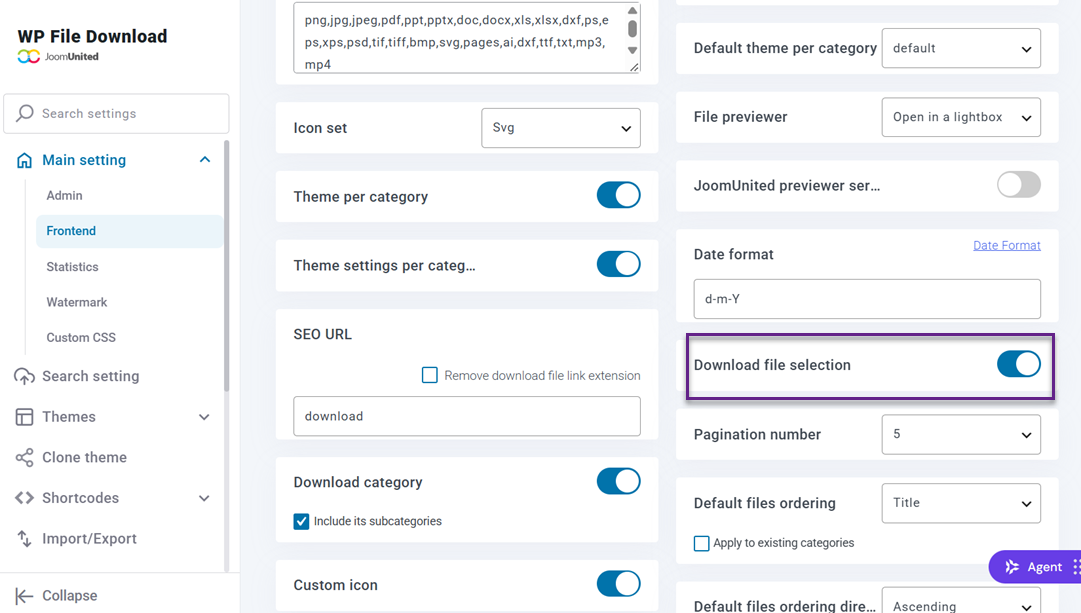
次に、 WordPressダッシュボードからWP File Download →「設定」 を開き、 「フロントエンド 設定」に移動します。「ダウンロードファイル選択」オプションを見つけて有効にすると、訪問者はフロントエンドから複数のファイルを選択できるようになります。
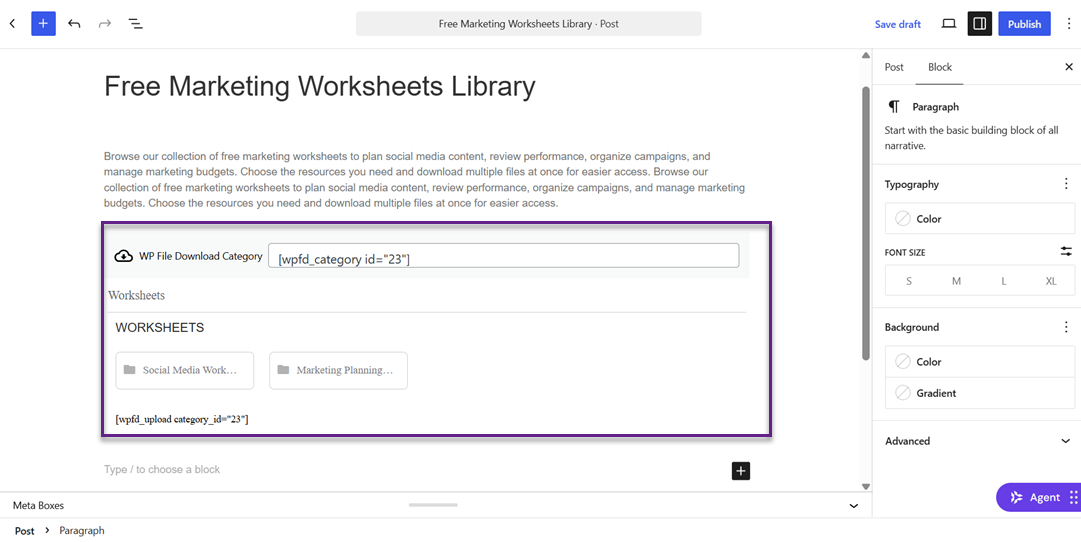
次に、ダウンロード可能なファイルを表示したいWordPressの投稿を新規作成するか、既存の投稿を開きます。エディターで「+」ボタンをクリックし、 WP File Download ブロックを検索して、投稿に挿入します。表示したいファイルを含むカテゴリを選択し、投稿を公開またはプレビューして結果を確認します。.
フロントエンドでは、各ファイルの横にチェックボックスが表示されます。複数のファイルを選択するには、対応するチェックボックスをオンにし、「選択したファイルをダウンロード」をクリックすると、選択したファイルがZIPアーカイブとしてまとめてダウンロードされます。.
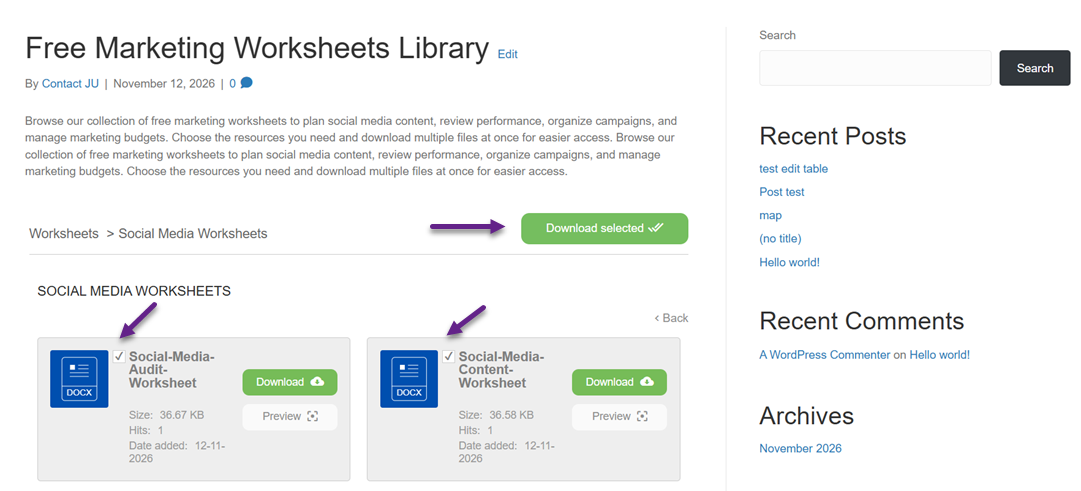
これにより、訪問者は各ファイルを個別にダウンロードする代わりに、一度の操作で複数のリソースを取得できるようになります。.
カテゴリを使ってファイルの一括ダウンロードを簡単にする方法
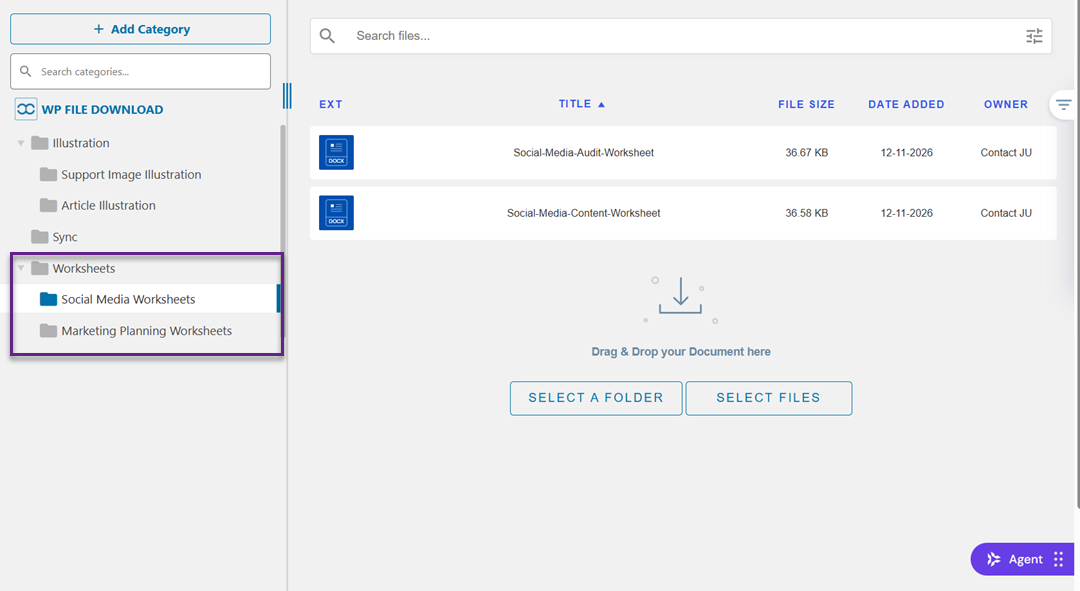
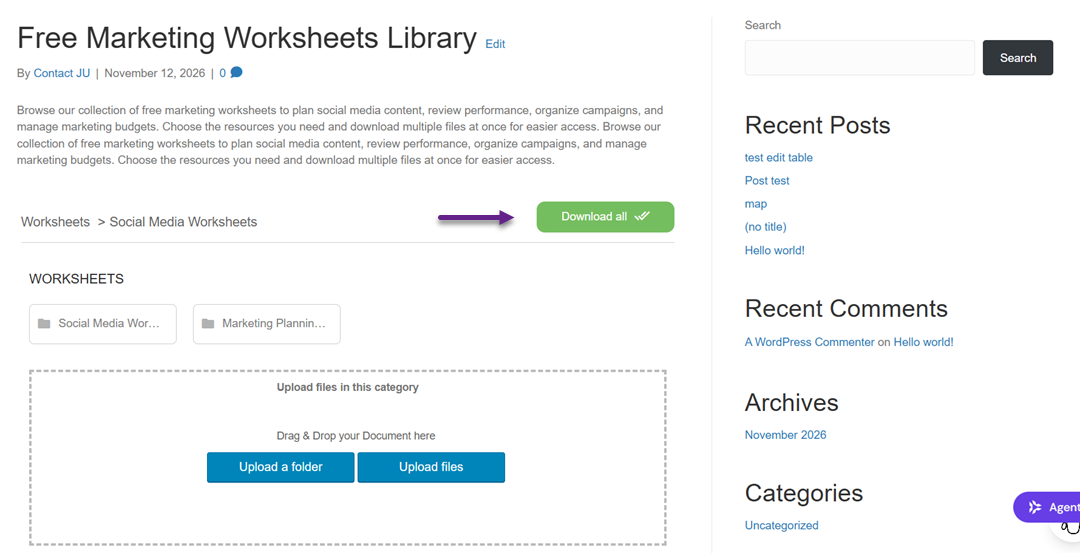
カテゴリとサブカテゴリを作成することで、ダウンロード可能なファイルをグループ分けし、訪問者がより簡単に閲覧・ダウンロードできるようになります。WordPressダッシュボードから WP File Download ファイルマネージャーを開き、「+ 新規」をクリックしてメインカテゴリを作成します。例えば、「ワークシート」というカテゴリを作成し、「ソーシャルメディアワークシート」や「マーケティングプランニングワークシート」などのサブカテゴリを追加します。
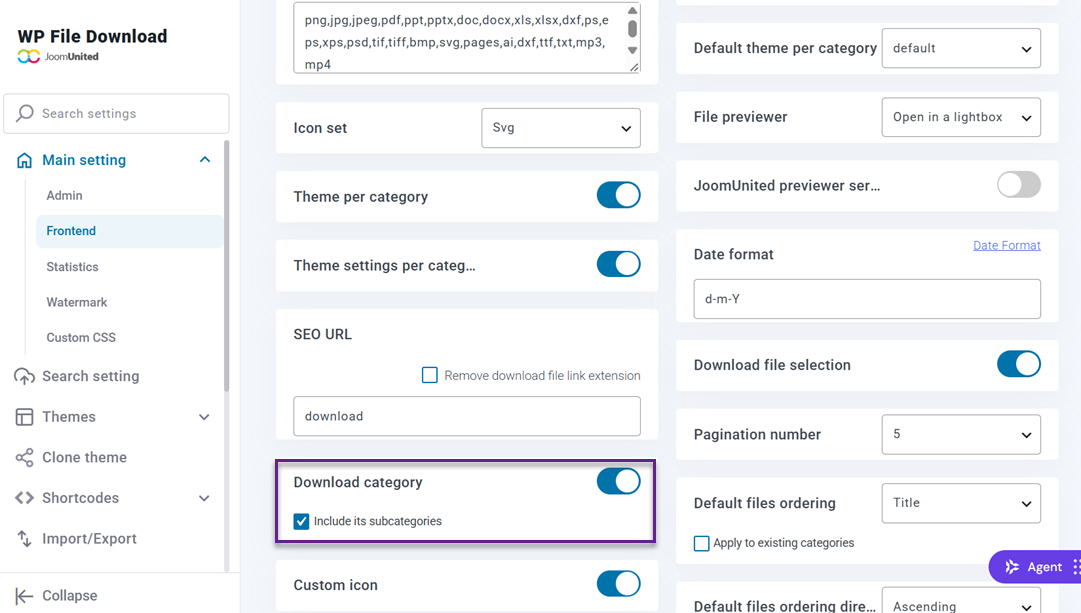
カテゴリの準備ができたら、 WP File Download → Configuration 、Frontend設定に移動します。「カテゴリをダウンロード」オプションを有効にすると、訪問者はカテゴリ全体をZIPアーカイブとしてダウンロードできるようになります。また、「サブカテゴリを含める」を有効にすると、カテゴリのサブカテゴリに保存されているファイルもダウンロードに含まれるようになります。
整理されたファイルライブラリを表示するには、新しいWordPress投稿を作成し、 WP File Download エディターのブロック挿入機能を使用してブロックを挿入します。
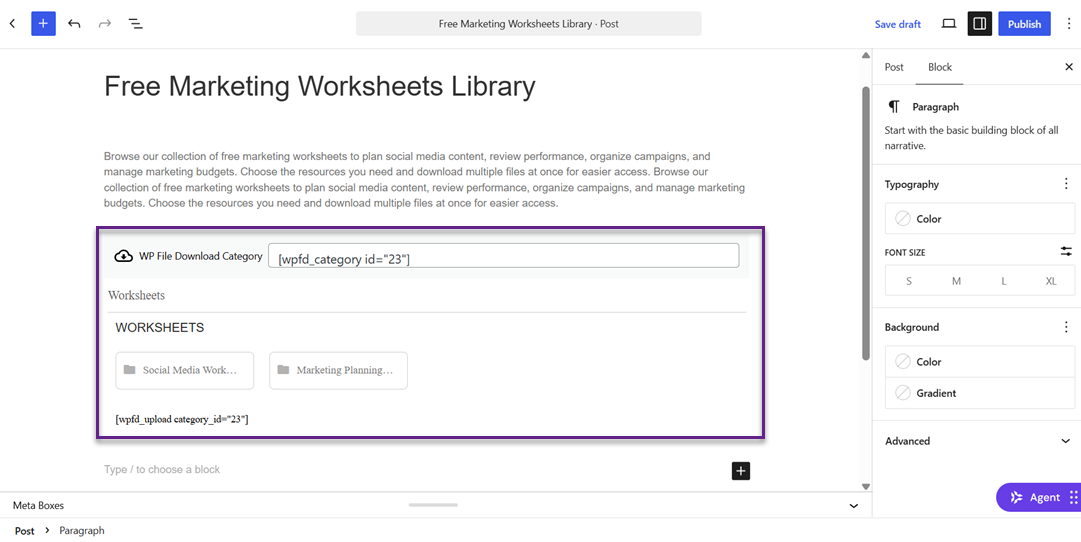
メインカテゴリ「ワークシート」を選択し、投稿を公開またはプレビューして、フロントエンドでカテゴリとサブカテゴリがどのように表示されるかを確認してください。 訪問者は表示されたカテゴリ構造を閲覧し、必要なリソースを含むサブカテゴリに移動できます。また、カテゴリのダウンロードオプションを使用して、利用可能なファイルをZIPアーカイブとしてダウンロードすることもできます。これにより、複数の関連リソースを個別にダウンロードすることなく、簡単にアクセスできます。
クライアントのウェブサイト向けに強力なファイル管理ソリューションをお探しですか?
WP File Download がその答えです。ファイルカテゴリ、アクセス制限、直感的なUIなどの高度な機能を備えています。
一流のファイル整理機能でクライアントを感動させましょう!
より良いファイルダウンロード体験のためのベストプラクティス
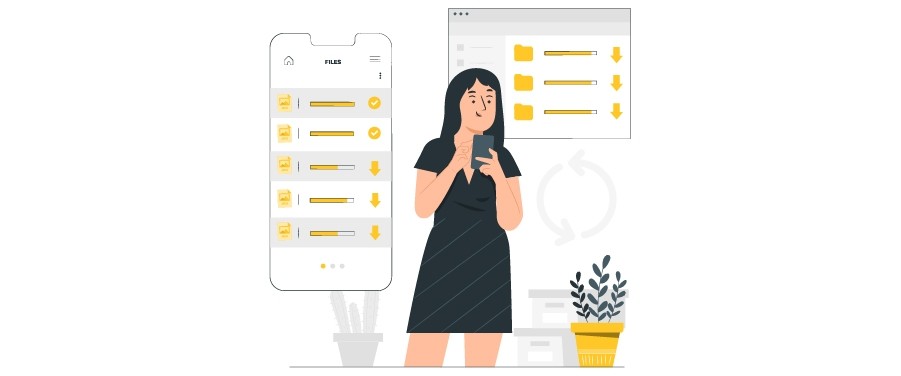
便利な一括ダウンロード体験を実現するには、ファイル名の付け方、整理方法、そしてファイルの管理方法が重要です。いくつかの簡単な手順を踏むことで、訪問者は必要なリソースを特定し、正しいファイルをダウンロードし、ファイルライブラリをより簡単に操作できるようになります。.
明確で分かりやすいファイル名を使用してください
各ファイルの内容がわかるような、分かりやすいファイル名を使用してください。「document1」や「final-version」といった一般的な名前は、ダウンロード前に訪問者に十分な情報を提供できないため避けてください。.
必要に応じて、文書のタイトル、トピック、バージョンなどの関連情報を含めてください。例えば、「Social-Media-Content-Worksheet.docx」は「file123.docx」よりも情報量が多く、ダウンロードしたファイルを識別しやすくなります。.
ファイルカテゴリを整理しておく
関連ファイルを、内容や目的に基づいてカテゴリとサブカテゴリに分類します。例えば、マーケティング資料ライブラリでは、「ワークシート」をメインカテゴリとし、「ソーシャルメディアワークシート」や「マーケティングプランニングワークシート」をサブカテゴリとして設定できます。.
カテゴリ構造はシンプルかつ一貫性のあるものにしてください。重複するカテゴリを多数作成すると、ナビゲーションが混乱する可能性があるため避けてください。明確な階層構造は、訪問者が関連ファイル一式をダウンロードしやすくする効果もあります。.
一貫したファイル形式を提供する
提供するコンテンツの種類に適したファイル形式を選択してください。例えば、デバイス間でレイアウトを維持する必要のあるドキュメントにはPDF、編集可能なスプレッドシートにはXLSX、画像にはJPGまたはPNGを使用してください。.
使い慣れた一貫性のあるフォーマットは、訪問者がダウンロードするファイルの内容と、ファイルを開くために必要なアプリケーションを理解するのに役立ちます。ZIPアーカイブを作成する際は、含まれるファイルがそれぞれの用途に適したフォーマットを使用していることを確認してください。.
ダウンロード可能なファイルを常に最新の状態に保つ
ダウンロード可能なファイルは定期的に確認し、正確で関連性の高い情報が含まれていることを確認してください。古いドキュメント、破損したリソース、期限切れのバージョンなどは、訪問者を混乱させ、ウェブサイトへの信頼を損なう可能性があります。.
新しいバージョンをアップロードする際は、訪問者が誤ったリソースをダウンロードしないように、古いファイルを置き換えるか削除してください。また、ファイル名にバージョン番号や更新日を含めることで、訪問者が最新バージョンを識別しやすくなります。定期的なメンテナンスを行うことで、ファイルライブラリの信頼性と利便性を維持できます。.
すべてのウェブマスターの皆様へ!
クライアントのウェブサイトを WP File Downloadで強化しましょう。安全でカスタマイズ可能なファイルリポジトリを作成し、クライアントがファイルに簡単にアクセスして管理できるようにします。
今すぐウェブデザインサービスをアップグレードしましょう!
まとめ
一括ファイルダウンロード機能を使えば、ウェブサイト訪問者はファイルを個別にダウンロードすることなく、複数のリソースに簡単にアクセスできます。WP WP File Download使用すると、複数ファイルの選択、選択したファイルの ZIP アーカイブとしてのダウンロード、ダウンロード可能なリソースをカテゴリとサブカテゴリに整理してナビゲーションを容易にすることができます。.
整理されたファイルライブラリと便利なダウンロードオプションを組み合わせることで、アクセス性が向上し、訪問者の時間を節約できます。このガイドの手順に従って、 使用して WP File Download。
ブログを購読すると、サイトに新しい更新があったときにメールでお知らせしますので、見逃すことはありません。.