 WordPress 製品
 Joomla製品
 Support
 News
 Login
メディアライブラリを使用してWordPressにYouTube動画を埋め込む方法
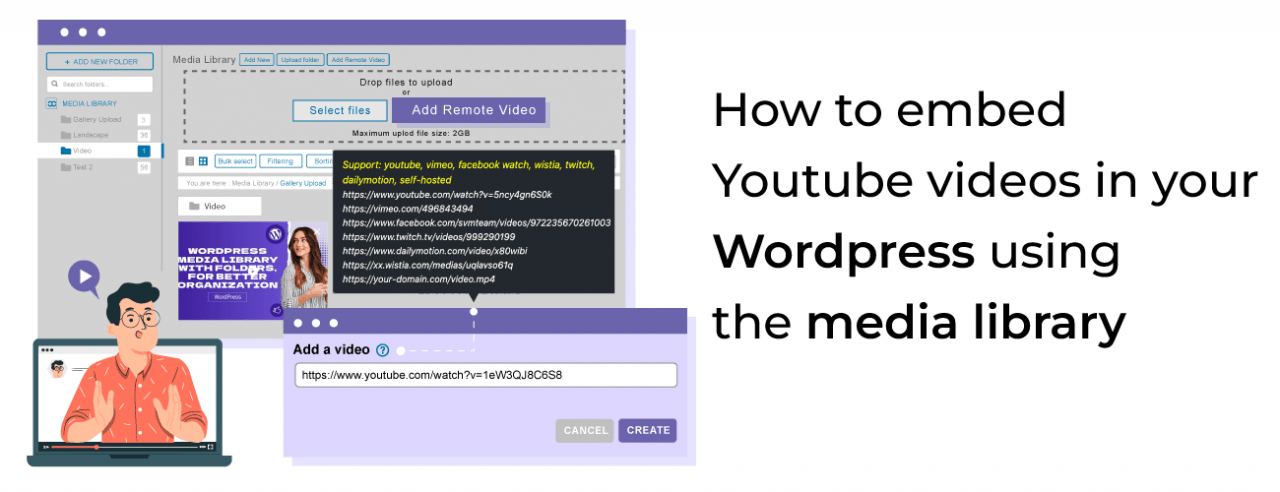
動画はインターネット上のあらゆるサイトで重要ですが、自社サーバーでホストするとサーバーストレージを過剰に消費してしまう可能性があります。そのため、 WP Media Folder では YouTube 動画を管理し、メディアライブラリから直接埋め込むことができます。.
この素晴らしいリモート動画機能がメディアライブラリに直接搭載されることで、フォルダを使って動画を整理したり、通常の画像と同じようにコンテンツに直接追加したりできるようになり、すべてがより簡単になります。.
この記事では、 WP Media Folderを使って動画を埋め込むのがいかに簡単かを見ていきます。.
乱雑なメディアライブラリにさよならを。.
WP Media Folder では、ファイルを分類し、クラウドストレージとフォルダを同期し、素晴らしいギャラリーを作成し、リンクを壊さずに画像を置き換えることもできます。
今すぐメディアワークフローを最適化しましょう
メディアライブラリにYouTube動画を追加する
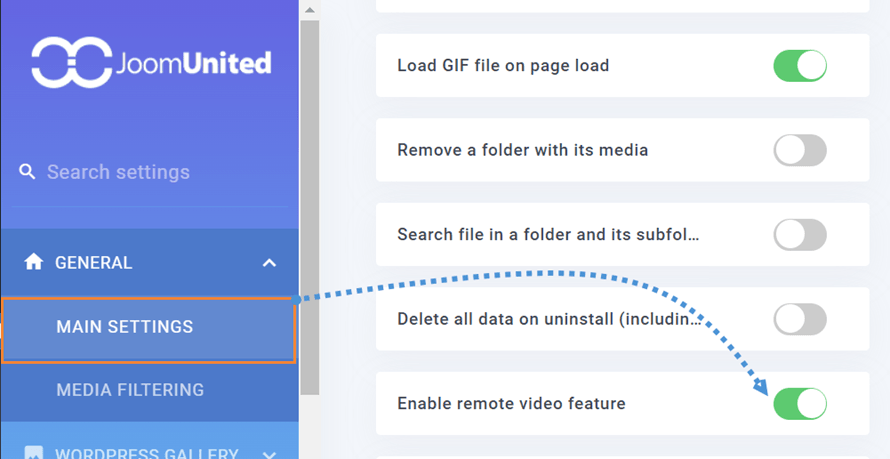
まず最初に、 リモート動画を有効化機能 オプションを 設定 > WP Media Folder > 一般 > メイン設定から有効にする必要があります。
これでメディアライブラリに移動すると、 リモート動画を追加 オプションが利用可能になります。

埋め込みたいYouTube動画を貼り付け、必要に応じてサムネイルを編集し、 作成をクリックできるブロックが表示されます。
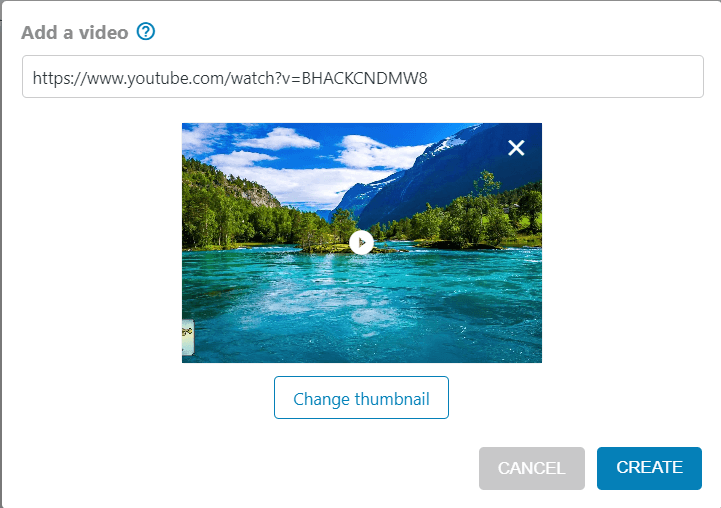
まるで魔法のように、私たちの動画がメディアライブラリにアップロードされます!
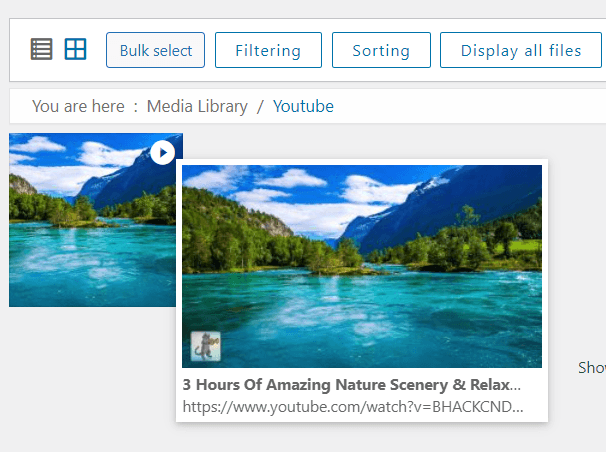
画像をアップロードするよりも簡単だったと言えるでしょう!しかも、クリックするだけで、サイト上の他のメディアと同じように編集できます。.
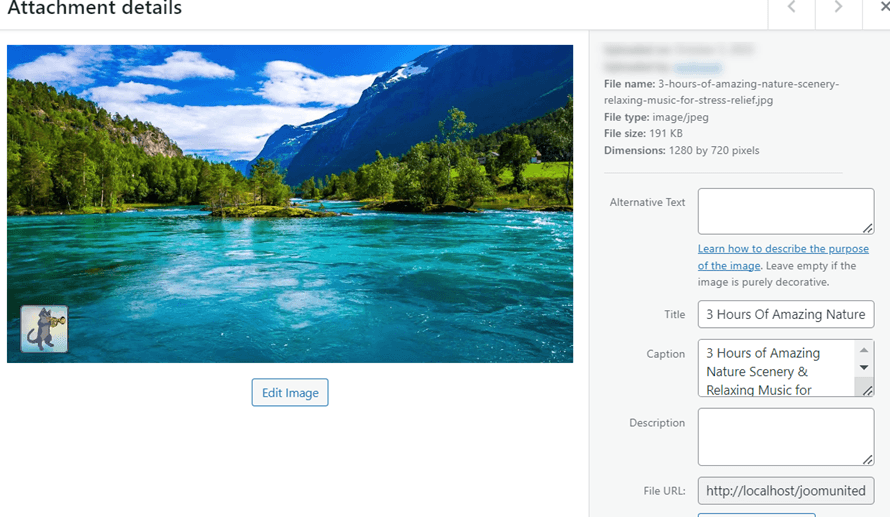
メディアライブラリに好きなだけ動画をアップロードできるようになり、 WP Media Foldersの機能を使ってコンテンツ内で整理、フィルタリング、表示することもできます!
WordPressコンテンツにリモート動画を埋め込む
メディアライブラリにリモート動画を追加したので、コンテンツへの追加はこれまで以上に簡単になります!その方法を見てみましょう。.
まず最初に、動画を追加したいページ/投稿を開いて編集し、メディアライブラリを起動するために通常使用する画像ブロックを選択します。.
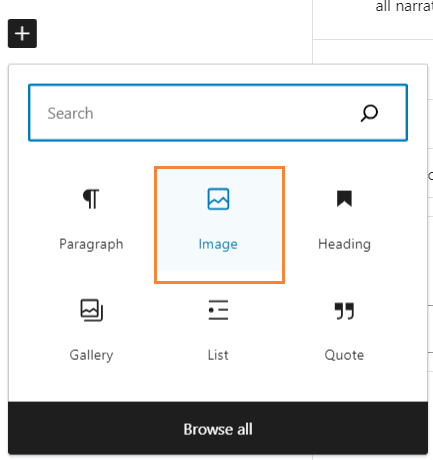
メディアライブラリが表示され、フォルダ内を移動してYouTube動画の埋め込みを見つけて追加できます。.
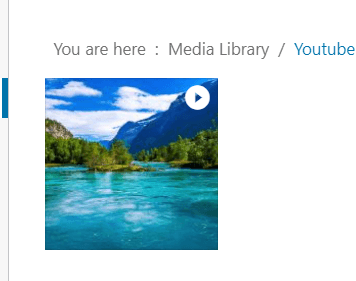
動画をクリックして追加するだけで、魔法のように完了です!埋め込み動画が配信されます。.
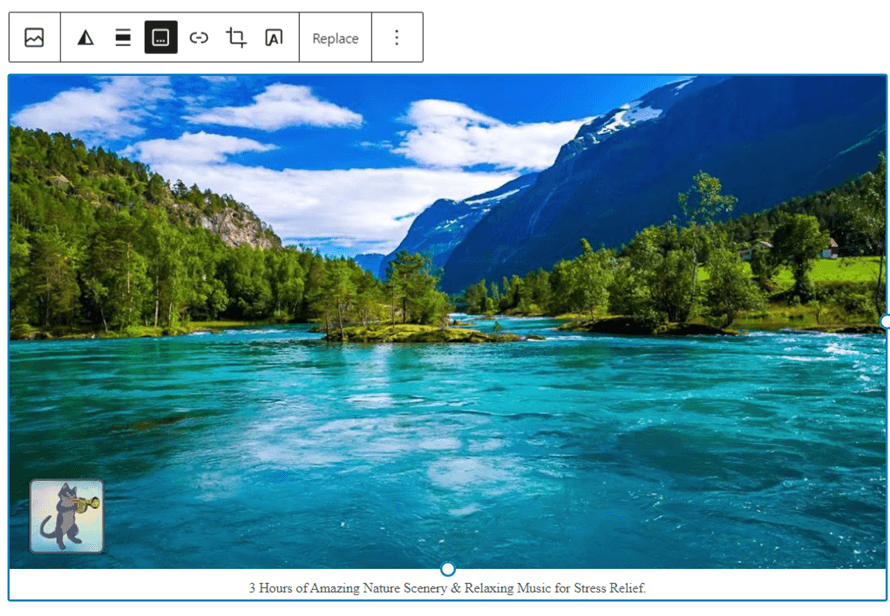
コンテンツに他の画像を追加するのと同じくらい簡単です!もちろん、通常画像を使用する場所ならどこでも、 WP Media Folder ギャラリーのように動画を使用できます。.
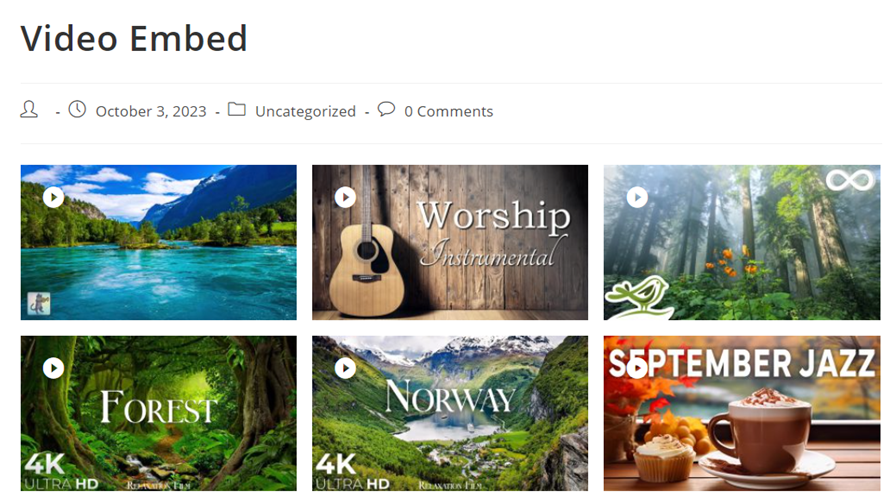
また、多くの素晴らしいテーマがあり、とても使いやすい WP Media Folder ギャラリーだけに限定されないことも注目に値します。他のギャラリーや他のページビルダー、 WP Media Folder を使用しても、リモート動画は問題なく動作します!
すべてのウェブマスターの皆様へ!
時間を節約し、生産性を向上させましょう WP Media Folder。クライアントのメディアファイルを簡単に整理し、カスタムギャラリーを作成し、シームレスなユーザー体験を提供します。
今すぐウェブサイトプロジェクトをアップグレードしましょう!
WordPressメディアライブラリでYouTube動画を管理する
ご覧のとおり、これは素晴らしい機能であり、紹介しきれないほど多くのことに活用できます :) しかも、YouTubeだけでなく、Dailymotion、Vimeo、Facebook、Twitch、Wistia、そして独自ドメインも使用できます!もちろん、 WP Media Folder が提供する他の多くのツールにも注目できます。たとえば、メディアライブラリへのクラウド接続や、それをオフロードするオプションなどです。.
さあ、何を待っているのですか? こちら からあなた自身のコピーを入手してください!
ブログを購読すると、サイトに新しい更新があったときにメールでお知らせしますので、見逃すことはありません。.


