 WordPress製品
 Joomla 製品
 サポート
サポート ニュース
ニュース ログイン
ログイン写真にフィルターをかけた画像ギャラリーの作成方法

サイトのギャラリーで画像を検索するのは、 WP Media Folder が提供するフィルターのおかげで難しくなくなります。これにより、ギャラリーに任意の数の画像を追加し、ユーザーが迅速に目的の画像を見つけることができます。.
目次
乱雑なメディアライブラリにサヨナラを.
WP Media Folder を使用すると、ファイルをカテゴリ化し、クラウドストレージとフォルダを同期し、素晴らしいギャラリーを作成し、リンクを壊さずに画像を置き換えることができます。
今日すぐメディアワークフローを最適化しましょう
WordPressで画像ギャラリーを作成する
まずはじめに、 WP Media folderのギャラリーマネージャを使用して、メディアライブラリまたはローカルファイルを使用してギャラリを作成することから始めましょう。.
このチュートリアルでは、 WP Media folder プラグインと WP Media folder ギャラリーアドオンを使用していることに注意してください。.
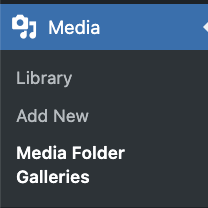
まず、ギャラリーを作成して画像を追加する方法を見ていきましょう。そのためには、 [メディア] > [メディアフォルダギャラリー]
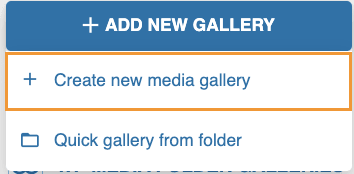
この画面で、 [+新しいギャラリーを追加] > [新しいメディアギャラリーを作成]。
ギャラリーのタイトルを入力し、使用するギャラリーのテーマを選択し、それを親ギャラリーにするか、別のギャラリーのサブギャラリーにするかを指定できるポップアップが表示されます。.
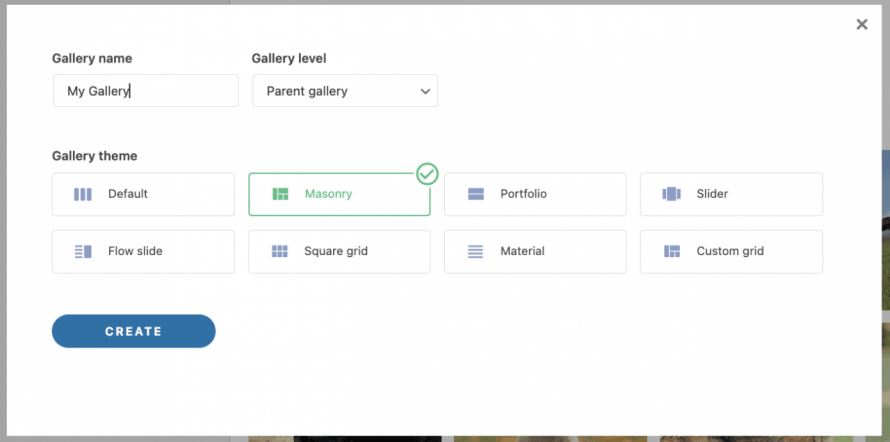
お好みのテーマを選択し、画像ギャラリーのタイトルを入力して 「作成」 完了です!空のギャラリーが作成されました。
それでは、メディアライブラリから画像を選んでギャラリーに追加しましょう。そのためには、 新しいギャラリーページに表示されるWordPressアイコンをクリックしてください。

モーダルが開き、メディアライブラリと WP Media Folder によって作成されたフォルダーが表示されるので、すべての画像を簡単に移動でき、使用する画像を選択し、最後に 画像をインポートをクリックします。
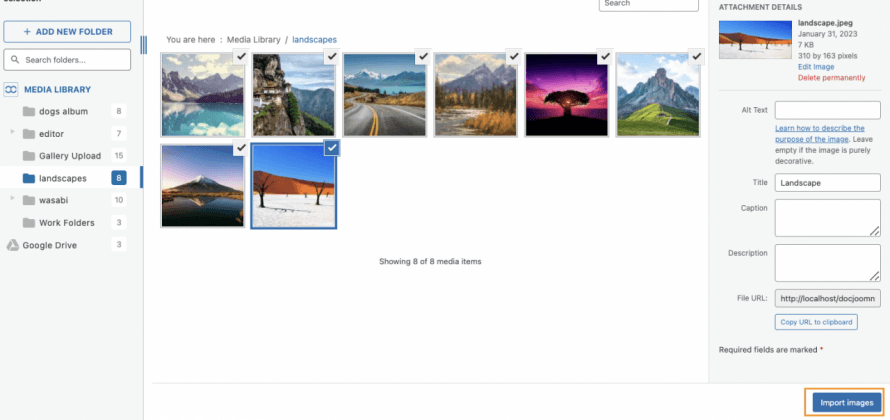
画像はギャラリーマネージャに読み込まれ、追加されたすべての画像のプレビューが表示されます。.
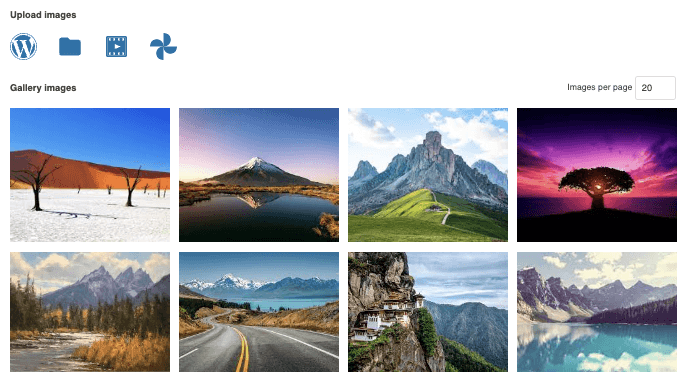
ローカルフォルダから画像を追加するには、フォルダアイコンをクリックします。.

ファイルエクスプローラーが開かれるので、必要な画像を選択してギャラリーに直接アップロードできます。.

これで、最近作成したギャラリーに画像が追加され、とても速かった!そうでしょう?
WordPressギャラリーのフィルターを調整する
ギャラリーが作成されたので、次に好みの見た目に調整することができます。そのためには、設定タブである「 表示設定」と「ショートコード」 タブを使用します。

この画面で、ギャラリーのテーマから、ギャラリーをコンテンツに合わせるために行う可能性のあるすべての調整を選択できます。.
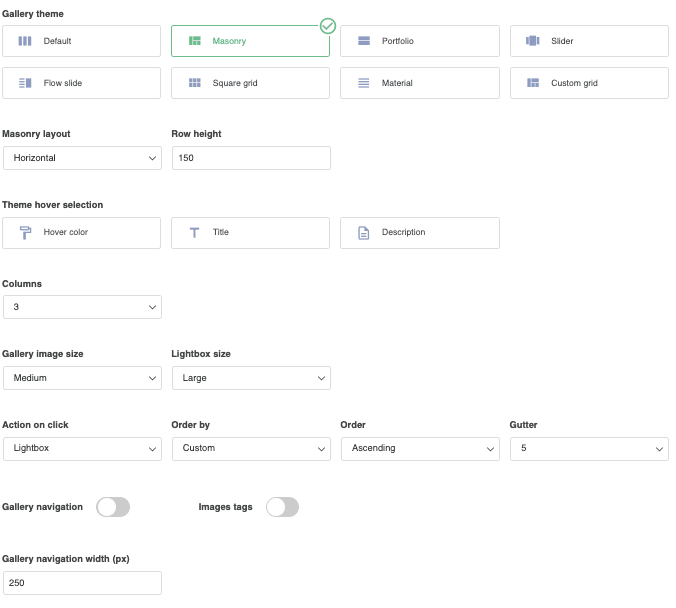
フィルターを作成するには、とりあえず1つの設定に焦点を当てる必要があります。それは 画像タグです。これを有効にしてください。
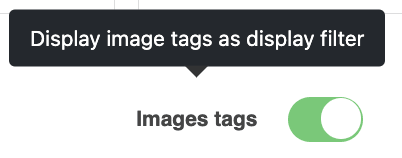
完了したら、ギャラリーを希望どおりに調整し、タグの設定に進むことができます。.
フィルターを機能させるには、表示したいタイミングに基づいて画像にタグを追加する必要があります。タグを追加するには、一般タブの画像にカーソルを合わせたときに表示される調整アイコンをクリックします。 一般 タブ。
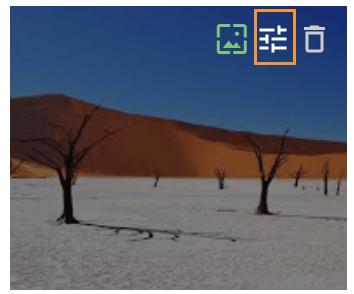
ポップアップが開き、 画像タグのセクションが表示されます。ここに、画像をフィルタリングするために使用するすべてのタグをカンマで区切って入力できます。たとえば、これは砂漠と晴れた景色なので、それらをタグとして使用できます。
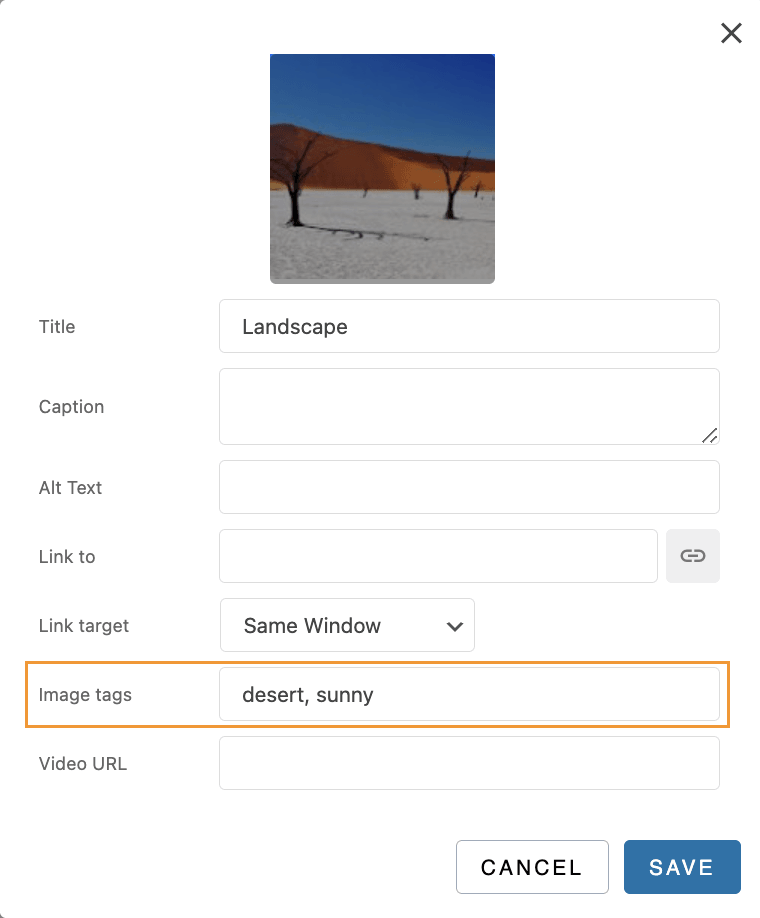
これらの画像を公開したいページや投稿に表示するために、必要なタグを全ての画像に付与できるようになりました。.
このチュートリアルの次の部分では、コンテンツにギャラリーを追加する方法と、フィルターがどのように機能するかを確認できます。.
WordPressのページや投稿に画像ギャラリーを追加する
ギャラリーを作成したので、次のステップはページに移動して、フィルター付きのギャラリーを投稿して公開することです。.
これを行うには、投稿またはページに移動するか、新規作成します。この場合、Gutenbergエディターを使用しますが、 WP Media Folder とそのギャラリーアドオンは、すべての主要なページビルダーで動作し、ショートコードも利用できるため、どこでも使用できます。.
ページ/投稿エディターに入ったら、「 +」 ボタンをクリックしてブロックを追加し、 WP Media Folder を選択します WPMF Gallery Addon 。
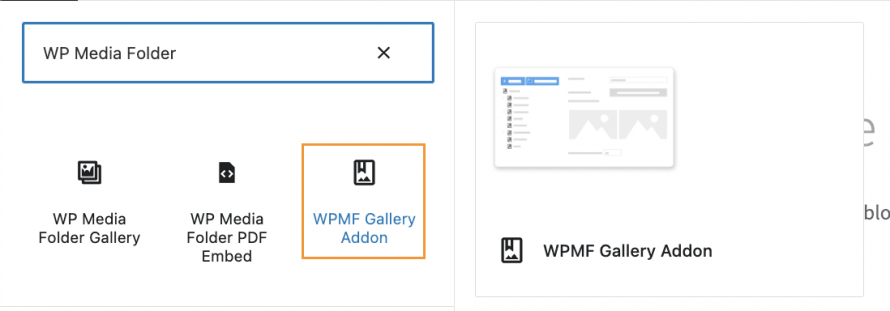
ブロックは WP Media Folder ギャラリーアドオンに読み込まれ、以前に見たギャラリーマネージダッシュボードでモーダルが開きます。配置するギャラリーを選択し、最後に 挿入をクリックします。
画像タグを有効にした場合、ギャラリーには、画像タグを追加して作成したメディアフィルターが読み込まれます。.
ブロックを作成する際には、画像タグを必要に応じて有効にできる設定もあります。.
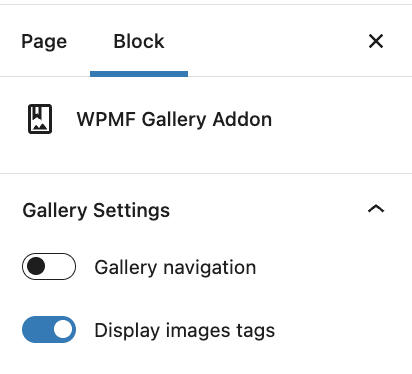
これで、画像ギャラリーのプレビューがエディターに読み込まれるので、あとは必要に応じて調整し、最後にページを公開するだけです。ギャラリーは完成です!
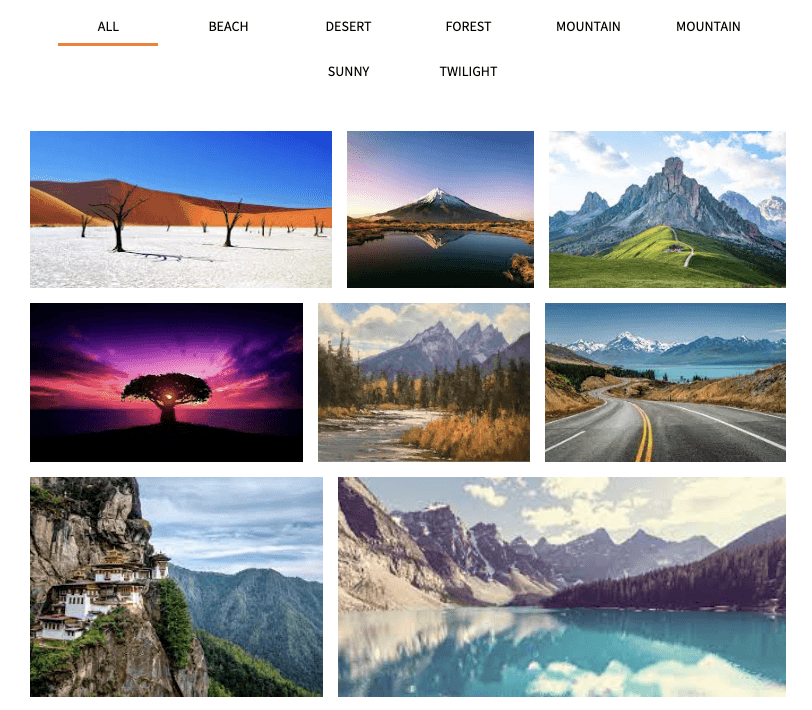
わずか数ステップで、すばらしいフィルターを備えた本当にプロフェッショナルなギャラリーを作成しました。.
メディアフォルダを使用して WordPress ギャラリーを作成する
ギャラリーの作成は既に素晴らしいものですが、WP Media Folderを使えばそれだけではありません。メディアライブラリにフォルダを作成してメディアを整理し、これらのメディアフォルダに基づいてギャラリーを作成することもできます。方法を見てみましょう!
プラグインをインストールすると、メディアライブラリの下に 新しいフォルダを追加 オプションが表示されます。
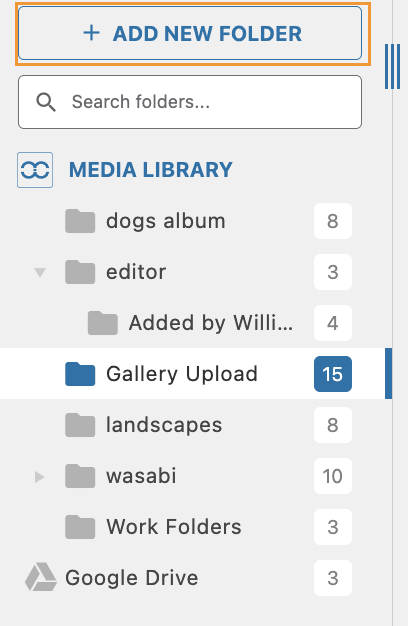
メディアを整理するためにフォルダやサブフォルダを作成するオプションが利用できるようになりました。単に整理するだけでなく、これらのフォルダに基づいてギャラリーを作成することもできます。さらに、フォルダに新しい画像を追加するたびにギャラリーを更新することもできます。
このように、メディアライブラリに画像をアップロードするだけで、ギャラリーが自動的に更新されます。かなり便利ですね。
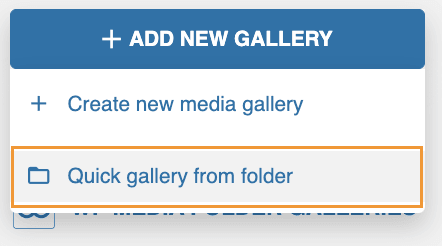
これを行うには、 メディア > メディアフォルダギャラリー クリックします [+新しいギャラリーを追加] > [フォルダからクイックギャラリー] を。
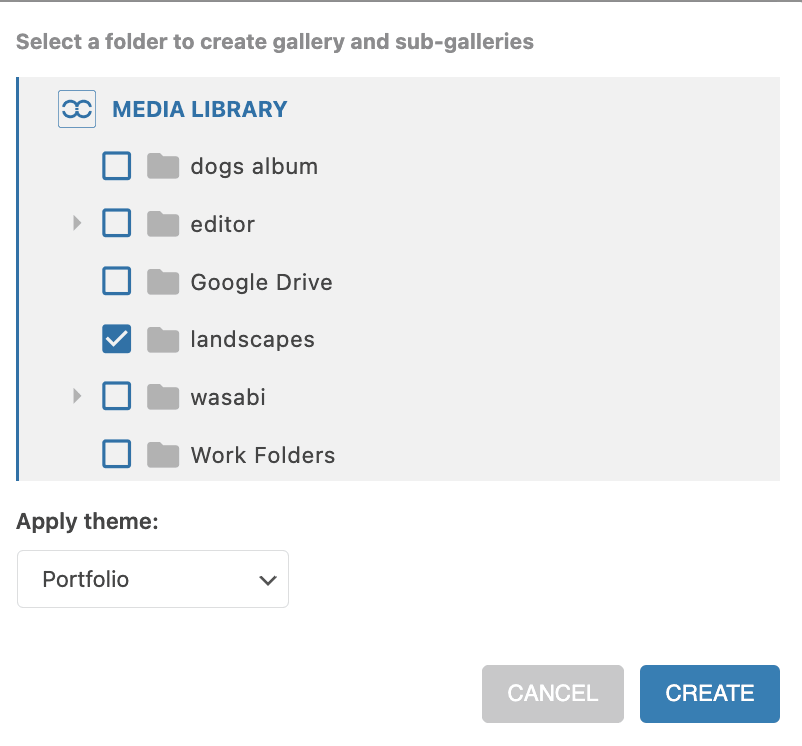
使用可能なフォルダーとサブフォルダーが表示されたモーダルが開くので、使用するフォルダーを選択し、テーマを設定して、最後に 作成をクリックします。
フォルダー内のすべての画像は自動的にギャラリーに表示され、通常の設定オプションや以前に見たフィルターも使用できるようになります。.
フォルダにアップロードされた画像ごとにギャラリーを更新するには、 フォルダ内の画像を自動追加 オプションを有効にする必要があります。
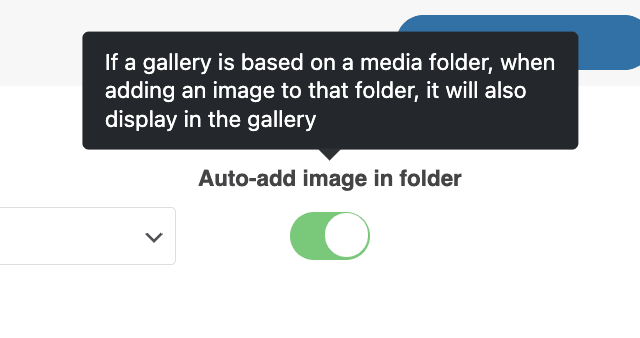
それで終わりです!すべての画像は魔法のように自動的にギャラリーに追加されます。すごいですね!
全てのウェブマスターへ!
時間を節約し、生産性を高める WP Media Folder。クライアントのメディアファイルを簡単に整理し、カスタムギャラリーを作成し、シームレスなユーザー体験を提供します。
今すぐウェブサイトプロジェクトをアップグレードしてください!
最高のフォルダーWordPressプラグインを備えた最高のギャラリー
私たちは、 WP Media Folder がWordPressサイトに提供するすべての素晴らしい機能のうちの1つだけを確認することができました。さらにヒントがあります!また、このプロセス全体を説明する良いビデオを用意していますので、確認したい場合はご覧ください ;)
あとは、こちら から コピーを入手し、 WP Media Folder が提供するすばらしい機能をすべてチェックしてください!
ブログを購読すると、新しい更新情報があった際にメールでお知らせしますので、見逃すことはありません。.



