WordPress 製品
 Joomla製品
 Support
 News
 Login
WP Media Folder でWebP自動変換とAIメタデータ生成を組み合わせて最大のパフォーマンスとSEOを実現する方法

ウェブパフォーマンスの最適化は、もはやデザインやコンテンツの品質だけでなく、ウェブサイトのパフォーマンスを高速化するために画像がどれだけ効率的に処理され配信されるかにも関わっています。最も効果的なアプローチの一つはSEOのためのWebP自動変換であり、これは ウェブサイトの読み込みを高速化 しながら検索エンジンの可視性を向上させます。
この方法では、アップロードされたすべての画像が自動的に軽量なWebP形式に変換され、最適化されたファイル名、altテキスト、コンテキストに応じた言語設定など、AIが生成したSEOメタデータで強化されます。この記事では、この設定を段階的に実装する方法を探り、パフォーマンスとインデックス登録の結果を最大化するためのベストプラクティスを適用しますので、最後まで必ずお読みください。.
- このガイドでは、 WP Media Folder で WebP の自動生成を有効にする方法を説明します。これにより、メディアのワークフローを変更することなく、WordPress サイトがより軽量な画像を配信し、Core Web Vitals を改善できます。.
- この記事では、 WP Media FolderのAIツールを設定して、コンテンツやターゲットキーワードに合ったSEO対応の画像タイトル、代替テキスト、キャプション、説明文を一括生成する方法を説明します。.
- WebPの自動変換とAI生成メタデータを組み合わせて、ページ読み込みを高速化し、画像検索での可視性を高め、継続的なメディア最適化のための再現可能なワークフローを作成する方法を学びます。.
目次
WebP と AI メタデータが SEO を改善する理由

誰かがウェブサイトを訪れるとき、読み込み速度がその人が滞在するか離れるかをしばしば左右します。WebPは、画質を損なうことなく画像をはるかに小さいサイズに圧縮することでこれを解決し、ページの読み込みを速くし、ユーザーにとってよりスムーズに感じられるようにします。.
しかし、 SEO はスピードだけではありません。検索エンジンは各画像が何を表しているかを理解する必要もあります。AIメタデータは、関連するファイル名、altテキスト、説明文を自動生成することで、画像のインデックス登録を容易にし、ページコンテンツとの整合性を高めます。
WebPとAIメタデータを併用すると、パフォーマンスと発見性の間に強力なバランスが生まれます。ウェブサイトはユーザーにとってより高速になり、検索エンジンにとってより明確になるため、最終的にランキングと可視性の向上につながります。.
WP Media FolderでのWebP自動変換の設定
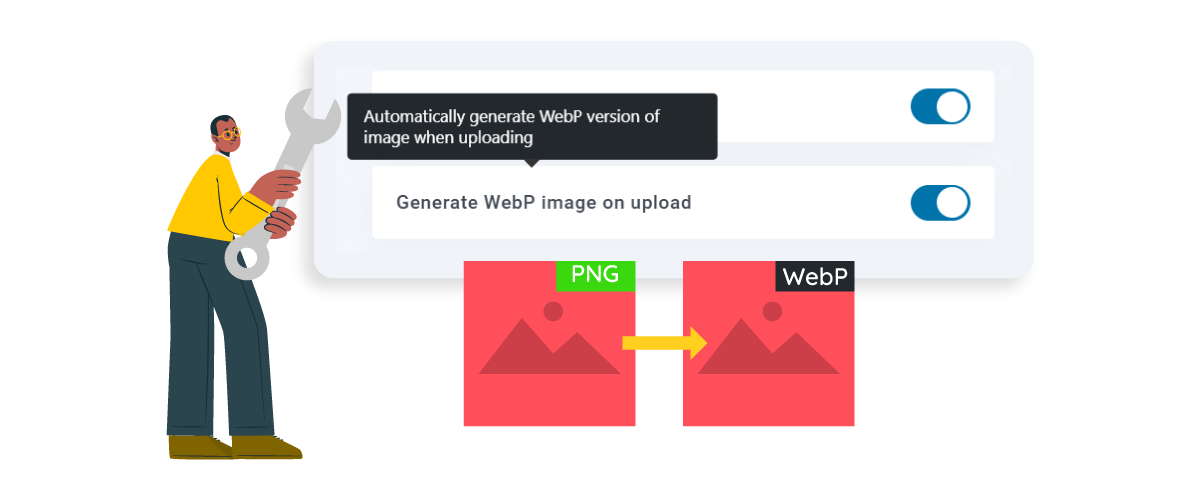
WP Media Folder は、WordPress内での画像の管理と最適化を簡素化するために設計されています。JPGやPNG形式からのWebPへの自動変換をサポートし、SEOに適したファイル名や画像の説明文を生成するAI搭載のメタデータ生成機能も備えています。これにより、手作業を必要とせずに、ウェブサイトの速度と検索での表示性の両方を向上させることができます。
自動化だけでなく、アップロードされたすべての画像に構造化された最適化ルールを適用することで、メディアライブラリの一貫性を保ちます。初心者にも上級者にも適しており、 WP Media Folder は強力な機能とAIツールでWordPressのメディア管理を容易にし、全体的なパフォーマンスを向上させます。.
WebPの自動生成を有効にする
最初のステップは、機能にアクセスする前にWordPressダッシュボードで WP Media Folder プラグインをインストールして有効化することです。インストールしたら、プラグイン設定パネルに移動し、パフォーマンスまたは 画像最適化 セクションを見つけます。そこで、自動WebP生成オプションを有効にすると、メディアライブラリにアップロードされたすべてのJPGまたはPNGが自動的にWebP形式に変換されます。
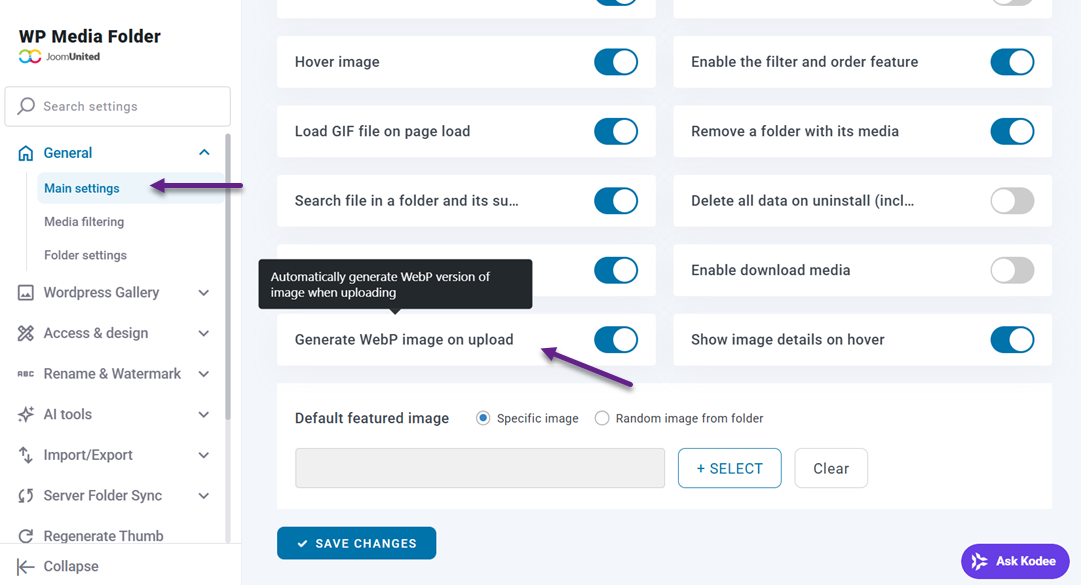
有効にすると、システムはバックグラウンドで自動的に実行され、新しいファイルがアップロードされるたびに手動の操作を必要とせずに画像をWebPに変換します。.
自動WebP変換による画像のアップロード
セットアップ後は、画像のアップロードがずっと簡単になります。通常どおり、画像をWordPressのメディアライブラリに直接ドラッグ&ドロップできます。アップロードされると、 WP Media Folder が追加の手順を必要とせずに各画像のWebPバージョンを自動的に生成します。.
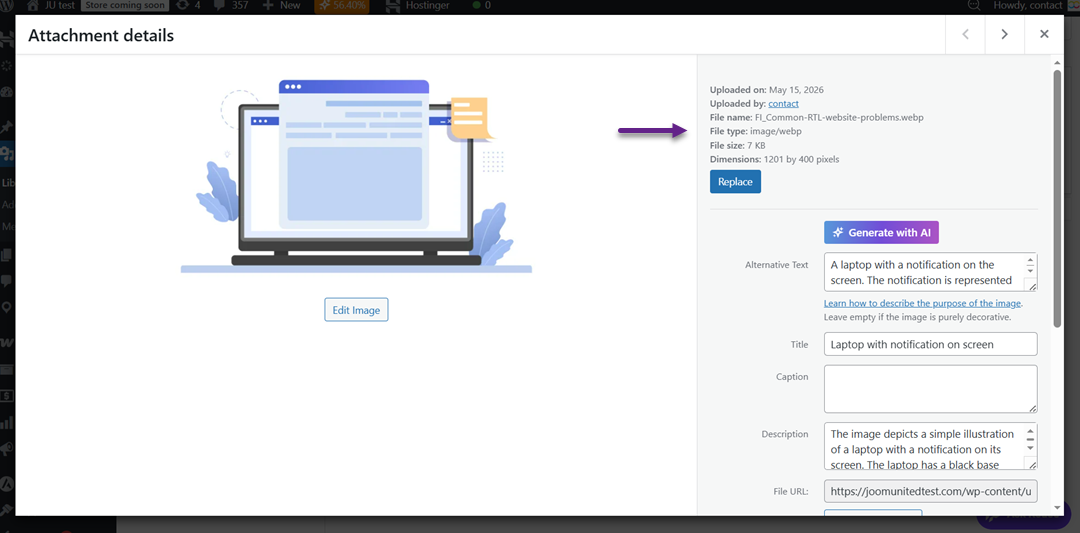
このプロセス中、元の画像は配信に使用されなくなります。対応ブラウザではWebPバージョンに即座に置き換えられるため、システムは最適化されたフォーマットを訪問者に直接配信し、PNGまたはJPGファイルはバックグラウンドでバックアップとしてのみ保持されます。これにより、ウェブサイト全体で高速な読み込みパフォーマンスを実現しながら、完全な互換性を確保します。.
メディアライブラリでのWebP画像の管理
メディアライブラリ内で、画像の元のバージョンと変換されたWebPバージョンの両方が表示されるようになります。 WP Media Folder がそれらを整理するので、どのファイルが最適化されたかを簡単に追跡できます。これにより、混乱することなくメディアアセットをより適切に管理できます。.
必要に応じて、特に古い画像を最適化する際に、WebP バージョンを更新、置換、または再生成することもできます。これにより継続的なメンテナンスが容易になり、コンテンツの増加に伴ってウェブサイトの高速性と SEO への適合性を維持できます。.
AIによる画像メタデータの最適化

WebP変換を有効にしたら、次のステップは画像のサイズを最適化するだけでなく、SEOのために適切に構造化されていることを確認することです。ここで AIによるメタデータ最適化 が WP Media Folder で、SEOに優しい 画像メタデータ のファイル名を自動生成し、検索エンジンがメディアファイルを理解する方法を改善するのに役立ちます。
AI生成ファイル名を有効にする
まず、WordPressのダッシュボードに移動し、設定 > WP Media Folder > AIツールを開きます。これは、WebPの設定後にすべてのAI機能を管理するメインのコントロールパネルです。.
このセクションでは、利用可能なすべてのAI最適化オプションを有効にします。まず、「アップロード時に画像ファイルの名前を変更」を有効にし、「画像名」がチェックされていることを確認してください。これにより、アップロードされたすべての画像が、IMG_05152026.jpgのようなデフォルト名ではなく、SEOに適した形式に自動的に名前変更されます。.
次に、画像SEO情報セクションを有効にします。これにより、以下を含むすべての画像のメタデータが自動生成されます:
- AI画像タイトル:画像のSEOタイトルを自動生成
- AI画像のaltテキスト:SEOとアクセシビリティのための代替テキスト
- AI画像説明: 画像コンテンツの簡単な説明
- AI画像キャプション:フロントエンドに表示されるキャプション
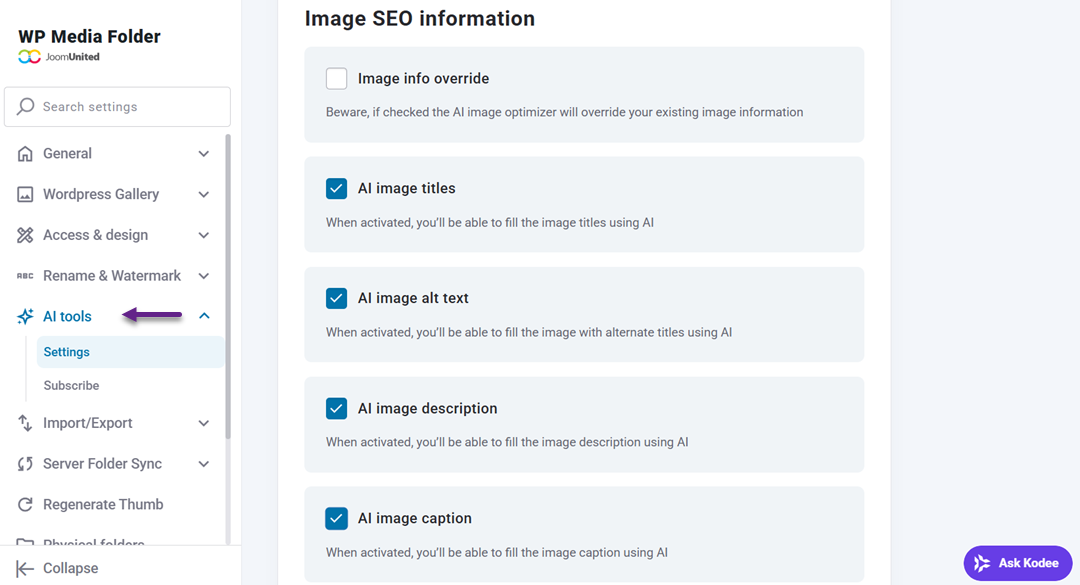
すべての設定を有効にすると、アップロードされたすべての画像がファイル名とメタデータの両方で自動的に最適化され、手作業なしでメディアライブラリがより構造化されSEOに優しくなります。.
言語とコンテンツコンテキストの設定
ファイル名生成を有効にした後の次のステップは、適切な言語とSEOコンテキストを設定してAIの精度を向上させることです。同じAIツールパネルで、ターゲットオーディエンスに基づいてSEOに適したファイル名を生成するために使用する言語を選択できます。.
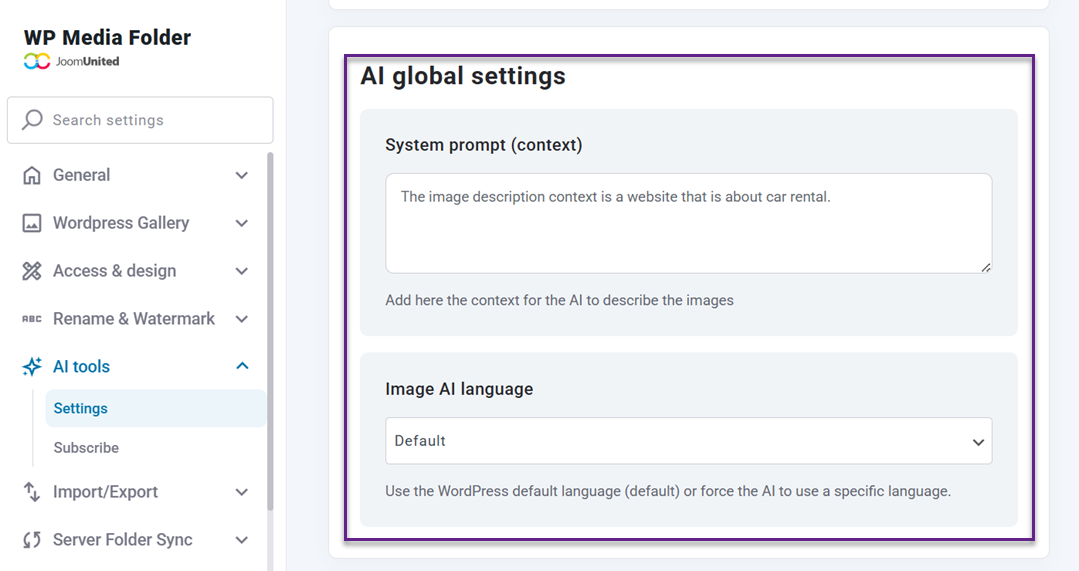
コンテキストを追加することも重要です。なぜなら、AIがあなたのウェブサイトのニッチとSEOの焦点を理解する助けになるからです。たとえば、旅行ブログではsunset-in-bali-beach.jpgのような説明的でキーワード豊富なファイル名が生成され、オンラインストアではblack-running-shoes-men.jpgのような商品に焦点を当てたSEO名が生成されるかもしれません。明確なコンテキストがあれば、生成されるファイル名はより関連性が高く、構造化され、全体的なSEO戦略に沿ったものになります。.
SEOネーミングを自動で行う画像アップロード
すべての設定が完了したら、いつもどおりメディアライブラリに画像をアップロードするだけです。アップロード時に追加の手順は必要ありません。.
アップロード後、AIが自動的にファイルを処理し、画像の内容に基づいて一般的な名前をSEOに適した名前に置き換えます。例えば、IMG_20260219.jpgの代わりに、man-working-on-laptop-data-chart.jpgのようになります。この処理はバックグラウンドで実行され、数秒しかかかりません。.
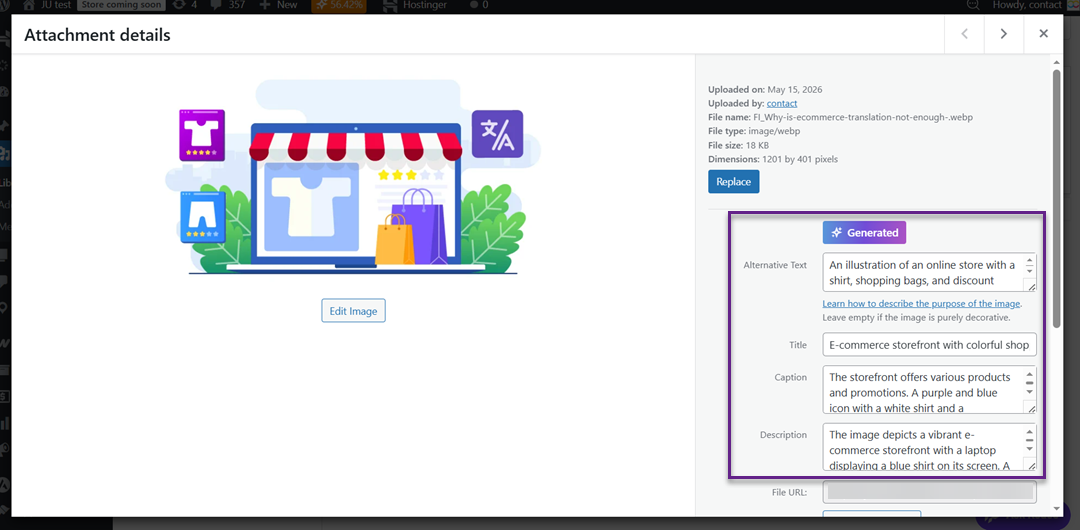
この時点以降、アップロードするすべての画像は適切に保存されるだけでなく、検索エンジン向けに最適化され、追加の手作業なしで一貫性、発見しやすさ、そして全体的なSEOパフォーマンスの向上に役立ちます。.
AIでWordPressの画像を強化しましょう。.
WP Media Folder Image AI は、画像の最適化、altテキストの生成、SEOの改善、ファイルの圧縮をワンクリックで自動的に行うお手伝いをします。
インテリジェントな自動化でメディアワークフローをアップグレードしましょう。
パフォーマンスとインデックス作成のベストプラクティス

WebP変換とAIメタデータを設定した後、最後のステップは、パフォーマンスと検索エンジンのインデックス登録の両方をサポートするために、すべてが連携して機能することを確認することです。これらのベストプラクティスは、画像がより速く読み込まれ、適切に構造化され、検索エンジンが理解してランク付けしやすくなることを確実にするのに役立ちます。.
説明的な AI ファイル名
説明的なAI生成ファイル名を使用すると、検索エンジンが周囲のテキストだけに頼ることなく、画像の内容を素早く理解できるようになります。IMG_1234.jpgのような一般的な名前の代わりに、AIは画像の実際の内容を反映したキーワード豊富なファイル名を生成でき、検索結果での関連性を向上させます。.
この習慣は、メディアライブラリを整理された状態に保ち、拡張性を確保するのにも役立ちます。ファイル名が明確で構造化されていると、特に何百、何千もの画像を扱う大規模なウェブサイトでは、アセットの管理が容易になります。また、SEO戦略全体の一貫性も向上します。.
WebPとAIメタデータの組み合わせ
WebPとAIメタデータは、それぞれ異なる問題を解決するため、組み合わせて使用すると最も効果を発揮します。WebPはファイルサイズを削減することでパフォーマンスに重点を置き、AIメタデータはタイトル、altテキスト、説明などのコンテキストを追加することでSEOを改善します。.
両方が適切に実装されると、ウェブサイトは同時により高速で検索フレンドリーになります。検索エンジンはWebPのおかげでページを効率的に読み込むことができ、さらに強化されたメタデータを通じて画像をよりよく理解できるため、画像検索結果での可視性が向上します。.
軽量な画像サイズ
WebPを有効にしていても、画像のサイズと品質の面で最適化されていることを確認することが依然として重要です。不必要に大きな画像をアップロードすると、たとえ圧縮されていても、ページのパフォーマンスが低下する可能性があります。.
サムネイル、バナー、商品画像など、用途ごとに適切なサイズの画像を使用することで、ブラウザへの不要な負荷を軽減できます。これは、特にモバイルデバイスでのユーザーエクスペリエンスを向上させ、全体的なSEOパフォーマンスにも良い影響を与えます。.
画像インデックス作成の監視
最適化後は、画像が検索エンジンにどのようにインデックスされているかを監視することが重要です。これにより、WebPとAIメタデータの設定が効果的に機能しているかどうかを把握できます。.
Google Search Console などのツールを使用してインデックス登録を確認し、画像が検索結果に表示されているかどうかを確認できます。一部の画像が適切にインデックス登録されていない場合は、メタデータやファイル名を調整するか、クロール可能であることを確認する必要があるかもしれません。.
すべてのウェブマスターの皆様へ!
時間を節約し、生産性を向上させましょう WP Media Folder。クライアントのメディアファイルを簡単に整理し、カスタムギャラリーを作成し、シームレスなユーザー体験を提供します。
今すぐウェブサイトプロジェクトをアップグレードしましょう!
まとめ
WebPの自動変換とAIによるメタデータ生成を組み合わせることは、ウェブサイトのパフォーマンスとSEOの両方を向上させる強力な戦略です。WebPを使用すると、画像は自動的に軽量フォーマットに最適化されて読み込みが速くなり、SEOに適したファイル名、altテキスト、説明文などのAI生成メタデータによって、画像が検索エンジンに正しく理解されインデックスされるようになります。.
この設定を導入することで、 ウェブサイトを作成 できるだけでなく、検索結果での発見可能性も高まります。画像最適化を効率化し、インデックス登録を改善し、SEOパフォーマンス全体を向上させたいなら、 使い始めましょう WP Media Folder を導入して、そのWebPとAI自動化機能を最大限に活用してください。
ブログを購読すると、サイトに新しい更新があったときにメールでお知らせしますので、見逃すことはありません。.