 WordPress製品
 Joomla 製品
 サポート
サポート ニュース
ニュース ログイン
ログインこのElementor統合でGoogleフォトの画像とギャラリーを追加する

Elementorは強力なページビルダーですが、画像を表示または注文するオプションを提供するのには最適ではないかもしれません。ここで WP Media Folder が役立ちます!
WP Media Folder は、複数のギャラリーを作成するオプションを提供し、メディアを整理する多くの方法を備えており、Elementorや主要なページビルダーとも互換性があります。.
チーム間やコンピューター間で画像を共有してWPサイトにアップロードするのは大変な作業になる可能性がありますが、 WP Media Folder はGoogleフォトを使用して画像を共有するオプションを提供します。.
携帯電話や他のPCから直接画像やその他のメディアをアップロードできるようになり、この画像はわずかなクリックだけでサイトにインポートできるようになります。メディアだけでなくアルバムも対象で、アルバムから直接ギャラリーを作成することが可能になります。この投稿では、その方法について説明します。
目次
乱雑なメディアライブラリにサヨナラを.
WP Media Folder を使用すると、ファイルをカテゴリ化し、クラウドストレージとフォルダを同期し、素晴らしいギャラリーを作成し、リンクを壊さずに画像を置き換えることができます。
今日すぐメディアワークフローを最適化しましょう
WordPressとGoogleフォトを使ってメディアを管理する
WP Media Folder とそのギャラリーアドオンを使用すると、Googleフォトを使用して画像やアルバムをインポートし、素晴らしいギャラリーに変換できます。.
数ステップで確認できます こちらで)、メディアライブラリに「Googleフォト」という新しいオプションが表示されます。
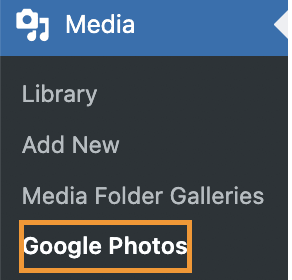
この新しいセクションでは、Googleフォトアカウントで利用可能なすべての画像とアルバムを表示し、メディアライブラリの特定のフォルダに直接インポートするオプションが用意されています。.

インポートのプロセスは非常にシンプルで、ほんの数回のクリックで完了します。アルバム全体をインポートする場合は、アルバムに移動して アルバムをインポート をクリックするだけで簡単にインポートできます。また、画像の選択をインポートする場合は、画像をクリックしてから 選択をインポート ボタンをクリックします。

インポートオプションのいずれかをクリックすると、メディアライブラリで利用可能なフォルダー( WP Media Folderで作成)がポップアップで表示されるので、アップロード先のフォルダーを選択するか、特定のフォルダーに選択またはアルバムをインポートしない場合は、メインの「メディアライブラリ」にそのまま残してください。
この例では、画像は「ドッグアルバム」というフォルダにインポートされます。.
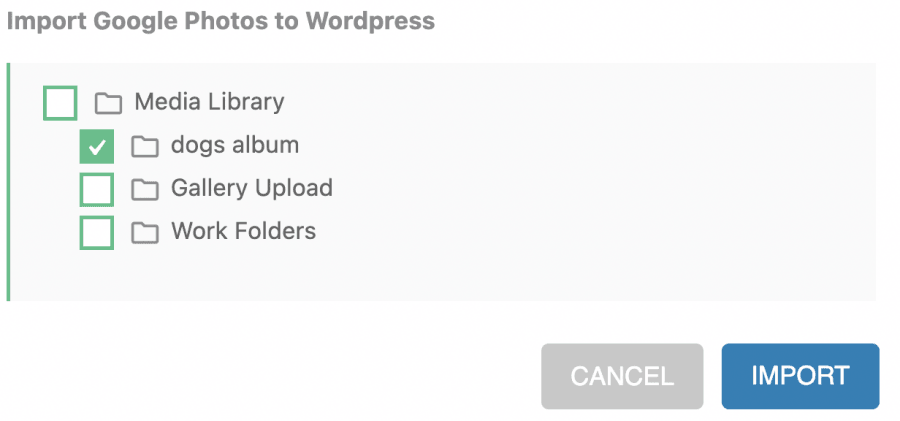
をクリックすると 「インポート」、右上に画像がインポートされていることを知らせる通知が表示されます。このメッセージが消えるとインポートが完了します。

インポートが完了したら、簡単にインポートしたフォルダに移動して、そこに表示されます。.
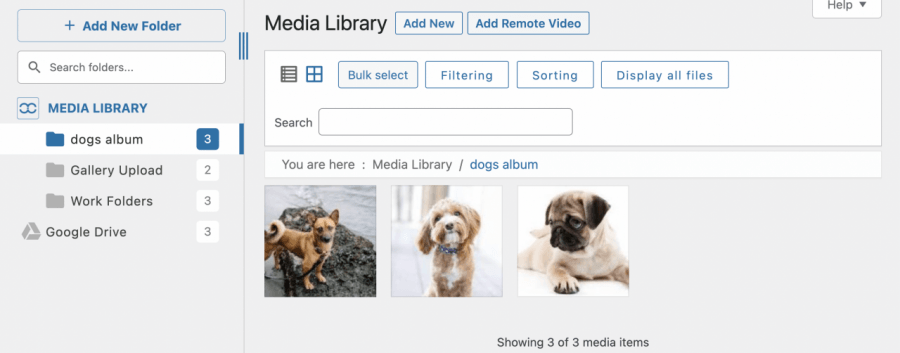
これがすばらしいのは、ほんの数回のクリックで実行できることです。.
しかし、それだけではありません。 WP Media Folder ギャラリーアドオンを使用して、Googleフォトアルバムに基づくギャラリーの作成方法を見てみましょう。.
ギャラリーアドオンをインストールすると、メディアライブラリのオプションに メディアフォルダギャラリーという新しいセクションが表示されます。
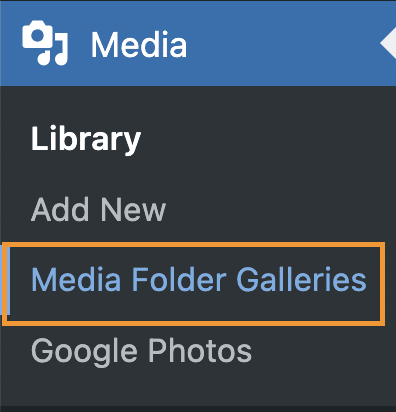
この新しいセクションでは、メディアライブラリに追加されたフォルダシステムを使用して、簡単にギャラリーを作成し、管理することができます。.
アルバムをインポートしてギャラリーに変換するには、 +新しいギャラリーを追加 をクリックする必要があります。
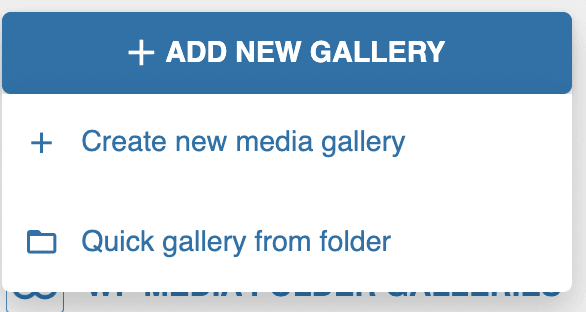
2つのオプションがあります。 フォルダからクイックギャラリーを作成 を選択すると、メディアライブラリ内のフォルダを選択し、そのフォルダ内の画像に基づいてギャラリーを生成できます。
そして、実際に使用するオプションである + 新しいメディアギャラリーを作成 があり、このオプションを使用すると、最初から新しいギャラリーを作成できます。
クリックするとポップアップが開き、テーマをすばやく選択し、ギャラリーの名前を入力し、これがサブギャラリーか親ギャラリーかを選択できます。.
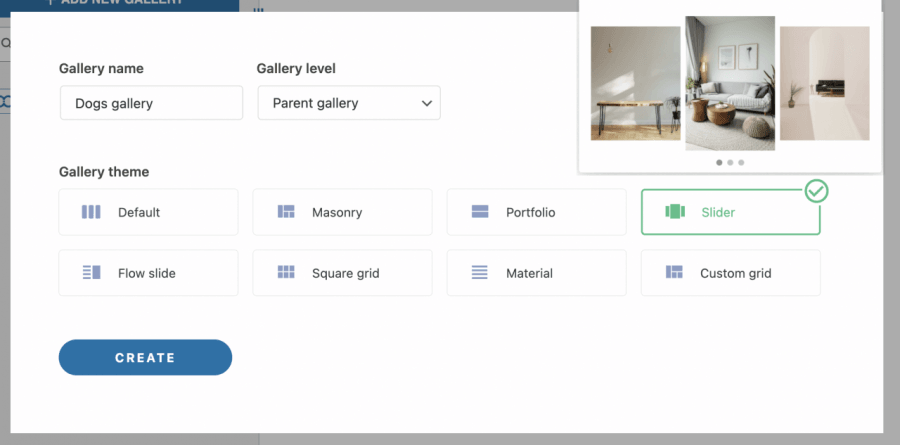
この場合は、スライダーギャラリーを使用し、ギャラリー名は 「犬のギャラリー」。この操作を行った後は、「作成」をクリックするだけです。
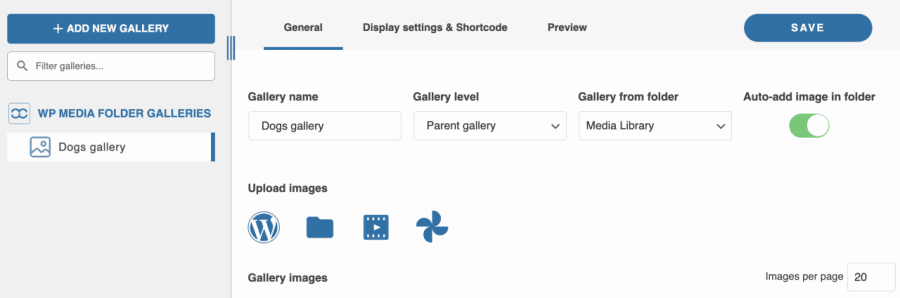
左側のパネルにギャラリーが作成され、右側のパネルにギャラリーのオプションが表示されます。.
右パネルの下部に、アップロードするすべてのオプションがある 画像をアップロード セクションが表示されます。これらのオプションは次のとおりです。
WPロゴ: from the media library directly.
フォルダアイコン: PCからメディアをアップロードします。
ビデオアイコン: YouTubeやVIMEOなどのサービスから埋め込まれた動画を追加します。
Googleフォトアイコン: ここで使用するオプションは、Googleフォトから直接アルバムまたは画像をインポートできるものです。

このアイコンをクリックすると、サイトに接続されたGoogleフォトライブラリを含むポップアップが開きます。.
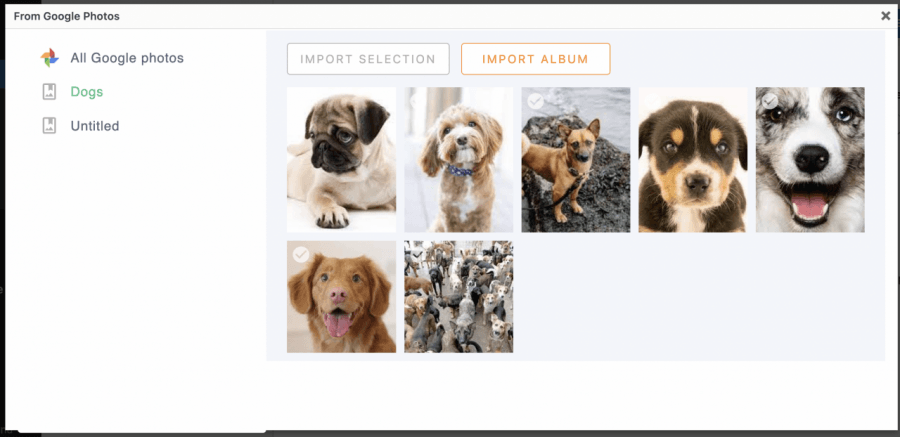
この投稿用に 犬 というアルバムを用意しました。アルバム全体をインポートしたいので、左側のパネルでアルバムを選択し、 アルバムをインポート をクリックするだけです。

インポート処理が行われていることを知らせる小さな青い通知が表示されます。.

メッセージが消えると、ポップアップは自動的に閉じられ、画像はギャラリーの右側のセクションに表示されます。.
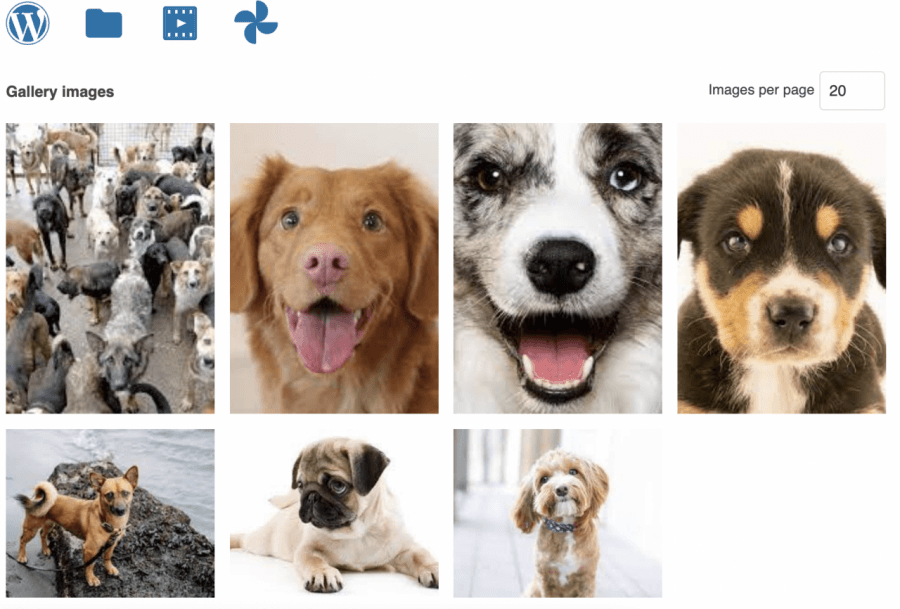
画像をギャラリーにインポートしたので、ギャラリー・マネージャーのすべてのオプションを使用して新しいギャラリーをカスタマイズできます。.
オプションの中に、3つのタブがあります:
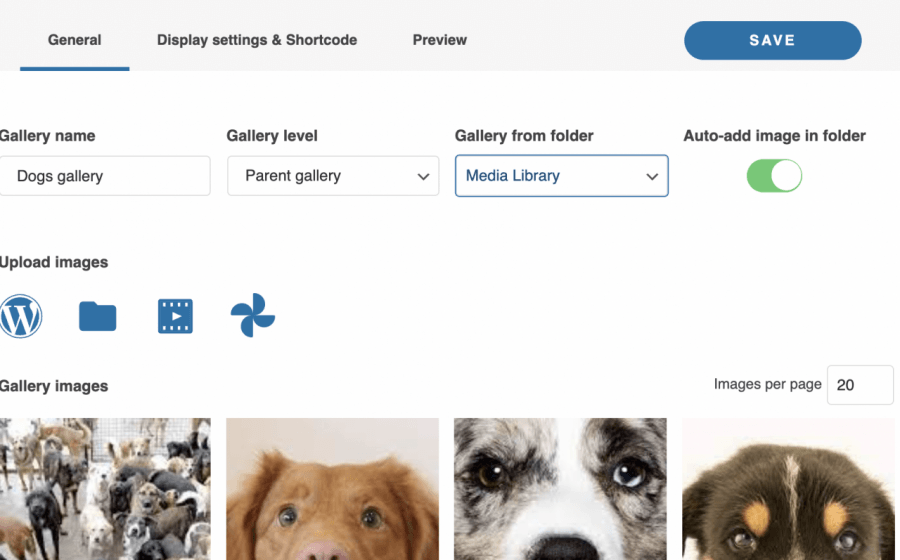
一般: ここでは、画像のプレビューとともに主なオプションが表示されます。ギャラリー名、ギャラリーレベル(サブギャラリーにする場合)、フォルダーベースのギャラリーの作成、インポートオプションなどの変更が可能です。.
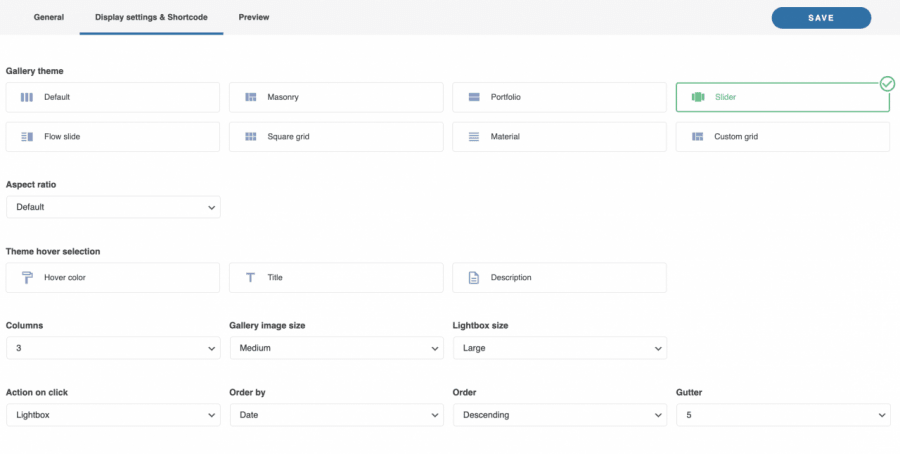
表示設定とショートコード:このセクションでは、ギャラリーのレイアウトに関連するすべての設定を管理できます。テーマの定義、ショートコードのコピー、余白、画像サイズ、アスペクト比、列数、クリック時のアクション、順序、ギャラリーナビゲーションの有無、その他多くの設定が可能です。
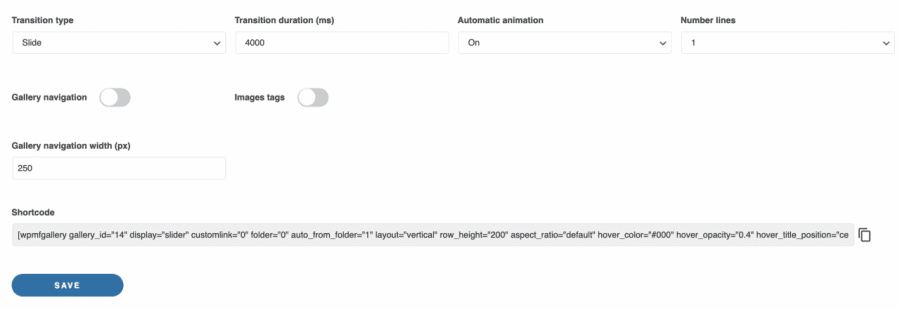
選択するテーマによって異なるオプションがあります。たとえば、「スライダー」のようなテーマを選択した場合、たとえば、遷移時間と遷移タイプを定義できます。.
プレビュー:このセクションではギャラリーのプレビューを見ることができるので、ギャラリーの最終的な表示を確認するために別のページに移動する必要はありません。
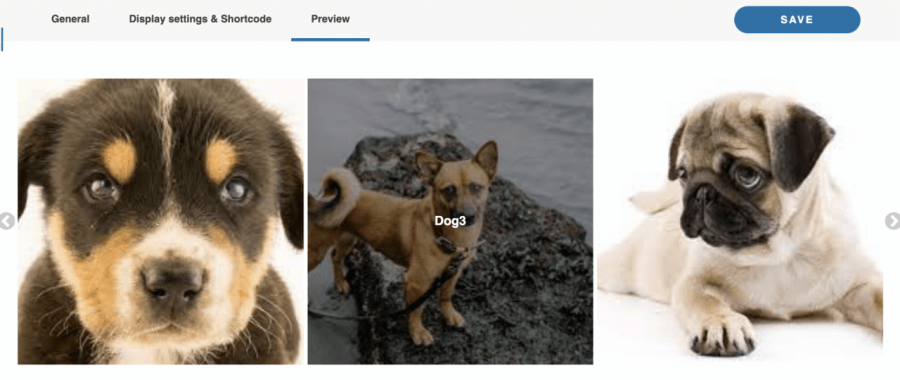
ご覧のとおり、Googleフォトから直接インポートするオプションもあり、1つのページでギャラリーを管理できます。ギャラリーの設定が完了したら、保存してコンテンツに挿入するだけで完了です。.
Elementorでギャラリーを追加する
ギャラリーを作成したので、あとはコンテンツに追加するだけです。最も人気のあるページビルダーの1つであるElementorを使って簡単にできる方法を見てみましょう。.
Elementorを使用してギャラリーを挿入するには、ページ/投稿に移動し、 Elementorで編集 をクリックします。

このボタンをクリックするとElementorページビルダーが読み込まれるので、ギャラリーを追加するために使用するウィジェットを探します。そのためには、検索フィールドに WP Media Folder と入力します。.
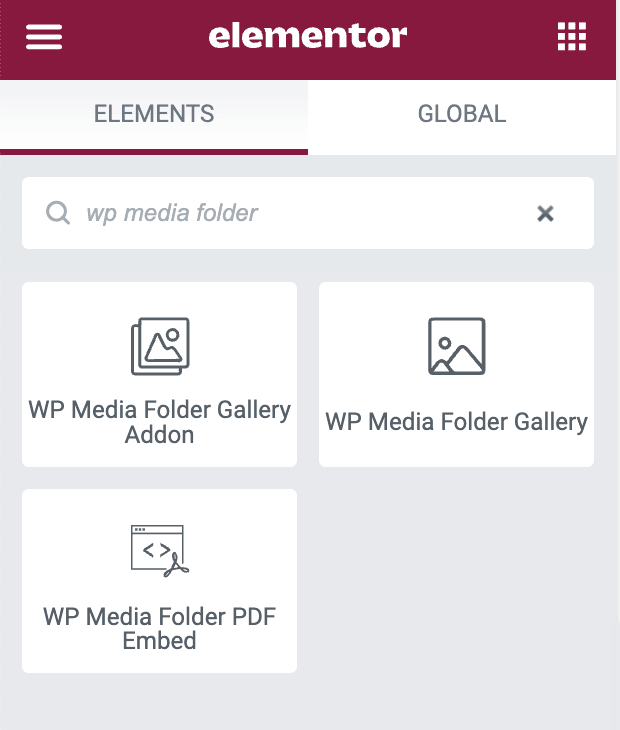
これにより、3つのオプションが表示されます WP Media Folder PDF Embed、 WP Media Folder ギャラリー、および使用する WP Media Folder ギャラリーアドオン。
WP Media Folder PDFを埋め込む: これにより、コンテンツにPDFを埋め込むことができます。
WP Media Folder ギャラリー: このウィジェットを使用すると、メディアライブラリから直接ギャラリーを作成できます。
WP Media Folder Gallery Addon: これにより、以前にギャラリーを作成したギャラリー アドオンからギャラリーを選択できるようになります。では、それをクリックしましょう。
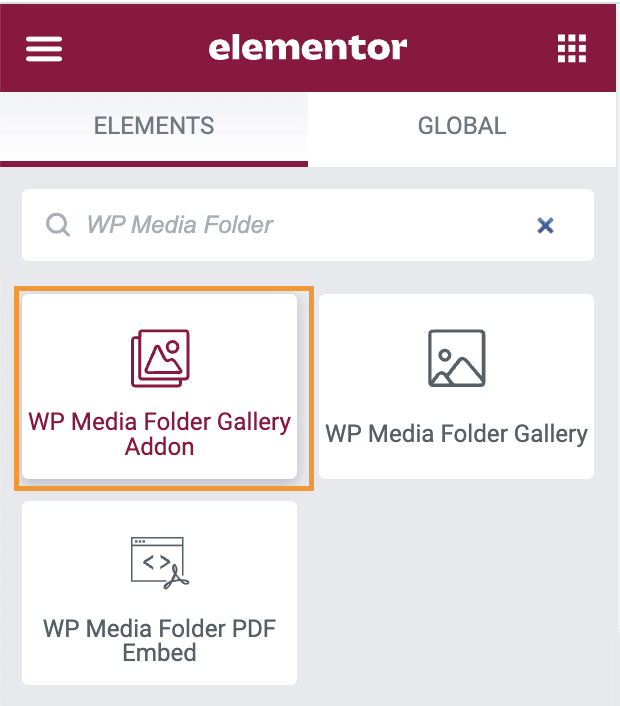
左側のパネルには、ギャラリーアドオン画面で設定したすべてのギャラリーオプションが表示され、ギャラリーを選択してクリックし、追加するギャラリーの名前を選択できます。.
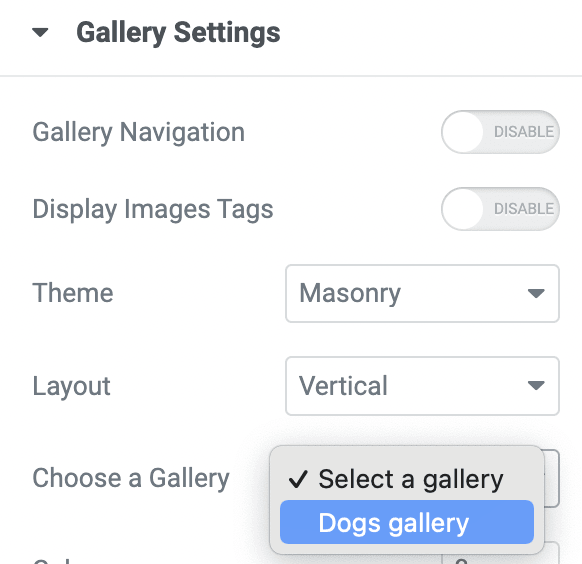
これにより、右側のパネルにギャラリーのプレビューが読み込まれるため、ギャラリーアドオンマネージャーのすべてのオプションを使用して、この画面から直接ギャラリーを調整できます。つまり、ギャラリーアドオンマネージャーで行う必要があるのは、画像を追加することだけです。すばらしいですね。
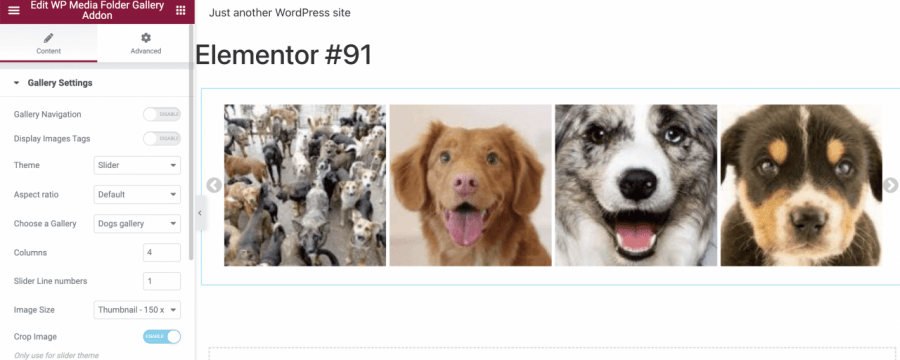
この方法で使用すると、ページ上で直接作業でき、ギャラリーがコンテンツに適合することが保証されるため、必要に応じて調整し、ページを完成させることができます。
1つの画像だけを追加する必要がある場合はどうなりますか? WP Media Folderを使用してそれを達成することは可能でしょうか?
その質問に対する答えは「はい」です! WP Media Folder を使用すると、メディアフォルダーとメディアライブラリ内のすべてを直接利用して画像を簡単に見つけることができます。.
画像を追加するには、Elementorの通常の画像ウィジェットを使用します。.
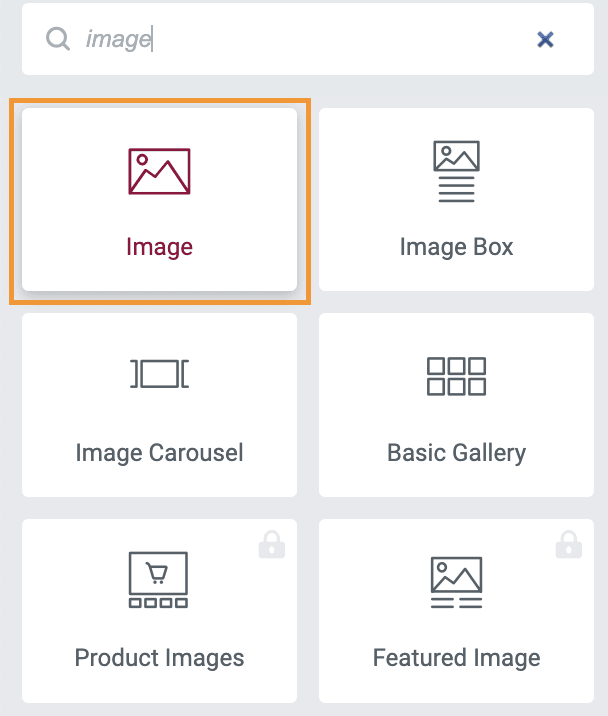
次に、通常と同じように 画像を選択 をクリックします。メディアライブラリが読み込まれ、これに伴ってメディアフォルダも表示されます。
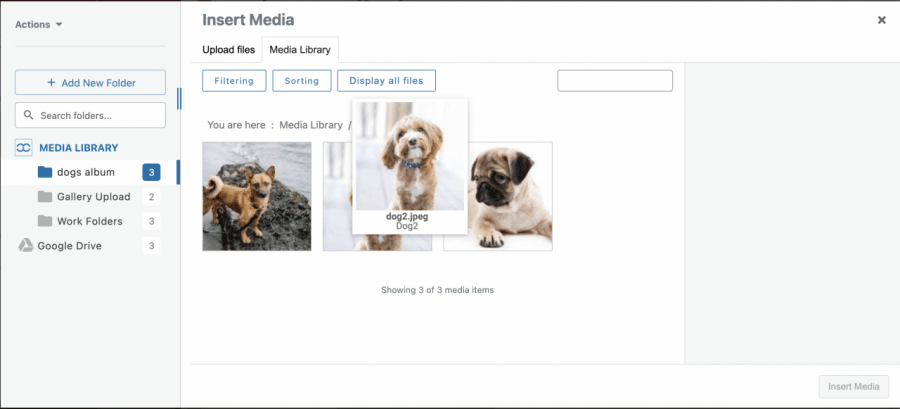
画像をクリックして、通常と同じように追加するだけで完了です! WP Media Folderを使用すると、画像検索がこれまで以上に簡単になります。.
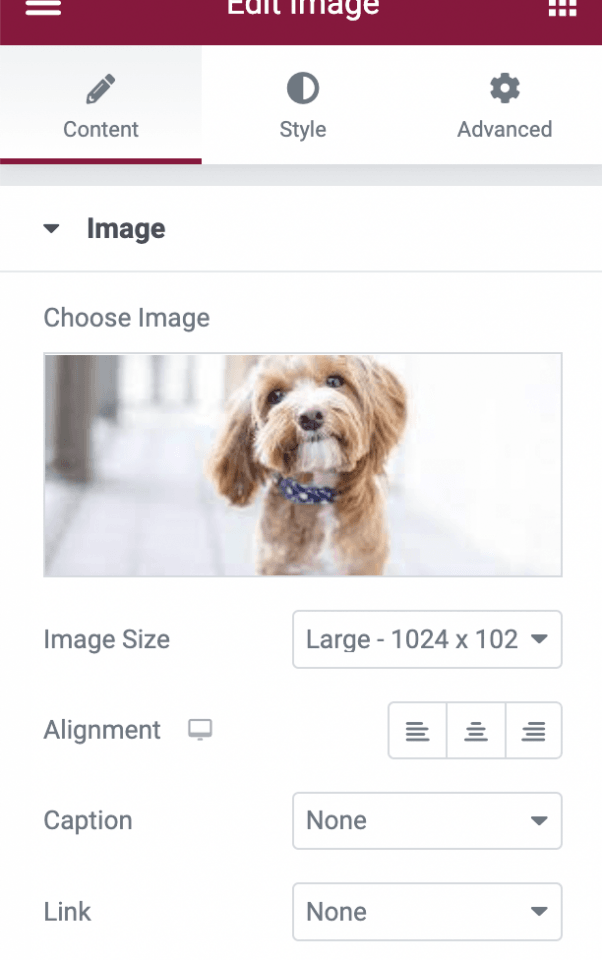
そして、これはすべてではありません。メディアフォルダは、メディアライブラリが読み込まれるすべてのページで読み込まれるため、市場で画像を追加できるほぼすべてのプラグインと互換性があります;)
全てのウェブマスターへ!
時間を節約し、生産性を高める WP Media Folder。クライアントのメディアファイルを簡単に整理し、カスタムギャラリーを作成し、シームレスなユーザー体験を提供します。
今すぐウェブサイトプロジェクトをアップグレードしてください!
Google Photosのビデオへの統合
最高のWordPressギャラリーの作成を開始する
基本的な操作がわかったので、 フィルターを使用してギャラリーの作成を開始し 、WP Media Folder の強力な機能を使用してメディアを整理できます。 WP Media Folder with the option of a direct import from your Google Photos account as well as do many other things so what are you waiting for? Check the full integration, and get your membership こちらで取得してください!
ブログを購読すると、新しい更新情報があった際にメールでお知らせしますので、見逃すことはありません。.




コメント