 WordPress 製品
 Joomla製品
 Support
 News
News Login
LoginWP Media Folder ギャラリーアドオンで素晴らしいWooCommerce商品ギャラリーを作成

Eコマースサイトを運営する場合、商品をプロフェッショナルな方法で表示することが非常に重要です。これは基本的に、顧客があなたのサイトを訪れる理由そのものだからです。.
商品をプロフェッショナルな方法で表示するのは、非常に難しく時間のかかる作業になるかもしれませんが、 WP Media Folder とその素晴らしいギャラリーアドオンを使えば、もう問題にはなりません。
WP Media Folder ギャラリーアドオンには、メディアを表示してサイトに完璧にフィットさせるために使用できる多くのツールと定義済みテーマが用意されています。この記事では、その使いやすさをご紹介します :)
クライアントのウェブサイト向けに強力なファイル管理ソリューションをお探しですか?
WP File Download がその答えです。ファイルカテゴリ、アクセス制限、直感的なUIなどの高度な機能を備えています。
一流のファイル整理機能でクライアントを感動させましょう!
WooCommerceサイト用の商品ギャラリーの作成
この記事で使用するツールは、 WP Media Folder、 WP Media Folder Galleryアドオン、およびWooCommeceです。ここで説明するギャラリーを作成するには、これらを用意しておくことを忘れないでください。.
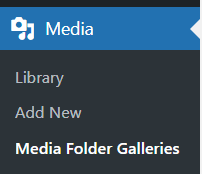
では、サイトに商品があるものの、ギャラリーを使って商品のプレビューを表示したいとします。それでは、ギャラリーマネージャーの メディア > メディアフォルダギャラリー
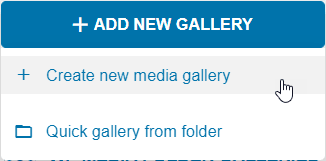
このセクションで、左側の +新しいギャラリーを追加 > 新しいメディアギャラリーを作成 をクリックします。
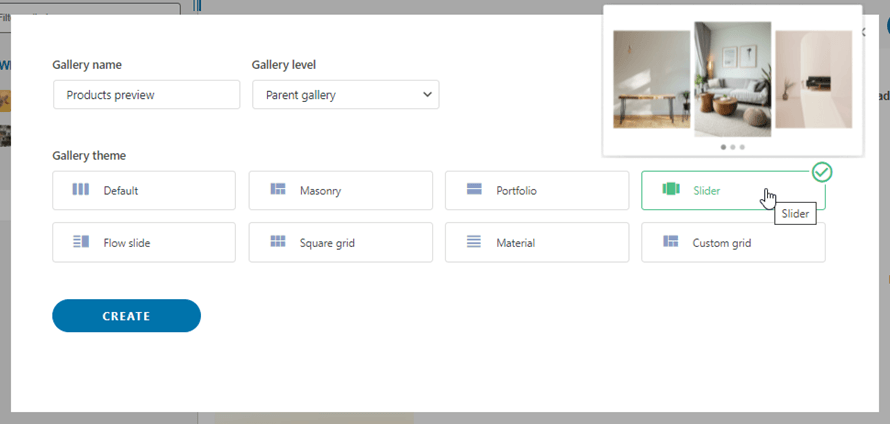
ポップアップが開き、ギャラリー名を入力できます。サブギャラリーとして定義したい場合は、使用するテーマも指定できます。テーマの選択は後で変更できるので、今は心配いりません。初期設定を完了してから 作成をクリックしてください。
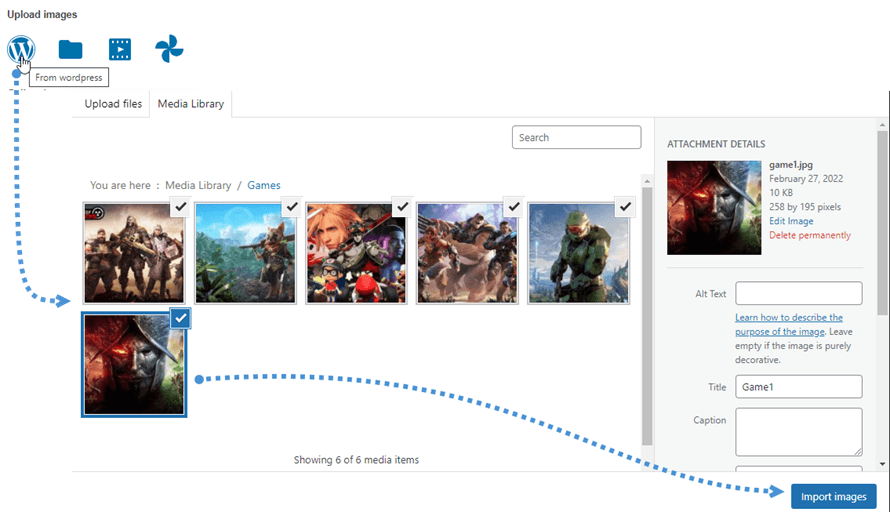
次の画面で、画像をアップロードする場所を選択できます。オプションは、メディアライブラリ、コンピューター、動画(YouTubeまたはVimeo)、Googleフォトからです。.
この例では、ギャラリーに表示したい商品画像を入れたフォルダを用意したので、メディアライブラリを選択します。.
したがって、手順は次のようになります。画像を選択したいソースをクリックし、画像を選択して、最後にアップロード/インポートをクリックします。.
アップロードすると画像が表示され、画像にカーソルを合わせると順序を編集したり、画像設定を管理したりできます。.
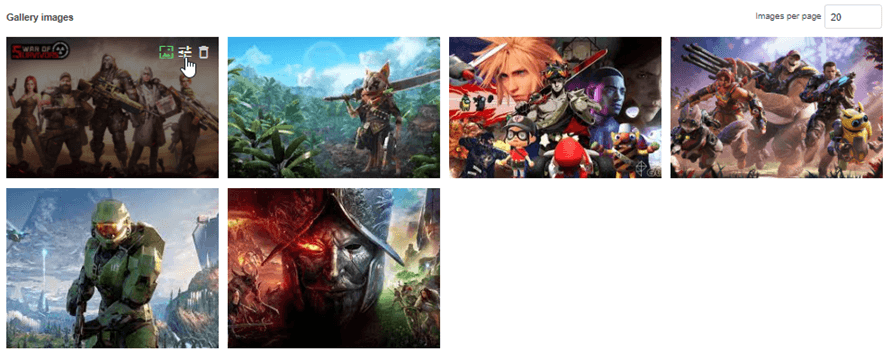
画像設定アイコンをクリックすると、タイトルの変更、タグの追加、説明文の入力、さらに画像へのリンクの設定など、さまざまなオプションを定義できます。.
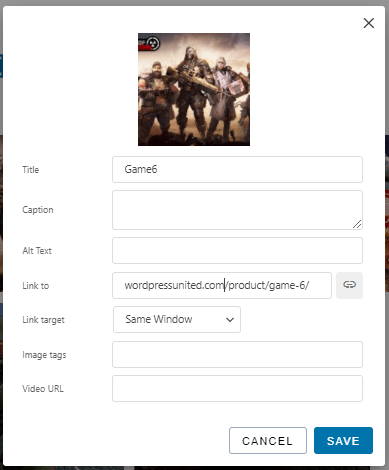
必要な情報をすべて追加し、最後に 保存をクリックしてください。
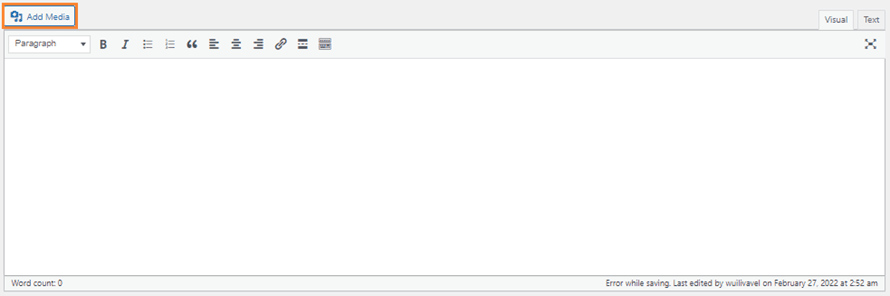
これでギャラリーの一般的な設定はすべて完了します。これは商品ページから直接行うこともできます。商品ページに移動し、説明欄の メディアを追加 をクリックしてください。
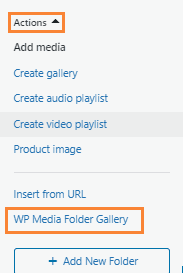
これによりポップアップが開き、 WP Media Folder ギャラリー を アクション から選択できます。
クリックすると、メディアギャラリーマネージャーが読み込まれ、元のメディアギャラリーマネージャーにあったすべてのオプションが表示されます。最初の設定はすでに完了しているので、テーマを選択し、 表示設定とショートコード タブで調整を進めることができます。
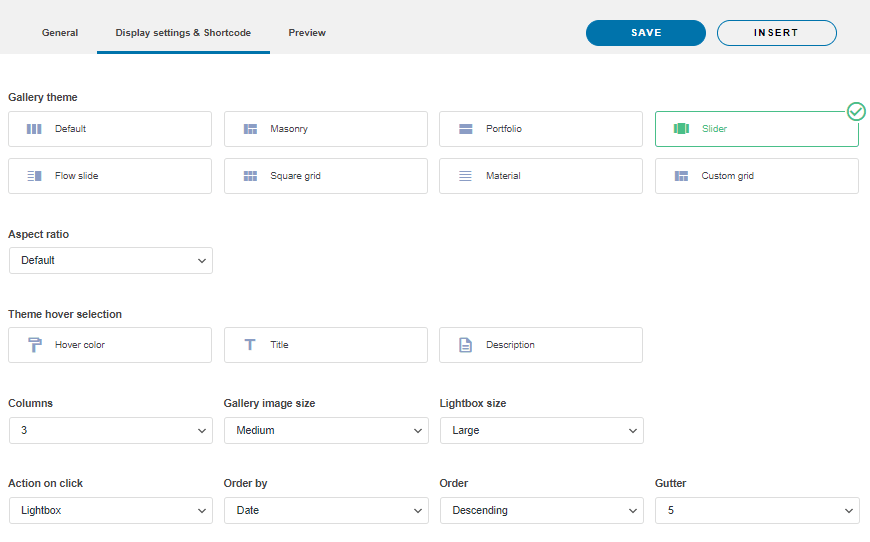
ご覧のとおり、ここではテーマ、余白、順序、列数など、ギャラリーレイアウトに関連するすべての設定を編集できます。開発者の助けを借りずに、ギャラリーをサイトのテーマに合わせることができるよう、あらゆる設定が揃っています。.
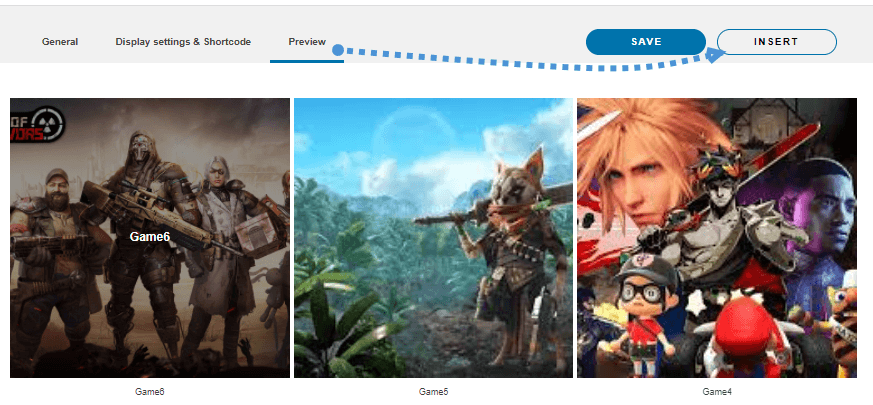
設定が完了したら、 プレビュー タブでどのように表示されるかを確認し、最後にポップアップの上部にある 挿入 をクリックします。
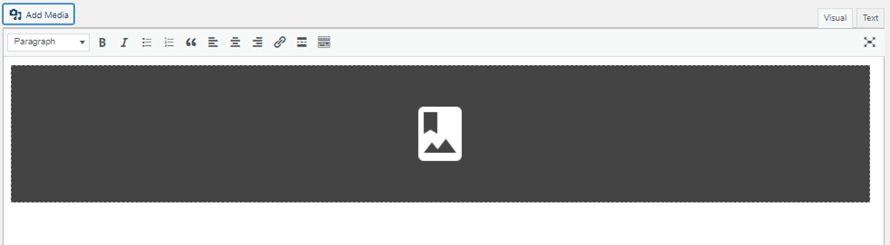
エディターにグレーのブロックが表示され、ギャラリーが正しく設定されたことがわかります。.
ご覧のとおり、商品編集ページから直接ギャラリーを簡単に管理し、レイアウトを完全に変更できるため、多くの時間と作業を節約でき、すべての表示オプションを活用できます。.
商品画像ギャラリーで利用可能なすべてのテーマをプレビューする
WP Media Folder Gallery Addonのすべてのオプションの使い方を見てきたので、この素晴らしいアドオンで利用可能なすべてのテーマと、それらが商品説明でどのように表示されるかを見てみましょう。.
デフォルト
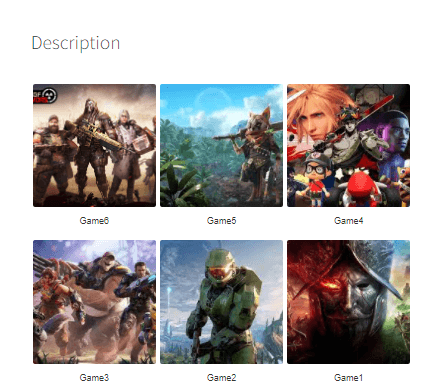
Masonry
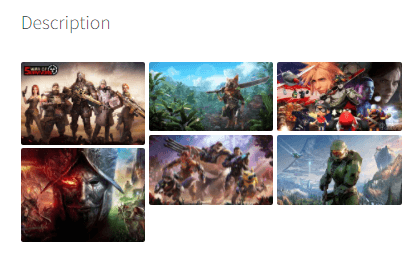
ポートフォリオ
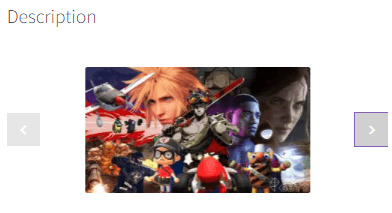
スライダー
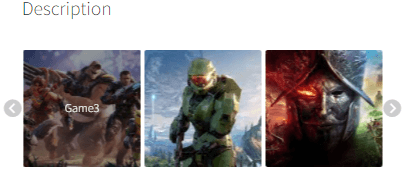
フロースライド
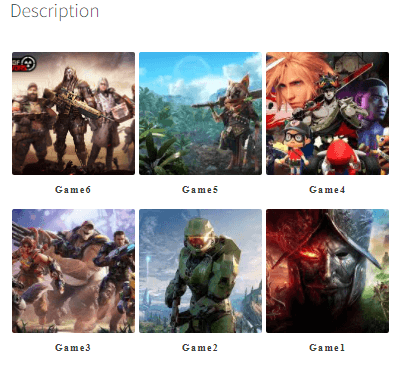
スクエアグリッド
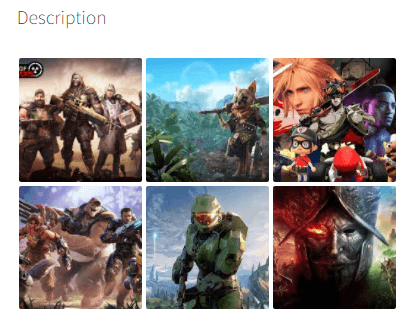
素材
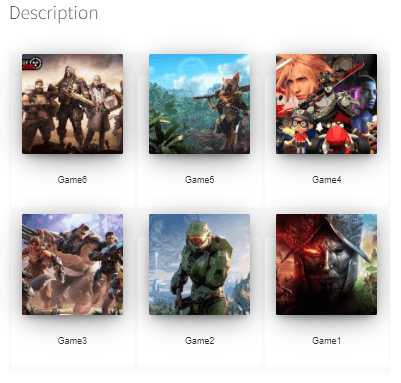
カスタムグリッド
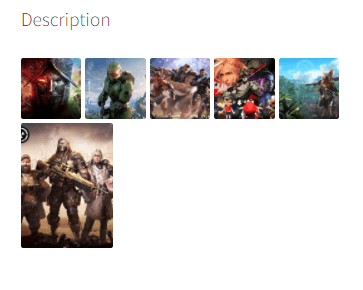
テーマにぴったり合うように選べるオプションがたくさんあり、そのうちの1つが気に入ったけれど間隔や画像のサイズを変更したい場合でも、Media Gallery Managerから直接変更できます。すごいですよね?
すべてのウェブマスターの皆様へ!
クライアントのウェブサイトを WP File Downloadで強化しましょう。安全でカスタマイズ可能なファイルリポジトリを作成し、クライアントがファイルに簡単にアクセスして管理できるようにします。
今すぐウェブデザインサービスをアップグレードしましょう!
WooCommerce 用の商品ギャラリーのカスタマイズを始めましょう
ブログを購読すると、サイトに新しい更新があったときにメールでお知らせしますので、見逃すことはありません。.



