 WordPress 製品
 Joomla製品
 Support
 News
News Login
LoginWP Media Folder と Gutenberg エディターを使って画像・動画ギャラリーを作成する方法

ここにいるということは、WordPressページに表示したい動画や画像がたくさんあるのに、その表示方法がわからないからでしょう。でも心配しないでください。ここでは、この素晴らしいプラグインである WP Media Folder をGutenbergエディターで使って、画像や動画のギャラリーを作成する方法を学べます。
以前は、WordPressで写真や動画のギャラリーを作成するのは非常に難しく、開発者の助けが必要になることもあり、かなりの費用がかかる可能性がありました。しかし、JoomUnitedの開発者のおかげで、プログラミングの知識がなくてもギャラリーを作成することが完全に可能になり、誰でもあなたのWordPressテーマに合わせてギャラリーを作成できるようになりました。.
乱雑なメディアライブラリにさよならを。.
WP Media Folder では、ファイルを分類し、クラウドストレージとフォルダを同期し、素晴らしいギャラリーを作成し、リンクを壊さずに画像を置き換えることもできます。
今すぐメディアワークフローを最適化しましょう
メディアフォルダからギャラリーを作成するのと同じくらい簡単
WP Media Folder では、メディアライブラリ上にフォルダを作成でき、これを「メディアフォルダ」と呼んでいます。つまり、ギャラリーの作成はこれらのメディアフォルダを作成するのと同じくらい簡単で、これらのフォルダをいかに簡単に作成できるかがお分かりいただけるでしょう。.
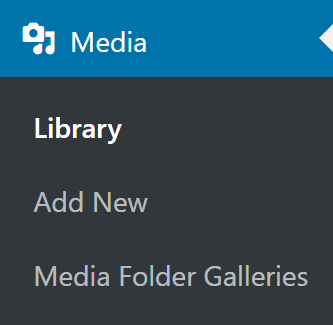
プラグインをインストールしたら、メディアライブラリに移動してください。新しいオプションが表示されるので、まずは画像を含む新しいフォルダを作成しましょう。「ライブラリ」をクリックしてください。.
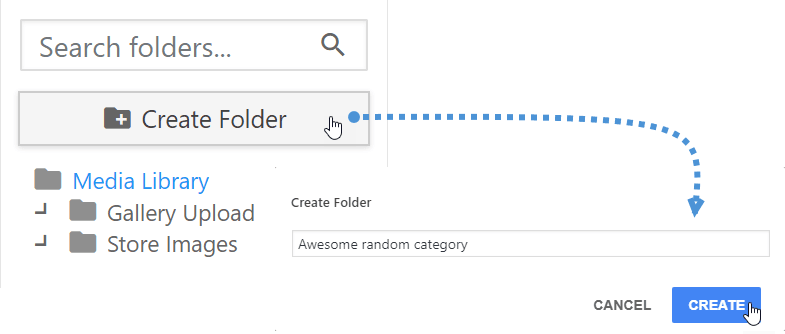
次に、左側に新しいフォルダを作成するオプションが表示されるので、それをクリックして新しいフォルダの名前を入力します。このチュートリアルでは「Awesome random gallery」という名前にして、作成をクリックします。.
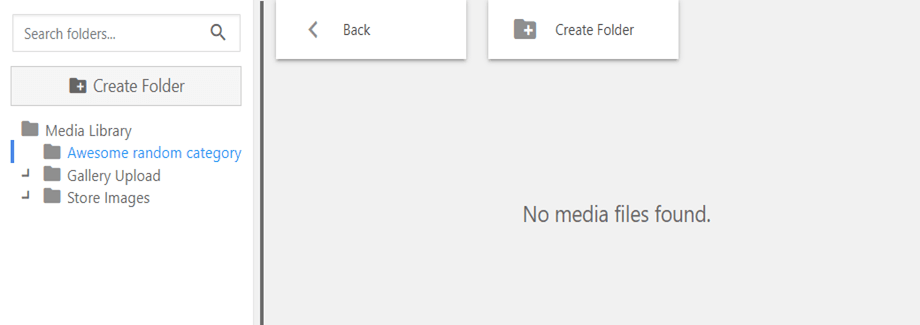
これで、左側のセクションに新しいフォルダが表示されるはずです。それをクリックすると、中のメディアを確認できます。もちろん、まだメディアを追加していないので、空になっているはずです。.
作成したフォルダの上にある「メディアライブラリ」というフォルダには、以前にサイトへアップロードしたすべてのファイルが入っています。.
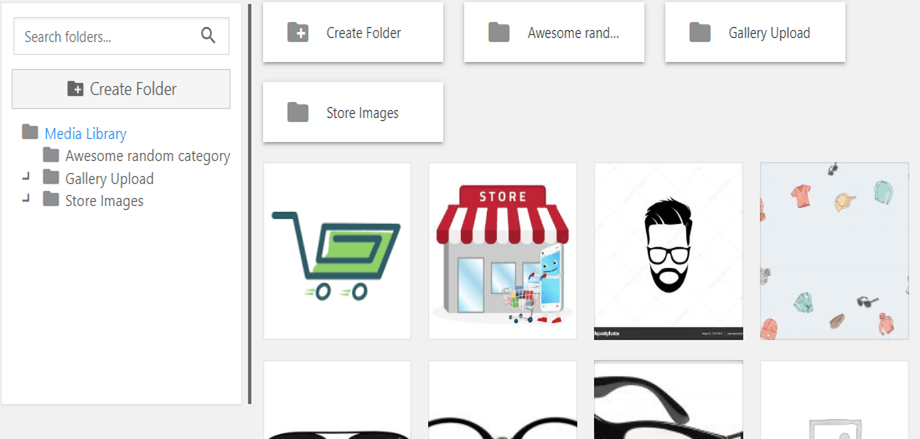
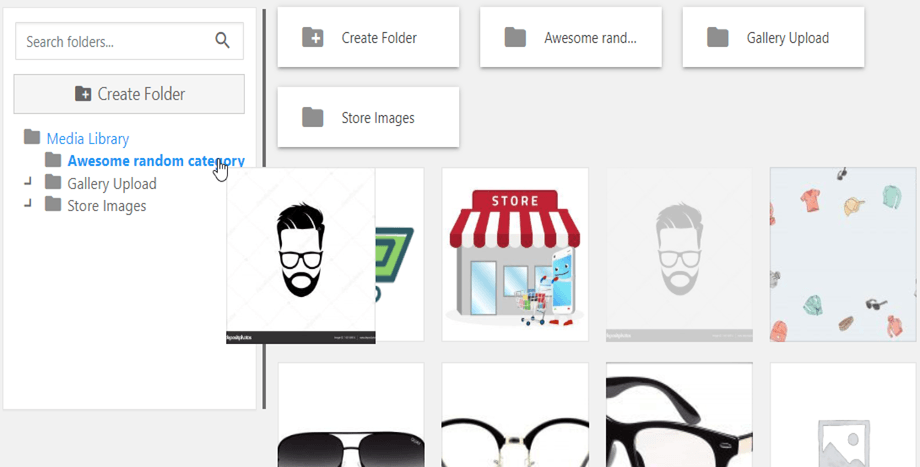
次に、フォルダに追加したい画像をドラッグ&ドロップするだけです。そのメディア内にドラッグ&ドロップするだけで、新しいフォルダに直接ファイルを追加できることに留意してください。このチュートリアルでは、4枚の画像をその新しいフォルダに移動しましょう。.
これで、画像は新しいフォルダに入っているはずです。.
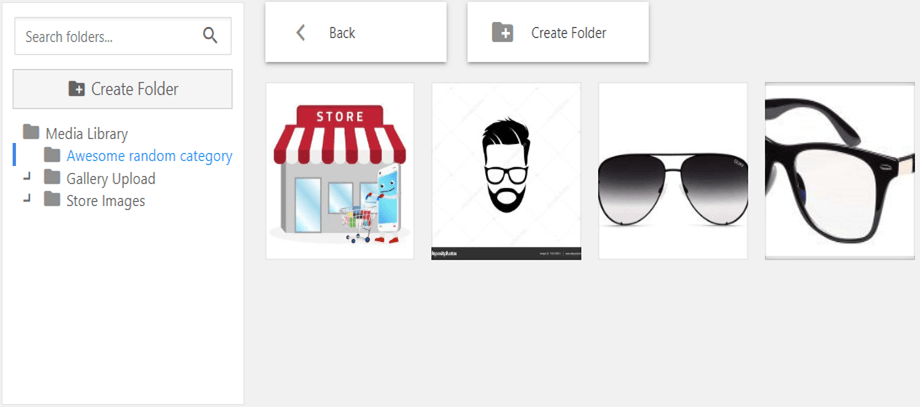
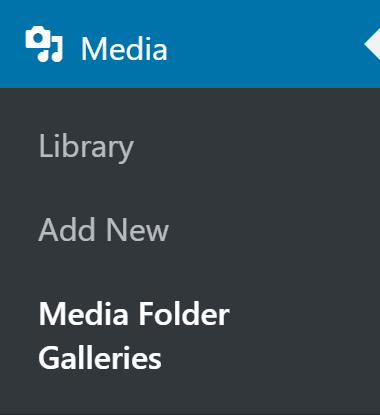
フォルダの作成は以上です。好きなだけ画像を追加できます(これらの画像の一部がすでに公開されている場合、それらは変更されないことに注意してください)。次に、メディアフォルダからのギャラリー作成に移りましょう。ギャラリーアドオンをお持ちの場合は、管理ダッシュボードのメディアライブラリセクションにある「メディアフォルダギャラリー」に移動できます。.
このダッシュボードでは、ギャラリーを作成し、すべてのギャラリーを管理できるようになります。フォルダからギャラリーを作成したい場合は、「フォルダからギャラリー」をクリックしてください。.

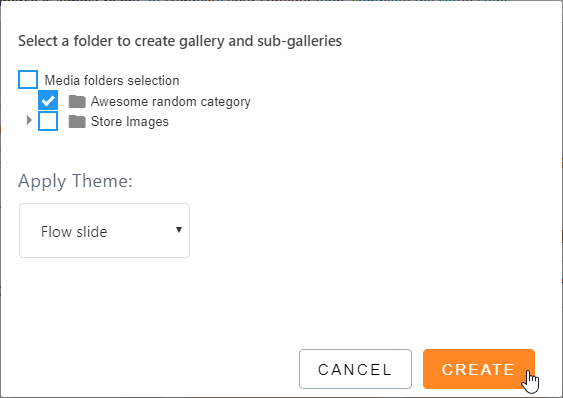
ギャラリーに変換したいフォルダをクリックし、使用したいテーマを選択して、最後に「作成」をクリックします。.
「Flow Slide」というギャラリーアドオンからギャラリーを使用します。.
ギャラリーを作成したので、それを変更し、1ページあたりの画像数などのさまざまなパラメータを設定できます。.
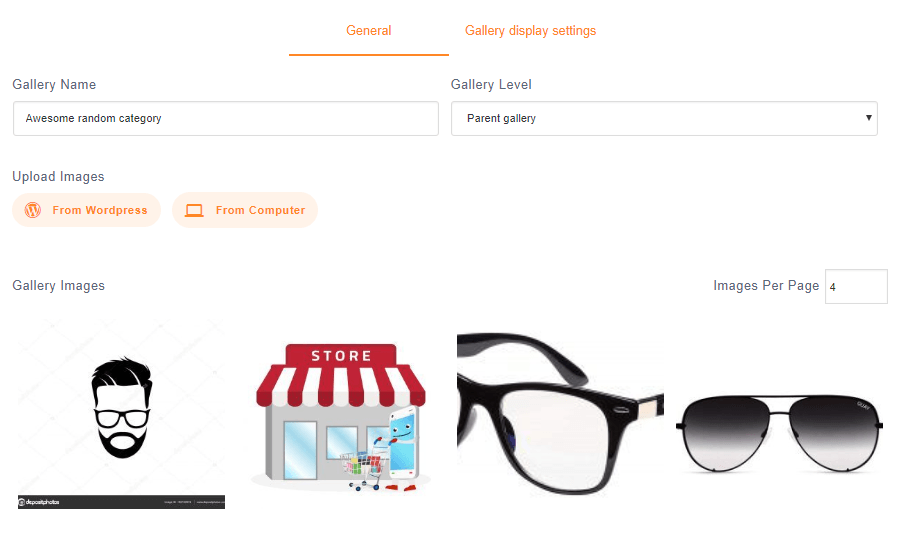
このダッシュボードでは、WordPressからもお使いのコンピューターからも画像をアップロードできることを確認してください。もう一方のセクション「ギャラリー表示設定」では、残りのパラメータを設定できます。テーマも変更できるので、設定して「保存」をクリックしてください。.
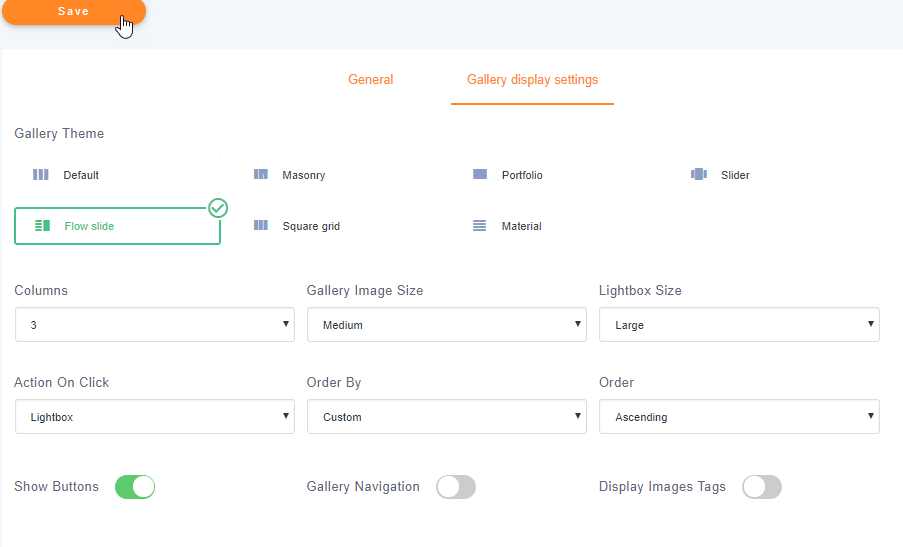
That’s all… Did you see how easy it is to create a gallery from a folder? Now you just have to publish it and you can do it with the Gutenberg editor, so let’s go to the post creation by going to Posts > Add New.
ここで2つのことができます。プロギャラリーアドオンをお持ちの場合は、 + > WP Media Folder > WPMF Gallery Addonをクリックしてください。
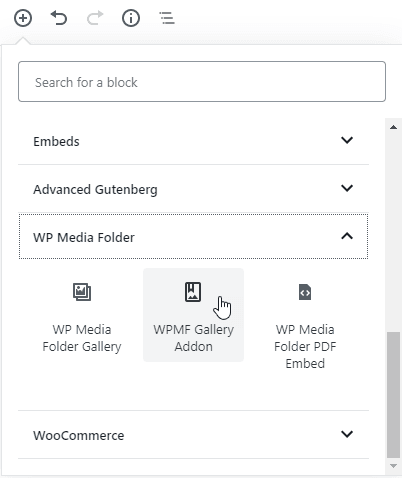
「ギャラリーを選択または作成」をクリックし、以前に作成したギャラリーを選択して「挿入」をクリックします。.
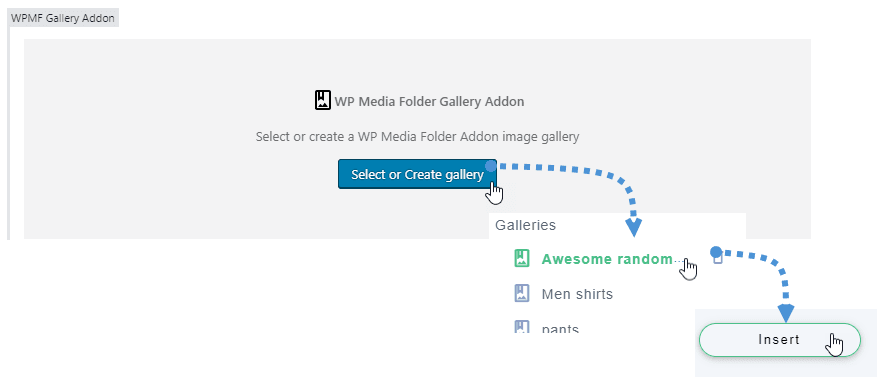
あとは公開するだけで、以前に選択したテーマで素晴らしいギャラリーを表示できるようになります。.
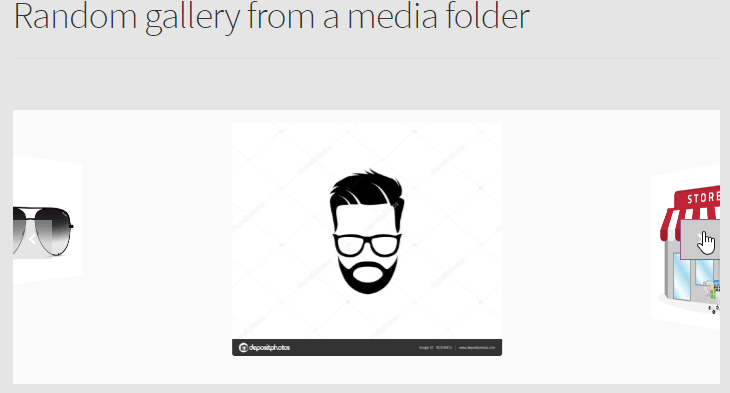
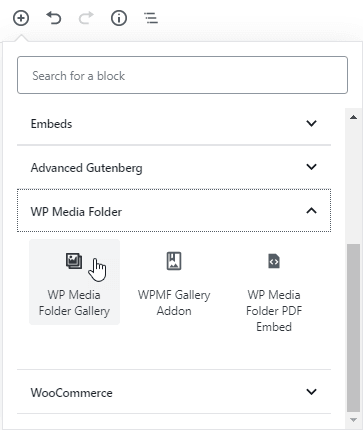
ギャラリーを公開するもう一つの方法は、「WP Media Gallery」ブロックを追加することです。 + > WP Media Folder > WP Media Folder ギャラリーをクリックしてください。
次に、先ほど作成したフォルダをクリックし、「ギャラリーを作成」をクリックします。右側のセクションでテーマとパラメータを選択できます。今回はスライダーギャラリーを使用するので、選択して公開をクリックしましょう。.
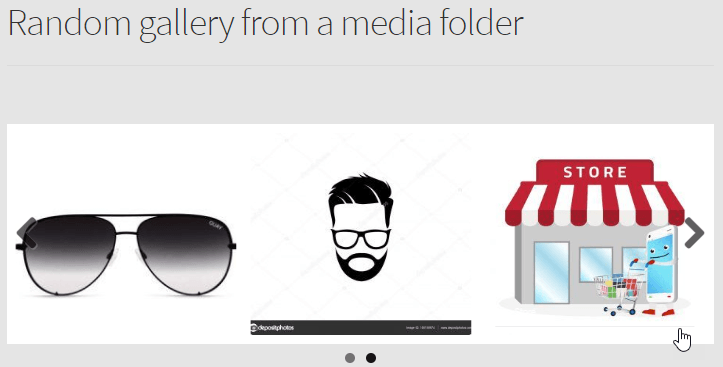
以上で、フォルダから画像ギャラリーを作成できました。.
Creating a YouTube video gallery
はい、YouTubeギャラリーを作成します。そして、はい、それは本当に簡単です。.
まず最初に、フォルダを作成するためにメディアライブラリへ移動します。 メディア > ライブラリ に進んでください。このダッシュボードでは新しいフォルダを作成できます。ここでは「Random youtube gallery」という名前にします。
上部の「メディアライブラリ」の後にある「新規追加」というボタンをクリックし、次に「YouTube、Vimeo、Dailymotionの動画URLを追加」をクリックします。その後、リンクを貼り付けて動画を追加し、「アップロード」をクリックできるようになります。.
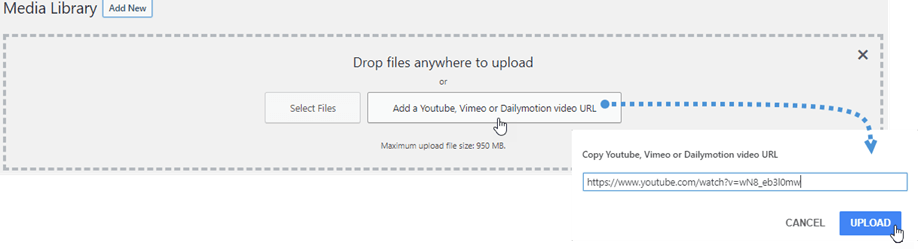
動画を追加したので、動画フォルダーが一杯になっているはずです。.
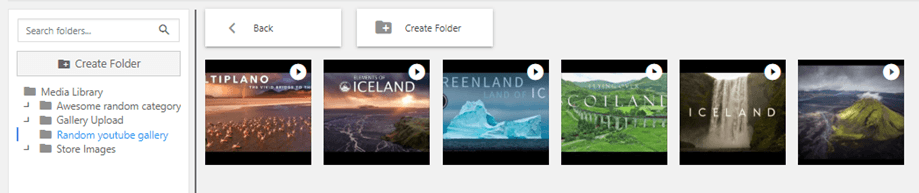
次に 投稿 > 新規追加 に移動し、 + > WP Media Folder > WP Media Folder ギャラリー
次に、先ほど作成したフォルダをクリックし、最後に「ギャラリーを作成」をクリックします。.
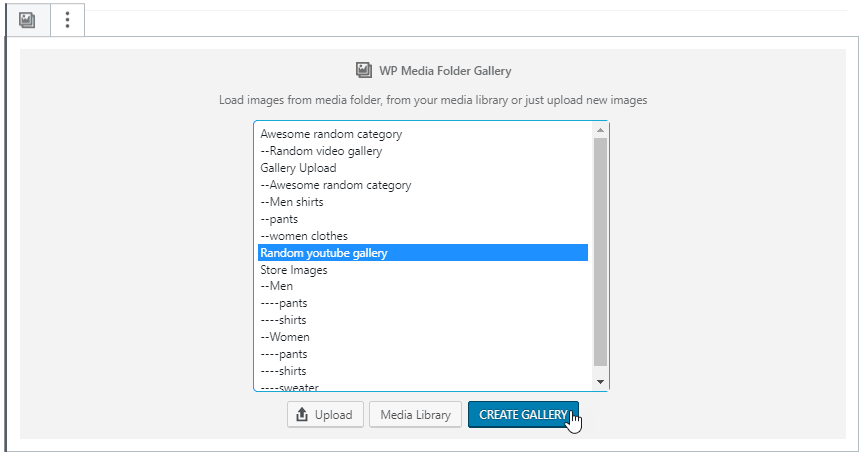
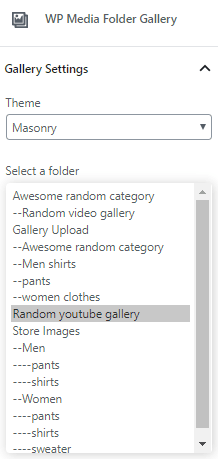
使用したいテーマを選択できるようになりました。この例では Masonry を使用します。どれほど素晴らしく見えるかがわかるでしょう。.
Now click on publish and your YouTube gallery is going to be created, so easy, isn’t it? ;)
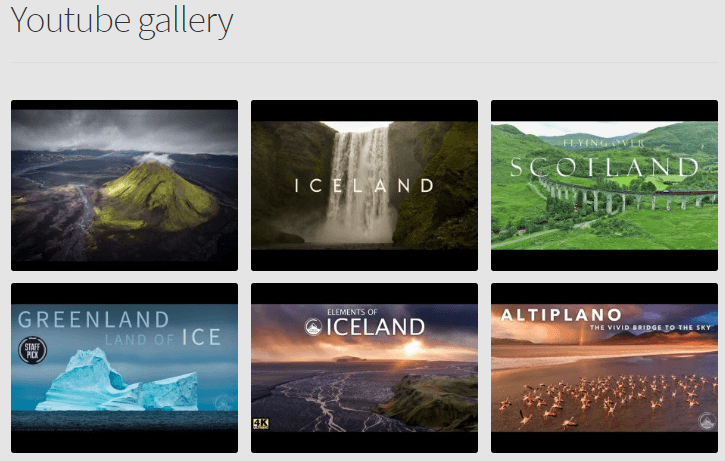
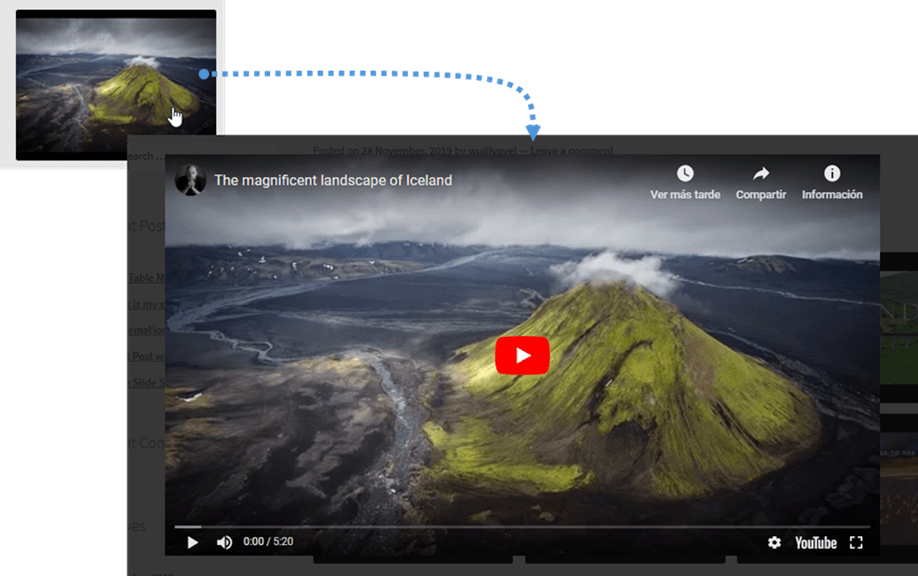
これで、動画をクリックするとライトボックスが開き、動画を再生できるようになります。.
GutenbergでのVimeoギャラリーも可能です
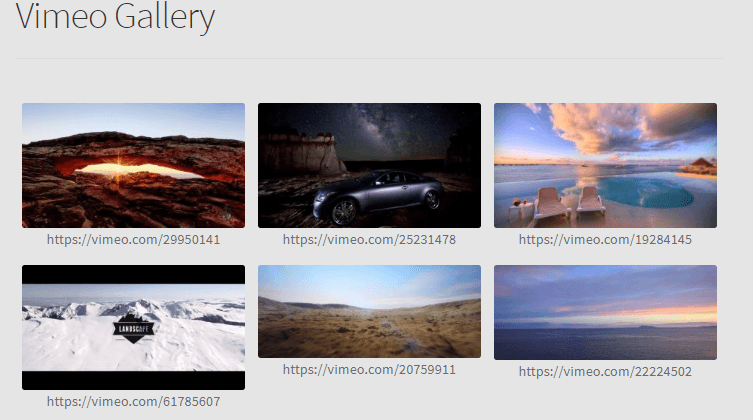
YouTubeを使うのが好きではなく、Vimeoを使いたいという方もご安心ください。Vimeoギャラリーを作成することも可能です。YouTubeギャラリーを作成して公開したのと同じ手順に従うだけで、素晴らしいVimeoギャラリーが表示されます ;)。.
すべてのウェブマスターの皆様へ!
時間を節約し、生産性を向上させましょう WP Media Folder。クライアントのメディアファイルを簡単に整理し、カスタムギャラリーを作成し、シームレスなユーザー体験を提供します。
今すぐウェブサイトプロジェクトをアップグレードしましょう!
WP Media Folder の使い道はたくさんあります。画像だけに限らず、YouTuber で Vimeo にある動画を使いたい場合や、 WP Media Folder Google Drive のようなクラウドサービスに画像がある場合 も、それらでギャラリーを作成して WordPress サイトに表示できます。何を待っているのですか? 今すぐ WP Media Folder こちらから WP Media Folder を購入してください。
ブログを購読すると、サイトに新しい更新があったときにメールでお知らせしますので、見逃すことはありません。.



