 WordPress製品
 Joomla 製品
 サポート
サポート ニュース
ニュース ログイン
ログインWP Media Folder: ファイルとフォルダ構造をインポートする

WordPress メディアの /uploads フォルダに FTP でファイルを送信しようとしたことはありますか? メディアは見つかりません (WordPress データベースにインデックス登録されていません)。.
ネイティブのWordPressメディアマネージャーのサーバーフォルダから大量の画像をインポートするには、プラグイン設定からWP Media folderのインポートおよび同期機能を使用できるようになりました。 WP Media folder Import and synchronize feature from the plugin settings.
このツールはインポートします:
- WordPressで処理されるすべてのメディア(画像、PDF、zipなど)
- サーバーフォルダ名
- サーバーフォルダ構造
- インポーターは、複数のインポートの場合に重複するファイルを処理します
乱雑なメディアライブラリにサヨナラを.
WP Media Folder を使用すると、ファイルをカテゴリ化し、クラウドストレージとフォルダを同期し、素晴らしいギャラリーを作成し、リンクを壊さずに画像を置き換えることができます。
今日すぐメディアワークフローを最適化しましょう
ファイルとフォルダのインポート
フォルダをインポートするには、設定 > WP Media Folder > サーバーインポートに移動します,
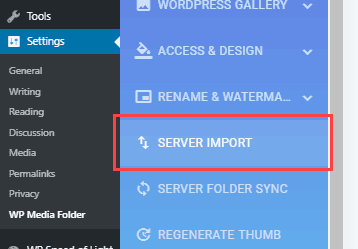
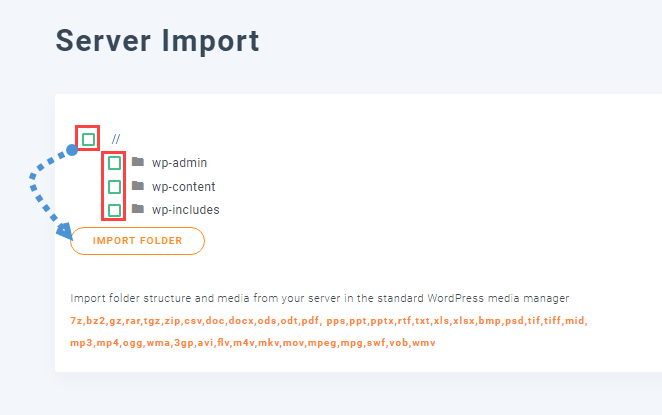
フォルダを選択して、インポートフォルダボタンをクリックするだけです。
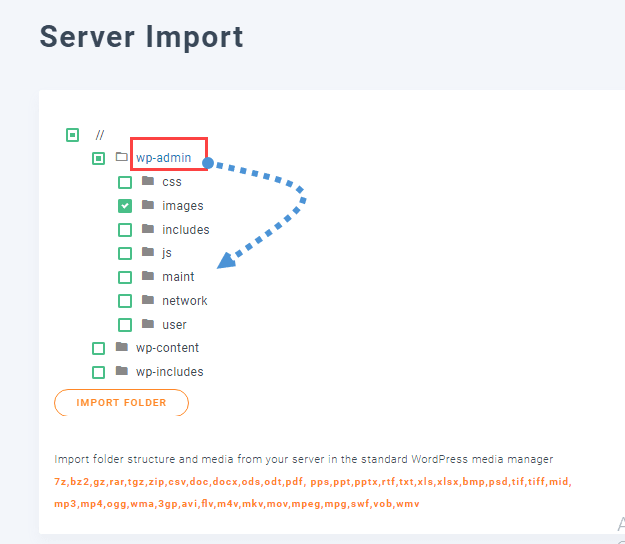
サブフォルダをインポートすることもできます。フォルダをクリックしてからサブフォルダをクリックしてください。.
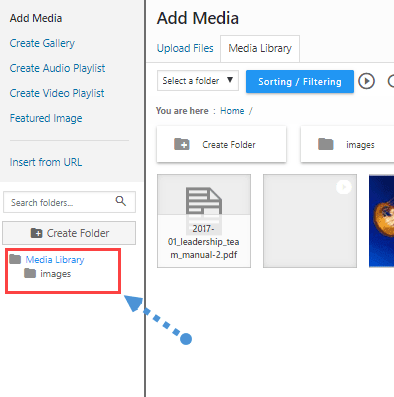
インポートされたフォルダを探す
で確認できます WP Media Folder 。[新規投稿/ページ] > [メディアを追加] に移動してください。
インポートしたフォルダはすべて左側のパネルに表示されます。
サーバーフォルダをWordPressメディアフォルダと同期する
WP Media folder には、WordPressメディアフォルダ( WP Media folderを使用して作成されたフォルダ)と物理サーバーフォルダ間の自動同期機能が含まれています。どのような目的のためでしょうか?WordPressメディアマネージャーの外でメディアを管理するサードパーティプラグインを使用している場合や、別のCMSを使用している場合に便利です。.
サーバーフォルダを同期するには、設定 > WP Media Folder > サーバーフォルダの同期に移動します。.
非常に柔軟性があります。サーバーフォルダ(ソース)と WP Media folder (宛先)を選択し、同期の遅延を選択して、追加をクリックし、変更を保存すれば完了です。同期を待つだけです。.
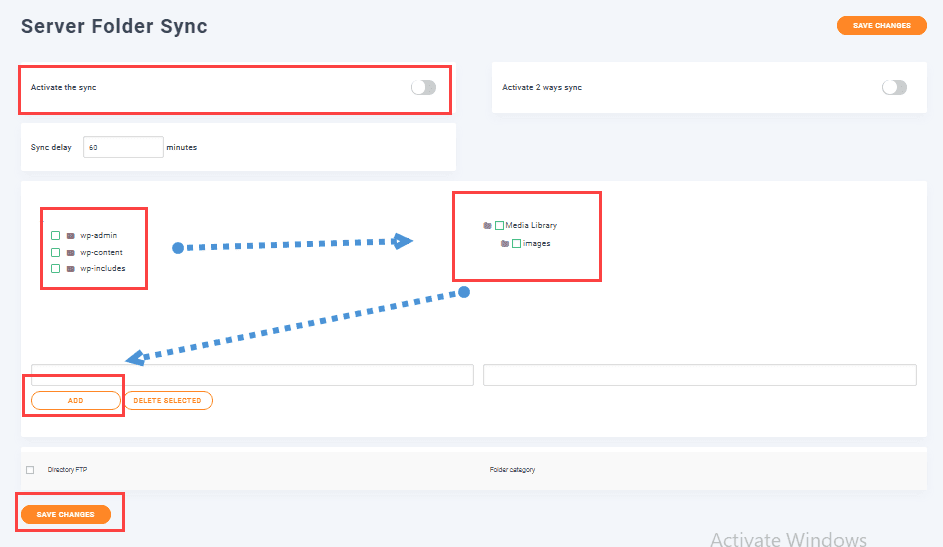
2つの同期方法
メディアの同期は、WordPressメディアマネージャから外部フォルダへの別の方法でも実行できます。これは、デフォルトのWordPressフォルダ(「/ uploads」)の外側のフォルダを使用している別のプラグインまたはCMSとメディアを共有するのに非常に便利です。

フォルダの同期がビデオでどのように機能するかを確認する
素晴らしい機能ですよね?しかも、これだけではありません。WP WP Media Folder との同期など、他にも様々なオプションを提供しています などのクラウドサービス OneDrive!さあ、今すぐ こちらに てメンバーシップに登録しましょう。
全てのウェブマスターへ!
時間を節約し、生産性を高める WP Media Folder。クライアントのメディアファイルを簡単に整理し、カスタムギャラリーを作成し、シームレスなユーザー体験を提供します。
今すぐウェブサイトプロジェクトをアップグレードしてください!
ブログを購読すると、新しい更新情報があった際にメールでお知らせしますので、見逃すことはありません。.




