 WordPress 製品
 Joomla製品
 Support
 News
News Login
LoginGoogle Photosを WP Media Folder とギャラリーアドオンで使用する方法

WordPressサイトをクラウドサービスと連携させることは、すべてのファイルをできるだけ迅速に管理したい場合に適した選択肢です。クラウドの中でも特に優れたサービスの一つが「Google Photos」と呼ばれるもので、画像を使ってさまざまなことができる非常に興味深いサービスです。.
Google Photosは非常に重要なサービスであり、スマートフォンやPCから直接クラウドにメディアを保存したり、保存した画像に基づいてアルバムやコラージュを自動的に作成したりと、さまざまなことができます。.
簡単な手順に従うだけで、WordPress サイトを Google フォトと連携できるようになります。 WP Media Folder これにより、Google フォトからファイルをワンクリックでインポートできるようになります。
目次
動画でのGoogle Photos連携
乱雑なメディアライブラリにさよならを。.
WP Media Folder では、ファイルを分類し、クラウドストレージとフォルダを同期し、素晴らしいギャラリーを作成し、リンクを壊さずに画像を置き換えることもできます。
今すぐメディアワークフローを最適化しましょう
WordPress Google Photos アルバムの作成
これは、たとえばスマートフォンで写真を撮影してWordPressサイトにアップロードするメディアエージェントがある場合に非常に便利です。写真は自動的にGoogleフォトのアカウントにアップロードされ、その後、自動的にWordPressサイトにアップロードされます。.
この例では、 WP Media Folder とギャラリーアドオンを使用してギャラリーを作成します。これはギャラリーを作成する際に大いに役立ち、これらすべてをGoogleフォトアカウントから直接行うことができます。.
使用する Google フォトアカウントはこちらです:
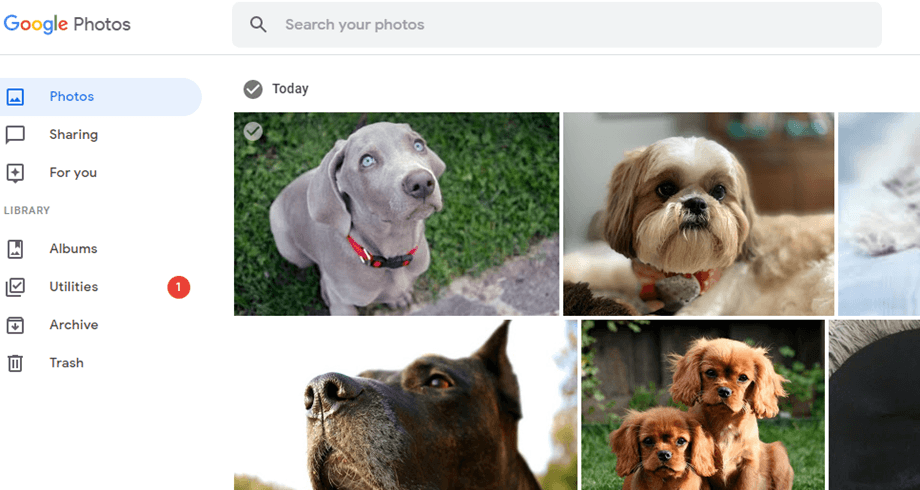
そして、 WP Media Folder をインストールした状態の空のメディアライブラリがこちらです:
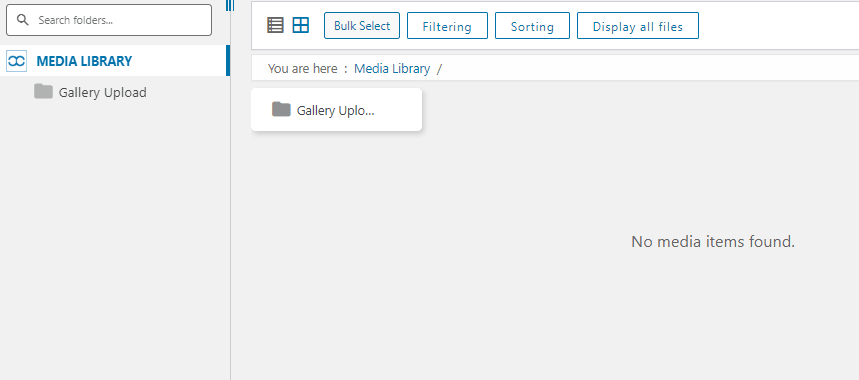
まず最初に、 WP Media Folderのクラウドアドオンを使ってWordPressサイトをGoogleフォトに接続します。とても簡単です!WordPressとGoogleフォトを接続する方法は2つあります。1つ目は、JoomUnitedの既製のGoogleアプリケーションを使用して接続を確立する方法で、1分もかかりません。2つ目の方法は、独自のアプリケーションを作成することです。.
Google PhotosとWordPress間の自動接続を確立する
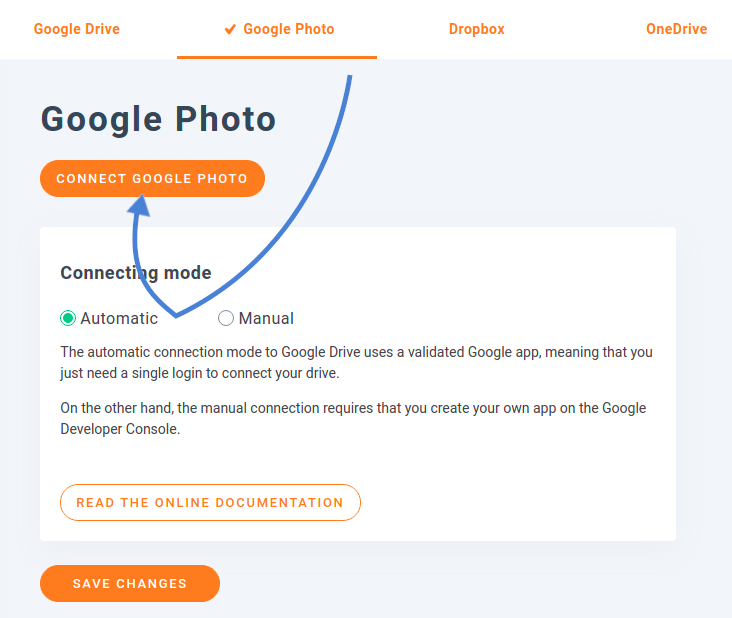
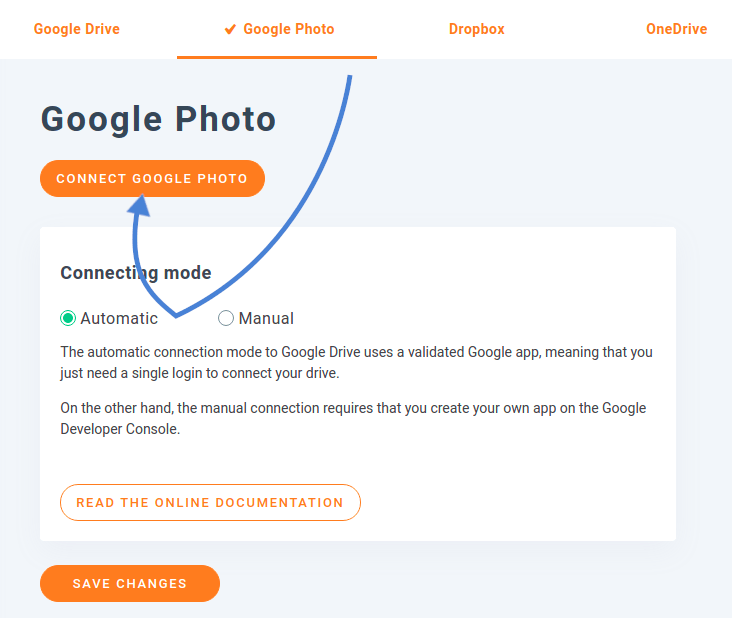
The easiest way of synchronizing Google Photos and WordPress is by using the automatic option. To find this option, head to WP Media Folder's setting, navigate to the cloud sub-menu, and find the Google Photos tab. Click on automatic to use JoomUnited's Google application.
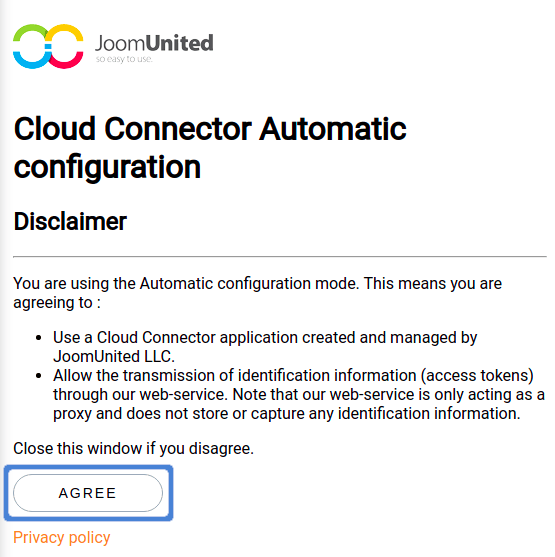
Google Photos を WordPress に接続し、クラウド上の写真やアルバムをブログで使用するには、2 つの条件に同意する必要があります。まず、 Connect Google Photo ボタンをクリックしてください。最初に承認する必要がある通知は、JoomUnited が Google Photos のコンテンツへのアクセス許可を求める理由を説明する免責事項です。
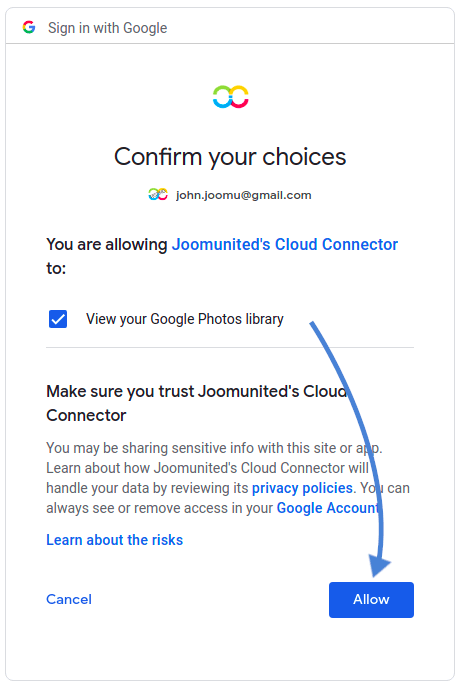
最初の免責事項を承認すると、Googleに移動して、リンクするアカウントを選択します。ここでも、ポップアップでGoogleがJoomUnitedの既製アプリにどのようなアクセス権を渡すかが表示されます。つまり、Googleフォトアカウントへのアクセスです。これを承認して確定し、GoogleフォトとWordPress間の連携を使い始めましょう。.
カスタムアプリを使用してGoogleフォトとWordPress間の手動接続を確立する
JoomUnitedのGoogleアプリを使用する代わりに、独自のアプリを作成することもできます。そのためには、設定で 自動 ではなく 手動 にチェックを入れます。次に、サイトに接続するためのGoogle開発者アプリを作成する必要があります。作成するには こちら にアクセスしてください。
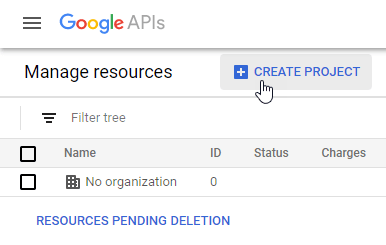
「プロジェクトを作成」をクリックすると、プロジェクト名を選択できるようになります。その後、「作成」をクリックするだけです。.
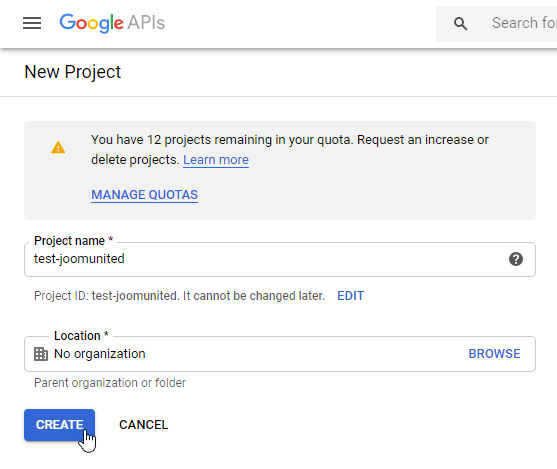
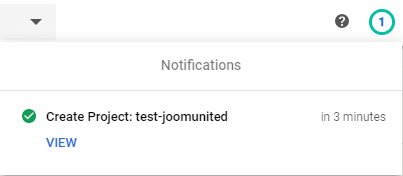
プロジェクトの作成には数秒待ち、その後通知をクリックしてプロジェクトに移動します。.
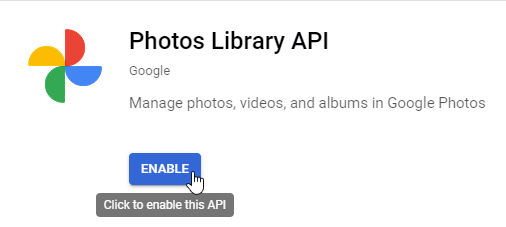
Photos Library API を初めて使用する場合は、有効にする必要があります。そのためにはAPIs & Services > Libraryに移動し、「Photos Library API」を検索して選択し、「有効にする」をクリックしてください。
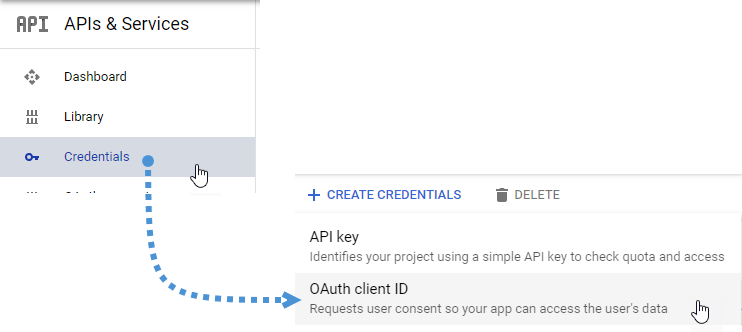
左側のメニューから、 APIとサービスをクリックし、次に左側のメニューで 認証情報 > 認証情報を作成 > OAuthクライアントID
初めての場合は、「同意画面を設定」をクリックし、ユーザータイプを選択してください。.
次に来るのが、 最も重要なステップです:
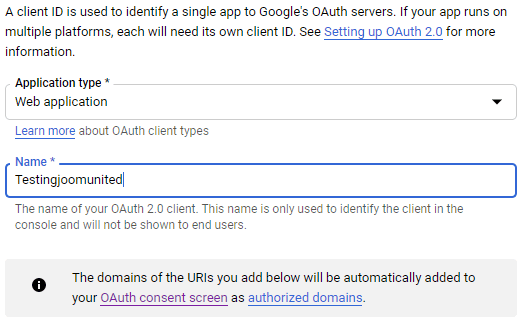
まず、「ウェブ アプリケーション」をクリックし、名前を選択します。.
次に、「承認済みの JavaScript 生成元」セクションで「URI を追加」をクリックし、次を追加します: https://your-domain.com (末尾のスラッシュなしで、ご自身のドメイン名に置き換えてください)。
そして「Authorized redirect URIs」セクションの「Add URI」をクリックして、次を追加します: https://your-domain.com/wp-admin/options-general.php?page=option-folder&task=wpmf&function=wpmf_google_photo_authenticated (「your-domain」をあなたのドメイン名に置き換えてください)。
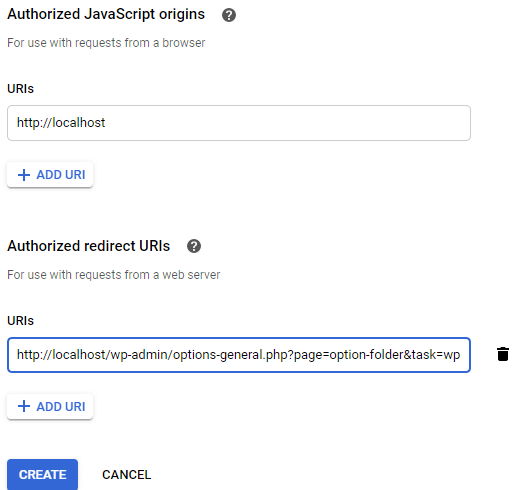
「作成」をクリックしてください。.
Google は最近ポリシーを変更したため、 承認済みドメイン を OAuth 同意画面タブ > アプリを編集で入力する必要があります。
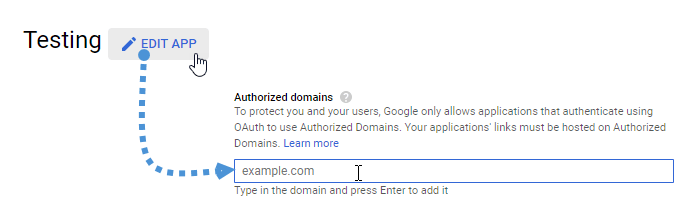
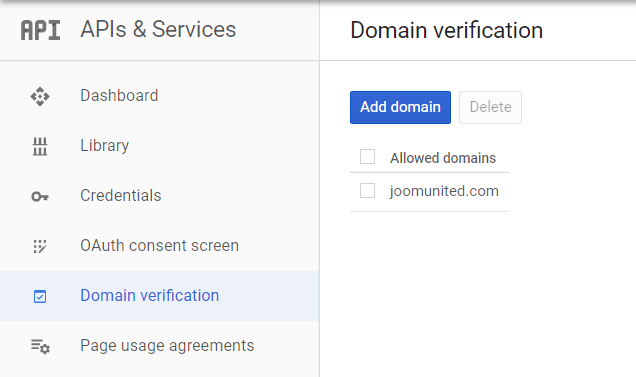
さらに、ドメイン確認タブにドメインを追加する必要があります。「ドメインを追加」ボタンをクリックし、指示に従ってください。.
あとは前のステップに戻って認証情報を作成するだけです。.
そして最後に…できあがり! WP Media Folderの設定に追加するIDとシークレットを取得できました。.
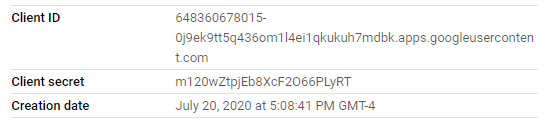
次に、 設定 > WP Media Folder > クラウドタブ > Google Photo に移動し、Google開発者アプリのクライアントIDとクライアントシークレットを WP Media Folder の設定にコピー&ペーストして、「保存」をクリックします。
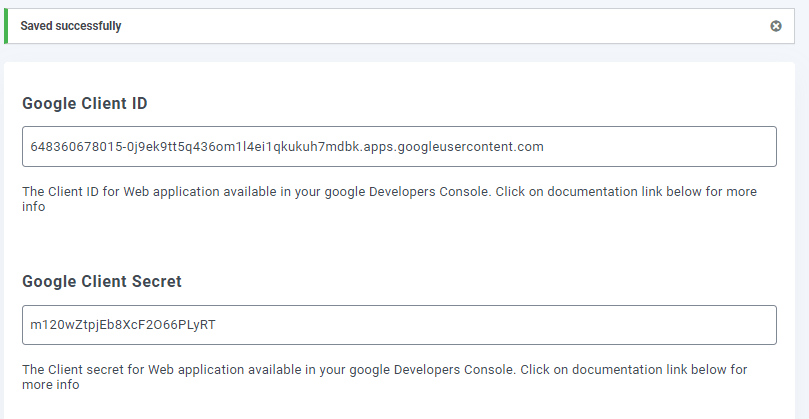
データが保存されます。最後に「Google Photo を接続」をクリックし、Google アカウント(使用したい Google Photo クラウドを持つもの)にサインインしてください。.

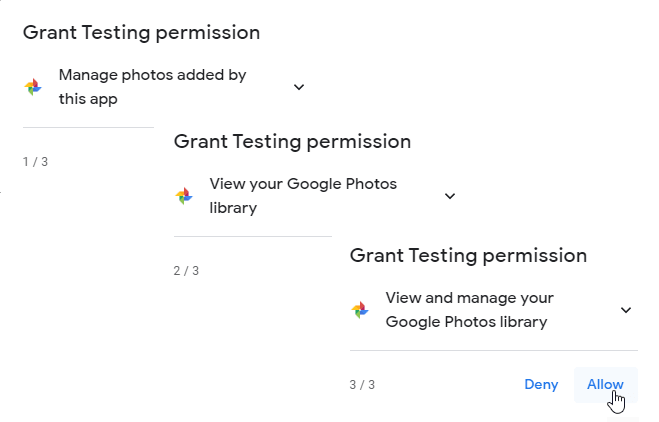
すべての権限を許可してください。.
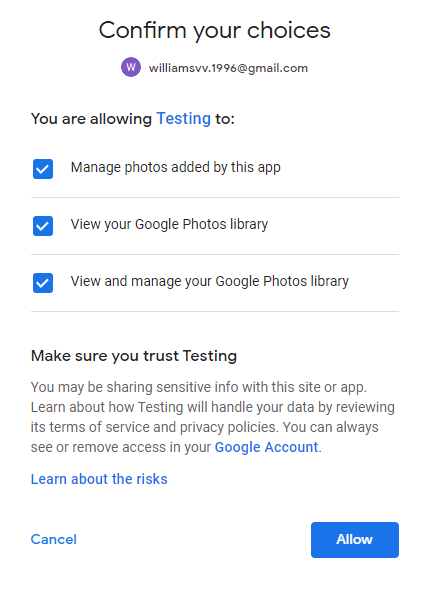
選択を確定すれば、すべてが完了します。.
After all these things, we are going to have everything set, let’s go to create a gallery based on Google Photos media, for this, go to Media > Media Folder Galleries > +Gallery.
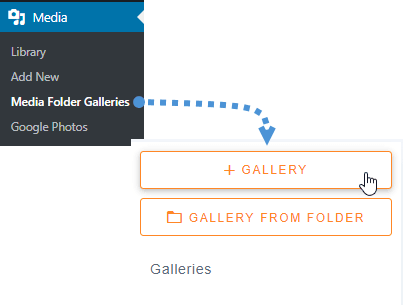
名前を入力し、テーマを選択して「作成」をクリックする必要があります。.
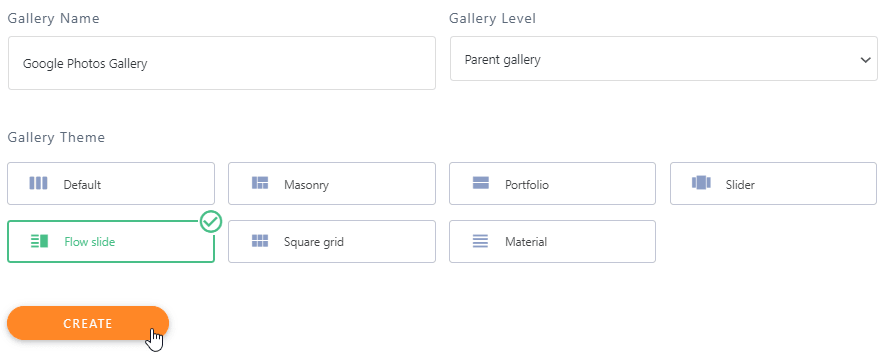
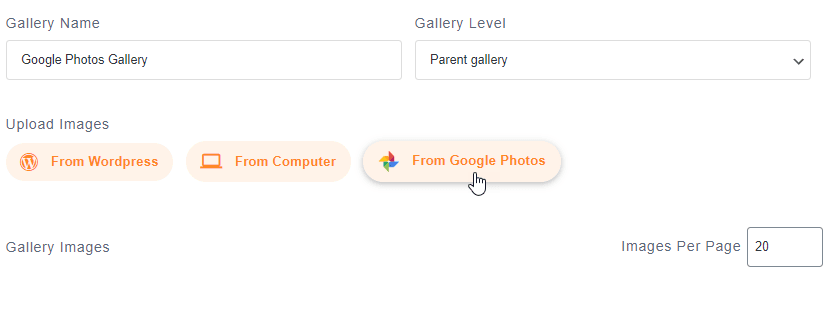
ギャラリー作成の次のステップは、ギャラリーにメディアを追加することです。オプションとしてGoogleフォトが表示されるので、それを選択します。.
次に、左側にGoogleフォトのフォルダー、メインタブに画像が表示されます。すべてを選択してから「Import Selection」をクリックします。.
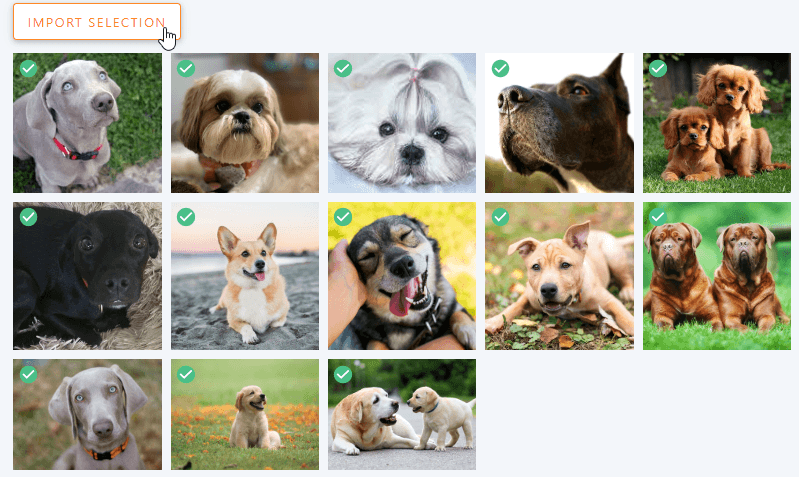
選択内容が自動的にインポートされます。.

すべての画像はダッシュボードで利用可能になるため、画像の移動、削除、メタフィールドなどの編集ができるようになります。.
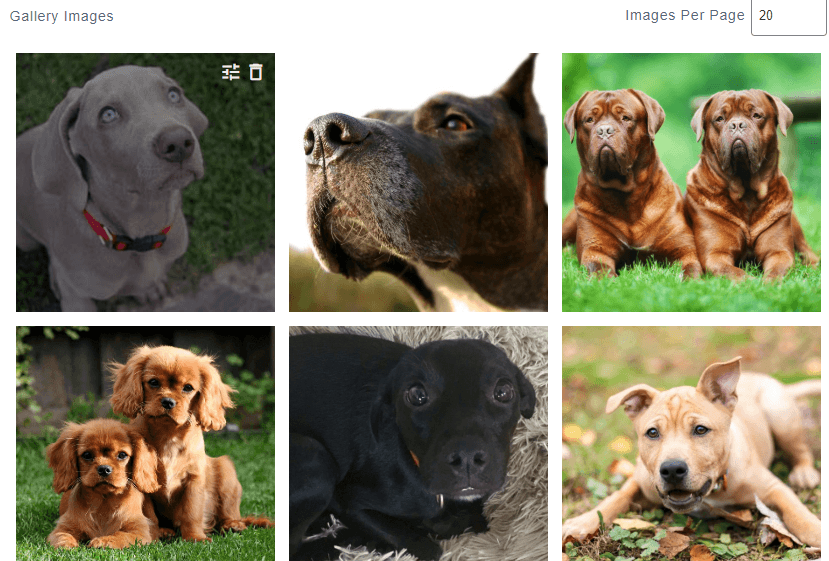
ギャラリーを思い通りに編集したら、「保存」をクリックします。.
ギャラリーの作成がすべて完了したので、ギャラリーを追加したい投稿/ページに移動します。投稿に追加するので、 投稿 > 新規追加
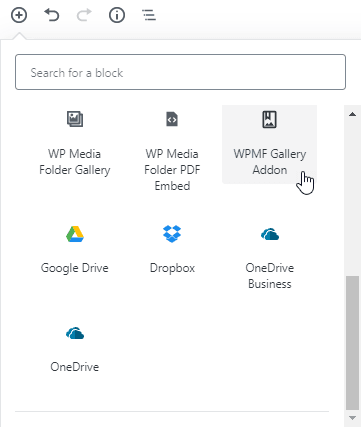
クリックしてください + > WP Media Folder > WPMFギャラリーアドオンブロック。
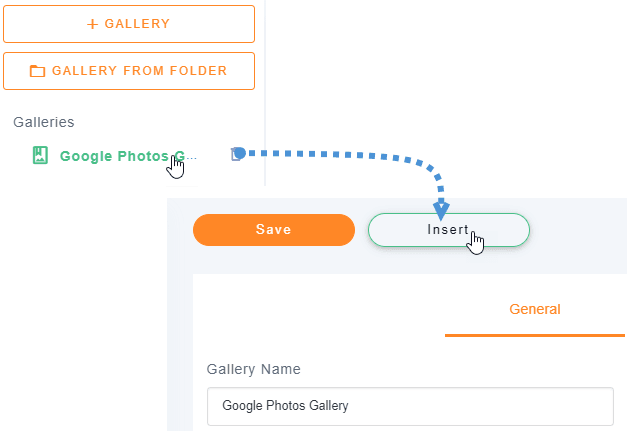
「ギャラリーを選択または作成」をクリックし(はい、投稿の作成から直接ギャラリーを作成することもできます)、以前に作成したギャラリーを選択して「挿入」をクリックします。.
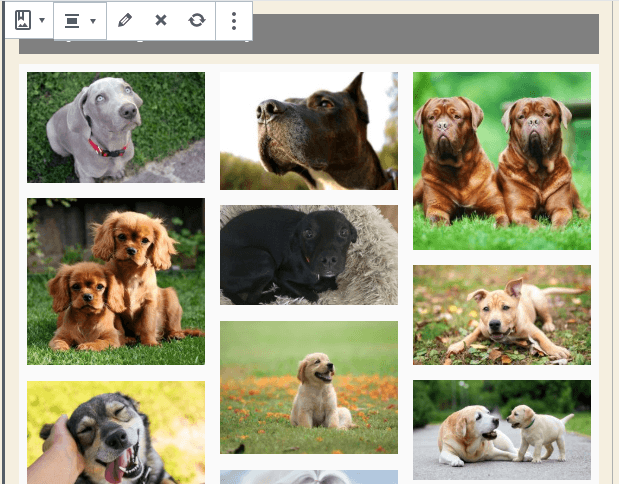
ブロックエディターでギャラリーのプレビューを確認できるようになります。右側のセクションにはテーマ変更オプションなど多くのオプションがあるので、見た目が気に入らない場合はそのセクションで直接ギャラリーをカスタマイズできます。.
最後に「公開」をクリックすれば、すべて完了です。
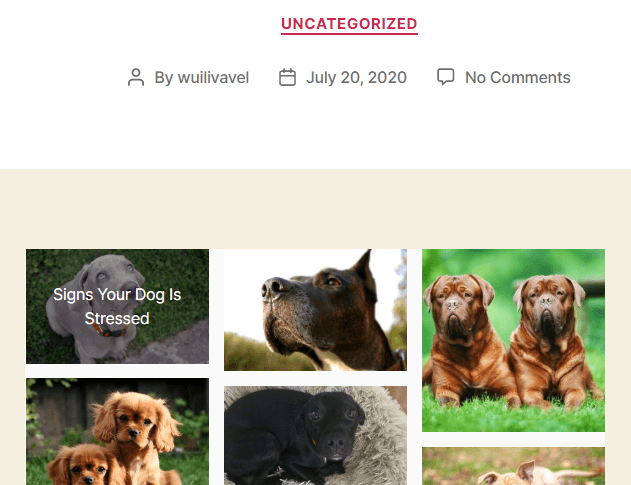
ご覧のとおり、 WP Media Folderがすべてを簡単にしてくれるので、とても簡単でした。.
すべてのウェブマスターの皆様へ!
時間を節約し、生産性を向上させましょう WP Media Folder。クライアントのメディアファイルを簡単に整理し、カスタムギャラリーを作成し、シームレスなユーザー体験を提供します。
今すぐウェブサイトプロジェクトをアップグレードしましょう!
この Google フォト WordPress プラグインを使ってすべてのプロセスを高速化しましょう
ご覧のとおり、 WP Media Folder は非常に使いやすく、Google Photosを使用する際に多くのオプションを提供します。また、Google Photosに基づいてギャラリーを作成するプロセスは、はるかに迅速になります。.
何より素晴らしいのは、これが WP Media Folder の持つすべてのツールのうちの1つであることです。ストレージ容量を節約するための クラウド接続 や、フォルダに基づいたフォルダやギャラリーの作成など、たくさんのオプションがあります。何を待っているのですか? こちら からご自身のメンバーシップを取得してください ;)。
ブログを購読すると、サイトに新しい更新があったときにメールでお知らせしますので、見逃すことはありません。.




