 WordPress製品
 Joomla 製品
 サポート
サポート ニュース
ニュース ログイン
ログインWP Media Folder:画像とドキュメントをフィルタリング

ファイルマネージャーでファイルを探すときに困ったことはありませんか? WP Media Folder 使えば、そんな悩みも解決します :)。.
WP Media Folder使用すると、サイズと重量を使用してすべてのメディア ファイルをフィルターできます。
乱雑なメディアライブラリにサヨナラを.
WP Media Folderを使用すると、ファイルをカテゴリ化し、クラウドストレージとフォルダを同期し、素晴らしいギャラリーを作成し、リンクを壊さずに画像を置き換えることができます。
今日すぐメディアワークフローを最適化しましょう
WordPressの動画メディアを並べ替え、フィルタリングする方法
独自のカスタムメディアフィルターを設定する
プラグイン設定にアクセスして、フィルターを追加できます。.
設定 > WP Media Folder > 一般 > メディアフィルタリングに移動します
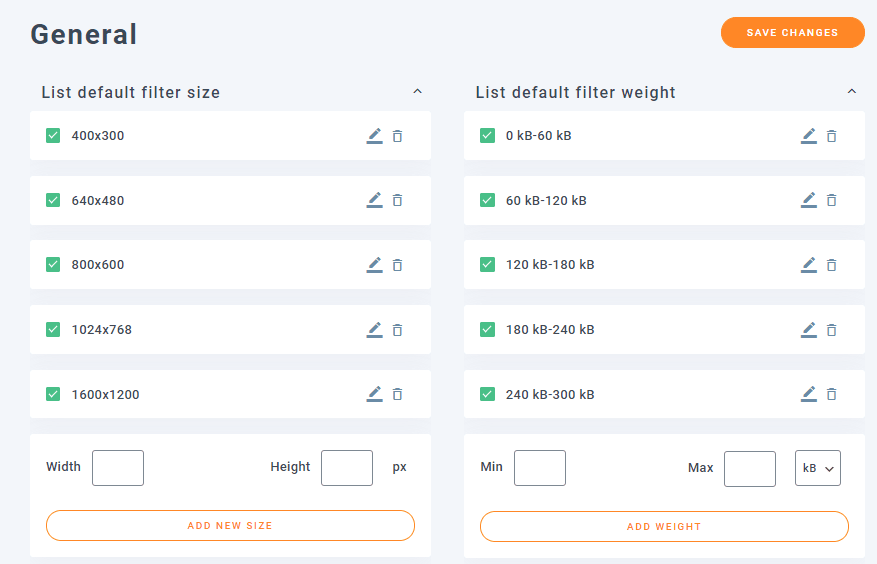
ここでは、サイズと重量のフィルタリング オプションがすべて表示され、次の操作を実行できます。
フィルターの追加: フィルターを追加するには、作成するフィルターに応じて空のボックスにパラメーターを追加するだけです(サイズ: 幅と高さ / 重量: 最小、最大、KB または MB のフィルターを設定する場合)。最後に [新しいサイズの追加] / [重量の追加]、新しいフィルターが追加されます。

実際のフィルターを編集します。フィルターを編集するには、鉛筆アイコンをクリックするだけで簡単にできます。これにより、パラメーターが空のボックスに自動的に送信され、編集できるようになります。最後に、 [保存]、フィルターが編集されます :)
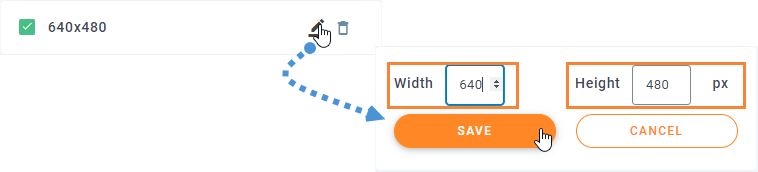
実際のフィルターを削除します。フィルターを削除するには、ゴミ箱アイコンをクリックするだけで、フィルターは自動的に削除されます。

最後に、「変更を保存」をクリックするだけで、すべてが完了します :) いくつかの項目をクリックするだけです。.
メディアフィルターを使用して必要なものだけを表示する
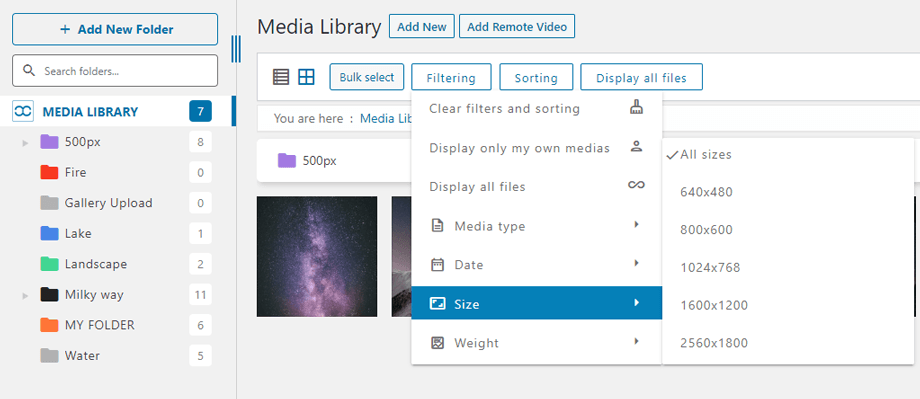
投稿/ページに画像を追加するときに、フィルターのオプションが表示されます。これは非常に使いやすく、 [並べ替え/フィルタリング]、使用したいフィルターをクリックするだけです。いくつかのオプションがあります。
- 自分のメディアのみを表示: アップロードしたメディアファイルのみを表示します
- メディアタイプ: すべてのメディアオプション (画像、オーディオ、ビデオ、PDF、その他)
- 日付: ここでは、メディアがアップロードされた月/年でフィルターを選択できます。
- サイズ: このオプションでは、メディアをサイズでフィルタリングできます (以前に追加したすべてのフィルターが表示されます)
- 重量: このフィルターを使用すると、すべてのメディアファイルを重量別に表示できます。
- フォルダーの並べ替え: 名前 (昇順、降順)、ID (昇順、降順)
- メディアの並べ替え: 名前 (昇順、降順)、ID (昇順、降順)
メディアとフォルダの並べ替え
時々、メディアを自分の好きなように整理したいことがあります。その場合 WP Media Folder その解決策を提供します。.
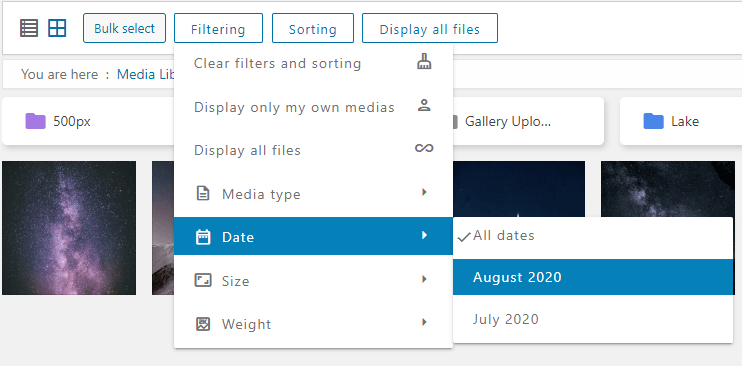
メディア ライブラリ内のファイルを並べ替えるためのデフォルト オプションは多数あるため、名前 (降順) や日付 (降順) などのデフォルト設定に対してカスタム並べ替えオプションを作成する必要はありません。すべてのオプションは次のとおりです。
- デフォルトの順序
- 日付(昇順と降順)
- タイトル(昇順と降順)
- サイズ(昇順と降順)
- ファイルの種類(昇順と降順)
- カスタム順序: このオプションを使用すると、ファイルをドラッグアンドドロップするだけで手動で順序を変更できます。
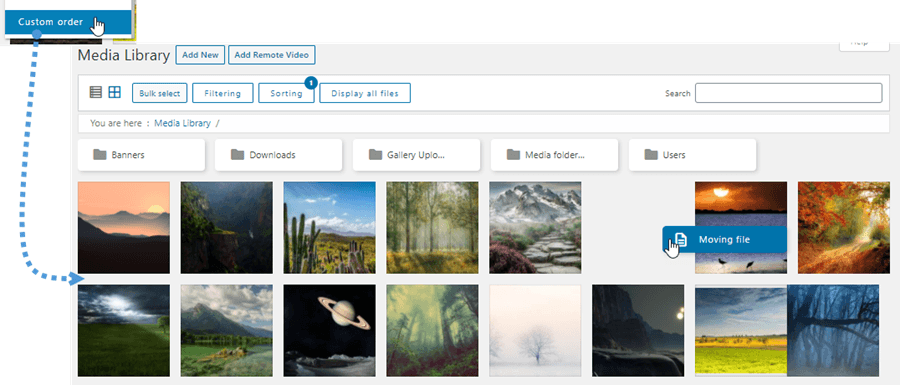
フォルダを並べ替えるオプションもいくつかあります。
- 名前(昇順と降順)。
- ID (昇順と降順)。
- カスタム順序: このオプションを使用すると、ドラッグアンドドロップでフォルダを並べ替えることができます。
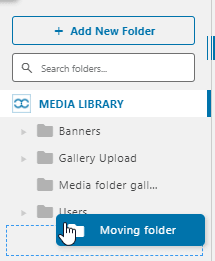
検索機能を使用してメディアライブラリ内のファイルを素早く見つける
最後のオプションとして、フィルターと並べ替えのオプションが不十分であると判断した場合は、検索機能を使用してフォルダーとサブフォルダーのメディアを調べることができます。.
メディアを検索するときには、次の 2 つのオプションがあります。
個々のフォルダーを検索: これはデフォルトのオプションです。これにより、現在配置されているフォルダーのみを検索できるようになります。そのため、親フォルダーを検索して、同じクエリでサブフォルダーの結果を表示することはできません。
フォルダーとそのサブフォルダーの検索 [設定] > WP Media Folder > [メイン設定]に移動して、「フォルダーとそのサブフォルダー内のファイルを検索する」オプションを有効にする必要があります。これを行うと、フォルダー内を再度検索するときに、クエリによってサブフォルダーの結果も表示されます。

フォルダとそのサブフォルダを検索するオプションを設定すると、検索したいファイルの名前またはタイトルを入力して、上部のメディアライブラリフォルダの検索フィールドを使用できるようになります。検索したいファイルが自動的に検索されます:)
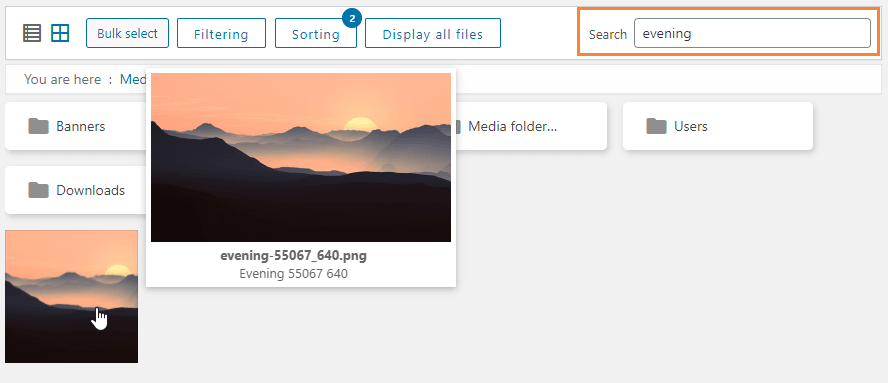
ご覧のとおり、 WP Media Folderにはファイルを見つけるためのオプションがたくさんあるので、もう悪夢にはなりません ;)
ユーザーまたはユーザーロールごとにメディアへのアクセスを制限する
これは厳密にはフィルターではありませんが、ユーザーアカウントまたはユーザー権限に基づいてメディアを非表示にすることができます。設定 > WP Media Folder > アクセスとデザイン > メディアアクセス に移動してください。
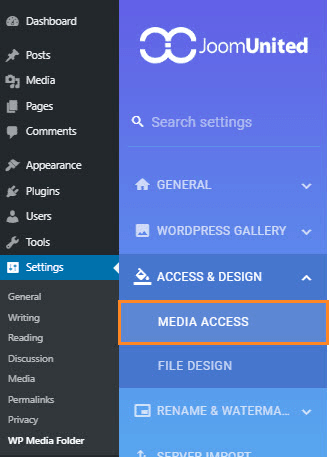
ユーザーまたはユーザー ロールによるメディア アクセス オプションを有効にします
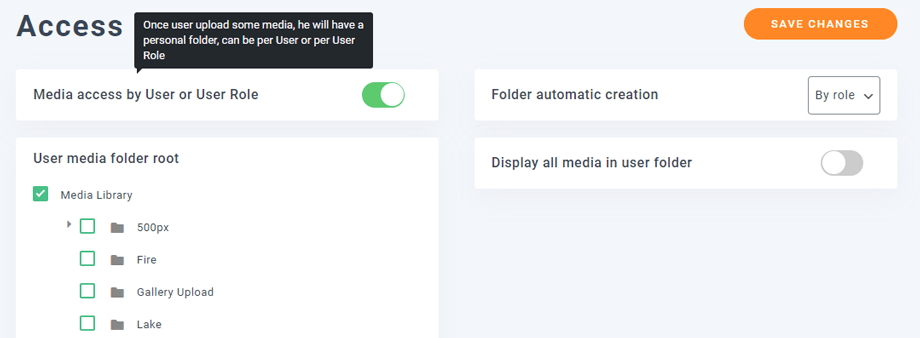
フォルダ自動作成オプションは、ユーザーが初めてログインした際に、メディアライブラリ内の指定した場所にフォルダを自動生成します。これは以下のオプションで設定できます。例えばルートを選択した場合、Johnが初めてメディアライブラリにアクセスした際に、メディアライブラリのルートに「John Doe」という名前のフォルダが生成されます。.
つまり、Johnは「John Doeフォルダ」内のメディアのみを管理します。ユーザーロールオプションの場合と同様に機能しますが、メディアはユーザーロールに割り当てられたユーザー間で共有されます。.
WordPressライブラリのメディアの並べ替えとフィルタリングを保存します
メディアやフォルダを手動で並べ替えると、その操作はCookieに保存され、セッションに紐付けられます。つまり、次回管理者権限でログインしたり、メディアライブラリを更新したりしても、すべてがそのまま保持されます。.
すべてのフィルターはいつでも再度クリアできます。これは自分のセッションにのみ適用されます。.
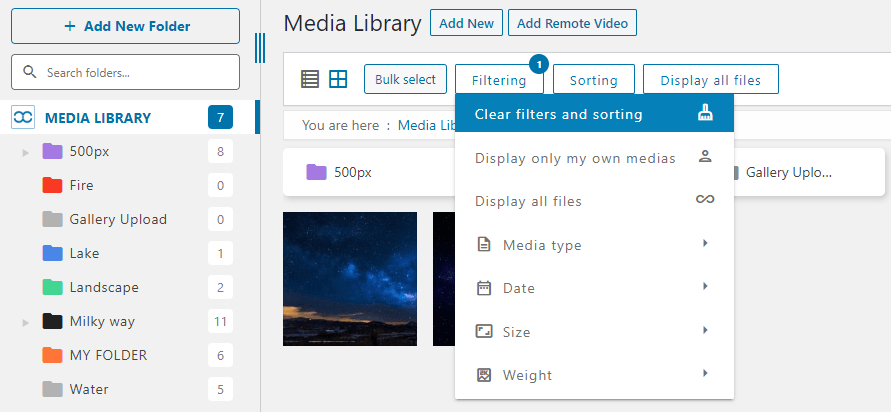
最後に、「すべてのメディア」メニューを表示すると、現在のフォルダーとサブフォルダーにあるすべてのメディアを表示できます。.
WP Media Folder提供する素晴らしい機能、例えばメディアライブラリをOneDrive機能と組み合わせることもできます。
全てのウェブマスターへ!
時間を節約し、生産性を高める WP Media Folder。クライアントのメディアファイルを簡単に整理し、カスタムギャラリーを作成し、シームレスなユーザー体験を提供します。
今すぐウェブサイトプロジェクトをアップグレードしてください!
ビデオ内のWP Media Folder
メディアの並べ替えとフィルタリングはいかがでしたか?
WP Media Folderダウンロードできます>>
メディアの並べ替えとフィルタリングの詳細はこちら >>
ブログを購読すると、新しい更新情報があった際にメールでお知らせしますので、見逃すことはありません。.




コメント