 WordPress製品
 Joomla 製品
 サポート
サポート ニュース
ニュース ログイン
ログインWP File Downloadを使用してWordPressにファイルとドキュメントをインポートする

サーバーファイルからファイルマネージャにファイルをインポートするのは悪夢かもしれません。通常、追加のプラグインや余分な手順が必要になる可能性があり、ファイルを完全にインポートするには余りにも面倒で、インポートプロセスでいくつかのファイルが失われる可能性が常にあるため、もう悪夢ではないのでしょうか?
朗報です! WP File Download のファイルインポートツールを使えば、これらのファイルを数回クリックするだけで、追加したいカテゴリにインポートできます。しかも、すべてのファイルが正常にインポートされることが保証されています!
この記事では、この強力なツールを使用するのがいかに簡単かを見ていきます :)
クライアントのウェブサイト向けの強力なファイル管理ソリューションをお探しですか?
WP File Download が答えです。ファイルカテゴリ、アクセス制限、直感的なUIなどの高度な機能を備えています。
お客様に最高のファイル整理をアピールしましょう!
WordPressにファイルを簡単にインポートする方法
まず、インポートするフォルダーが必要です。これらのファイルをFTP接続を使用して直接サーバーにアップロードするか、ファイルマネージャーを使用してサーバーのフォルダーに直接移動できます。.
この例では、「インポートする」フォルダを作成し、それをwp-content/uploads/フォルダに直接追加しました。サーバーへのファイルのアップロードが完了したら、 WP File Download に移動して、ファイルが作成されるカテゴリを作成します。.
カテゴリは、 WP File Download ダッシュボードに移動し、 +カテゴリを追加 をクリックすることで作成できます。
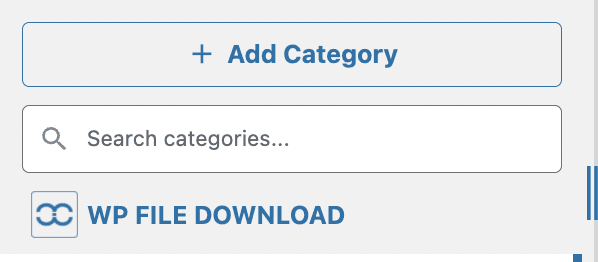
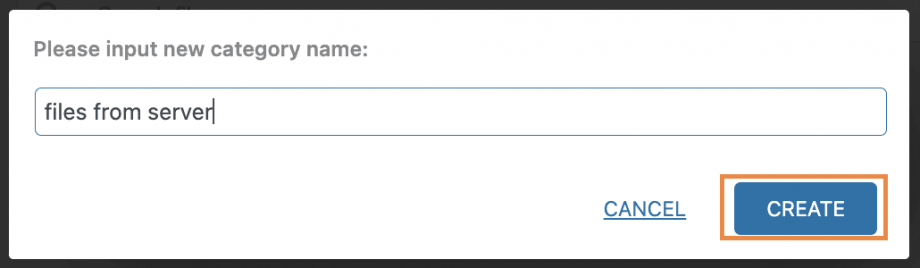
ここをクリックするとポップアップウィンドウが開き、新しいカテゴリの名前を入力できます。最後に「 作成」。この例では、「サーバーからのファイル」という名前を付けます。
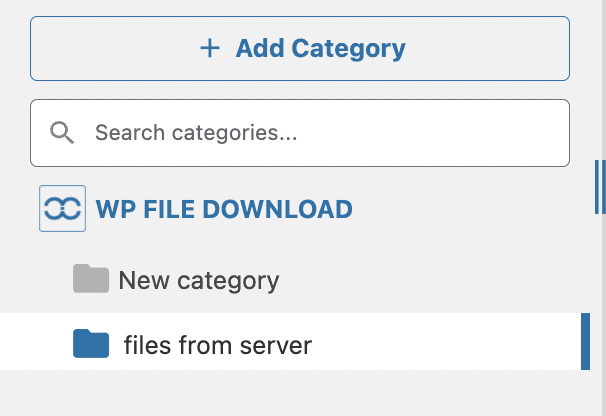
カテゴリは同じダッシュボードの WP File Download の下で利用できます。
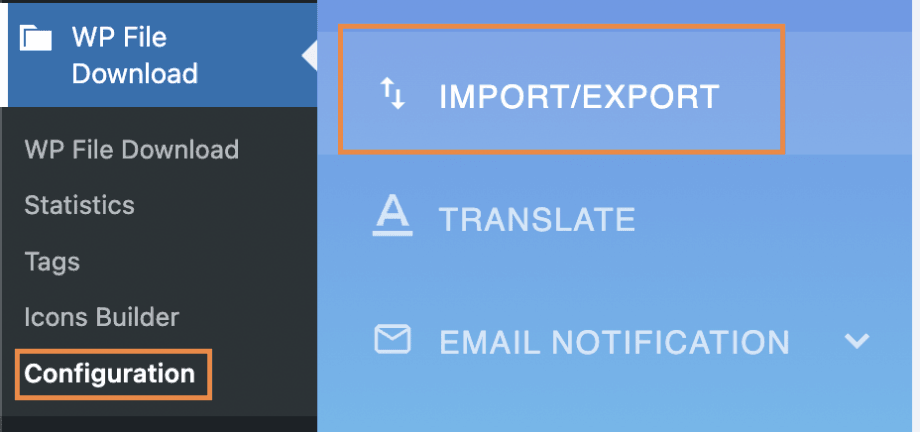
インポートを開始するために必要なものがすべて揃ったので、 WP File Download > 設定 > インポート/エクスポート。
2つのセクションがあります 「インポート/エクスポート」 と 「サーバーフォルダのインポート」の に移動してください 「サーバーフォルダのインポート」 。ここには、WordPressのインストールディレクトリで使用可能なファイルとフォルダが表示されます。この例では、 wp-content/uploads/ 、 インポートする フォルダを選択します。
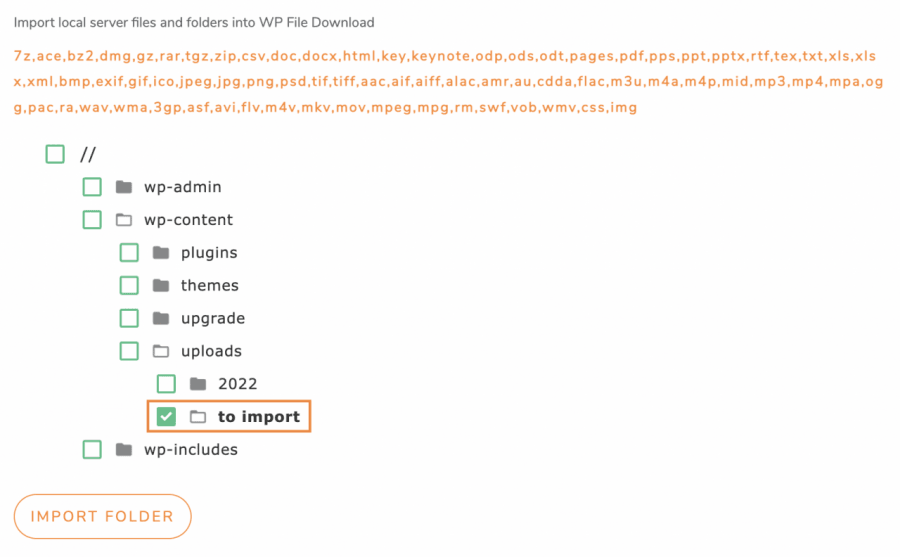
最後に、 フォルダのインポート WP File Download 内のカテゴリを選択できます。ここで、ファイル/フォルダをインポートする場所と、選択したフォルダのみをインポートするか(複数のフォルダを選択可能)、フォルダとその サブフォルダをインポートするかを選択できます。
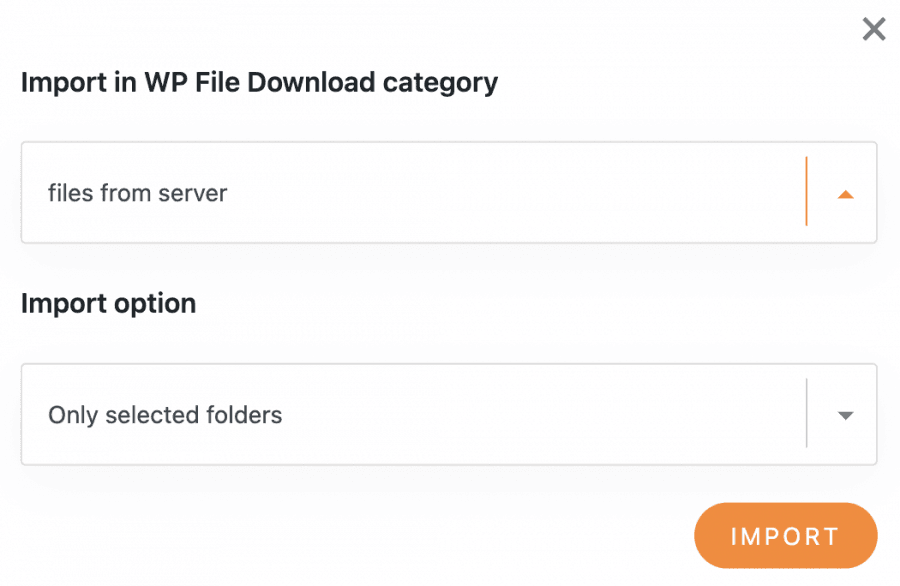
このオプションでは、選択したフォルダーを「サーバーからのファイル」にインポートするだけでよいので、それを選択し、最後に 「インポート」。
フォルダが正常にインポートされたことを知らせる通知が表示されます。.

そして魔法が完成するはずです!これで、インポートしたフォルダをカテゴリ内で直接見ることができるようになり、なんと、3回クリックするだけでした ;)
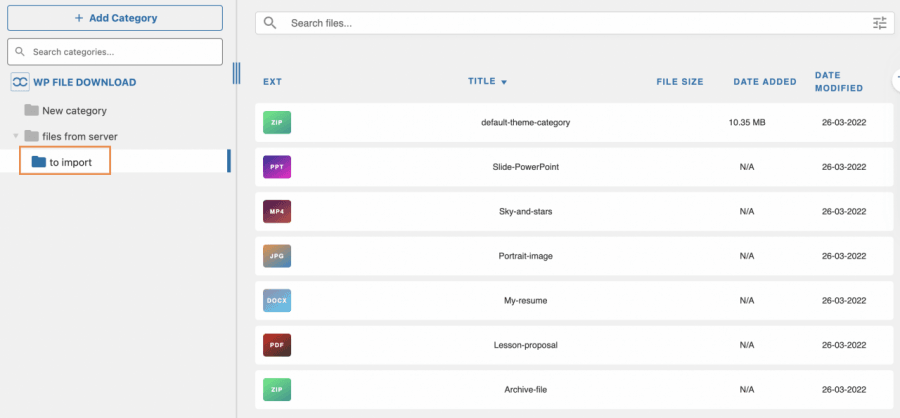
そして、すべては正常です!サーバーから WP File Downloadに直接完全にインポートされたので、利用可能なテーマのいずれかを使用してフロントエンドに簡単に表示したり、独自のテーマを作成したりできます。.
別のWordPressサイトに簡単に移行/エクスポートする
ファイルのインポートだけではなく、2つの異なるWordPressサイト間でファイルを移行したい場合、 WP File Downloadで利用可能なインポートエクスポート/インポートツールを使用することで可能です。.
サーバーからインポートしたカテゴリをエクスポートおよびインポートする方法を見てみましょう。そのためには、 WP File Download > 設定 > エクスポート/インポート。
このページで インポート/エクスポート セクションに移動します。ここには2つのオプションがあります。最初にエクスポートするものを選択してエクスポートし、2番目のオプションでインポートするファイルを選択し、カテゴリ構造のみをインポートするか、ファイルもインポートするかを選択するチェックボックスがあります。
まず最初に、インポートしたいカテゴリをエクスポートします。そのためには、エクスポートセクションに移動します。選択するオプションは3つあります。
すべてのカテゴリとファイル: このオプションは、 WP File Download で利用可能なすべてのカテゴリとそのファイルをエクスポートします。
カテゴリ構造のみ: これにより、内部のファイルなしで利用可能なカテゴリのみがエクスポートされます。
カテゴリとファイルの選択:このオプションを使用すると、特定のカテゴリとその中のファイルのみを選択できます。
特定のカテゴリのみをエクスポートする必要があるため、「カテゴリとファイルの選択」を選択します。これにより、エクスポートするカテゴリを選択するボタンが表示されます。.

このボタンをクリックすると、 WP File Download ダッシュボードで利用可能なすべてのカテゴリがポップアップ表示され、簡単に選択して 保存できます。
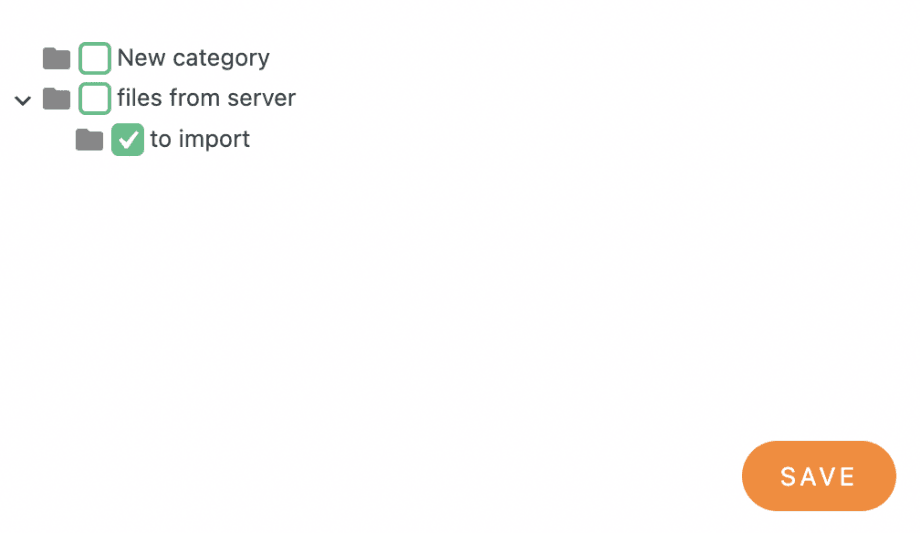
これにより、ポップアップが閉じられ、エクスポートされる選択内容が保存されます。あとは、 エクスポートの実行をクリックするだけです。

このボタンをクリックすると、選択したすべてのカテゴリとファイルを含むCSVファイルの自動ダウンロードが開始されます。カテゴリのみをエクスポートするオプションを選択しない場合も同様です。.
これでこのファイルがダウンロードされたので、クリーンな WP File Downloadの同じセクションに移動できます WP File Download > 設定 > インポート / エクスポート。
に移動し インポート て「ファイルを選択」をクリックすると、ファイルエクスプローラーが起動し、先ほどエクスポートしたファイルを選択できます。ファイルを選択したら、「カテゴリ構造のみをインポートする(ファイルはインポートしない)」のチェックを外し、最後に「 インポートを実行」。
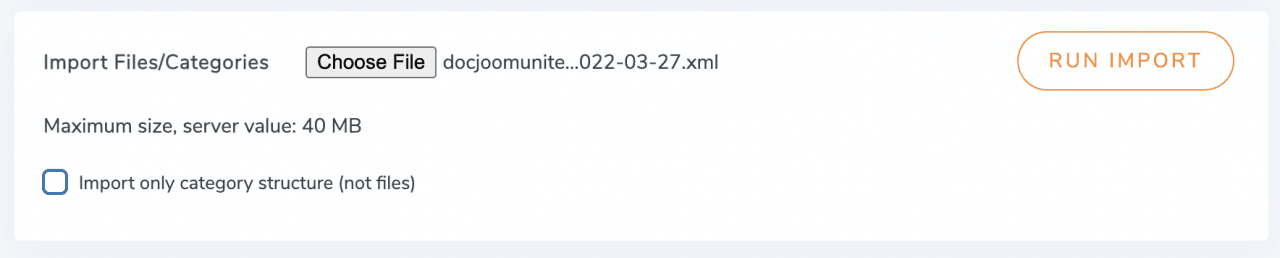
このインポートを実行すると、魔法が自動的に行われ、カテゴリがすべてのファイルとともに WP File Download ダッシュボードに直接表示されるようになります ;)
全てのウェブマスターへ!
クライアントのウェブサイトを WP File Downloadで強化しましょう。安全でカスタマイズ可能なファイルリポジトリを作成し、クライアントが簡単にファイルにアクセスして管理できるようにします。
今すぐWebデザインサービスをアップグレードしましょう!
WordPressファイルマネージャに最適なエクスポート/インポートツール
ご覧のとおり、これはWordPressサイトにファイルをエクスポート/インポートして、わずかなクリックでダウンロードできるようにする最良の方法です。これにより、FTP接続を使用してファイルをサイトに直接インポートしたり、ほんの数回クリックするだけで別のプラグインで利用できたファイルをインポートしたり、開発サイトを使用している場合など、ファイルを別のサイトに簡単に移行したりするなど、複数のことができます。これだけではありません。クラウド接続を使用して、クラウドから直接ファイルをインポートまたは提供することもできます。 a cloud connection to import or even serve files directly from the cloud.
何をお待ちですか? こちら にアクセスして、エクスポート/インポートツールの詳細をご覧ください。
ブログを購読すると、新しい更新情報があった際にメールでお知らせしますので、見逃すことはありません。.



コメント