 WordPress製品
 Joomla 製品
 サポート
サポート ニュース
ニュース ログイン
ログインWP File Download とWooCommerceの新機能を見る

WP File Downloadは、ボタンを押すだけで、以前よりもさらに高速に製品を作成できる本当に優れた新機能を導入します!
WP File Download とWooCommerceを使用することはすでに私たちのストアでデジタル製品を販売するための最良の組み合わせの1つです。両方のプラグインを接続し、 WP File Download を使用してファイルを整理、カスタマイズ、編集することができます。一方、WooCommerceシステム全体を支払い、注文、製品のカスタマイズに使用できる統合があります。.
この投稿では、この機能の使い方と、 WP File Downloadを使ってダウンロード可能な製品を作成する方法について説明します。.
目次
WooCommerceとデジタルダウンロードに関連するビデオチュートリアルを楽しむ
WordPress WooCommerceのダウンロード可能な製品をすばやく作成する
このチュートリアルに従って、ダウンロード可能な製品をすばやく作成するには、アドオン付きの WP File Download とWooCommerceをインストールする必要があります。.
これらすべてのツールをインストールし、WP File Downloadカテゴリにファイルをアップロードしたら、製品の作成を開始できます。プロセスはとても簡単です!そのためには、WP File Download > WP File Downloadに移動します。
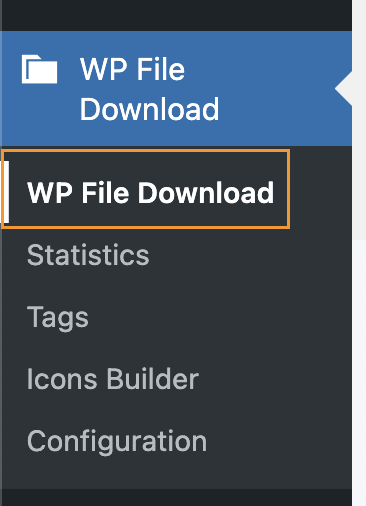
このダッシュボードでは、利用可能なダウンロードをすべて表示できるはずです。製品を作成するには、ファイルに移動して右クリックし、新しいオプションWoo製品の作成に気づくでしょう。
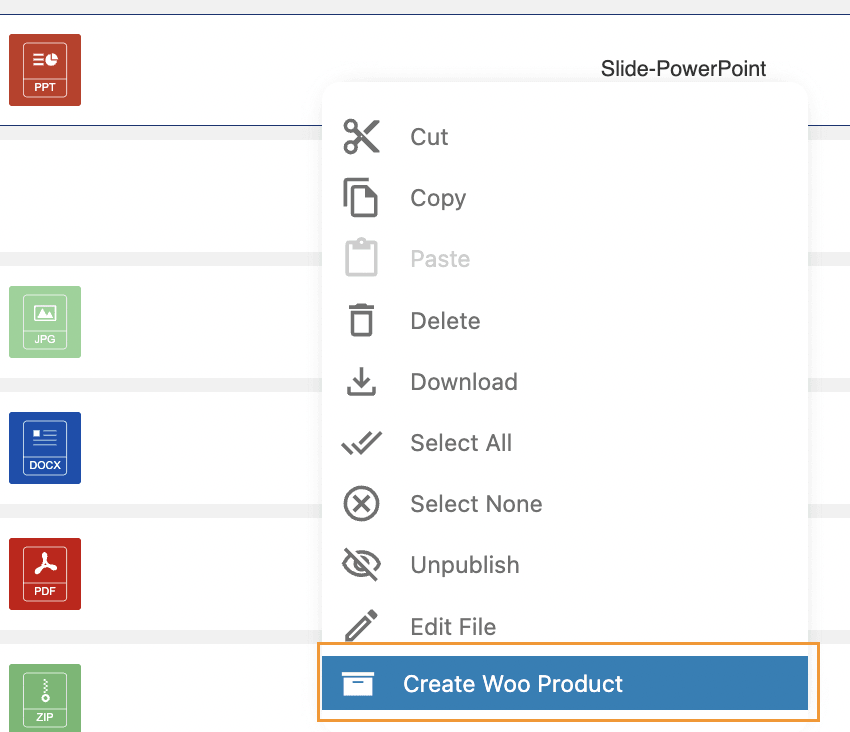
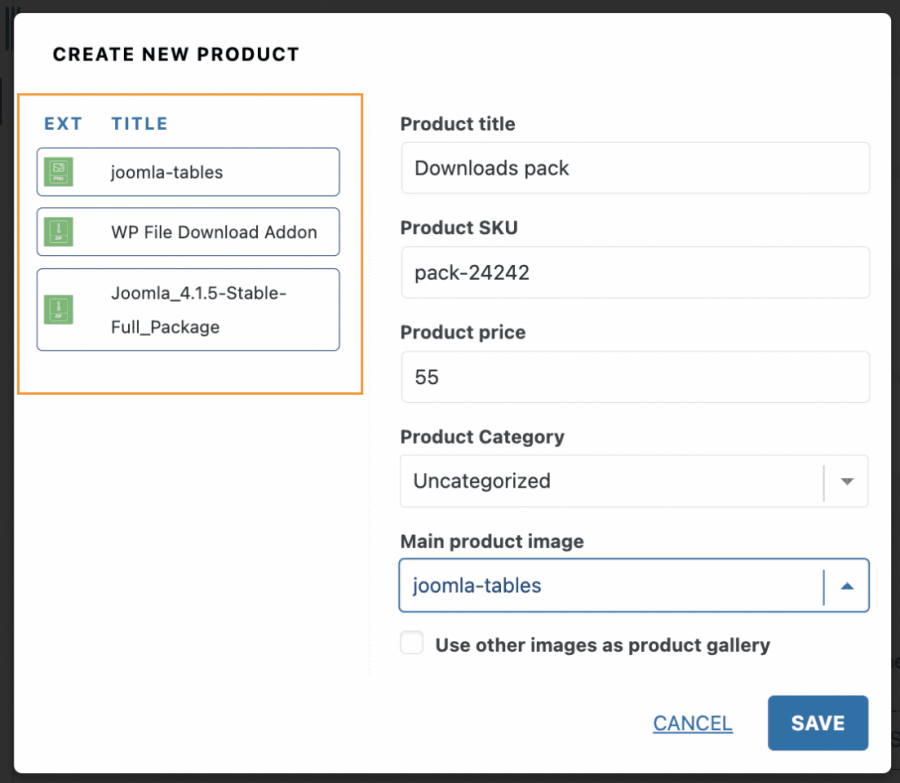
これにより、製品の一般的な詳細、タイトル、SKU、価格を追加し、カテゴリに追加するかどうかを選択できるポップアップが表示されます。.
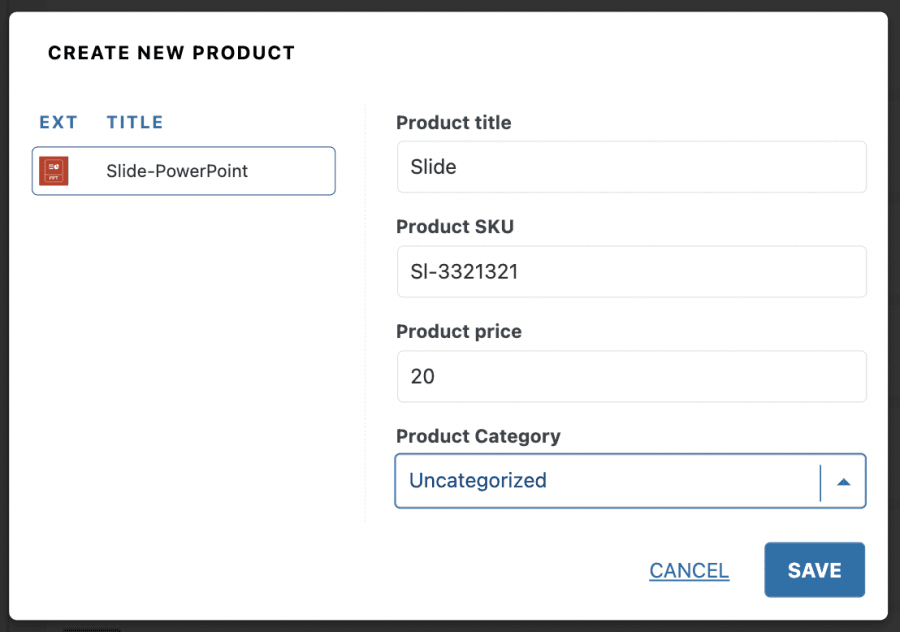
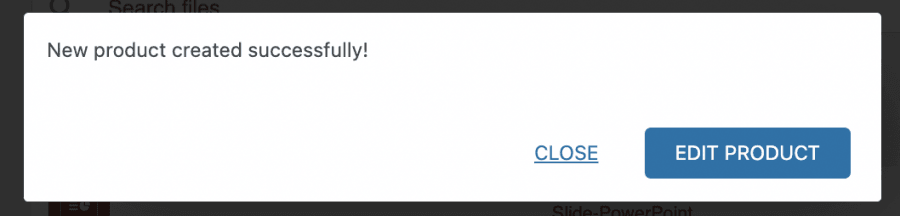
製品の詳細を追加し、最後に保存をクリックします。製品が作成されると、製品を編集するオプションが表示された小さなボックスが表示されます。製品を編集をクリックすると、製品ページにリダイレクトされます。
ここで、商品ページの商品データボックスまでスクロールダウンし、WP File Downloadタブを選択すると、ダウンロード可能な商品に関連するすべてのオプションを編集できます。
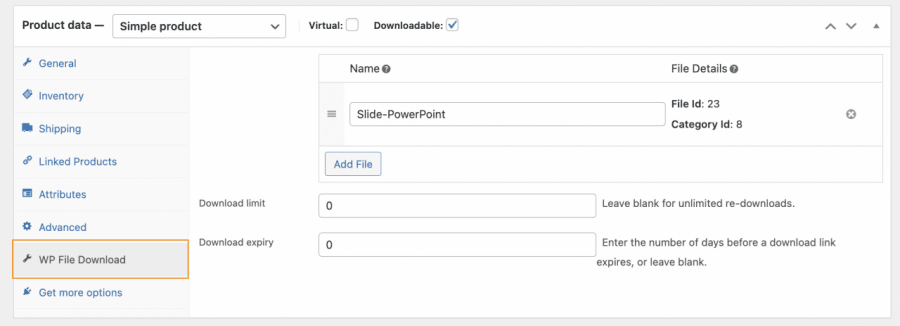
ダウンロード可能なファイルのグループ(ダウンロードパックなど)を追加したい場合には、難しいかもしれませんね。でも、答えは「いいえ」です :) ファイルを選択して、Woo製品を作成をクリックするのと同じくらい簡単です。違いは、最初にファイルを選択する必要があることです。
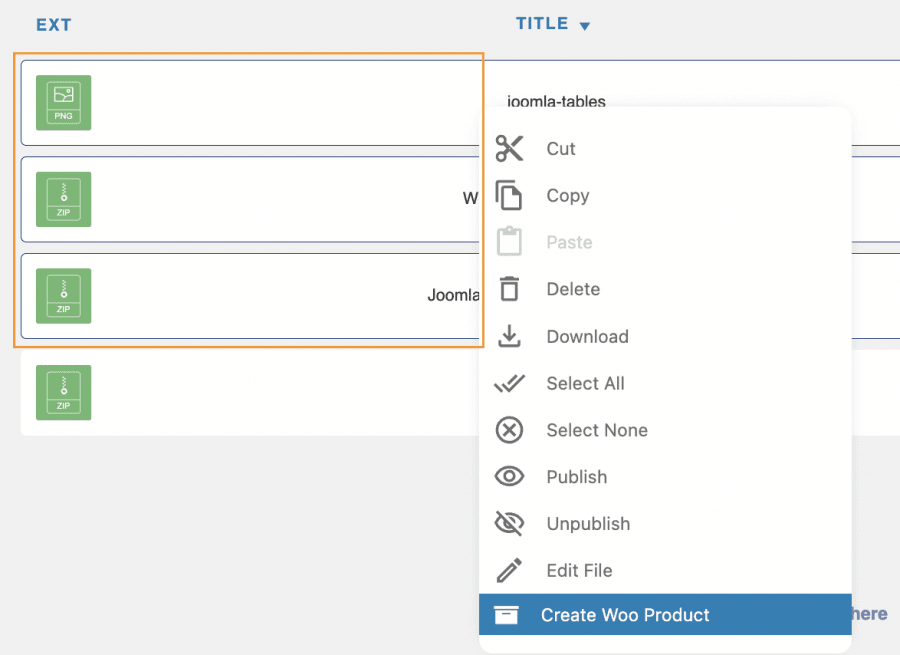
Ctrl + 左クリックで製品を選択し、Woo製品を作成をクリックすると、左側にファイルが表示されたポップアップが読み込まれます。
そして、商品編集 に移動し、商品データボックスまでスクロールダウンし、WP File Downloadをクリックすると、選択したファイルが表示されます。
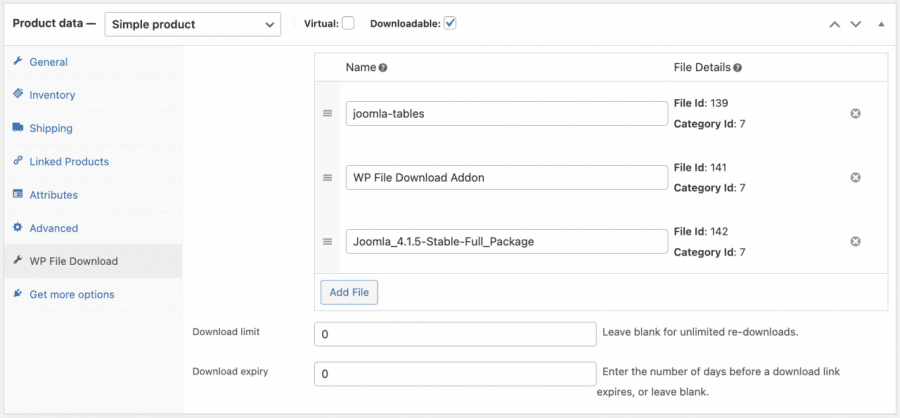
魔法のように見えますよね? ご覧のとおり、数回クリックするだけで、すばやく簡単に製品を作成できます。.
最も簡単な方法でダウンロードの販売を開始する
ダウンロード可能なファイルに基づいて製品を作成する方法を知っているので必要なのは3クリックだけです!:) 製品の作成がこれほど簡単になったことはありません。外部リソースから直接ファイルを作成し、サイトをGoogleドライブなどのクラウドサービスに接続してサーバーのストレージを節約できるのはこれだけではありません。また、ダウンロード可能なファイルのダッシュボードを完全にカスタマイズすることもできます。こちら
ブログを購読すると、新しい更新情報があった際にメールでお知らせしますので、見逃すことはありません。.




コメント