 WordPress 製品
 Joomla製品
 Support
 News
News Login
LoginWPMLを使用して高度なGutenbergを複数の言語に翻訳する

国際的なブランドイメージを際立たせるには、国際的なウェブサイトが欠かせません。より実務的な観点から言えば、翻訳されたウェブサイトを持つことは、世界中の読者に対応するための必須条件です。たとえ小規模な場合でも、旅行やグルメに関するWordPressブログを運営し、多様な読者層に情報を提供したいのであれば、翻訳は言語の壁を打ち破る上で非常に役立ちます。.
WordPress多言語プラグイン(WPML)は、ブログを複数の言語に翻訳するための事実上のWordPressプラグインです。デフォルト言語の既存コンテンツをコピーして別の言語に翻訳する便利なツールを備えていますが、このプラグインには一つだけ欠けていた要素がありました。それは、当社独自のAdvanced Gutenbergとの完全な互換性です。しかし、もうその必要はありません。.
WordPress多言語プラグインのインストールと有効化
Advanced Gutenbergの最新バージョンでは、拡張されたGutenbergブロックの翻訳互換性が導入されました。バージョン2.0.3の作業の大部分は内部的なものです。Advanced Gutenbergをこのバージョンにアップデートすると、翻訳機能は自動的に追加されます。.
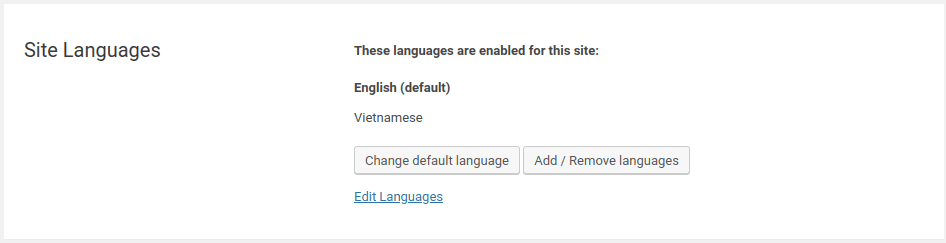
まず、WPMLのプラグイン群(WPML Multilingual CMS、WPML String Translation、WPML Translation Management、WPML Media Translationプラグイン)をインストールして有効化してください。次に、対応言語を選択します。WPMLの「 言語」 タブから、サポートしたい言語を追加してください。選択する言語が多いほど対応範囲は広がりますが、作業量も増えるため、慎重に選択しましょう。
翻訳を開始するには、WPMLの設定ページに移動し、 「WPMLの高度な翻訳エディターを使用する」 オプションにチェックを入れてください。高度な翻訳エディターは、WPML互換のGutenbergブロック(Advanced Gutenbergの新機能すべてを含む)と連携し、翻訳を1つのページにきれいに整理するWPMLエディターです。
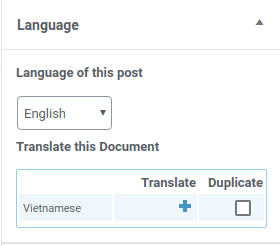
言語を追加すると、上部のバーを使用して言語を切り替えたり、特定の言語で投稿を作成したりできます。さらに重要なのは、WordPress ブログのすべてのエディションのコンテンツを作成したい場合は、任意の投稿またはページに移動してください。Gutenberg エディターのドキュメントサイドメニューに、明らかに WPML の機能である新しい項目「 言語」。
Gutenbergの高度なコンテンツを翻訳する
ここから、2 つの操作が可能です。まず、執筆元の言語を選択できます。デフォルトでは、プライマリ言語が選択されています。次に、WPML の設定から追加した各言語の横にプラス記号が表示されます。 複製 オプションにチェックを入れてプラス記号を押すと、WPML は高度な翻訳エディターに移動し、投稿やページを翻訳できます。高度な Gutenberg はどこで役立つのでしょうか?
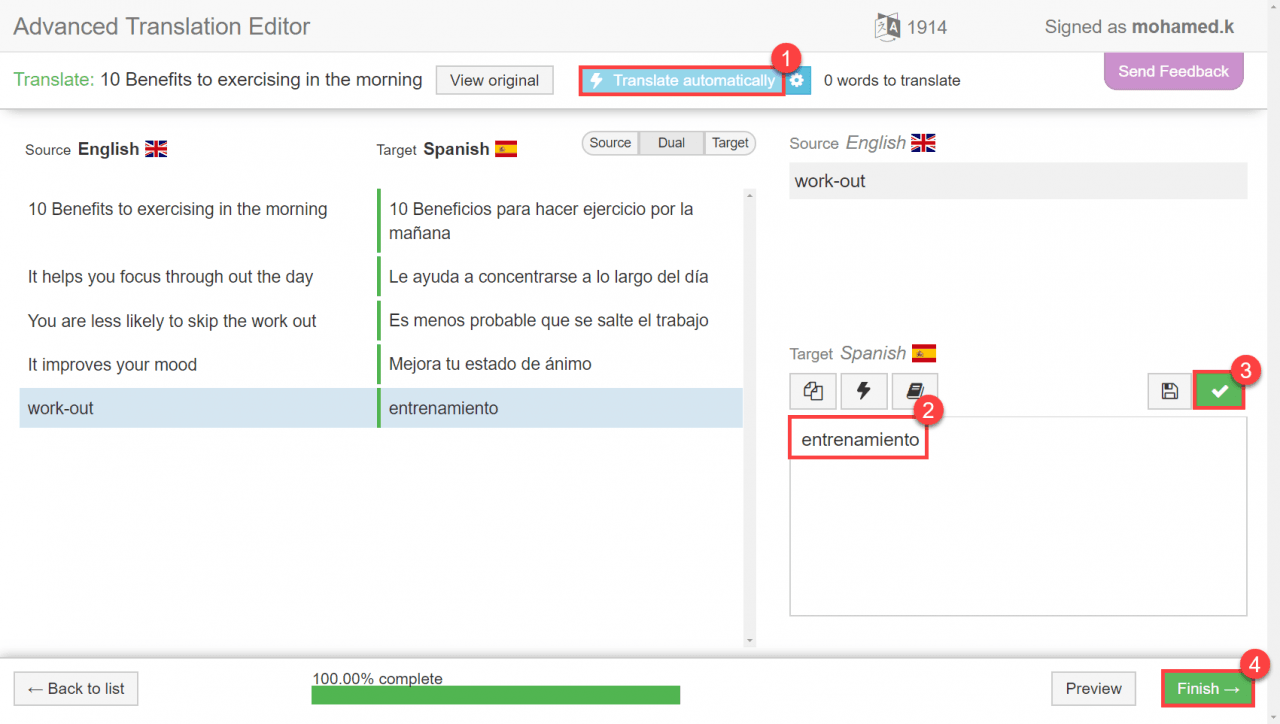
Advanced Gutenbergの最新アップデートにより、お客様の声や高度な表など、どのようなカスタムブロックを使用している場合でも、プラグインはWPMLとシームレスに統合されます。翻訳文字列を挿入するだけで、WPMLが新しく作成された翻訳済みブロックにその文字列を自動的に追加します。.
Gutenbergのドキュメントサイドバーには、作業を効率化する最後の機能があります。投稿やページが変更されるたびに、翻訳の横にあるプラス記号が変わり、国際版が未完成であることを示します。このボタンをクリックするだけで翻訳が完了します。.
このように、ブロックごとに、翻訳文字列を一つずつ追加していくことで、ブログを国際化し、読者層を拡大することができます。ですから、次にトラフィックを増やすために何を作ればいいのか頭を悩ませているときは、代わりに障壁を取り除くことを考えてみてください。Advanced GutenbergとWPMLの連携機能を使って、WordPressブログに新たな海外の読者層を開拓しましょう。.
WPMLプラグイン: https://wpml.org/
高度なGutenbergの詳細はこちら: https://www.joomunited.com/wordpress-products/advanced-gutenberg
ブログを購読すると、サイトに新しい更新があったときにメールでお知らせしますので、見逃すことはありません。.


