WordPress製品
 Joomla 製品
 サポート
サポート ニュース
ニュース ログイン
ログインWP File Download ファイルアクセスを使用してWordPressユーザー用のファイルリポジトリを作成する

ファイルリポジトリは、多くのユーザーにとって、安全にファイルを共有し、同時にアカウントに重要なファイルを保存できる貴重なツールの1つであり、 WP File Downloadを使用してファイルリポジトリを作成および制限する方法を説明します。.
アクセスを制限する際に WP File Download を使用すると、多くのオプションがあります。購入後にファイルをダウンロードできるように WoCommerce を使用し、ユーザー役割ごとに制限を設定して特定のユーザーのみがダウンロード/アップロードできるようにし、さらに個人用リポジトリを作成してユーザーが自分のファイルだけを見ることができるようにします。.
このチュートリアルでは、リポジトリの作成方法と、ユーザーおよびロールごとに制限する方法を見ていきます。.
目次
クライアントのウェブサイト向けの強力なファイル管理ソリューションをお探しですか?
WP File Download が答えです。ファイルカテゴリ、アクセス制限、直感的なUIなどの高度な機能を備えています。
お客様に最高のファイル整理をアピールしましょう!
WordPress ユーザーとユーザーロールごとのファイルアクセス制限
このチュートリアルを進めるためには WP File Downloadが必要です。.
まず、カテゴリを作成しましょう。そのためには、 WP File Download > WP File Download、このページで WP File Download ファイルアクセス + カテゴリに追加」。
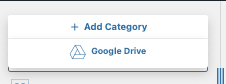
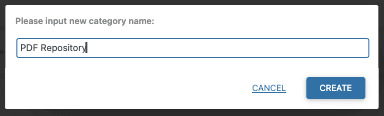
これは、リポジトリを作成するために使用するカテゴリ名を入力できるポップアップを表示します。このチュートリアルでは、このカテゴリを PDF リポジトリ.
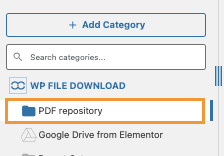
新しいカテゴリは左側のサイドバーに表示されます。クリックすると、右側のパネルで追加したいファイルをアップロードできるようになります。.
ファイルをアップロードするには、PCから選択し、カテゴリをクリックした後に開く右側のパネルへドラッグ&ドロップしてください。.
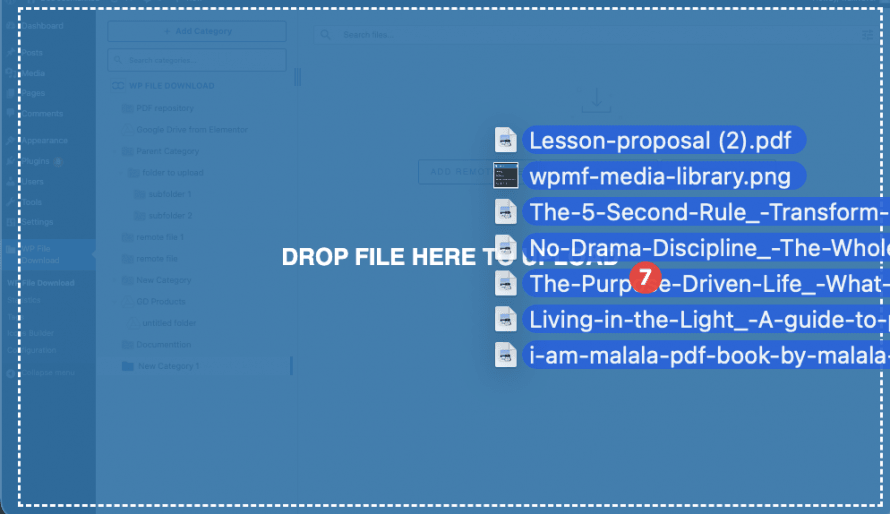
ファイルを公開すると、ダウンロード可能なカテゴリ内に表示されます。.
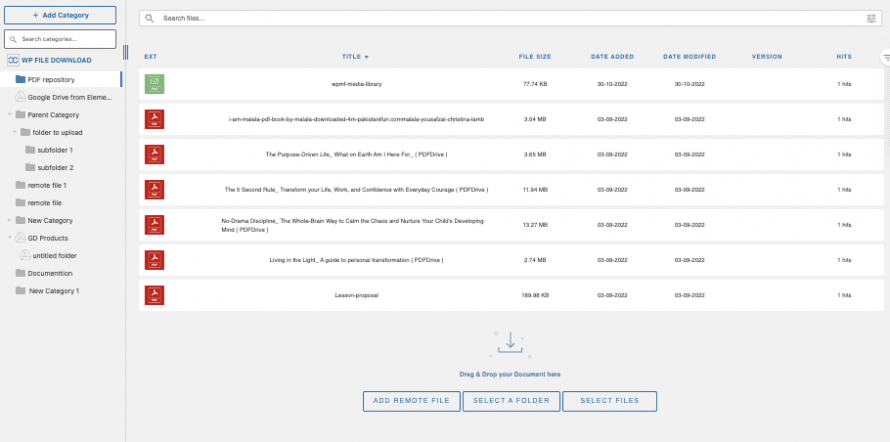
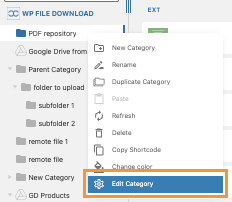
カテゴリ内にファイルがあるので、特定のロールだけに利用できるようにするには、カテゴリ名を右クリックして カテゴリを編集。
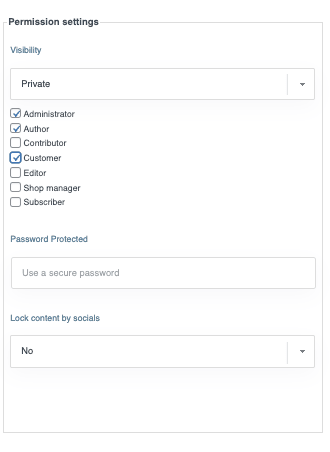
このページの右側パネルにカテゴリの設定が表示されます。そこに 権限設定 ブロックがあり、そこで 表示設定 オプションがあり、ドロップダウンがあります。クリックして、次に 非公開。
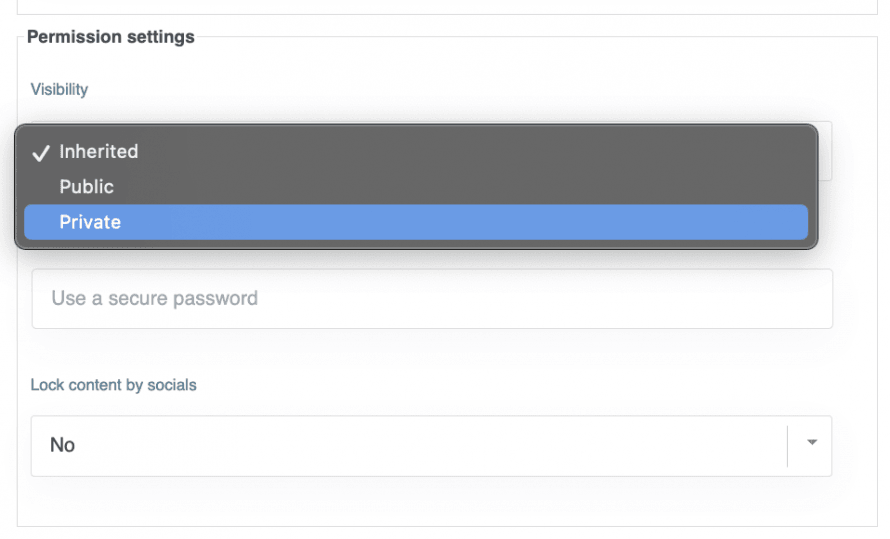
ボックスが表示され、見ることとカテゴリをダウンロードできるロールを選択できるようになります。また、ダウンロードリンクも保護され、許可されたロールでログインしていないユーザーはファイルをダウンロードできなくなります。.
カスタムロールもこのボックスに表示されます。.
他の利用可能な設定を使用して、色の変更や余白の設定、テーマの選択などでカテゴリをさらにカスタマイズできます。.
完了したら、設定を保存し、すべての主要エディタで利用できるWPFDボックスを使用して表示したい投稿/ページへ移動できます。.
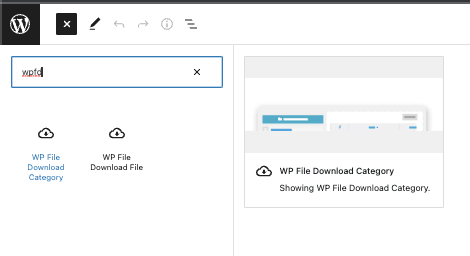
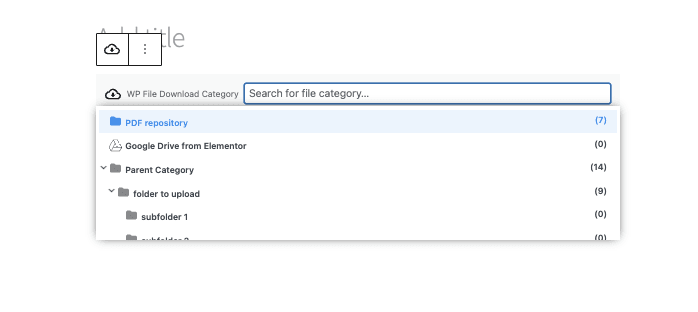
これによりカテゴリを追加するオプションが表示されます。コンテンツに追加したいものをクリックし、最後に投稿/ページを公開または更新してください :)
フロントエンドのファイルは、表示オプションに追加されたこれらのロールに対してのみ利用可能です。.
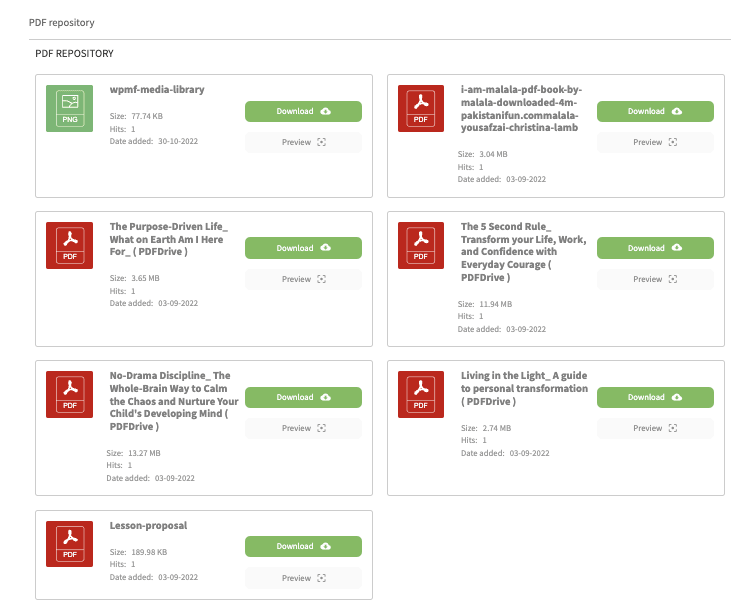
ログインしていない、または別のロールでブラウザからカテゴリページにアクセスすると、カテゴリは全く表示されません。.
数回クリックするだけで作成できるプライベートダウンロードリポジトリ、すごいですよね?
WordPress ユーザーごとに個人用ファイルダウンロードリポジトリを作成する
ユーザー役割の権限に基づいてカテゴリを作成する方法を見たので、各ユーザーが自分のファイルを所有し管理できるように、個人用ユーザーリポジトリを作成しましょう。.
作業は非常に面倒に思えるかもしれませんが、実際にはそうではなく、 WP File Downloadの権限設定で数回クリックするだけで作成できます。.
の権限設定を見つけるには WP File Download、 WP File Download > 設定 > ファイルアクセス > ユーザーロール。
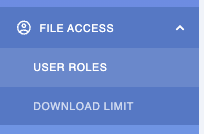
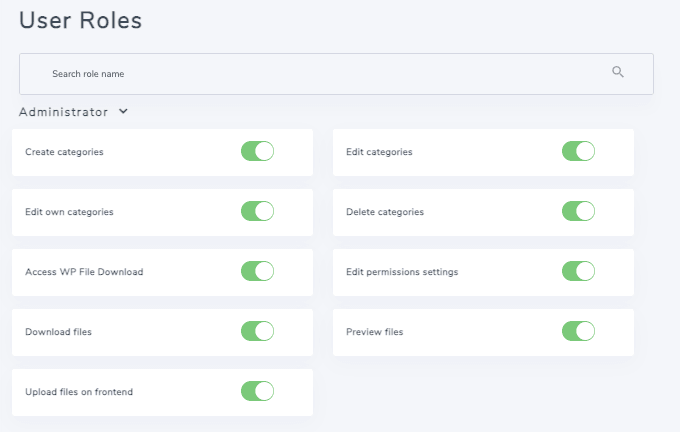
ユーザー役割ごとに利用可能なすべての権限(サイトで作成できるカスタムロールを含む)を確認し、各権限が何をするか説明します:
カテゴリの作成: 自分でカテゴリを作成するオプションです。
カテゴリの編集: このオプションにより、ユーザーはテーマや色、余白などを変更できる任意のカテゴリを編集できます。
自分のカテゴリを編集: 過去の権限と同様に、ユーザーがカテゴリの所有者であることを条件にカテゴリの編集を許可します(このオプションはメインの管理設定で有効にする必要があります。本チュートリアルで説明しています)。
カテゴリを削除: このカテゴリを削除するオプションです。
アクセス WP File Download: この操作により、ユーザーは WP File Download ダッシュボードにアクセスでき、wp-admin からカテゴリを管理できます。
権限設定の編集: ユーザーがファイルまたはカテゴリの権限を編集できるようにします。
ファイルをダウンロード: ユーザーロール向けにフロントでファイルをダウンロードするオプションを提供します。
ファイルのプレビュー: このロールを持つユーザーが、公開されたカテゴリ内のファイルをプレビューできるようにします。
フロントエンドでのファイルアップロード: カテゴリ設定から有効化できるファイルアップロードフォームをユーザーが使用できるようにすることで、ファイルのアップロードのためにwp-adminにアクセスする必要がなくなります。
この場合、Author が自分のファイルリポジトリを編集できるように設定します。そのために、主な権限である、 自分のカテゴリを編集、 そしてこの権限を有効にし、彼らが自分のカテゴリだけを編集できるようにします。
この後、 ユーザーのためにカテゴリを作成したくない 有効に WP File Download たりできます。場合は「カテゴリの作成」 などの他の権限を有効にしたり、ユーザーがwp-adminにアクセスして自分でカテゴリを作成できるようにへのアクセス」をし
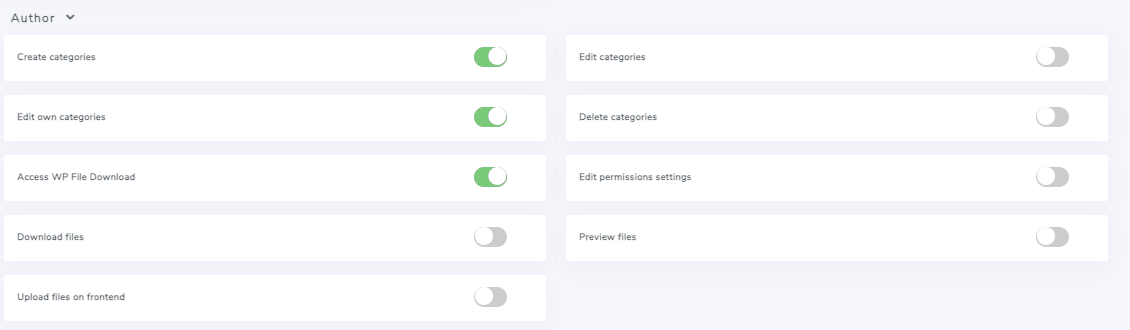
これを設定した後、作者は wp-admin にアクセスして自分のファイルリポジトリを作成/管理できるようになります。作者としてアクセスし、実際の表示を確認できます。.
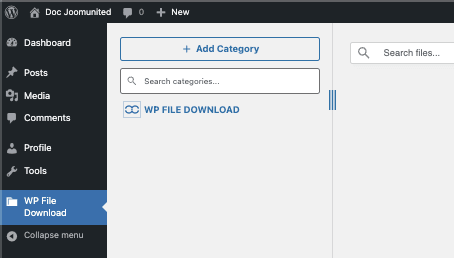
画像を過去の WP File Download ダッシュボードと比較すると、左サイドバーメニューのオプションが少なくなり、カテゴリが全く表示されないことが確認できます。これにより、この Author ユーザーは自分に属するカテゴリのみが表示されていることが確認できます。.
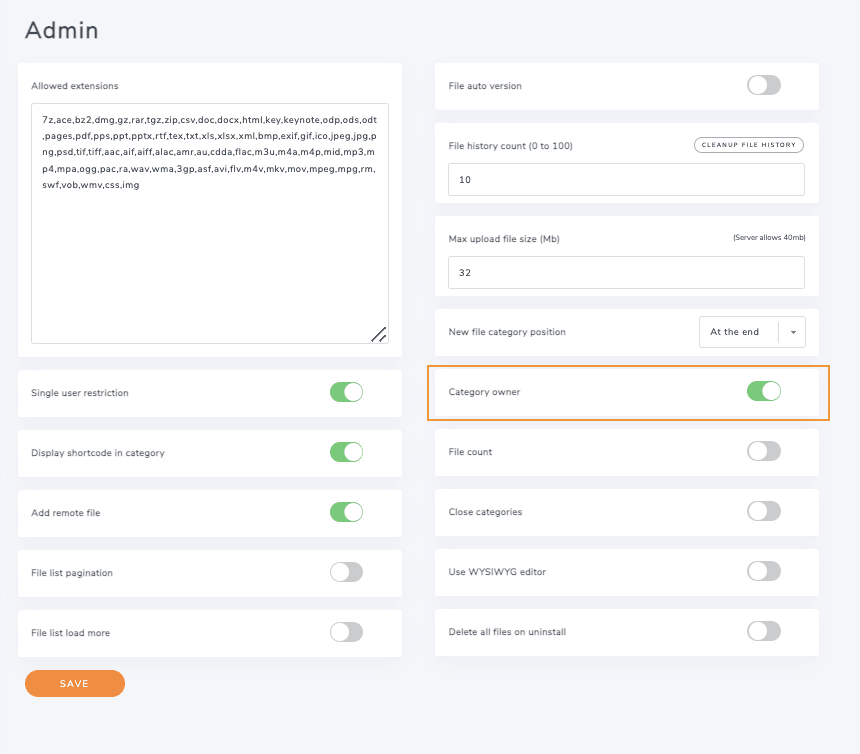
しかし、著者にカテゴリを作成させたくなく、手動で割り当てたい場合はどうすればよいでしょうか?この場合、 WP File Download > Configuration > File Access > User Role を無効にします。 Create Categories」 その後、 WP File Download > Configuration > Main Settings > Admin を有効にする Category Owner」 があります。これにより、目的のカテゴリにオーナーを設定できるようになります。
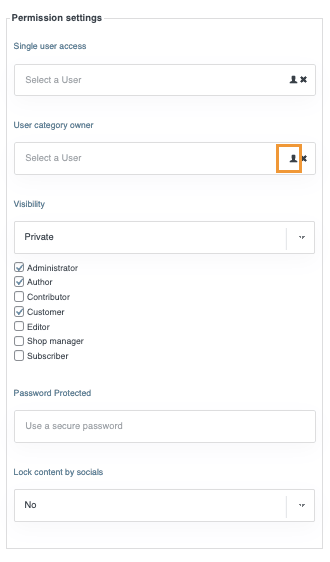
次に、 WP File Download > WP File Download、特定の著者ユーザーに追加したいカテゴリを右クリックして(権限で設定した任意の役割に注意してください)、 [カテゴリの編集] 。
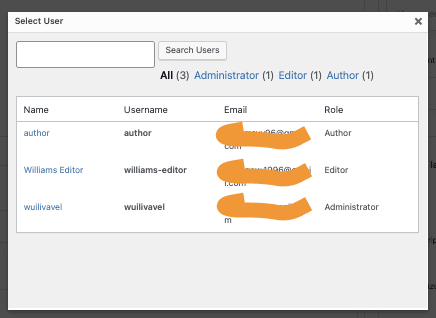
現在、オプションとして ユーザーカテゴリ所有者 の下に 権限設定 ボックス、ユーザーアイコンをクリックすると、すべてのユーザーが表示されたモーダルが現れます。
ここで割り当てたいユーザーを選択すれば完了です! カテゴリはそのユーザーにのみ表示され、ユーザーが管理できるようになります。.
ユーザーは「User Owner Category」入力欄に表示されるので、保存すれば変更がAuthorユーザーに反映されます。.
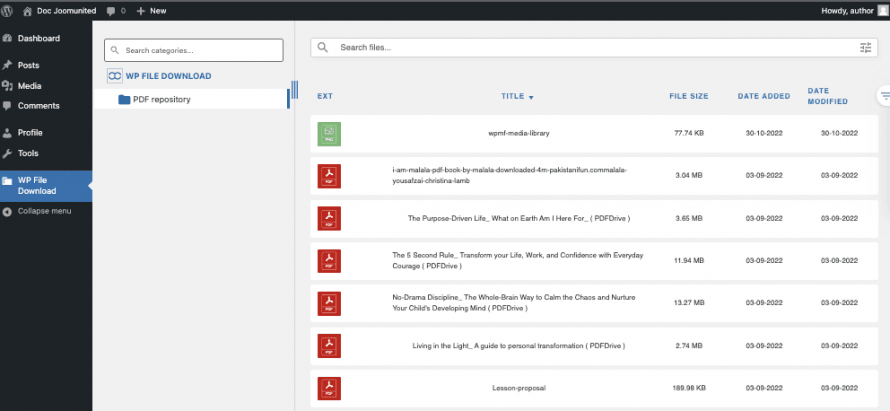
すごいですね!ほんの数回クリックするだけで、個人ユーザーリポジトリが作成されます。.
WordPress ダウンロード数の制限
時々、帯域幅を節約したり、ユーザーが別のファイルをダウンロードする前にコンテンツを確認できるようにするために、ダウンロード回数を制限することも重要です。.
これは WP File Downloadで完全に可能です、やり方を見てみましょう!
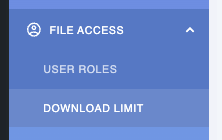
この機能にアクセスするには、 WP File Download > 設定 > ファイルアクセス > ダウンロード制限。
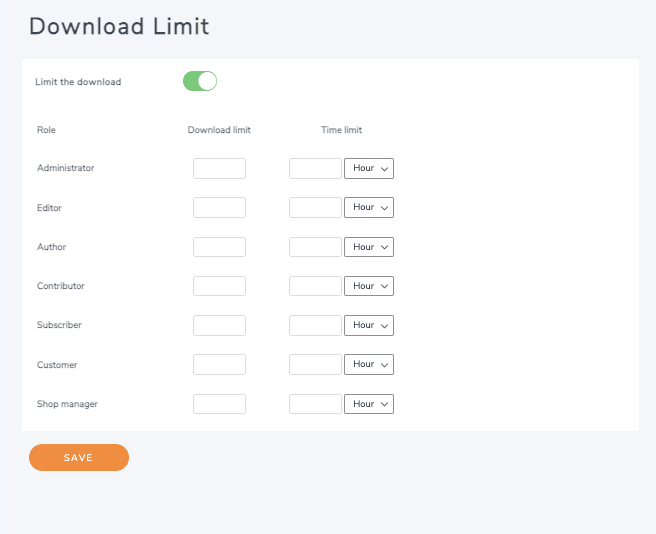
これにより、ダウンロード制限を有効にするオプションが表示されます。クリックすると、サイトにあるすべてのユーザーロール(カスタムロールを含む)が表示されます。.
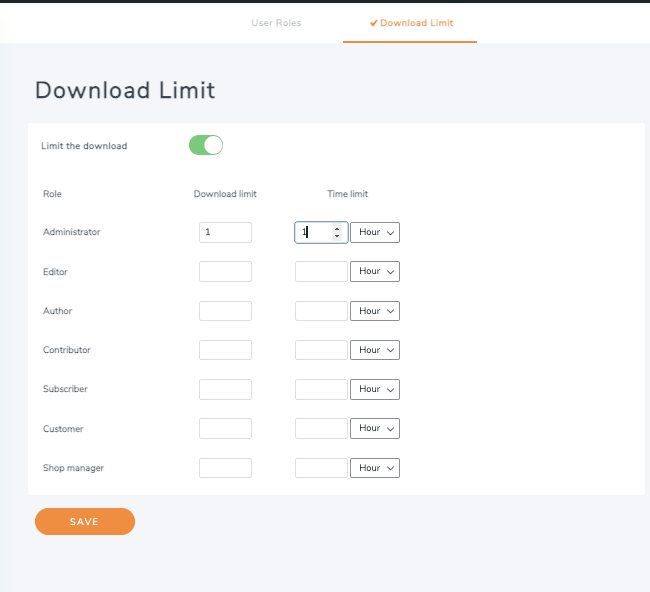
この画面で行う必要があるのは、そのユーザーロールの各ユーザーが実行できるダウンロード数を入力し、そのユーザーがダウンロードが 再び利用可能になるまで待つ必要がある時間枠を設定することだけです。たとえば、テストのために管理者のダウンロードを1回に制限してみましょう。ブロック時間は1時間になります。
必要な時間を使用できますが、設定した後に 保存 をクリックすることを忘れないでください。
現在、管理者がこの場合に2つのファイルまたは同じファイルを2回ダウンロードしようとすると、管理者は最大ダウンロード数に達したことを知らせるメッセージが表示され、別のファイルをダウンロードするには待機する必要があることがユーザーに伝えられます。.

全てのウェブマスターへ!
クライアントのウェブサイトを WP File Downloadで強化しましょう。安全でカスタマイズ可能なファイルリポジトリを作成し、クライアントが簡単にファイルにアクセスして管理できるようにします。
今すぐWebデザインサービスをアップグレードしましょう!
ほんの数回のクリックで使える、もうひとつの素晴らしいツールセット!他に何を求められるでしょうか? ;)
ビデオでのファイルリポジトリアクセス管理
時間記録で作成された最高のユーザーリポジトリ
ご覧いただいたように、リポジトリを作成する際の最適なオプションです。ユーザーグループ向けでも、単一ユーザー向けでも関係なく、オプションは無限です!
クラウドやWooCommerce統合など、さらに多くのオプションがあり、クラウドサービスからファイルを提供し、WooCommerce製品にファイルを添付して、eコマースを向上させ次のレベルへ進めることができます!何を待っているのですか?こちらへ こちら そして自分のものを手に入れましょう!
ブログを購読すると、新しい更新情報があった際にメールでお知らせしますので、見逃すことはありません。.