 WordPress 製品
 Joomla製品
 Support
 News
News Login
LoginWP Table Managerの新しい外観とさらなるテーマ

私たちは、 WP Table Manager で作成されたテーブルがすでに素晴らしい見た目であることを知っていますが、可能な限り改善してみませんか?テーマの新しい外観や、それと同時に3つの新しいテーマなどです。
この投稿では、新しいテーマのリフレッシュがどれほど素晴らしく見えるか、そしてテーマがどれほど役立つかをご紹介します!
クライアントのウェブサイト向けの堅牢なテーブル管理ソリューションをお探しですか?
価格表から製品比較まで、このプラグインはデータを明確でユーザーフレンドリーな方法で提示する強力な機能を提供します。
今すぐ競争優位性を手に入れましょう!
WP Table Managerでテーブルをすばやく作成
新しいバージョンのテーマを使えば、テーブルを素晴らしい見た目にでき、いつも通り、あっという間にテーブルを作成できます。いいですよね? :)
ここに示されている手順に従いテーマを確認するには、 WP Table Manager のバージョン3.4.0が必要です。.
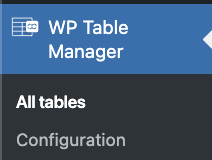
テーマテーブルの作成方法を見てみましょう。まずは WP Table Manager > すべてのテーブル に移動して WP Table Manager ダッシュボードを表示します。
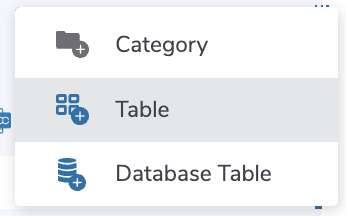
このダッシュボードで + Create New > Table をクリックすると、新しいテーブルが作成されます。
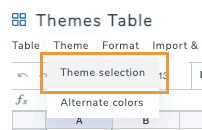
テーブルを作成したら、上部バーの テーマ オプションを探して、 テーマ選択を選びます。
すべてのテーマのプレビューが表示されたボックスが現れるので、オプションを選択できます。.
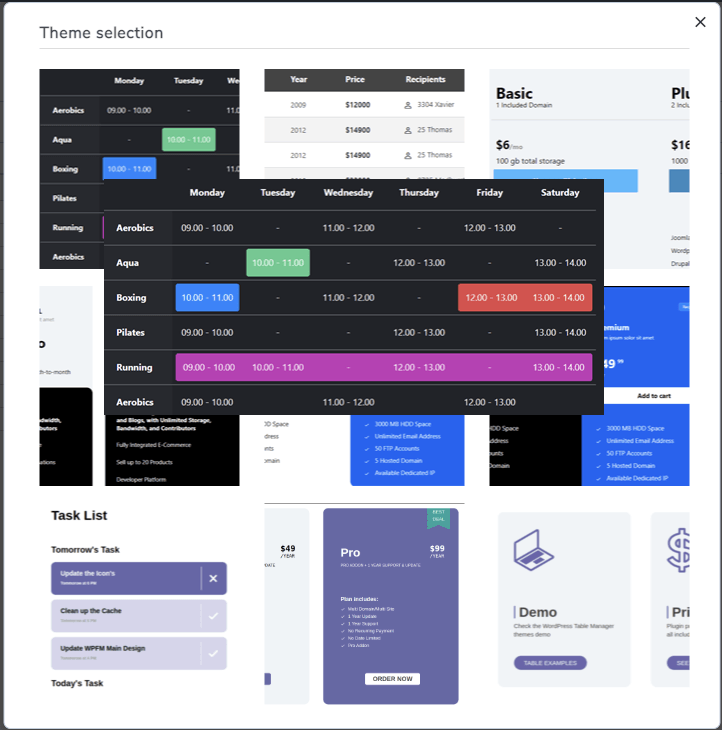
あとは、使用したいテーマを選択して編集できるようにするだけです。通常のエディターで利用可能なすべてのオプションを使って、テーマをあなたのサイトに合わせることができます。.
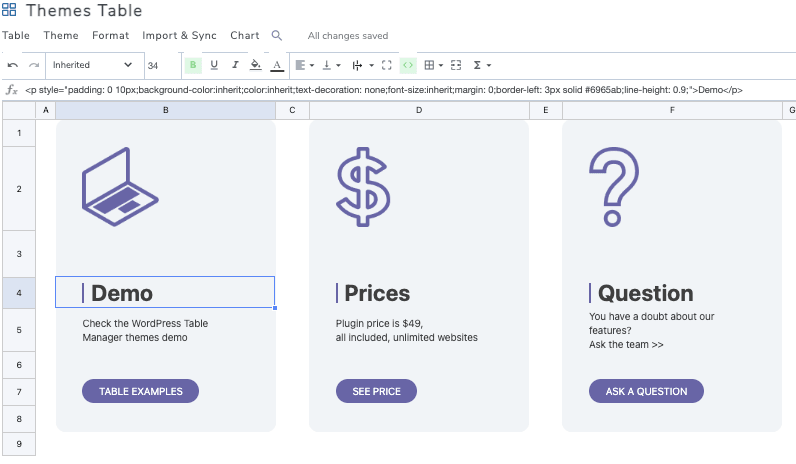
では、テキストを編集したい場合はどうなるでしょうか?編集したいテキストをダブルクリックするだけで、編集に利用可能なすべてのオプションを備えたテキストエディターが表示されます。.
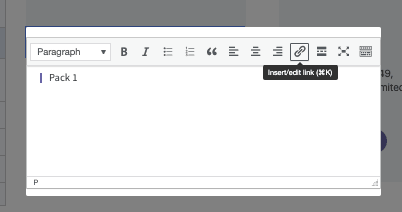
これは各セルの基本編集オプションで、テキストだけでなくボタンやその他の要素も編集できます!
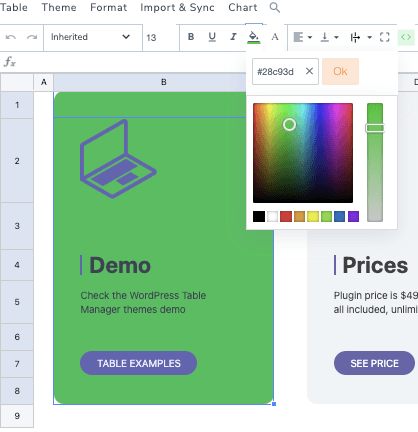
しかし、作成したテーブルの背景色を編集したい場合はどうでしょうか?難しそうに思えるかもしれませんが、そうではありません!やり方は簡単で、変更を適用したいセルを選択し、上部バーの背景セルの色を選択してから、 OKをクリックするだけです。
テーブル編集をさらに素晴らしいものにするために使えるオプションは他にもたくさんあります。たとえば、セルのグループを簡単にコピー/ペーストして再利用し、時間を大幅に節約できるオプションなどです。.
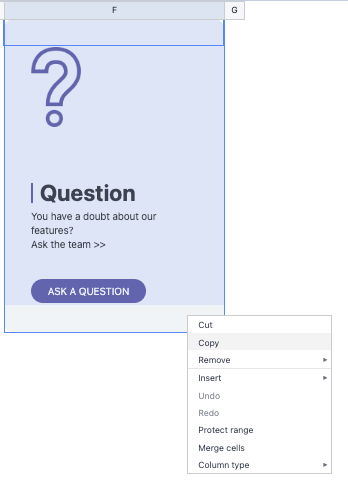
ご覧のとおり、すべてのオプションはクリックして利用可能な選択肢から選ぶだけで簡単に操作できます。各セルの色や外観を設定するだけのオプションも多数あり、編集も可能で、使いやすい要素を使ってあらゆる種類の要素を作成でき、作業が簡単かつ迅速に行えます!
各ユースケース向けのテーブルテーマ
テーブルの編集がいかに簡単か分かったところで、利用可能なすべてのテーマを確認し、それぞれのケースでサイトにどのように適合するかを見てみましょう。.
見栄えのするセクション用の便利なテーブルを作成したり、サイト内の別のページにリンクしたりできるようになります。.
ページのさまざまなセクションを指定する
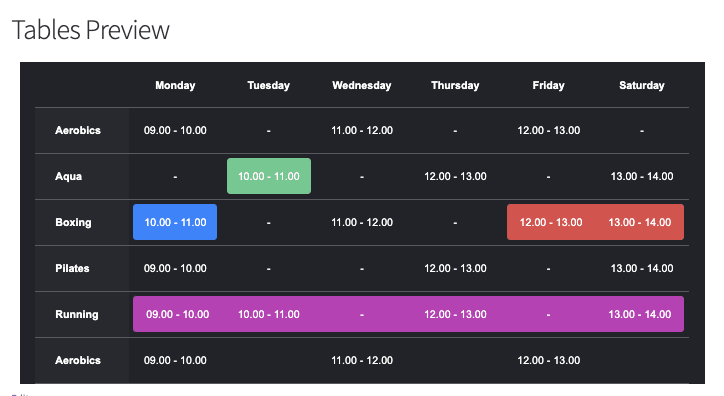
スケジュールされたイベント
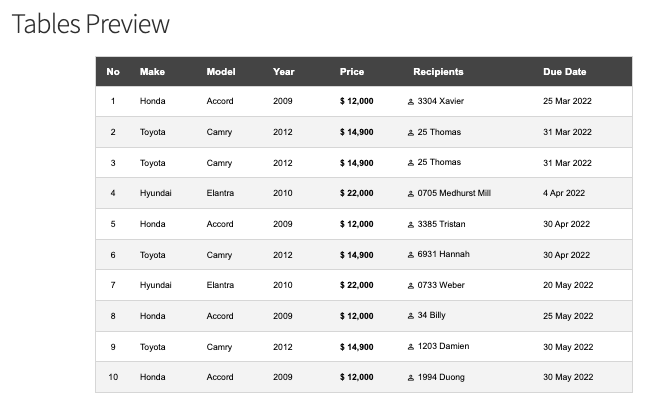
製品/注文のリスト
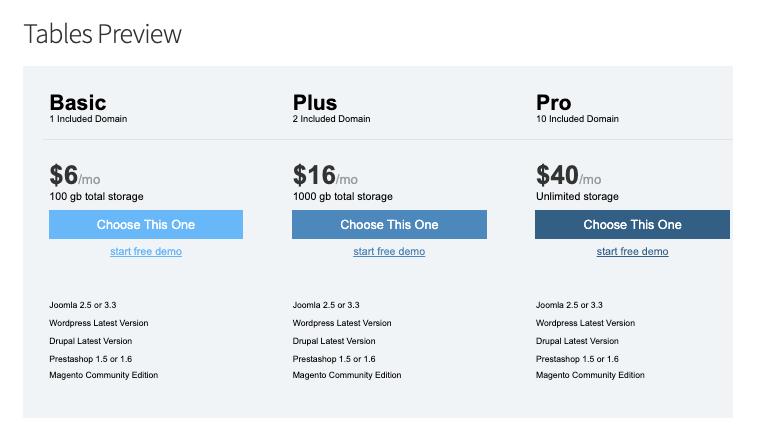
サービスプラン
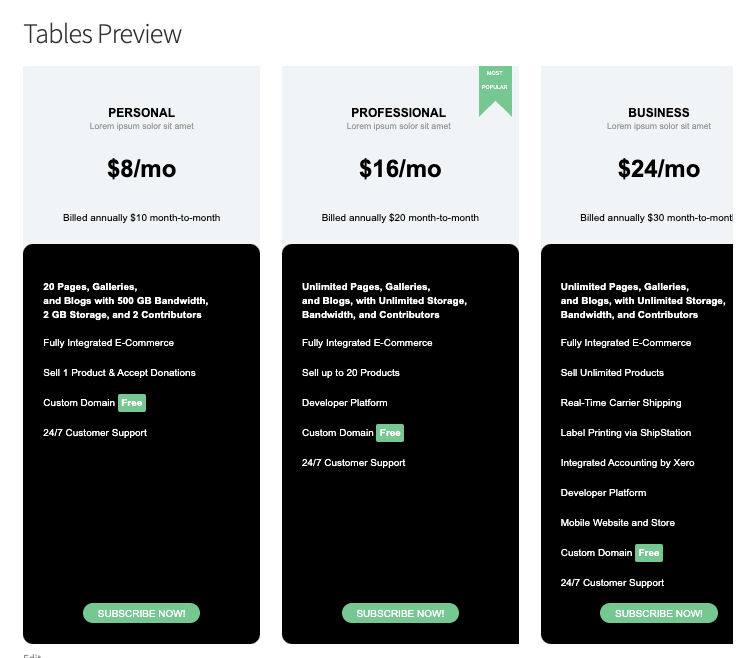
ラベル付き価格表
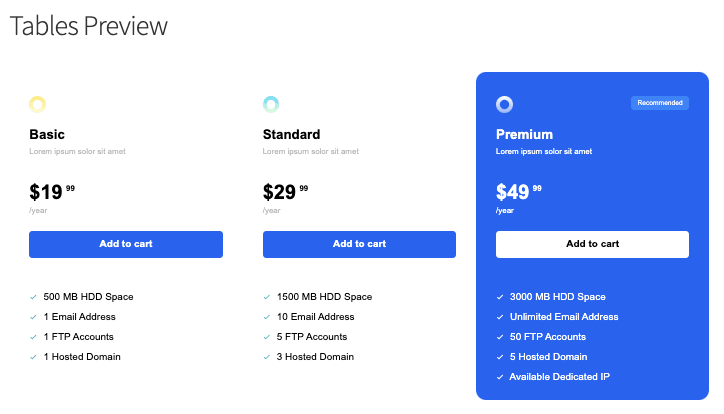
カートに追加ボタン付きの商品テーブル
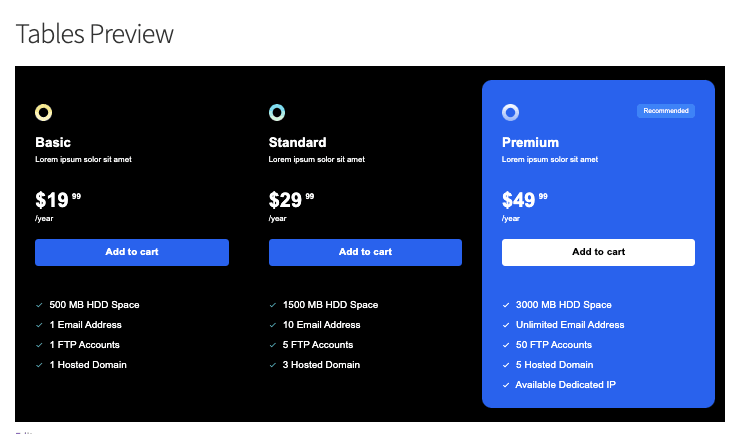
ダークモードのカート追加ボタン付き商品テーブル
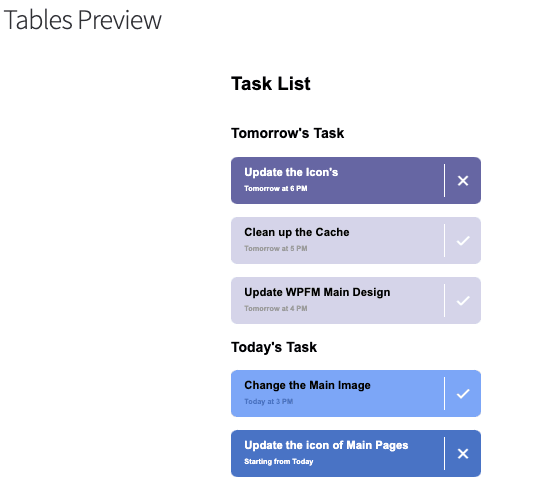
タスクリスト
料金プラン
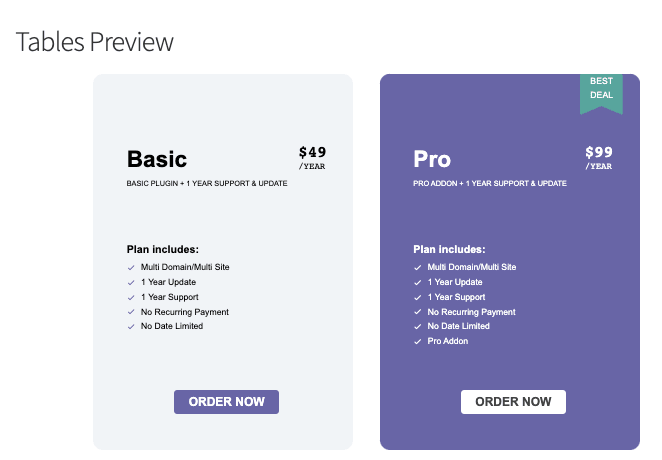
あらゆるウェブサイトに適合し、多くの用途に対応できるよう、さまざまなビューを備えた多数のプランをご用意しています。最大の魅力は、デザインをテンプレートとして使用して作業を開始できるため、作業を迅速化し、さらにカスタマイズしてサイトの一部のように見せられることです!つまり、スタイルに集中するだけで、テーブル作成のプロセスを省略できます。.
素晴らしい!そう思いませんか?
すべてのウェブマスターの皆様へ!
クライアントのウェブサイトを WP Table Managerで強化しましょう。テーブル、チャート、スプレッドシートを簡単に管理・カスタマイズし、クライアントに動的で魅力的なデータビジュアライゼーションを提供できます。
今日、あなたのウェブデザインサービスをアップグレードしましょう!
記録的な速さで完全にカスタマイズ可能な素晴らしいテーブルを作成
わずか数クリックでテーブルを作成し、さらに数クリックでカスタマイズできます。面倒なテーブル作成に悩まされることはもうありません!さらに、 Google スプレッドシート や Excel ファイルとの同期、フロントエンド編集など、多くの機能も利用できます!
さあ、何を待っているのですか? こちら からご自身のメンバーシップを取得してください!
ブログを購読すると、サイトに新しい更新があったときにメールでお知らせしますので、見逃すことはありません。.



