WordPress 製品
 Joomla製品
 Support
 News
 Login
WP File Downloadで複数のカテゴリのファイルを管理する方法:完全ガイド

複数のカテゴリでファイルを管理することで、WordPressウェブサイトの所有者は、フォルダ間でファイルを重複させることなくダウンロードを整理できます。各ファイルを単一の場所に保存するのではなく、関連する複数のカテゴリに割り当てることで、ドキュメントの整理が容易になり、訪問者が必要なリソースを見つけやすくなります。.
製品ドキュメント、ユーザーガイド、レポート、ダウンロード可能なリソースなど、どのようなファイルを管理する場合でも、明確なカテゴリ構造はファイルのナビゲーションとユーザーエクスペリエンス全体を向上させます。このガイドでは、ファイルを複数のカテゴリに整理する方法、フロントエンドのナビゲーションを改善する方法、そしてファイルライブラリが拡大しても整理された状態を維持する方法について学びます。.
- 1つのファイルを複数のカテゴリに分散して整理するでは、重複したファイルをアップロードすることなく、1つのファイルを複数のカテゴリに割り当てる WP File Download ことができます。これにより、ファイル管理がより効率的になり、ダウンロードライブラリを整理された状態に保つことができます。
- ファイル検索とナビゲーションを改善:カスタマイズ可能なレイアウト、ショートコード、検索、並べ替えオプションを使用して、カテゴリ分けされたダウンロードをウェブサイトに表示することで、訪問者が関連ドキュメントをより簡単に見つけられるようにします。
- 構造化され、拡張性のあるファイルライブラリを維持する:明確なカテゴリ階層を構築し、タグと一貫したファイル命名規則を使用し、ファイルの割り当てを定期的に見直すことで、大規模なファイルコレクションを整理し、アクセスしやすい状態に保ちます。
目次
WordPressウェブサイトにおいてファイル分類が重要な理由
WordPressウェブサイトにとってファイル分類は重要です。なぜなら、ダウンロード可能なリソースを構造的に保存、管理、取得する方法を提供するからです。すべてのファイルを1つの長いリストに表示するのではなく、カテゴリによって関連するドキュメントがグループ化されるため、管理者は整理されたライブラリを維持でき、訪問者は適切なファイルをより迅速に見つけることができます。ファイル分類の主な利点は次のとおりです。
- ファイル管理がより簡単になります: 関連するドキュメントをトピック、目的、またはコンテンツの種類ごとにグループ化します。
- ファイル検索の高速化: 訪問者が無関係なファイルを閲覧することなく、関連するダウンロードファイルを見つけられるようにします。
- ウェブサイトのナビゲーションを改善する: 大規模なファイルコレクションをより簡単に閲覧できるよう、明確な構造を提供する。
- ファイル重複の削減: 同じリソースを複数のコピーをアップロードすることなく、関連するカテゴリの下に整理します。
- ユーザーエクスペリエンスの向上: ダウンロード可能なリソースへのアクセス性を高め、操作性を向上させる。
WP File Downloadでファイルを複数のカテゴリに整理する方法
ファイルを複数のカテゴリに整理することで、重複したファイルをアップロードすることなく、同じリソースを異なるトピックごとにグループ化できます。これにより、ファイル管理が効率化され、訪問者はさまざまなカテゴリパスを通じて関連ドキュメントを見つけやすくなります。.
WP File Download 、内蔵のファイルマネージャーによってこのプロセスを簡素化します。ファイルマネージャーを使用すると、カテゴリの作成、ファイルの整理、および1つのファイルを複数のカテゴリに割り当てることができます。これらの割り当ては、WordPressダッシュボードのファイル設定または複数カテゴリオプションを使用して直接管理できます。
を使用して WP File Download。 ファイルを整理するには、以下の手順に従ってください
WP File Download ファイルマネージャーにアクセスします
まず、WordPressダッシュボードにログインし、管理画面のサイドバーから WP File Download に移動します。メニューをクリックしてファイルマネージャーを開くと、既存のファイルやカテゴリを管理できます。.
WordPressエディターまたは対応するページビルダーの WP File Download ボタンからもファイルマネージャーにアクセスできます。どちらの方法でもファイルライブラリを操作できますが、管理画面のサイドバーからマネージャーを開くと、ファイルを整理するための専用ワークスペースが提供されます。.
ファイルカテゴリを作成して整理する
複数のカテゴリにファイルを割り当てる前に、必要なカテゴリが作成されていることを確認してください。WP WP File Download ファイルマネージャーで、左上隅にある「+ 新規」ボタンをクリックして新しいカテゴリを作成します。カテゴリ名を入力して、ダウンロード可能なリソースをトピックや目的に基づいて整理します。.
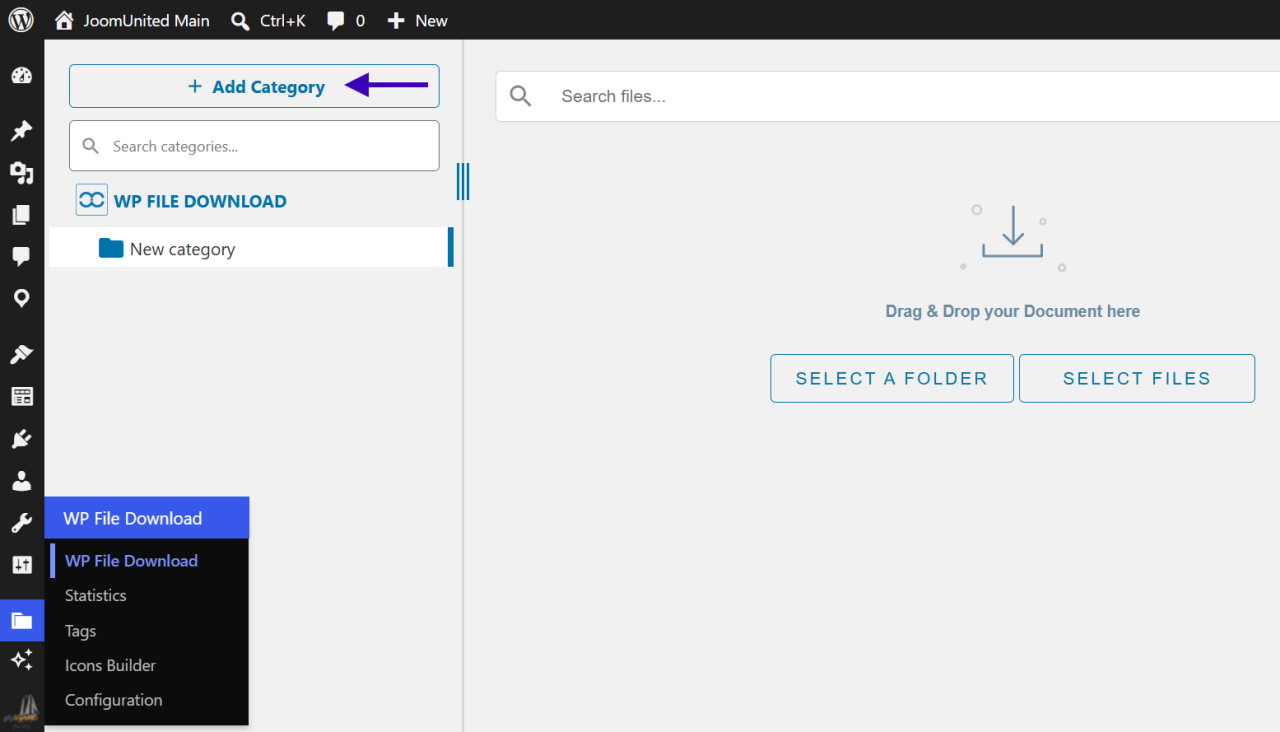
メインカテゴリを作成したら、ドラッグ&ドロップで親カテゴリとサブカテゴリのレベルに整理できます。カテゴリを水平方向に移動すると、別のカテゴリのサブカテゴリとして配置できます。また、カテゴリを垂直方向に移動することで、ファイルマネージャ内での表示順序を調整することもできます。.
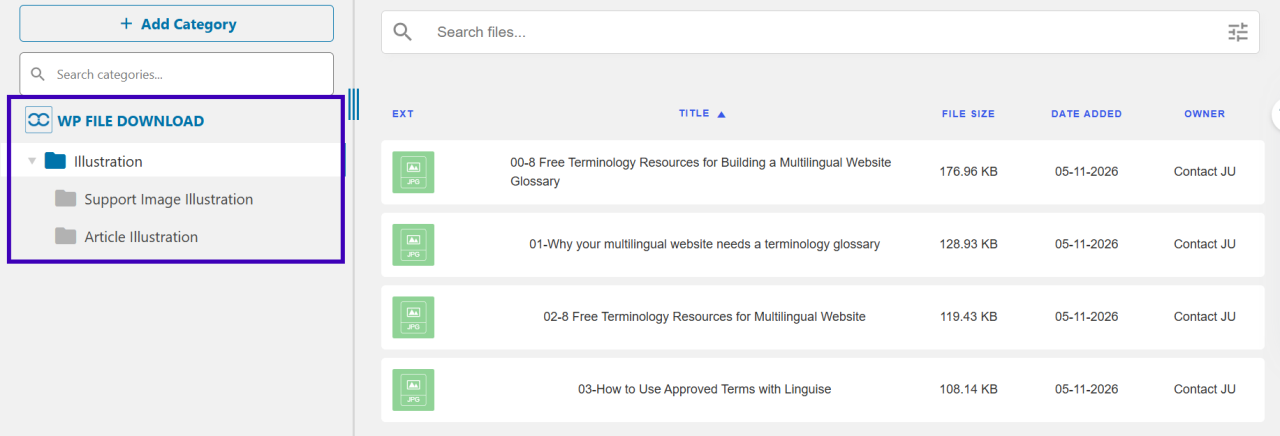
カテゴリ構造を管理するには、カテゴリのコンテキストメニューを使用します。そこにはいくつかのオプションがあります。
- 名前変更:カテゴリ名を変更します。.
- 複製:選択したカテゴリのコピーを作成します。.
- 削除:選択したカテゴリを削除します。.
- ショートコードをコピー:カテゴリのショートコードをコピーして、ウェブサイトのページに表示します。.
- 色の変更:カテゴリの色を変更して、識別しやすくします。.
- カテゴリの編集:カテゴリの設定を変更します。.
これらのオプションは、ダウンロード可能なリソースのコレクションが増えるにつれて、ファイルライブラリを調整するのに役立ちます。.
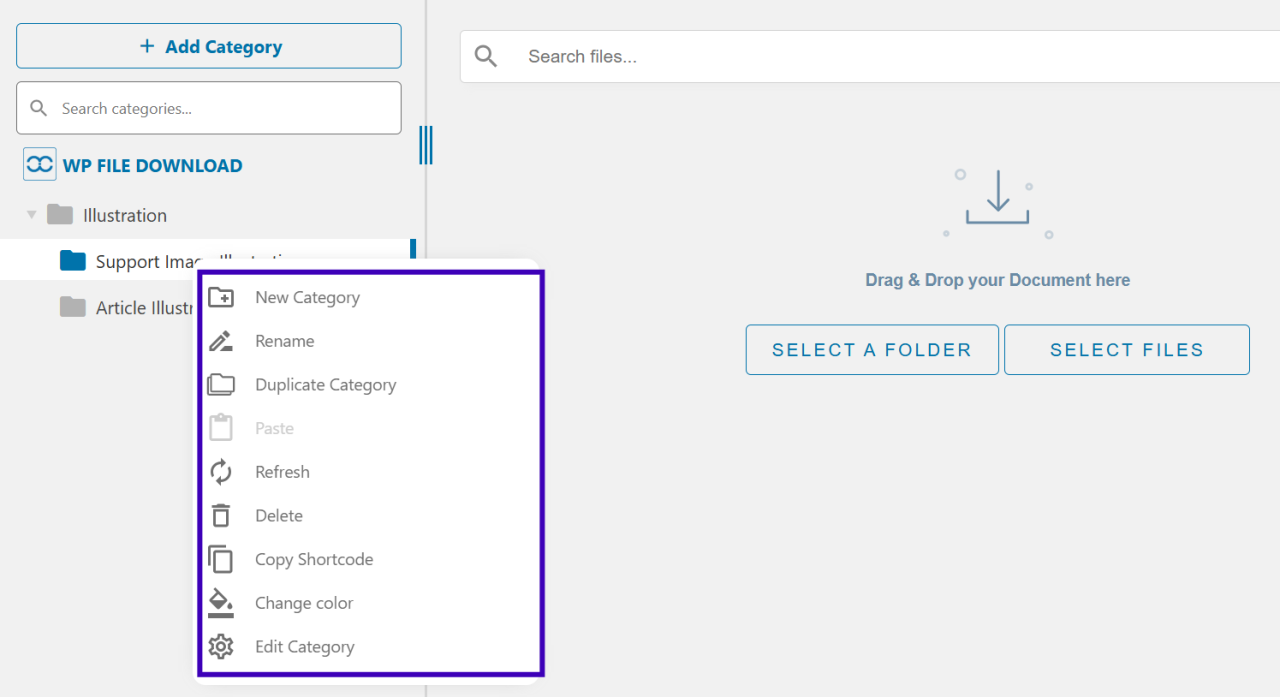
カテゴリを明確な階層構造に整理することで、ファイルを関連グループに割り当てやすくなり、ファイルライブラリ全体で一貫した構造を維持できます。また、トピック、ドキュメントの種類、部署、ユーザーのニーズなど、さまざまな属性に基づいてリソースをグループ化することで、訪問者が関連ファイルを見つけやすくなります。.
カテゴリを明確な階層構造に整理することで、ファイルを関連するグループに割り当てやすくなり、ファイルライブラリ全体で一貫した構造を維持できます。.
ファイルをアップロードして複数のカテゴリに割り当てる
カテゴリの準備ができたら、適切な場所にファイルを追加できます。WP WP File Download ドラッグ&ドロップまたはファイルマネージャーの「ファイルを選択」ボタンによるファイルのアップロードに対応しています。まず、ファイルを保存するカテゴリを選択し、次にどちらかの方法でファイルをアップロードしてください。.
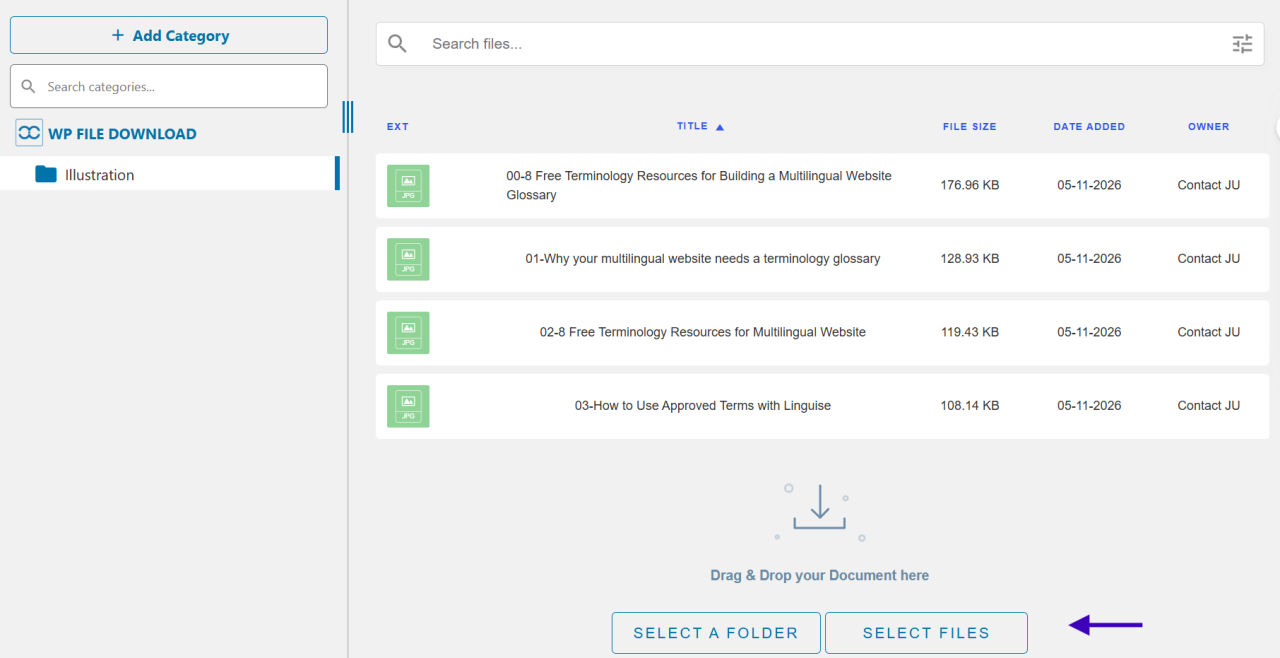
アップロード後、ファイルマネージャーで整理したいファイルを探してください。他のカテゴリで利用できるようにするため、同じファイルを再度アップロードする必要はありません。WP WP File Download は、既存のファイルを複数のカテゴリに割り当てることができる組み込みのマルチカテゴリ機能が備わっています。これにより、異なるカテゴリに個別のコピーを保持する必要がなく、1つのファイルだけを管理すれば済むため、ファイル管理が一元化されます。.
ファイルを複数のカテゴリに割り当てるには、ファイルマネージャーでアップロードしたファイルを右クリックし、 「複数カテゴリを設定」 。ポップアップウィンドウが表示され、ドロップダウンリストから追加のカテゴリを選択できます。
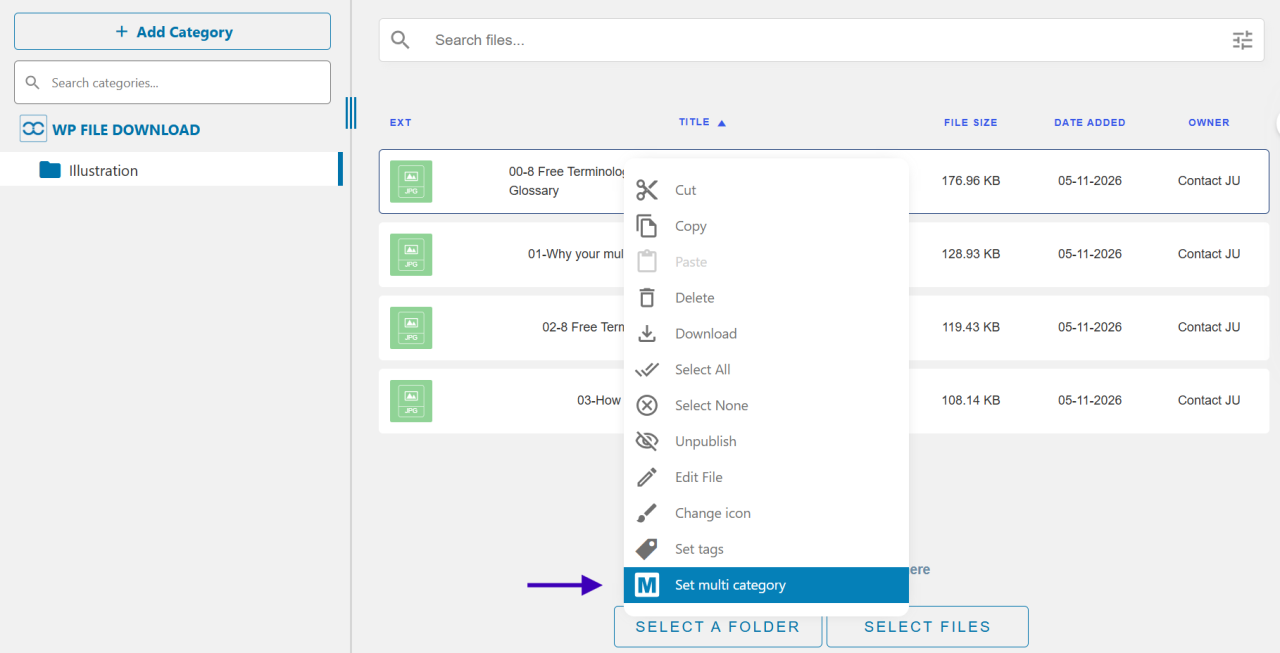
ファイルを表示させたい追加のカテゴリを1つ以上選択できます。.
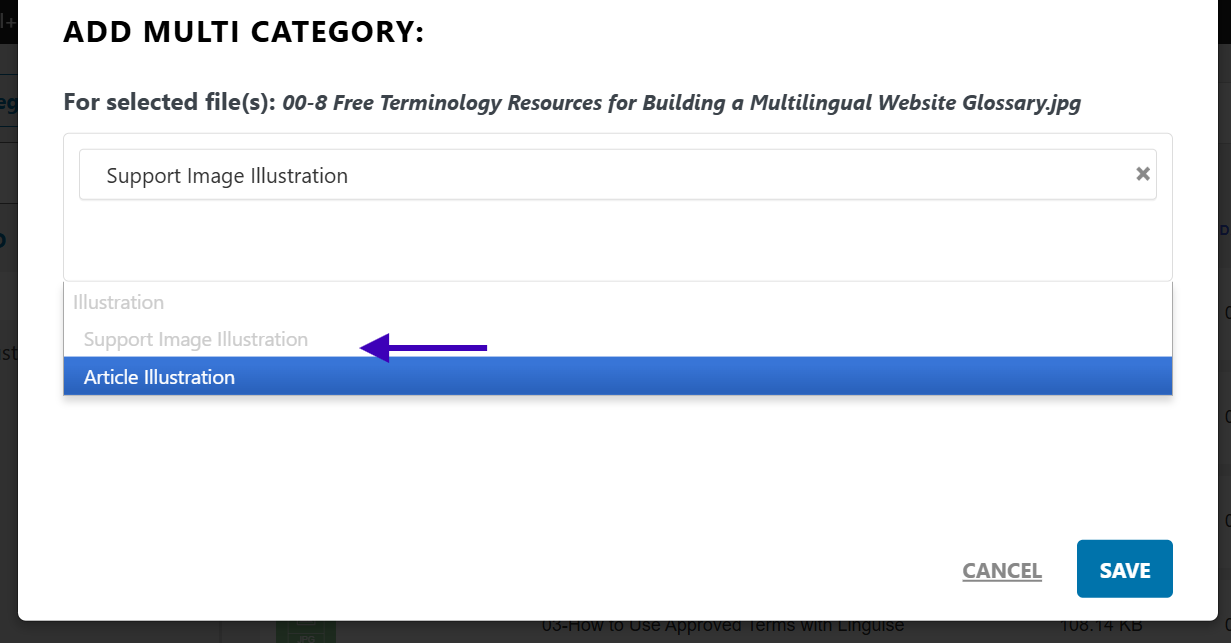
選択内容を保存すると、ファイルは元のカテゴリと新しく割り当てられたカテゴリの両方で利用可能になります。これにより、訪問者は重複したアップロードを作成することなく、異なるカテゴリパスから同じリソースを見つけることができます。.
追加のカテゴリを選択したら、必ず変更を保存してください。コンテキストメニューを使用する場合は、複数カテゴリのポップアップ画面で「保存」をクリックしてください。.
変更内容を確認するには、ファイル設定を再度開き、「複数カテゴリ」フィールドで選択したカテゴリが一覧表示されていることを確認してください。また、ファイルマネージャーで各カテゴリを開き、ファイルが想定どおりの場所に表示されるかどうかを確認することもできます。.
割り当てが正しく行われれば、重複したコピーを保存することなく、複数のカテゴリパスから同じファイルにアクセスできます。.
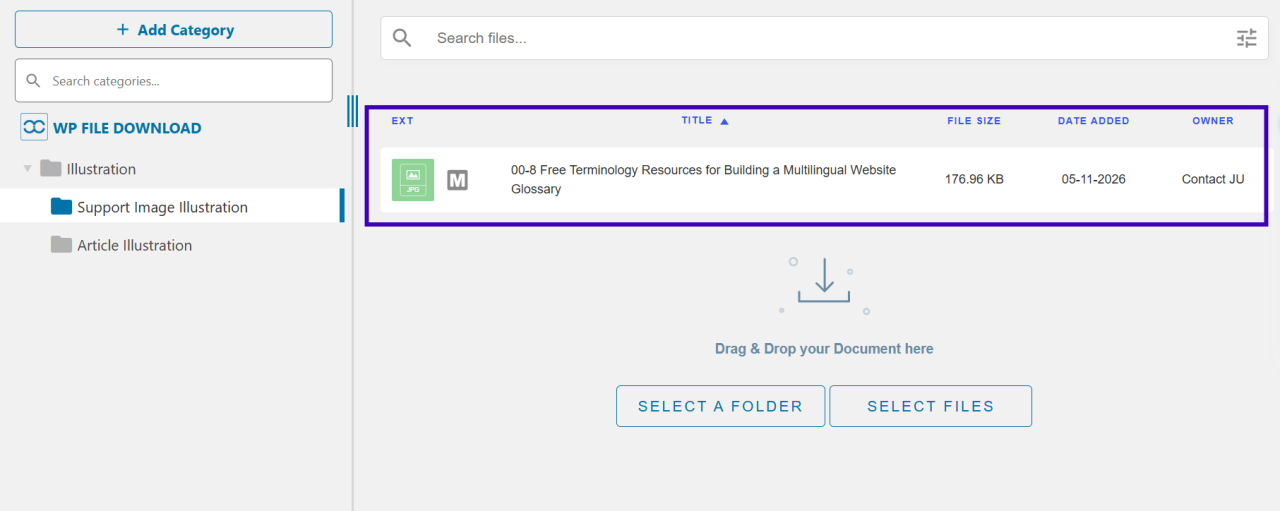
これにより、同じリソースの異なるバージョンをカテゴリごとに管理する必要がなくなり、ファイルライブラリが拡大しても管理が容易になります。.
クライアントのウェブサイト向けに強力なファイル管理ソリューションをお探しですか?
WP File Download がその答えです。ファイルカテゴリ、アクセス制限、直感的なUIなどの高度な機能を備えています。
一流のファイル整理機能でクライアントを感動させましょう!
ファイルナビゲーション、SEO、ユーザーエクスペリエンスを向上させる
ファイルを明確なカテゴリに整理することで、ウェブサイトのナビゲーションが改善され、 SEO対策にも役立ち、ユーザーエクスペリエンスも向上します。訪問者が関連リソースを簡単に閲覧、検索、ダウンロードできるようになれば、情報探しに費やす時間が減り、ウェブサイトとのやり取りもより効率的になります。
フロントエンドにカテゴリを表示する
フロントエンドにファイルカテゴリを表示することで、訪問者はウェブサイト上で直接ダウンロード可能なファイルを閲覧できます。WordPressダッシュボードにアクセスしたり、長いファイルリストを検索したりする代わりに、関連するカテゴリを選択することで、興味やニーズに合ったドキュメントを見つけることができます。.
WP File Download使用すると、ショートコードまたは利用可能な統合オプションを使用して、ウェブサイトのページにファイルカテゴリを表示できます。これにより、ドキュメントセクション、リソースライブラリ、カスタマーサポートページなど、関連ページからダウンロード可能なリソースにアクセスできるようになります。.
カテゴリレイアウトをカスタマイズする
カテゴリレイアウトをカスタマイズすることで、ダウンロード可能なリソースをウェブサイトの構造に合わせて表示し、コンテンツの閲覧を容易にすることができます。例えば、ドキュメントが多いライブラリにはリストレイアウトが適しており、ツリービューは訪問者がカテゴリやサブカテゴリを簡単にナビゲートするのに役立ちます。.
WP File Download カテゴリやファイルの表示方法を制御できる様々なフロントエンドレイアウトとカスタマイズオプションを提供します。適切な表示スタイルを選択し、外観を調整することで、ウェブサイト全体で一貫した閲覧体験を実現できます。.
SEO対策のためにファイルカテゴリを最適化する
整理されたファイルカテゴリ構造は、ダウンロード可能なリソースの理解とナビゲーションを容易にすることで、ウェブサイトのSEOにも役立ちます。明確なカテゴリ名、適切な説明、論理的な階層構造は、各ページで利用可能なコンテンツに関するコンテキストを提供します。 ファイルカテゴリをより検索エンジンに最適化するには、次の点に留意してください。
- 分かりやすいカテゴリ名を使用してください。 含まれるドキュメントを明確に表す名前を選びましょう。例えば、「ドキュメント」や「ファイル」といった一般的なラベルではなく、「製品マニュアル」を使用してください。
- 関連するカテゴリの説明を追加しましょう。 各カテゴリで訪問者が何を見つけられるかを説明する短い紹介文を含めてください。これは、訪問者と検索エンジンの両方にとって、より詳細な情報を提供します。
- 論理的なカテゴリ階層を維持する: 関連するリソースを適切な親カテゴリとサブカテゴリの下に整理しましょう。明確な構造は、訪問者がコンテンツ内を容易に移動できるようにし、異なるトピック間の関係性を理解しやすくします。
- 分かりやすいファイル名を使用してください。 ダウンロードするファイルには、一般的なラベルではなく、実際のコンテンツに基づいて名前を付けてください。たとえば、「product-installation-guide.pdf」は「document-final-01.pdf」よりも情報量が多くなります。
これらの手法は、ダウンロード可能なリソースにとってより意味のある構造を作り出すのに役立ちます。しかし、カテゴリ分けだけでは検索順位の上昇は保証されません。実際のSEO効果は、ページコンテンツ、クロール可能性、インデックス登録、ウェブサイト全体の最適化といった要素にも左右されます。.
ファイル検索と並べ替え機能を改善する
検索機能と並べ替え機能により、訪問者はすべてのカテゴリを手動で閲覧することなく、特定のドキュメントを見つけることができます。検索機能ではファイル名やキーワードで検索結果を絞り込むことができ、並べ替えオプションではファイル名、日付、その他の利用可能な条件でファイルを整理できます。.
WP File Download 、フロントエンドの検索機能と並べ替え機能が搭載されており、大量のファイルコレクションを簡単にナビゲートできます。これらの機能は、頻繁に更新されるドキュメント、製品リソース、または膨大なダウンロードライブラリを扱うウェブサイトで特に役立ちます。.
ファイルへのアクセスとダウンロードを簡素化する
ファイルへのアクセスを容易にすることで、訪問者は不要な手順を踏むことなく必要なリソースをダウンロードできます。分かりやすいファイル名、見やすいダウンロードリンク、整理されたカテゴリは混乱を減らし、特にさまざまなデバイスからウェブサイトにアクセスするユーザーにとって、より便利なプロセスを実現します。.
WP File Download 使用すると、ダウンロード可能なファイルをフロントエンドに直接表示できるため、訪問者はWordPressダッシュボードにアクセスすることなくリソースにアクセスできます。また、ファイル表示オプションを設定して、関連情報を提供したり、ダウンロードリンクをより簡単に識別できるようにすることも可能です。.
大規模なWordPressファイルライブラリを管理するためのベストプラクティス
大規模なWordPressファイルライブラリを管理するには、一貫した整理システム、効果的な検索オプション、そして定期的なメンテナンスが必要です。これらの対策を講じることで、ファイルの散乱を防ぎ、重複ファイルを減らし、コレクションが拡大しても訪問者が必要なリソースを見つけやすくなります。.
明確なカテゴリ構造を構築する
ファイルの種類、目的、またはトピックに基づいてカテゴリを作成しましょう。たとえば、教育ウェブサイトでは、ダウンロードしたファイルをコース教材、課題、ワークシート、参考資料などのカテゴリに分類すると良いでしょう。明確な構造は、管理者がファイルを管理しやすくするだけでなく、訪問者がリソースを閲覧する際の分かりやすい方法を提供します。.
重複するカテゴリを多数作成すると、ナビゲーションが混乱する可能性があるため、避けてください。代わりに、メインカテゴリと関連するサブカテゴリを使用して、関連コンテンツをグループ化してください。ファイルが複数のトピックに属する場合は、重複したコピーをアップロードするのではなく、複数のカテゴリに割り当ててください。.
タグと検索フィルターを使用する
タグを使用すると、単一のカテゴリに当てはまらない特定のキーワードや属性に基づいてファイルを整理できます。たとえば、ドキュメントを年、言語、部署、ファイルの種類などでタグ付けできます。これにより、メインのカテゴリ構造を変更することなく、訪問者は関連するリソースをより簡単に識別できるようになります。.
タグを検索フィルターや並べ替えフィルターと組み合わせることで、大量のファイルコレクションをより簡単に探索できます。訪問者は特定のファイル名で検索したり、利用可能なフィルターを使用して結果を絞り込んだりできます。これは、ウェブサイトに数百、数千ものダウンロード可能なリソースが含まれている場合に特に役立ちます。.
一貫したファイル命名規則を確立する
一貫したファイル命名規則を用いることで、大規模なファイルライブラリ内のドキュメントの識別、検索、管理が容易になります。複数の管理者がダウンロード可能なリソースを管理する場合、標準化された命名規則は混乱を軽減し、全員が同じ整理システムに従うのに役立ちます。ファイル名を決定する際には、以下の点を考慮してください。
- 分かりやすいファイル名を使用してください。 例えば、document-final.pdf ではなく employee-handbook.pdf のように、内容が明確にわかるファイル名を選びましょう。
- 関連する日付またはバージョンを含める: product-manual-v2.pdf のように定期的に更新されるドキュメントを管理する場合は、日付またはバージョン番号を追加します。
- 一貫した形式を維持する: 関連する文書全体で同様の命名規則を使用することで、ファイルの識別が容易になります。
- 不要な文字は避けましょう。 複雑な記号やスペースの組み合わせではなく、ハイフンなどのシンプルな名前と区切り文字を使用してください。
一貫した命名規則を用いることで、すべてのファイルを開かなくても特定の文書を見つけやすくなり、古いバージョンを特定しやすくなります。.
カテゴリ割り当ての確認と維持
ファイルライブラリが大きくなるにつれて、一部の文書が古くなったり、別の部署に移動したり、元のカテゴリに属さなくなったりすることがあります。カテゴリの割り当てを定期的に見直すことで、組織システムの正確性を維持し、訪問者が無関係なリソースを見つけてしまうことを防ぐことができます。これらの見直しを行う際には、以下の点に留意してください。
- カテゴリの関連性を確認する: 各ファイルが割り当てられたカテゴリに正しく属していることを確認し、適切でなくなった割り当ては削除してください。
- 重複するカテゴリを特定する: 目的が似ているカテゴリを見直し、不必要な複雑さを生み出している場合は統合を検討する。
- 使用されていないカテゴリを確認する: 関連ファイルが含まれていないカテゴリを特定し、必要に応じて再編成または削除します。
- ファイルの配置を確認する: 重要な文書が、訪問者が当然見つけるであろうカテゴリに配置されていることを確認してください。
これらのチェックは、論理的なカテゴリ構造を維持し、新しいリソースが追加された際のファイル管理を容易にするのに役立ちます。.
ファイルライブラリを最新の状態に保つ
ファイルライブラリを定期的に見直し、古いドキュメントを削除したり、誤ったバージョンを置き換えたり、ダウンロードリンクの破損がないか確認したりしましょう。ファイルを常に最新の状態に保つことで、訪問者は古い情報ではなく、正確な情報にアクセスできるようになります。また、不要なファイルが時間とともに蓄積されるのを防ぐこともできます。.
カテゴリ、ファイル名、ダウンロードリンクを確認するためのメンテナンススケジュールを設定しましょう。頻繁に更新されるリソースについては、最新バージョンを追跡し、不要になった古いドキュメントは削除してください。また、特定のカテゴリのレビュー担当者を割り当てることで、メンテナンスをより効率的に行うことができます。.
これらの対策は、ダウンロード可能なリソースの数が増えても、WordPressのファイルライブラリを整理し、正確性を保ち、メンテナンスを容易にするのに役立ちます。.
すべてのウェブマスターの皆様へ!
クライアントのウェブサイトを WP File Downloadで強化しましょう。安全でカスタマイズ可能なファイルリポジトリを作成し、クライアントがファイルに簡単にアクセスして管理できるようにします。
今すぐウェブデザインサービスをアップグレードしましょう!
まとめ
複数のカテゴリでファイルを管理することで、WordPressのファイルライブラリを整理し、重複アップロードを減らし、ダウンロード可能なリソースを見つけやすくすることができます。明確なカテゴリ構造、直感的なナビゲーション、そして定期的なメンテナンスにより、ウェブサイト訪問者とリソースをより効率的に管理・共有することが可能になります。.
WP File Download マルチカテゴリ機能、フロントエンド表示オプション、組み込みの検索・並べ替え機能により、ファイルの整理を容易にします。ファイル管理を簡素化し、訪問者のダウンロードアクセスを改善したい場合は、 試して WP File Download 、WordPressファイルライブラリを整理するための機能をぜひ活用してください。
ブログを購読すると、サイトに新しい更新があったときにメールでお知らせしますので、見逃すことはありません。.