 WordPress 製品
 Joomla製品
 Support
 News
 Login
WP File Download ライブラリをDropboxと同期してシームレスなクラウド管理を実現する方法

チームがDropboxで製品ガイドを更新しても、顧客は依然としてWordPressサイトから先月のPDFをダウンロードしてしまうことがあります。改訂ごとに個別にアップロードする必要がある場合、このようなミスは起こりやすいものです。WP WP File Download使えば、DropboxをWordPressのダウンロードライブラリに接続し、ファイルとフォルダを同期させることができます。このガイドでは、接続の設定方法、双方向のテスト方法、そして読者が正しいバージョンを入手できるようにする方法について説明します。.
この統合により、各チームは使い慣れた作業環境を利用できます。貢献者はDropboxでドキュメントを管理し、ウェブサイト編集者はWordPress上でそれらのドキュメントの表示方法を整理できます。まずは1つのフォルダを接続し、サンプルドキュメントを最初のアップロードから訪問者がダウンロードするまでの手順を確認してください。.
クライアントのウェブサイト向けに強力なファイル管理ソリューションをお探しですか?
WP File Download がその答えです。ファイルカテゴリ、アクセス制限、直感的なUIなどの高度な機能を備えています。
一流のファイル整理機能でクライアントを感動させましょう!
目次
チームが古いファイルを公開してしまう理由
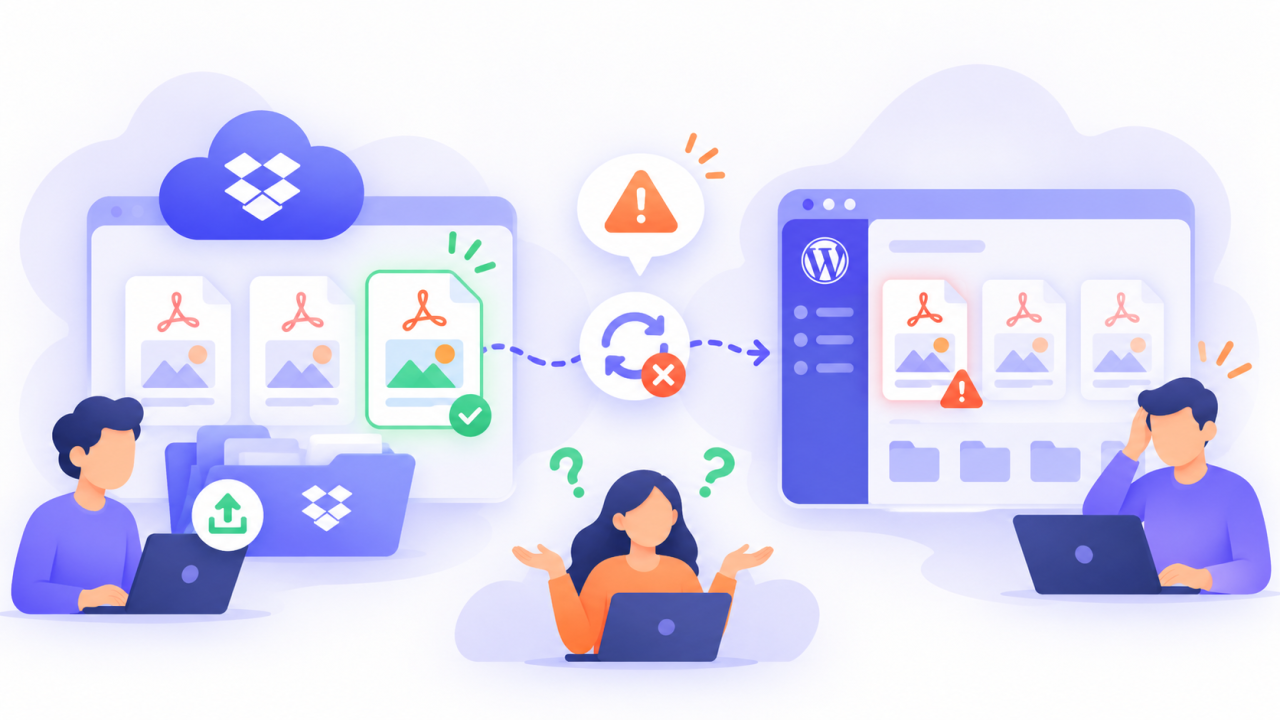
文書が2か所に存在する場合、一方のコピーを更新すると、もう一方のコピーの更新も担当者が行う必要が生じます。例えば、デザイナーがDropbox上のパンフレットを差し替えたのに、マーケティング担当者がそのメッセージを見落とし、古いファイルがウェブサイト上に残ってしまうといったケースです。1週間後、サポート担当者は既に変更された製品の詳細に関する問い合わせに対応することになります。.
ファイル名に関しても同様の問題が生じます。Dropboxフォルダに「final」「final revised」「final for website」という名前のPDFファイルが3つ含まれているとします。これら3つすべてがダウンロードライブラリにアップロードされると、訪問者はどれを使えばよいのか分からなくなってしまいます。ウェブサイトへのダウンロード承認専用フォルダを用意することで、貢献者は最新のファイルをどこに保存すればよいかを明確に把握できます。.
同期機能は、ドキュメントを管理する担当者がWordPressをほとんど使用しない場合にも役立ちます。トレーナーはDropbox内の配布資料を差し替えることができ、ウェブサイト編集者はそのトレーニングカテゴリをサイト上の適切な場所に維持できます。チームは、ドキュメントを掲載しているページを再構築することなく、ドキュメントを更新できます。.
WP File Download Dropboxのファイルとフォルダを同期する方法
WP File Download Cloudアドオンは、WordPressファイルマネージャーをDropboxに接続します。接続されたフォルダ構造内では、Dropboxフォルダが WP File Downloadのカテゴリとして表示されます。サブフォルダはサブカテゴリとして表示されるため、製品マニュアルなどのコレクションは両方のプラットフォームで整理された状態を維持できます。この統合機能は、接続されたフォルダの名前変更や削除などの変更にも対応します。.
こちらでさらに詳しい情報をご確認いただけます。
チームメンバーは、ブラウザまたはDropboxデスクトップアプリからDropbox上で作業できます。例えば、同僚がFinderまたはファイルエクスプローラーで接続されたフォルダーにドキュメントを保存できます。Dropboxがアップロードを完了すると、 WP File Download 次回の同期時にその変更を反映できます。.
一方向同期と双方向同期
一方向同期では、変更は一方向にのみ送信されます。DropboxからWordPressへのワークフローでは、チームがDropboxから更新を公開すると、ウェブサイトにその更新が反映されます。WordPress側で追加されたファイルは、同期方向が一方通行のシステムではWordPress側に留まります。.
WP File DownloadのDropbox連携機能は双方向同期に対応しています。接続されたDropboxフォルダに追加されたファイルはWordPressにも表示され、 WP File Download の接続されたカテゴリにアップロードされたファイルもDropboxに表示されます。両チームはそれぞれ使い慣れたツールから連携作業を行うことができます。.
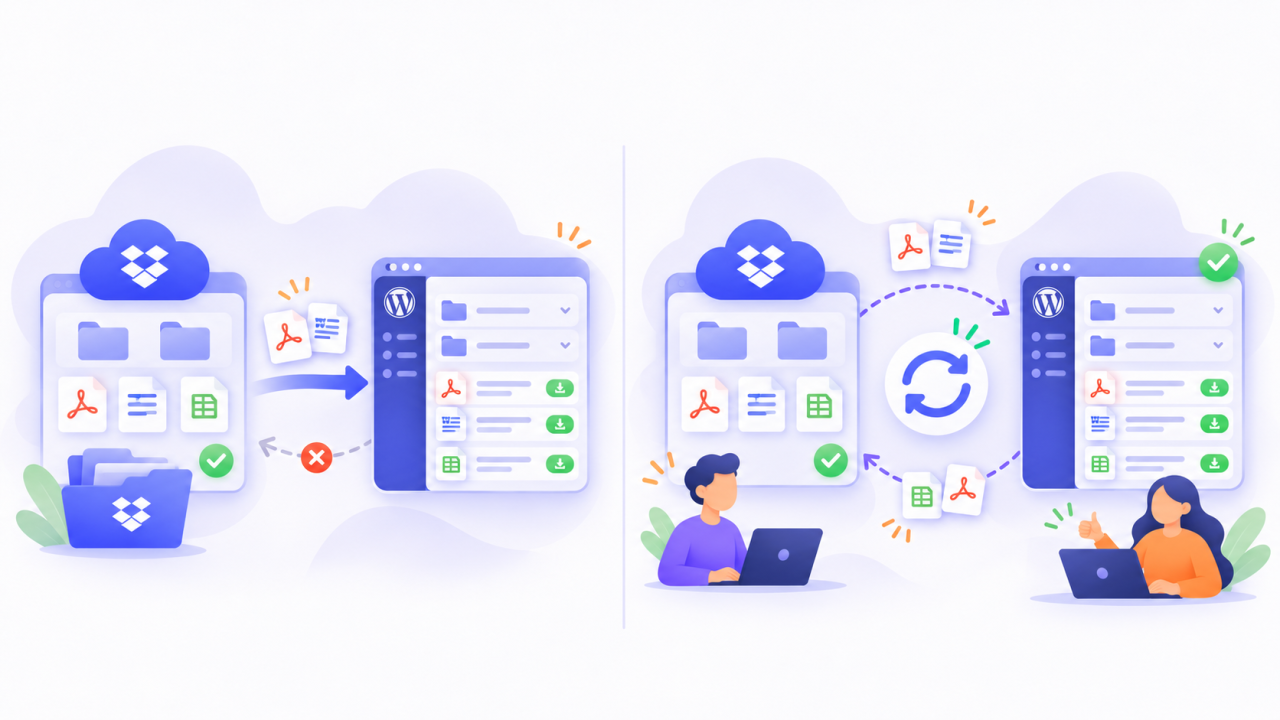
日々のワークフローにおいて、Dropboxを主導的な役割分担にすることも可能です。例えば、製品パンフレットの管理をマーケティング部門が担当している場合、そのチームがDropboxで改訂を行い、ウェブサイト編集者がWordPressで表示設定やアクセス設定を管理するようにします。このように作業を分担することで、双方向同期を維持しながら、全員が明確な場所でファイルを更新できるようになります。.
ステップ1. WP File Download Dropboxに接続する
WP File Download とCloud Addonの両方をインストールして有効化してください。接続したいファイルが保存されているDropboxアカウントにログインしてください。.
- WordPressダッシュボードで、 WP File Download > [設定] > [クラウド接続]を開きます。.
- Dropboxを選択し、「Dropboxに接続」をクリックします。.
- Dropboxの指示に従い、要求されたアクセス権限を確認してください。接続を承認する前に、意図したDropboxアカウントを使用していることを確認してください。.
- WordPressに戻り、Dropboxの設定で接続を確認してください。.
自動方式では、Dropboxアプリを作成することなく接続が処理されます。チームで独自のアプリを使用している場合は、JoomUnitedのドキュメントに記載されている手動設定手順に従ってください。この方法では、アプリキーとシークレットを使用し、プラグイン設定に表示されるリダイレクトアドレスが必要です。 詳細については、こちらのガイド。
ステップ2. Dropboxカテゴリを作成し、両方向をテストする
開きます WP File Download 。ファイルマネージャーを [新規]から [新しい Dropbox フォルダー]を選択し、カテゴリに [ Web サイトダウンロード テスト]などの名前を付けます。これにより、訪問者が使用するドキュメントを追加する前に接続を確認するために使用できる Dropbox カテゴリが作成されます。WordPressで Dropbox カテゴリを作成して表示する方法については、こちらをご覧ください。
Dropboxを開き、接続されたルートの下にある該当フォルダを探します。そこにサンプルPDFをアップロードし、 WP File Downloadのカテゴリに表示されるかどうかを確認します。逆方向のテストを行うには、Dropboxカテゴリを選択した状態で、WordPressから別のPDFをアップロードします。Dropboxで2つ目のファイルが表示されるかどうかを確認します。.
既にWordPressのダウンロードライブラリをお持ちの場合は、まず1つのコレクションから始めてください。承認済みのドキュメントをいくつか接続済みのDropboxフォルダにコピーすると、すべてが正常に動作していることが確認できます。WordPressページに既に古いカテゴリが表示されている場合は、ページを更新して新しいDropboxカテゴリを表示し、古いコピーを削除する前にダウンロードをテストしてください。.
テストフォルダを使用して、使い捨てファイルの名前変更や削除を試してください。フォルダの変更は同期される場合もあるため、チームが既に利用しているコレクションを再編成する前に、DropboxとWordPressの両方を確認してください。.
ステップ3.同期スケジュールを設定し、カテゴリを公開する
Dropbox のクラウド接続設定には、「同期周期」という設定があります。これは、 WP File Download クラウドの変更を確認する頻度を制御します。JoomUnited のドキュメントによると、デフォルトの遅延時間は 30 分です。変更をより早く確認するには、 WP File Download ファイル マネージャーで接続済みのカテゴリを右クリックし、 「同期」。WP WP File Download 同期設定を。
Dropboxアプリを手動で接続する場合、JoomUnitedはDropboxからの変更を監視するオプションについても説明しています。このオプションはDropboxの通知機能を利用して、ファイルやフォルダが変更されたときにWordPressに通知します。設定ガイドには、Dropboxアプリに通知アドレスを追加し、WordPressでこのオプションを有効にする方法が示されています。Dropbox の手動設定手順を。
テストファイルが表示されたら、読者がファイルを見つけることができるWordPressページを開きます。WordPressブロックエディターで、 WP File Download カテゴリブロックを追加し、接続されているDropboxカテゴリを選択します。ページをプレビューして保存し、ページ自体からサンプルファイルをダウンロードします。これにより、ファイルが読者に利用可能であり、ファイルマネージャーにも表示されることが確認できます。WordPress WP File Download の。
で、対象ユーザーに対するアクセス権限を設定してください WP File Download。Dropbox の共有権限は Dropbox でのアクセスを制御し、WordPress のアクセス設定はサイト経由でファイルを取得できるユーザーを制御します。アクセス制限のあるコレクションの場合は、ページを確認し、認証済みアカウントとログアウトしたブラウザの両方でダウンロードを試してください。詳しくは、 WP File Downloadのファイルアクセス制御を。
Dropboxファイルの更新方法と以前のバージョンの復元方法
定期的にダウンロードするファイルの場合は、Dropboxフォルダ内に「Product Guide.pdf」などの固定ファイル名で保存してください。改訂版が承認されたら、同じ場所にある既存のファイルを置き換えてください。「Product Guide Final v3.pdf」を一緒にアップロードすると、両方のファイルがダウンロードカテゴリに表示され、読者がどちらが必要かを判断する必要が生じる可能性があります。.
Dropboxが代替ファイルのアップロードを完了したら、スケジュールされた同期を待つか、 同期 ください。WordPressページからPDFをダウンロードし、更新された改訂日や修正された仕様など、具体的な変更点を探してください。ファイル名は同じように見えるため、ドキュメントを開くのが、読者が受け取るバージョンを確認する最も簡単な方法です。
Dropboxに保存されているファイルの場合、 Dropboxのバージョン履歴 以前のバージョンを確認または復元できます。dropbox.comでファイルのメニューを開き、 [アクティビティ] > [バージョン履歴]、復元したいバージョンをプレビューします。[このバージョンに戻す] を選択して確定します。復元できるバージョンは、Dropboxのプランによって異なります。Dropbox で以前のファイルバージョンを復元する方法については、こちらをご覧ください。
ファイルを復元したら、カテゴリを同期してダウンロードを再度確認してください。例えば、改訂版のパンフレットに誤って誤った仕様が含まれている場合は、最後に正しく作成されたPDFに戻し、サイトがそのPDFを提供していることを確認してください。修正済みのパンフレットが準備できたら、同じファイルを更新して再度確認してください。.
チームが共有Dropboxダウンロードライブラリを活用する方法
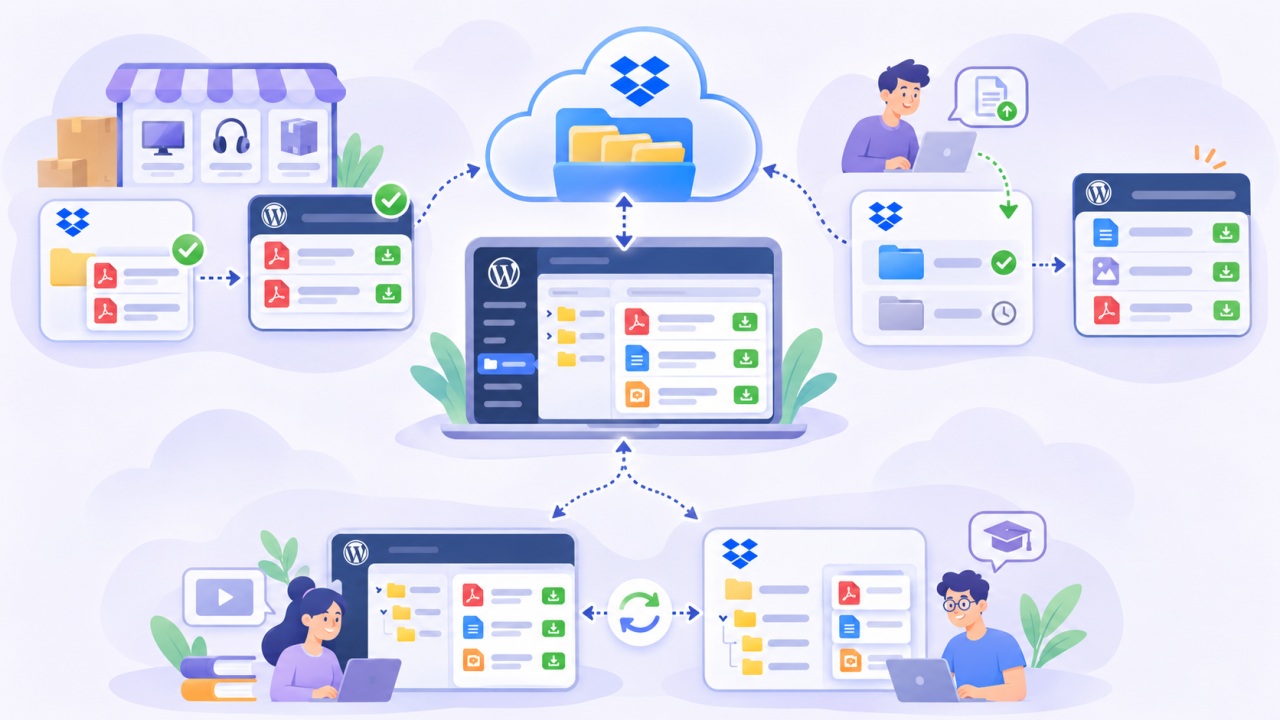
製品マニュアルと販売資料は常に最新の状態に保つ
製品チームは承認済みのマニュアルや仕様書をDropboxに保存し、マーケティングチームはそれらをWordPressの「製品ダウンロード」カテゴリに表示できます。仕様が変更された場合、チームはDropbox内のPDFを更新し、同期後にダウンロード状況を確認します。ウェブサイトの編集者は、カテゴリ内のコンテンツが更新されても、カテゴリ自体はそのままにしておくことができます。.
WordPressへのアクセス権を持たない貢献者からファイルを収集する
代理店は、承認済みの素材を保管するための専用Dropboxフォルダへのアクセス権をクライアントに付与できます。クライアントはDropboxからプレスリリースやブランドガイドを追加でき、代理店はその関連カテゴリをWordPressのリソースページに表示できます。下書きは別のフォルダに保存することで、審査中のファイルが公開コレクションに含まれないようにできます。.
社内研修ライブラリを維持する
主にDropboxを使用している研修コーディネーターは、デスクトップアプリから配布資料を更新できます。WordPressの従業員ポータルを管理している同僚は、 WP File Downloadから新しい配布資料を追加でき、それがDropboxに同期されてコーディネーターが見つけられるようになります。トピック別またはコース別にフォルダを作成することで、従業員は過去のメール添付ファイルを検索することなく、適切な資料を見つけることができます。.
すべてのウェブマスターの皆様へ!
クライアントのウェブサイトを WP File Downloadで強化しましょう。安全でカスタマイズ可能なファイルリポジトリを作成し、クライアントがファイルに簡単にアクセスして管理できるようにします。
今すぐウェブデザインサービスをアップグレードしましょう!
WordPressのダウンロードをDropboxと同期させましょう
チームがDropbox内の製品ガイドを更新したり、パンフレットを差し替えたりした場合、最新バージョンを二度アップロードすることなくWordPressサイトで利用できるようになります。執筆者はDropboxで作業を続け、ウェブサイトの編集者は読者がこれらのファイルを見つけてアクセスする方法を管理できます。Dropbox 入手して WP File Download クラウドアドオン付きの ください。
ブログを購読すると、サイトに新しい更新があったときにメールでお知らせしますので、見逃すことはありません。.



