 WordPress製品
 Joomla 製品
 サポート
サポート ニュース
ニュース ログイン
ログインWP File Download はDIVIビルダーのファイルマネージャーになります

WordPress サイトを構築する際には、DIVI を使用することがほぼ必須です。DIVI には、プロセス全体をより簡単かつ迅速にするための多くのツールが含まれており、 WP File Downloadを使用すると、DIVI から直接ファイルとダウンロードを管理できる別の優れたツールが提供されます。.
ファイルをダウンロードとして提供するのは非常に面倒なプロセスになる可能性がありますが、 WP File Download を使用すると、より簡単になります。ここで DIVI を使用すると、プロセスがさらに簡単になります。
すべての注文/追加をファイルマネージャーで行う必要はありません。ページ ビルダーで実行できるため、このチュートリアルでその方法を学習します。.
目次
クライアントのウェブサイト向けの強力なファイル管理ソリューションをお探しですか?
WP File Download が答えです。ファイルカテゴリ、アクセス制限、直感的なUIなどの高度な機能を備えています。
お客様に最高のファイル整理をアピールしましょう!
DVIエディターでWordPressを使ってファイルを管理する
通常、最初のステップはファイルマネージャーに移動してファイルを追加したりカテゴリを作成したりすることですが、DIVIビルダーを使用しているため、ファイルマネージャーに移動してページビルダー内で直接行うことができるため、このステップをスキップできます。それでは、編集するページ/投稿に移動して、[ Divi Builderを使用]。

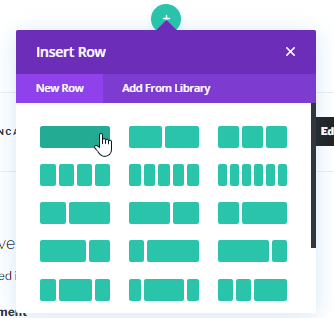
これによりページビルダーが読み込まれ、ページ全体を作成できます。WP WP File Download をクリックして +、行をどのように分割するかを選択します。
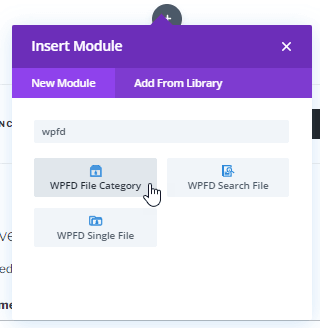
その後、 WP File Download ので、まず検索フィールドに「WPFD」と入力し、 WPFDファイルカテゴリ ブロックを選択してください。
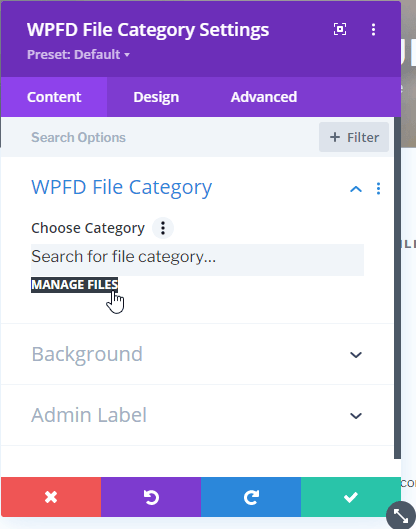
のブロックが読み込まれます WP File Download をクリックします [ファイルの管理]。
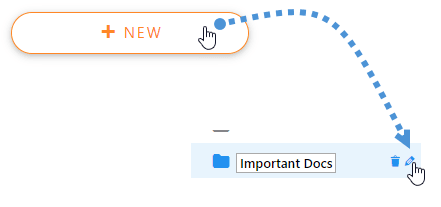
新しいタブを開き、ファイルマネージャーでカテゴリを作成し、ファイルを追加できます。まずは + 新規 をクリックして、新しいカテゴリを作成します。これは 新しいカテゴリという名称になります。カテゴリタイトルの右側にあるエストィマイジンイコンをクリックして、名称を変更できます。
このカテゴリを 重要なドキュメント と呼びます。このチュートリアルでは、サービスに関するドキュメントを提供します。
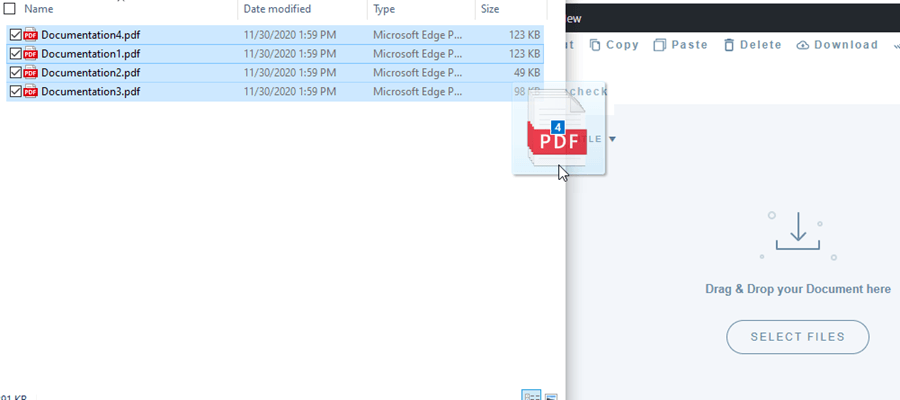
カテゴリを作成したので、メインの右側にファイルをドロップするか、「ファイルを選択」をクリックしてファイルエクスプローラウィンドウからファイルを選択することで、ファイルをここに追加できます。.
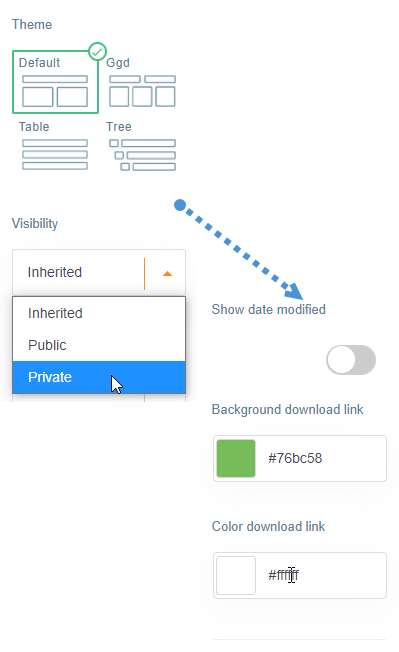
その後、通常のマネージャーで使用できるすべてのオプションを使用できます。たとえば、右側のセクションでカテゴリをカスタマイズしたり、テーマを選択したり、カテゴリを非公開に設定したりできます。.
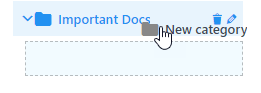
カスタマイズのもう一つの部分として、サブカテゴリを作成することができます。このようにすることで、すべてがより整理され、アクセスしやすくなります。そのためには、新しいカテゴリを作成し、親カテゴリの右側に少しドロップします。.
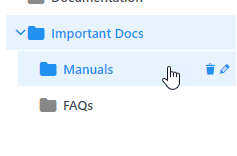
名前を変更する手順は、メインマネージャーの場合と同じです。このチュートリアルでは、2つのサブカテゴリを作成します。1つは マニュアル 、もう1つは よくある質問です。
これで、サブカテゴリにファイルをドロップするだけで、そこにファイルを簡単に追加できます。ドキュメント1、2、3を マニュアル に、ドキュメント4を よくある質問に追加します。
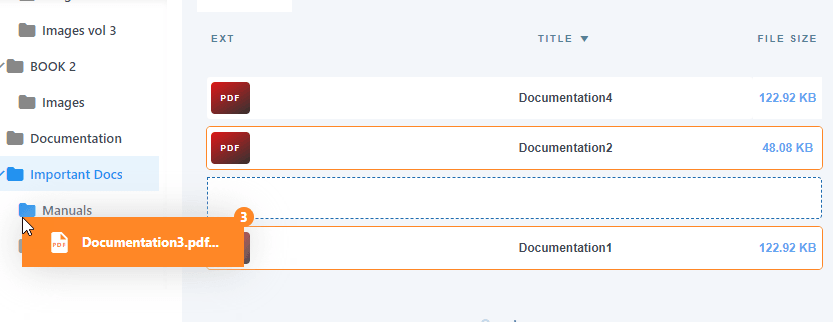
すべてを整理したので、DIVIを使用してカテゴリを挿入できます。そのためには、ファイルマネージャータブを閉じて、ページ構築中のページに戻ります。.
さて、前に選択したWPFDブロックには検索フィールドがあります。その中に作成したカテゴリの名前を入力し、それをクリックすると、ビルダーに追加されます。.
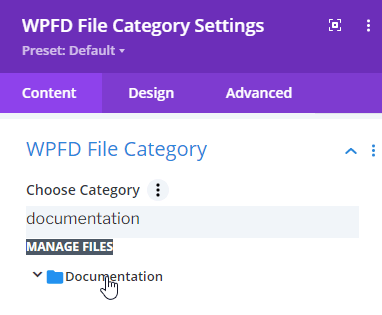
カテゴリを選択して挿入したので、すべて完了し、サイトを公開できます。上記のように、5分もかからずに、テーマを選択するだけでドキュメントセクションを作成でき、すべてページ・ビルダーから直接作成できました。.
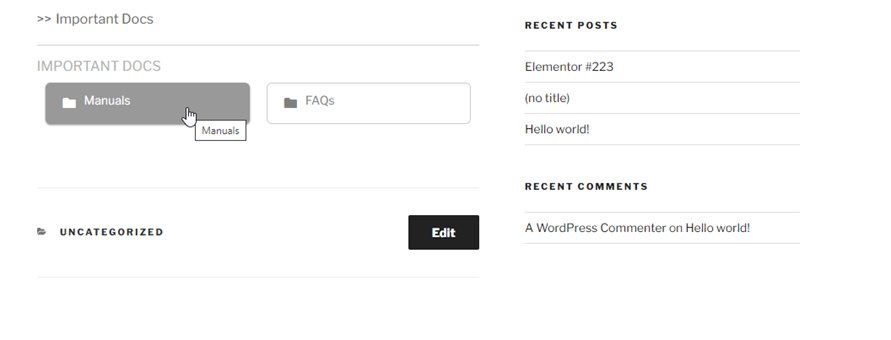
ご覧のとおり、この例ではメインカテゴリにファイルを追加していないため、サブカテゴリのみが表示されます。たとえば、 「マニュアル」を選択すると、 「マニュアル」に追加されたすべてのファイルが表示されます。
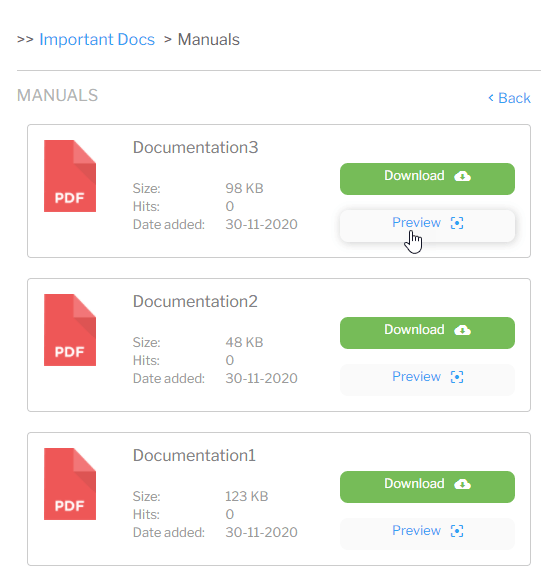
これまでに見た中で最も高速で機能的なファイル マネージャーですね。
全てのウェブマスターへ!
クライアントのウェブサイトを WP File Downloadで強化しましょう。安全でカスタマイズ可能なファイルリポジトリを作成し、クライアントが簡単にファイルにアクセスして管理できるようにします。
今すぐWebデザインサービスをアップグレードしましょう!
このWordPressファイルマネージャープラグインのすべての機能を使い始める
ご覧のとおり、これは非常に優れたツールであり、最高の部分は、サイトを最もプロフェッショナルなサイトにし、あなたとお客様にとってすべてをより簡単にするために役立つ他の多くのツールがあることです。また、 Google Driveのようなクラウドサービスとの同期 や OneDrive などの機能もあります。何を待っていますか? こちら からメンバーシップを取得してください。
ブログを購読すると、新しい更新情報があった際にメールでお知らせしますので、見逃すことはありません。.




