 WordPress製品
 Joomla 製品
 サポート
サポート ニュース
ニュース ログイン
ログインWordPressのための最も簡単なファイルマネージャー

最も簡単なWordPressのファイルマネージャーのソリューションは、請求書、サービスドキュメント、またはデジタル製品のダウンロードを提供する必要があるWebサイトに不可欠な、整頓されたファイルリポジトリを用意することです。
ただし、ファイルリポジトリの管理は困難な場合があり、ダウンロードを容易にするために複雑な設定が必要になることがあります。また、標準のメディアとダウンロード可能なファイルが混在して、メディアライブラリが煩雑になることもあります。幸いなことに、 WP File Downloadsはこれに対する効率的な解決策を提供します。
WP File Download には、ファイルをカテゴリにドロップするのと同じくらい簡単にダウンロード可能なファイルを作成できる多くのオプションがあります。ショートコードを使用するか、主要なページビルダーで利用可能な複数の専用ブロックのいずれかを使用するのと同じくらい簡単にファイルを挿入できます。
この投稿では、WP File Managerインターフェイスでの作業がいかに簡単であるかをお示しします。.
目次
クライアントのウェブサイト向けの強力なファイル管理ソリューションをお探しですか?
WP File Download が答えです。ファイルカテゴリ、アクセス制限、直感的なUIなどの高度な機能を備えています。
お客様に最高のファイル整理をアピールしましょう!
WordPressでダウンロード可能なファイルを作成する方法を学ぶ
それでは、ダウンロード可能なファイルを作成するのがどれほど簡単かを見ていきましょう。まず、 WP File Download既に このチュートリアルで使用するプラグインである
インストールが完了したら、整理整頓のためにカテゴリを作成しましょう。カテゴリ名は「 ダウンロードしやすいファイル」とします。そのためには、 WP File Download > WP File Download に移動し、 「+カテゴリを追加」をクリックします。
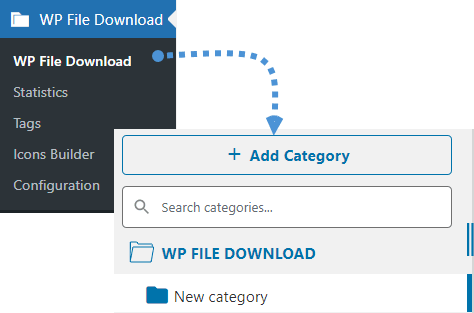
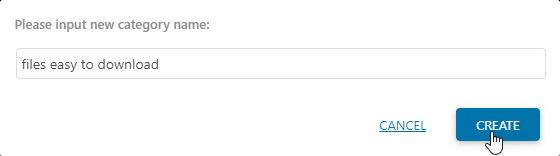
新しいカテゴリー名を入力するボックスが開きます。入力後、 作成 をクリックします。
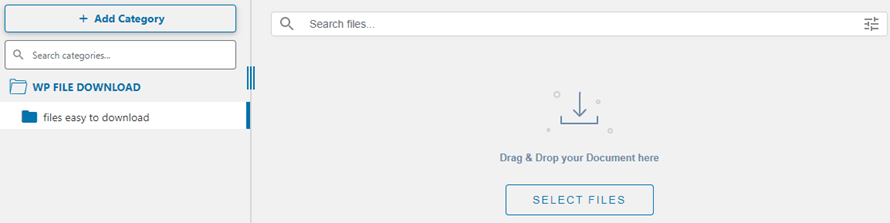
完了しました。カテゴリが作成され、左側のパネルで確認できるようになりました。.
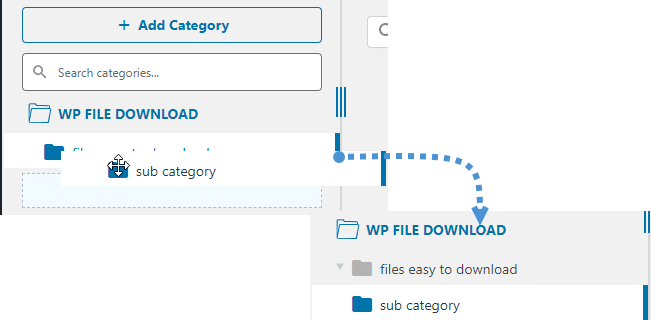
新しいカテゴリを作成し、それを親カテゴリの右側に配置することで、サブカテゴリを簡単に作成できます。.
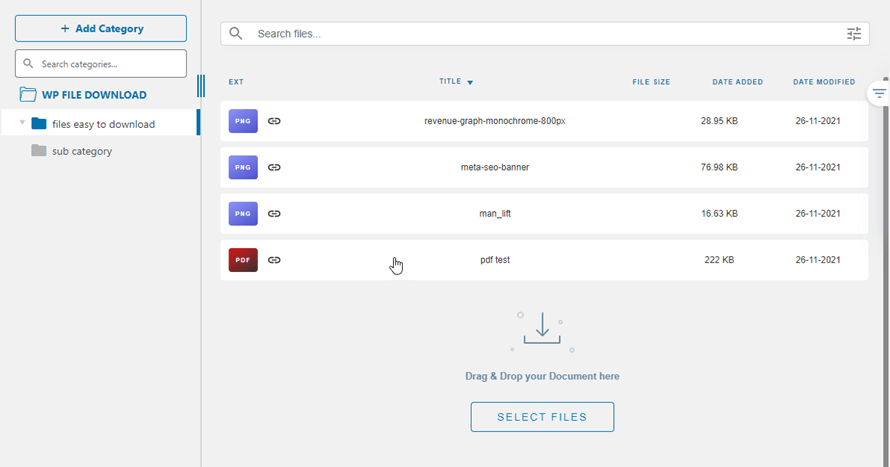
カテゴリを作成したので、投稿やページに挿入できるようにファイルをカテゴリに追加し始めましょう。ファイルをフォルダからドラッグしてカテゴリにドロップするだけで、簡単にファイルをカテゴリに追加できます。.
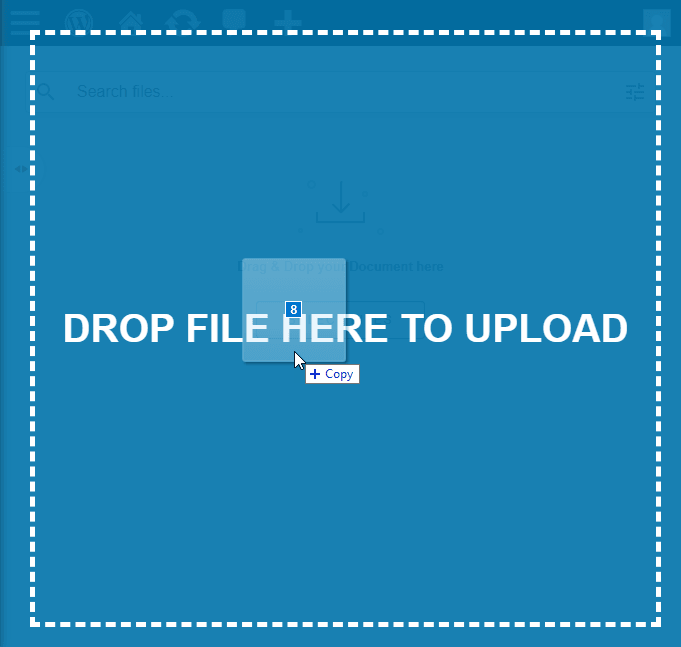
アップロード処理でファイルを読み込むポップアップが表示され、すべて完了すると、カテゴリ内のファイルを挿入できるようになります ;)
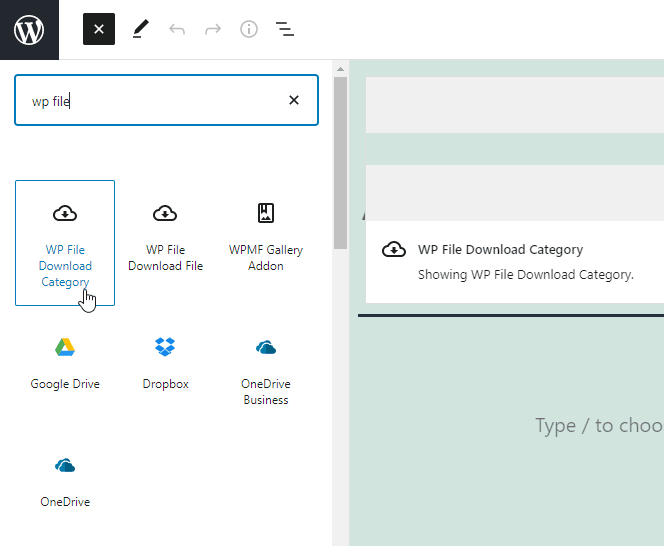
カテゴリとファイルに関して設定できる項目は複数ありますが、まずはGutenbergエディターを使用して投稿/ページにカテゴリを挿入する方法を見ていきましょう。そのためには、ページ/投稿に移動して「 +」 と入力する WP File Download と、ファイルを挿入するために使用できるブロックが表示されます。ここでは WP File Download Category」 ブロックを使用します。
これにより、カテゴリー名の入力を開始して選択できる検索ボックスが挿入されます。.
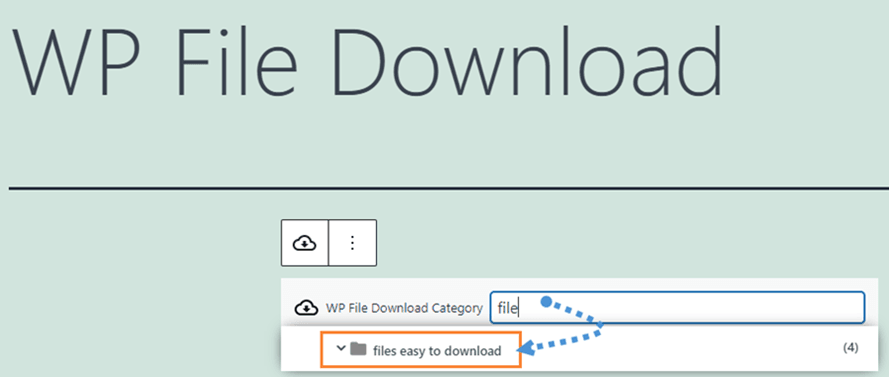
クリックするとカテゴリが挿入され、それで完了です。公開するだけで、カテゴリの作成、ファイルの追加、そして最終的なカテゴリの公開と同じくらい簡単です。.
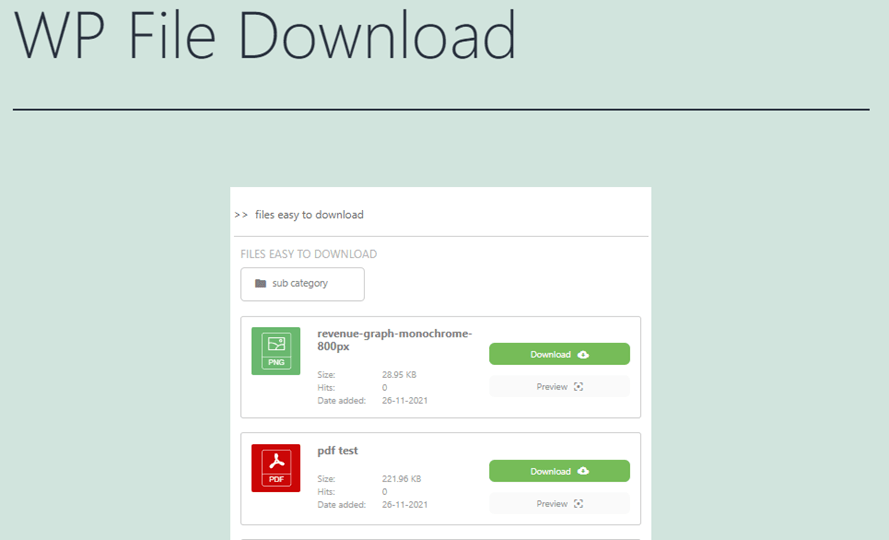
WordPressウェブサイトからダウンロード可能なファイルを管理する
コンテンツにカテゴリーを挿入する方法がわかったので、 WP File Download ダッシュボードから直接ファイルを管理する方法を見てみましょう。.
まず、 WP File Download > WP File Download 、管理したいカテゴリをクリックします。この例では、このチュートリアル用に作成したカテゴリ「 簡単にダウンロードできるファイル」。この投稿のこのセクションを 2 つに分けましょう。最初の部分は ファイルの管理、2 番目の部分は カテゴリの管理です。
ファイルの管理
WP File Download では、前に説明したようにカテゴリを挿入することしかできないと思っていたかもしれませんが、そうではありません。カテゴリやファイルをコンテンツやビジネスに合わせることができる多くのツールが用意されています。.
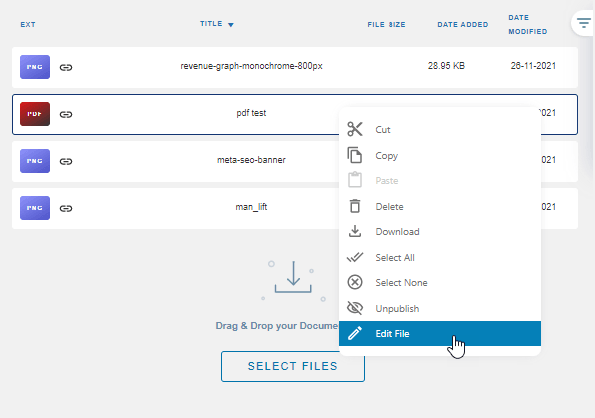
WP File Download ダッシュボードからは、基本的には PC 上のファイルマネージャーのように、ファイルをコピーしたり、貼り付けたり、管理者から直接ダウンロードしたり、削除したり、未公開に設定したりするオプションがあります。.
これとは別に、この素晴らしいプラグインが提供する多くのオプションを使用してファイル自体を編集することもできます。ファイルのオプションを表示するには、管理するファイルに移動し、右クリックして、 ファイルの編集をクリックします。
ファイルの利用可能なオプションがすべて表示されたセクションが開きます。多くのオプションが表示されます。その中には、 パスワード保護、 説明、 ヒット数、 カスタムアイコン、および ファイルの更新があります。
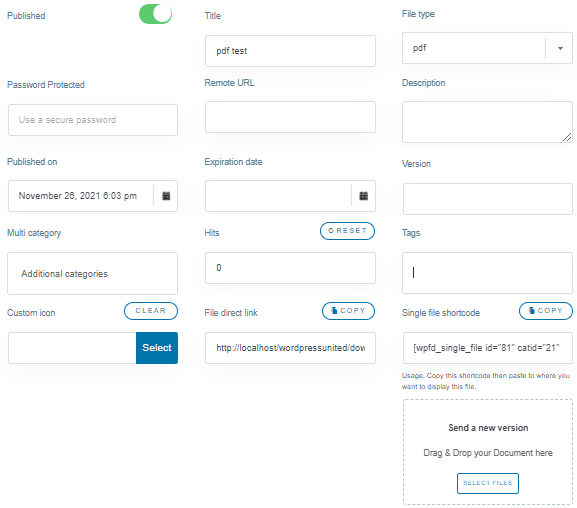
このセクションには、タイトルや説明などの一般的なものから、有効期限の設定、新バージョンへの更新、パスワード保護など、より複雑なものまで、ファイルに追加したいすべてのオプションが含まれています。また、 マルチカテゴリ オプションを使用して、複数のカテゴリに同じファイルを割り当てることもできます。
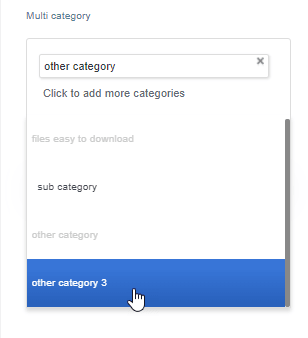
必要に応じて、すべてのカテゴリとサブカテゴリを選択できます。.
たとえば、PDFを著者ごとに整理する場合や、PDF用の単一のカテゴリにまとめて整理する場合に便利ですが、別のカテゴリを使用してフロントに挿入する場合は、たとえば bundleを作成できます :)
カテゴリーの管理
WP File Download ダッシュボードから、右クリックでカテゴリを管理するオプションを見つけることもできます。以下のオプションがあります。
- 名前の変更: カテゴリ名を変更します。
- カテゴリを複製: 現在のカテゴリ(および設定)の正確なコピーが作成されます。
- 更新: たとえば、サーバーファイルに接続している場合などに使用します。
- 削除: カテゴリとその中のファイルを削除します。
- ショートコードをコピー: 投稿に簡単に移動してショートコードを貼り付けることができます。
- 色の変更: カテゴリの色を変更して、簡単に区別できるようにします。
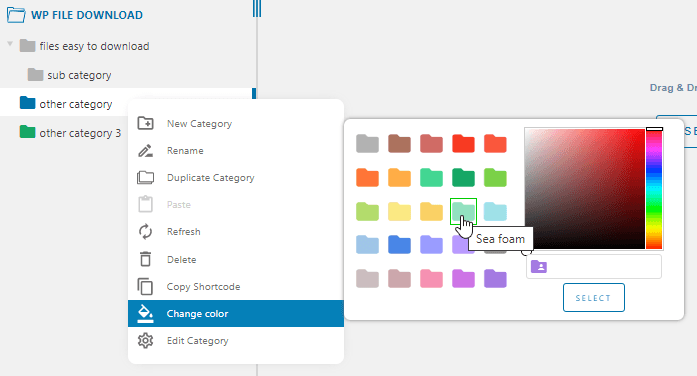
- カテゴリを編集: このオプションを使用すると、カテゴリ設定を変更できます(ファイルを編集オプションなど)。 Edit File option).
このセクションから、カテゴリの設定を変更できます。カテゴリの説明を追加したり、ここから直接名前を変更したり、ここで説明するその他の多くのことができます。.
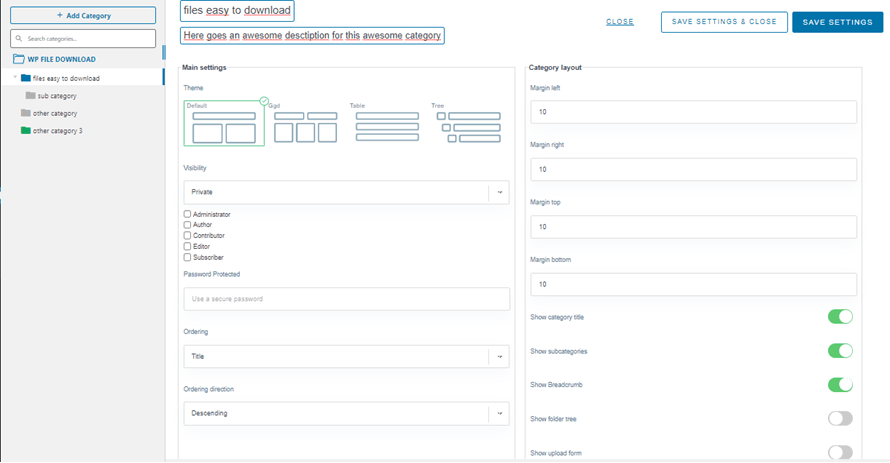
最初の列には、主な設定が含まれています。
- テーマ: 利用可能なテーマから選択できます。デフォルトでは4つのテーマがあります。
- 表示: このオプションを使用すると、カテゴリを一般に公開するか、特定のユーザーロールのみに公開するかを設定できます。
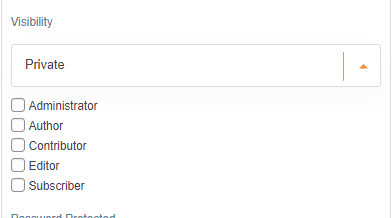
- パスワード保護: カテゴリを非公開にするために使用できるオプションです。特定のユーザーロールに対して利用できるようにする代わりに、パスワードを知っている人だけが利用できるようになります。
- 並べ替え: このオプションを使用すると、ファイルのデフォルトの順序を設定できます。タイトル、タイプ、説明、ファイルサイズ、追加日、変更日、バージョン、ヒット数から選択できます。
- 順序の方向: これにより、順序の方向が定義されます。昇順と降順のどちらかを選択できます。
- マージン: このオプションを使用すると、フロントエンドのカテゴリの各辺のマージンを定義できます。
- 表示/非表示:このセクションでは、カテゴリのタイトル、サブカテゴリ、パンくずリスト、フォルダツリー、アップロードフォームの表示/非表示を選択できます。
これはカテゴリオプションの最初の部分です。次に、2つの列を持つ別のセクションがあり、カテゴリを設定するためのさらに多くのオプションがあります。.
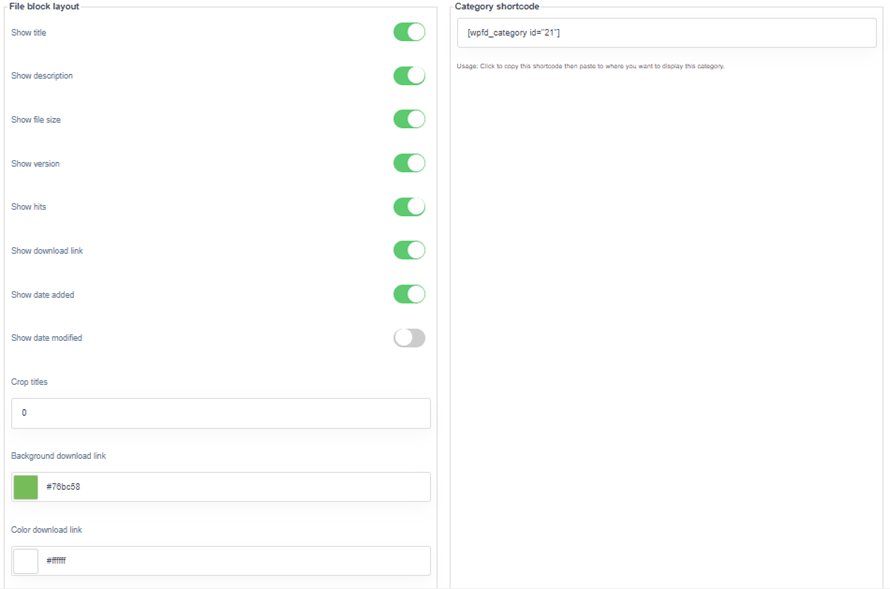
このセクションの最初の列には、基本的なファイルレイアウトオプションがあります。
- 表示/非表示: この最初の部分では、タイトル、説明、ファイルサイズ、バージョン、ヒット数、ダウンロードリンク、追加日、変更日など、ファイルの多くの側面を表示または非表示にすることができます。
- タイトルの切り取り: タイトルを切り取るデフォルトの文字数を指定します。
- 背景ダウンロードリンク:ボタン「ダウンロード」の背景色。
- ダウンロードリンクの色: ダウンロードボタンのテキストの色。
これらはこのセクションの最初の列のオプションであり、2番目の列には、カテゴリ設定の完了後に任意の投稿またはページに挿入する場合にコピーできるショートコードがあります。.
これで、ファイルとカテゴリの管理オプションがすべて揃います。ご覧のとおり、 WP File Downloadsのカテゴリダッシュボードで直接すべてを実行できるため、カテゴリをコンテンツに適合させるためのすべてのオプションを利用できます :)
全てのウェブマスターへ!
クライアントのウェブサイトを WP File Downloadで強化しましょう。安全でカスタマイズ可能なファイルリポジトリを作成し、クライアントが簡単にファイルにアクセスして管理できるようにします。
今すぐWebデザインサービスをアップグレードしましょう!
WordPressのファイル管理を簡単に!
WordPress用の最も使いやすいファイルマネージャーをお探しなら、 WP File Download 実用的で効率的なファイル管理ソリューションです。直感的なインターフェースに加え、Dropbox、 OneDrive、 Google Drive サーバーストレージを節約できるなど、様々な機能を備えています。素晴らしいと思いませんか?さあ、 登録し てメンバーシップを手に入れましょう! :)
ブログを購読すると、新しい更新情報があった際にメールでお知らせしますので、見逃すことはありません。.



