 WordPress製品
 Joomla 製品
 サポート
サポート ニュース
ニュース ログイン
ログインWordPress メディアライブラリを Linode と接続する方法

WordPressメディアライブラリとLinodeの接続は、 WP Media Folder 連携機能のおかげで、これまでになく簡単になりました!
Linode は、仮想マシンを提供する人気のホスティングサービスで、世界中の重要な企業で使用されており、 WP Media Folder が提供するこの簡単な統合ツールを使用することで、私たちのサイトでも利用できます。.
この記事では、Linode に画像を保存し、サイトで提供するのがいかに簡単かを説明します。
WordPress メディアライブラリ内の Linode 画像
まず最初に、 WP Media Folder と WP Media Folder アドオンの最新バージョン(およびLinodeアカウントのプラン)をインストールしたことを確認する必要があります。.
必要なものがすべて揃ったので、サイトの wp-admin > 設定 > WP Media Folder > メディアのオフロード。このページに、Linode接続情報を入力するフィールドが表示されます。
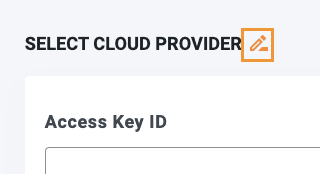
Linodeを選択する必要があります。そのためには、 クラウドプロバイダーの選択 タイトルの後の鉛筆アイコンをクリックします。。
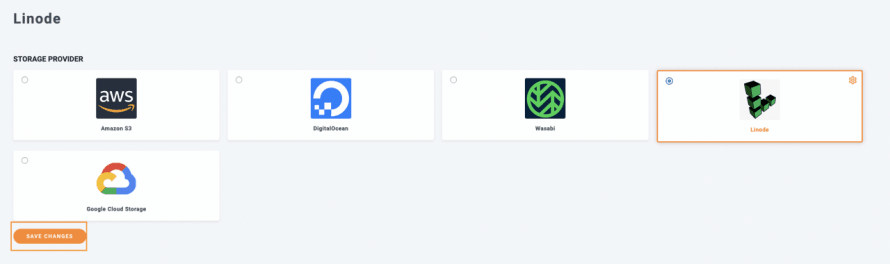
すべてのクラウドプロバイダーのオプションが表示されます。 Linode をクリックして、設定を保存します。
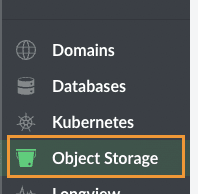
クラウドプロバイダーとして Linodeを選択したので、Linodeダッシュボードに移動し、左側のパネルで オブジェクトキャッシュを選択します。
ここに来たので、 アクセスキー に進み、 アクセスキーの作成をクリックします。

これにより、ラベルを追加して必要に応じてアクセスを制限できる右側のパネルが開きます。ラベル、権限を設定し、最後に アクセスキーの作成をクリックします。
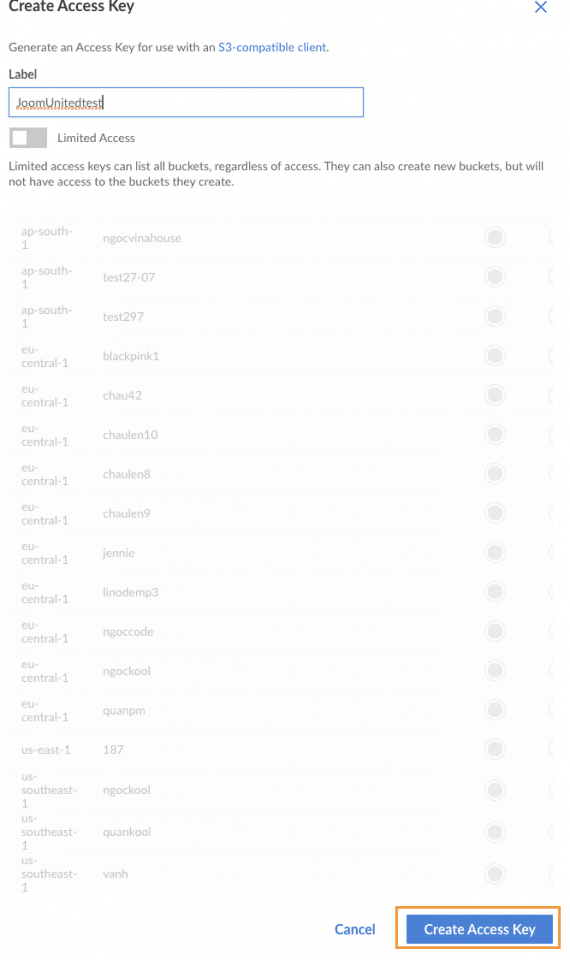
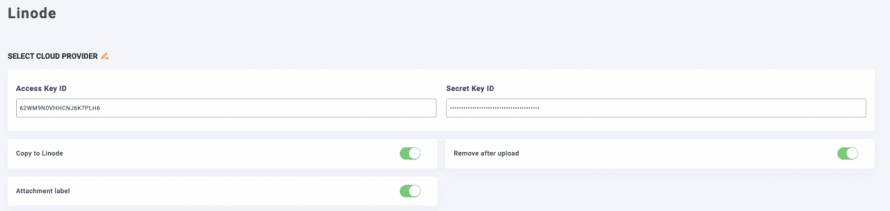
が表示されますので アクセスキー と シークレットキーの下にある、以前に確認したフィールドに貼り付けてください wp-admin > 設定 > WP Media Folder > メディアのオフロード。
作成したキーを入力し、最後に有効にしたいすべてのオプションを設定します。この場合、次の項目を選択します。
Linodeにコピー:これにより、アップロードされたイメージのコピーが直接Linodeに送信されます。
アップロード後に削除:このオプションは、イメージを現在のサーバーから削除します(イメージを完全にオフロードします)。
添付ラベル: これにより、画像に小さなラベルが追加され、Linodeでホストされていることを識別できます。
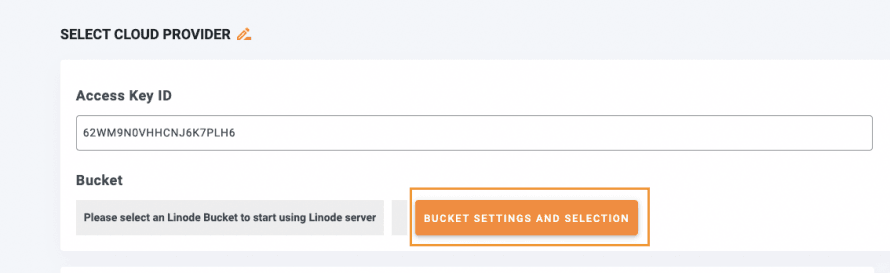
最後に、 バケットの設定と選択をクリックして、画像がアップロードされるバケットを選択します。
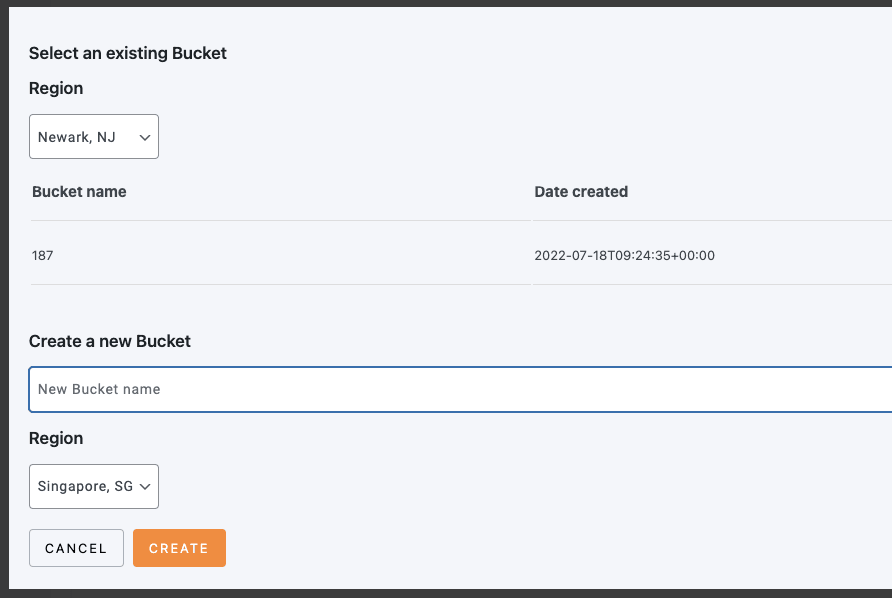
作成済みのバケットを選択するオプションとともにポップアップが表示されます。.
バケットの名前は灰色のボックスに表示されるため、完全に接続されていることがわかります。.
これで、LinodeがWordPressサイトに完全に設定されました!コピーして貼り付けるのと同じくらい簡単です ;)
同期 して、WordPressサイトでLinodeの画像を使用します
これで Linode を有効にして WordPress メディアライブラリに接続できたので、画像のオフロードを開始できます。そのためには、 [設定] > WP Media Folder > [クラウド] > [メディアのオフロード]をクリックすると [メディアの同期]、既存のすべてのメディアが Linode にアップロードされます。
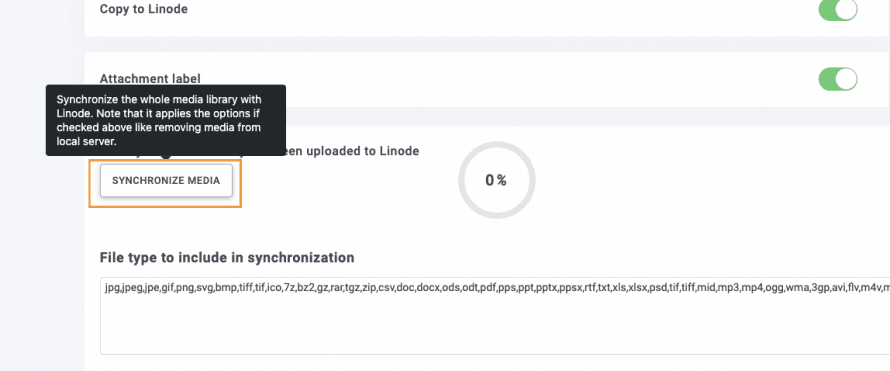
バーが読み込まれ始めるので、他の操作をすることなく画像のオフロード処理を追跡できます!
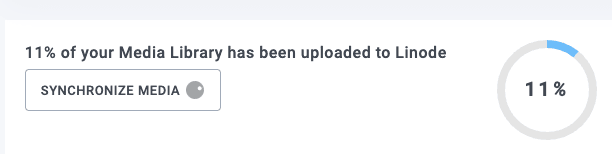
画像の量によっては、完了までに時間がかかる場合がありますが、完全に完了すると、Linode の設定で選択したオプションに応じて、すべての画像が Linode 上にのみ存在するようになります!
そして、変化を見ることができるようになります これから:
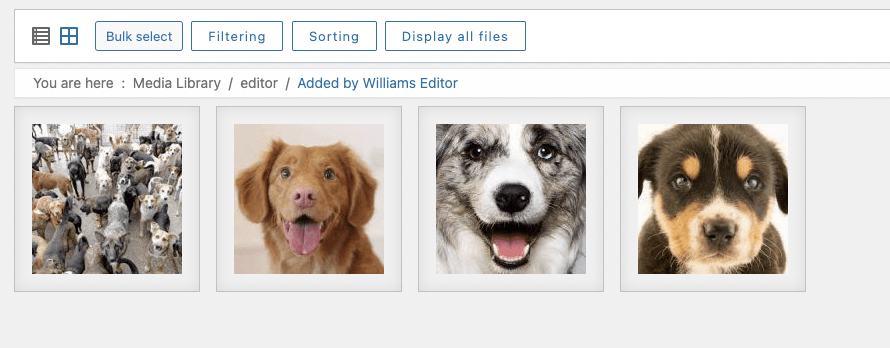
これに:
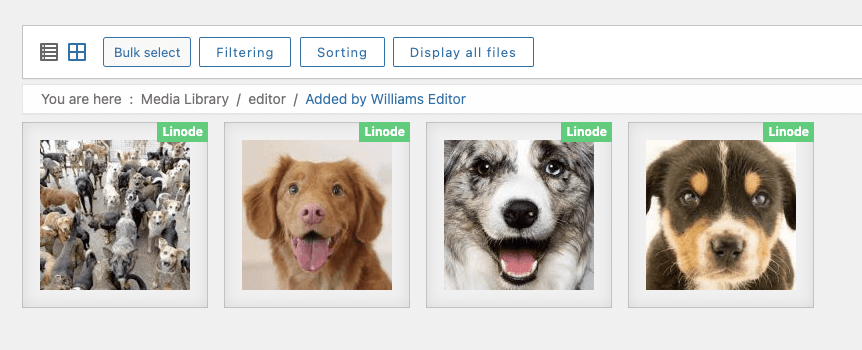
アップロードされた画像はすべて、その小さなラベルが付いて表示されます(プラグインの設定で選択した場合)。これらの画像はすでにLinodeバケットにアップロードされていることを示し、Linode上で手動で検索すると表示されます。.
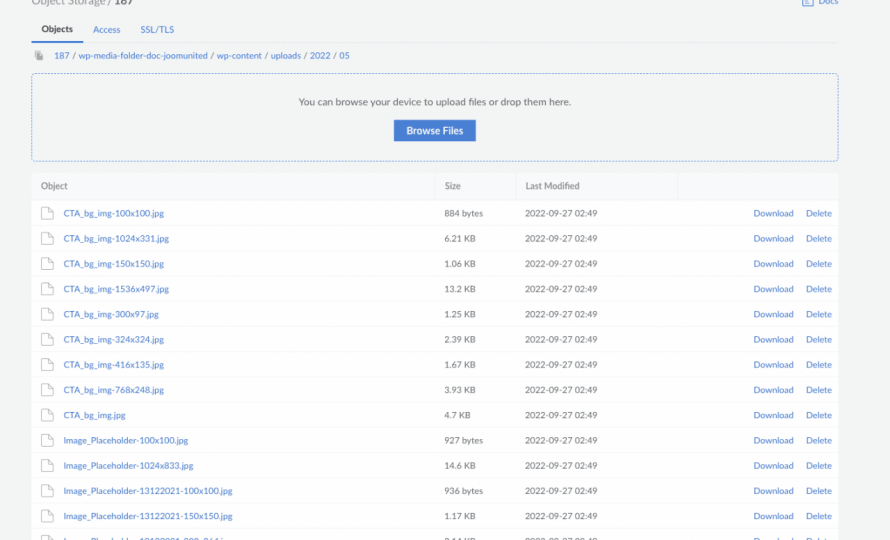
ご覧のとおり、外部でホストされている画像に対して、同期ボタンをクリックしただけです。最高の部分は?今後の画像はすべて、 Linodeへのコピー オプションのおかげで、他の操作なしで自動的にオフロードされます。
しかし、すべての画像をアップロードした今でも、まだ使用できるのでしょうか?もちろん使用できます!任意のページや投稿に移動すると、画像はそのまま残ります。また、Linodeから直接新しい添付ファイルを追加することもできます!
このGutenberg Editorの例でわかるように:
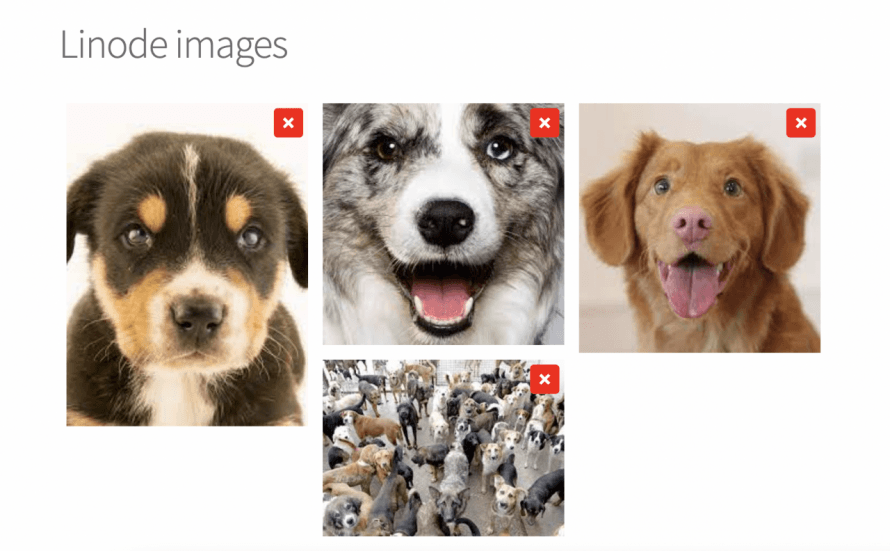
ここでは、前に示した画像を含むギャラリーを追加し、公開後に画像URLを確認しようとすると、Linodeバケットを確認できるようになります!
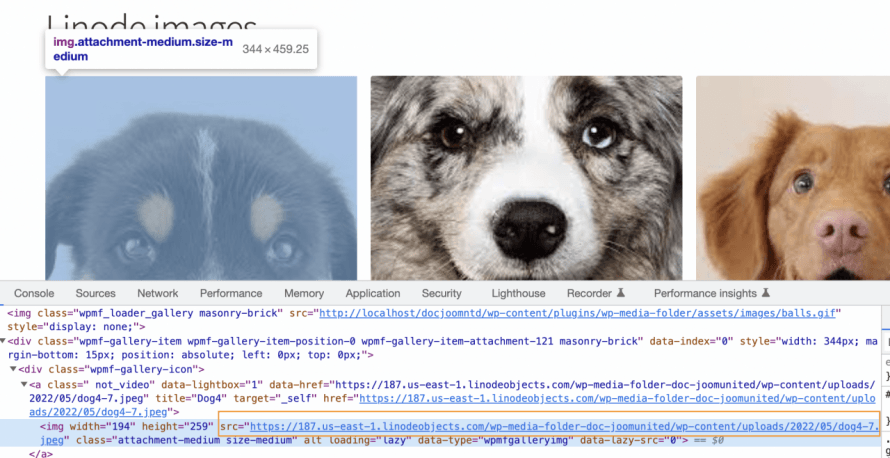
これで、画像はLinode上にあり、問題なくサイトに公開されました!同じように表示および機能します。すばらしいですね!
この素晴らしいプラグインでメディアライブラリのオフロードを開始しましょう
これは、 WP Media Folder が提供する素晴らしい機能の1つにすぎません。Linodeを使用してメディアをオフロードできるだけでなく、Digital Ocean、 AWS、 Google Drive、 OneDrive、Dropboxなどの他のクラウドサービスも利用できます。また、素晴らしいギャラリーを作成して管理し、Googleフォトから直接作成することもできます。
何をお待ちですか? こちら にアクセスして、メディアのオフロードを開始するためのコピーを入手してください。
ブログを購読すると、新しい更新情報があった際にメールでお知らせしますので、見逃すことはありません。.



コメント