 WordPress製品
 Joomla 製品
 サポート
サポート ニュース
ニュース ログイン
ログインWordPress メディアライブラリでのクラウドファイル管理の改善

WP Media Folderのクラウドアドオンは、リモートクラウドメディアをWordPressメディアライブラリに提供します。最新のアップデートでは、クラウドファイルに多数の新機能が導入され、ネイティブのWordPressメディアライブラリでの使用が容易になりました。
最初に更新すると、まずクラウドファイルがメディアライブラリ内の新しいホームに移動していることに気づくでしょう。使用しているクラウドサービスに関係なく、メディアファイルとディレクトリは、現在左側のサイドバーでサービスに応じてきちんと区別されています。.
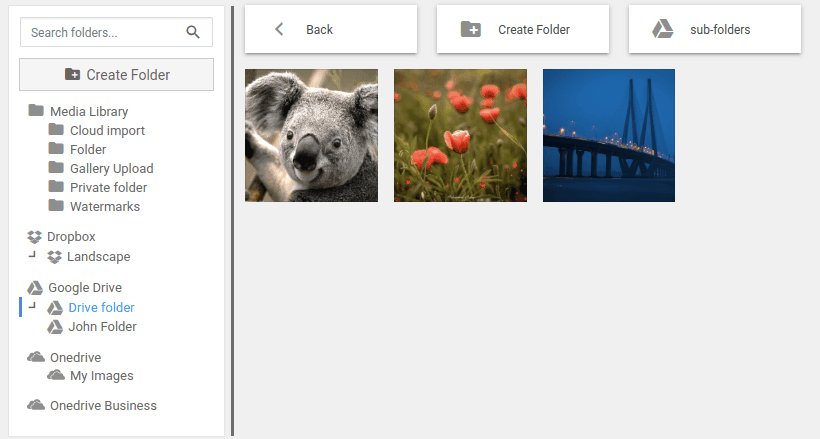
このように、Google Driveのメディアは、クラウドサービス間の区別をより明確にするために適切にGoogle Driveと名付けられた新しいカテゴリの下にあります。各新しいカテゴリは、通常どおりディレクトリに分割できます。この新しいレイアウトでの1つの明白な省略は、同期オプションです。.
同期処理は、クラウドサービスで行われた変更をWordpressに反映します。このオプションは消えたわけではありませんが、新しい右クリックメニューに移動しました。クラウドサービスのカテゴリまたはディレクトリを右クリックすると、同期処理がそこにネストされていることがわかります。そのオプションをクリックすると、クラウドサービスで行われた変更がWordPressメディアライブラリに反映されます。.
ディレクトリだけが右クリックメニューを持っているわけではありません。メディアファイル自体にも、WordPress メディアライブラリにファイルを素早くインポートするための便利な新機能が右クリックメニューにあります。ライブラリにインポート オプションをクリックすると、新しいファイルをコピーする宛先を選択できます。クラウドファイルを WordPress メディアライブラリにコピーするオプションは魅力的ですが、常に実用的ではありません。
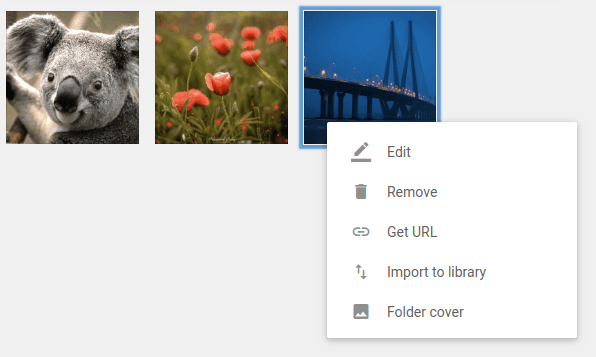
お使いのサーバーには、他の画像がたくさん保存されていて、これ以上ファイルを保存できないかもしれません。保存できたとしても、ファイルを2つの場所に複製するのは、逆効果で冗長に思えるかもしれません。WP Media Folder’s クラウドアドオンを使用すると、リモートファイルをWordPressブログのどこでも使用できます。Gutenbergブロック(画像やギャラリー
メディアファイル自体にもう1つの新機能があります。画像をクリックすると、画像ギャラリーリンク
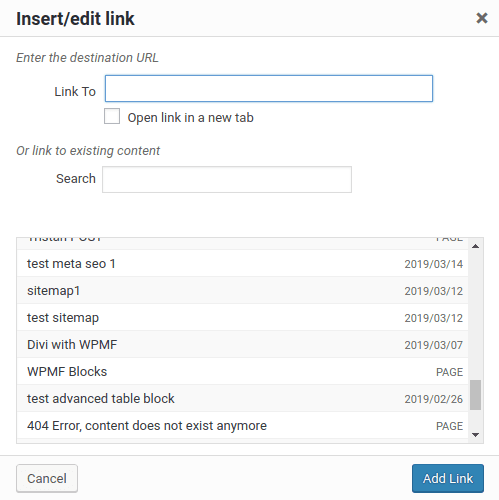
前者のケース(通常のURL)では、外部のウェブサイトを含む、思いつく限りのリンクを挿入できます。後者のケースでは、URLは、あなた自身のWordPressブログの任意の投稿またはページへのリンクとして機能します。これは、ブログ上のナビゲーションを豊かにするのに役立ちます。既存のコンテンツへのリンクの場合、コンテンツをフィルタリングして検索を高速化することもできます。最後に、リンクを追加したら、リンクを新しいウィンドウで開くか、同じタブでナビゲーションを行うかを選択できます。.
WP Media Folderのクラウドアドオンは変更されましたが、そのすべての機能はそのままです。最新のアップデートにより、アドオンを使用すると、ネイティブのWordPressメディアライブラリと調和したより整理された設定でクラウドファイルを使用して、より多くのことができます。また、強化されたギャラリーを使用できます!
ブログを購読すると、新しい更新情報があった際にメールでお知らせしますので、見逃すことはありません。.





コメント