 WordPress製品
 Joomla 製品
 サポート
サポート ニュース
ニュース ログイン
ログインWordPressメディアライブラリにフォルダを作成する方法

WordPress メディアライブラリにフォルダを作成することは、ファイルを効率的に整理するのに最適な方法です。特に、メディアライブラリが混雑し始めたときに役立ちます。多数のメディアファイルを管理するのは難しい場合があります。特に、すべてが明確な構造なしに混在している場合はなおさらです。幸いなことに、フォルダで整理することで、ファイルの検索、管理、再利用が容易になります。WordPress メディアライブラリにフォルダを作成する方法がわからない場合は、この記事でその利点と手順を理解するのに役立ちます。.
解説します おすすめのWordPressプラグイン 。より体系的なシステムを導入することで、サイトのコンテンツ管理にかかる時間を節約し、作業効率を向上させることができます。
- フォルダを使用してWordPress メディアライブラリを整理すると、無限にスクロールしたり、重複したりすることなくファイルを簡単に見つけたり、管理したり、再利用したりできるため、ワークフローの効率が劇的に向上します。.
- 適切なメディア管理は、冗長なアップロードを避け、ファイルの使用を最適化し、クリーンで整然としたファイルシステムを維持することで、サイトのパフォーマンスとSEOを向上させます。.
- メディアフォルダプラグインは、ドラッグアンドドロップによる整理、スマートフィルタリング、クラウドストレージの統合、一括編集などのユーザーフレンドリーな機能を提供し、すべてのWordPressユーザーがメディア資産を完全に管理できるようにします。.
目次
メディア管理の組織化の利点

メディアライブラリを整理することで、効率的なワークフローとより良いコンテンツ管理が実現できます。WordPress メディアライブラリにフォルダを作成すると、ファイルを簡単に見つけ、管理し、再利用できます。メディアファイルを整理することで大きな違いが生まれる理由は次のとおりです。
- ファイルナビゲーションの簡素化 - 特定の画像やドキュメントを探すためにスクロールする必要がなくなりました。フォルダーを使用すると、ファイルを論理的に分類でき、検索がより迅速かつ効率的になります。
- ワークフローと生産性の向上 – ブロガー、デザイナー、ビジネスオーナーなど、どのような立場であっても、適切に整理されたメディアライブラリは、コンテンツ作成とウェブサイト管理のスピードアップに役立ちます。必要なファイルを探すのに時間を無駄にすることがなくなります。
- 重複アップロードを防止 – 適切な整理をせずに同じファイルを複数回アップロードしてしまうと、ストレージ容量を無駄にしてしまいます。フォルダ機能を使えば、既にアップロード済みのファイルを確認でき、不要な重複アップロードを回避できます。
- サイトパフォーマンスの向上 – 整理されたメディアライブラリは不要なファイルを削減し、ウェブサイトのパフォーマンス最適化に役立ちます。メディア管理が整理されることで、ファイルが少なくなり、読み込み速度の向上につながります。
メディアライブラリを適切に構造化することで、WordPressサイトをより管理しやすくプロフェッショナルなものにし、真正に重要なこと、つまり優れたコンテンツの作成に集中できるようになります。.
乱雑なメディアライブラリにサヨナラを.
WP Media Folder を使用すると、ファイルをカテゴリ化し、クラウドストレージとフォルダを同期し、素晴らしいギャラリーを作成し、リンクを壊さずに画像を置き換えることができます。
今日すぐメディアワークフローを最適化しましょう
使用できる最高のWordPressフォルダ管理プラグイン

WordPressでのフォルダとファイルの管理は、メディアライブラリが数百または数千の画像、ビデオ、ドキュメントでいっぱいになり始めると、圧倒される可能性があります。幸いなことに、さまざまな WordPress メディアライブラリプラグイン が、フォルダの作成と整理を支援し、コンテンツ管理をより効率的にします。利用可能な最良のソリューションの1つは、 WP Media Folder JoomUnited によるもので、メディアの整理を簡素化し、高度な機能を提供する豊富な機能を備えたプラグインです。
WP Media Folder は、仮想メディアフォルダと実際のメディアフォルダを独自に組み合わせている点で際立っています。これにより、ユーザーはサーバーからフォルダをインポートして同期することができ、FTP経由でアップロードされたファイルを煩雑さなく整理できます。さらに、プラグインを使用すると、仮想フォルダをサーバー上の実際のフォルダに移行でき、長期的なファイル整理が保証されます。
多くのメディアファイルがある場合、 WP Media Folder はファイルタイプ、サイズ、タイトル、カスタム順序など、複数の並べ替えオプションを提供します。その最大の利点の1つは、プラグインをアンインストールしてもメディアファイルに影響を与えないことです。フォルダ間でファイルを移動した場合でも、既存のリンクは切れず、メディアの欠落による問題を防ぎます。.
WP Media Folderの主な機能
- 仮想フォルダでメディアを整理しましょう – WP Media Folder 使用すると、仮想フォルダを作成できるため、ファイルの保存場所を変更することなく、ファイルを簡単に分類および管理できます。
- ユーザーフレンドリーなドラッグ&ドロップシステム – 直感的な機能を使用してファイルを簡単に移動および配置し、メディアの整理を簡素化します。
- スマートな並べ替えとフィルタリングオプション – 種類、サイズ、名前、またはカスタム順序に基づいてファイルを並べ替えることで、特定のファイルをすばやく見つけることができます。
- シームレスなギャラリー作成 – メディアフォルダから簡単にギャラリーを生成し、サイトでの画像表示プロセスを効率化します。
- クラウドストレージの統合サポート – メディアライブラリをGoogleドライブ、Dropbox、 OneDrive、Googleフォト、Amazon S3と統合することで、クラウドベースのファイルにシームレスにアクセスできます。
- FTPからファイルとフォルダをインポート - これにより、サーバーから直接メディアをインポートでき、ファイル転送と整理がより便利になります。
- 仮想フォルダを実際のディレクトリに変換する – 必要に応じて、仮想メディアフォルダをサーバー上の実際のディレクトリに変換して、より適切な長期保存環境を構築します。
WP Media Folderを使用すると、WordPress メディアライブラリの管理がより構造化され、効率的になります。ファイルを整理するための信頼できるソリューションをお探しの場合は、このプラグインを検討する価値があります。.
WordPress メディアライブラリにフォルダを作成する手順

WP Media Libraryの機能がわかったので、プラグインを使用してWordPress Media Libraryにフォルダを作成して整理してみましょう。手順は次のとおりです。.
ステップ1:プラグインのインストールと有効化
まず、 WP Media Folder プラグインを購読し、zipファイルを受け取っていることを確認します。次に、プラグインをインストールするには、標準のWordPressインストーラーを使用するか、zipファイルを解凍してフォルダ全体を/wp-content/pluginsディレクトリに移動します。.
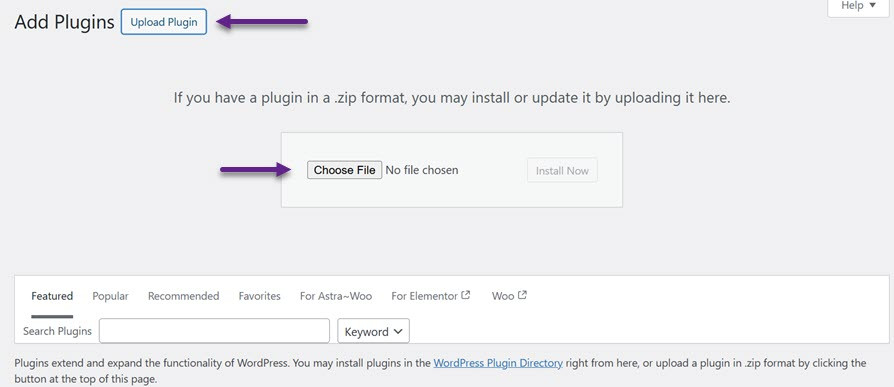
次に、 プラグインを有効化 して、左側のサイドバーに WP Media Folder メニューを表示します。
ステップ 2: 新しいフォルダの作成
有効化が成功したら、新しいフォルダの作成を開始できます。WordPressのクラシックエディターを使用している場合は、「 メディア」>「ライブラリ」メニューを開くだけで済みます。 次に、左上隅にある 「+ 新しいフォルダを追加」を選択します。
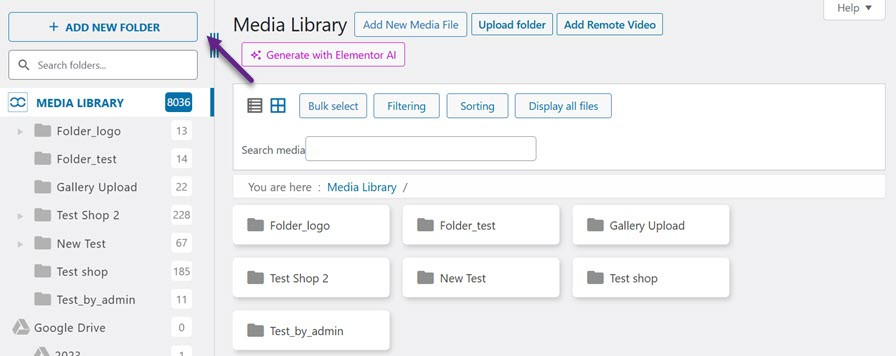
次に、作成するフォルダ名を入力し、 作成を選択します。
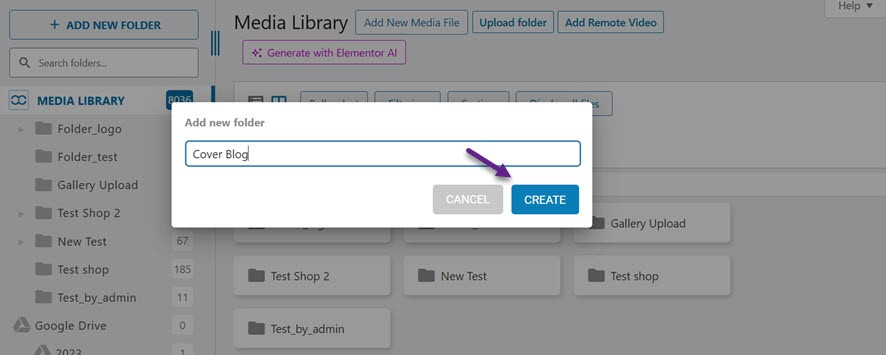
ステップ 3: 新しいフォルダーにメディアファイルをアップロードする
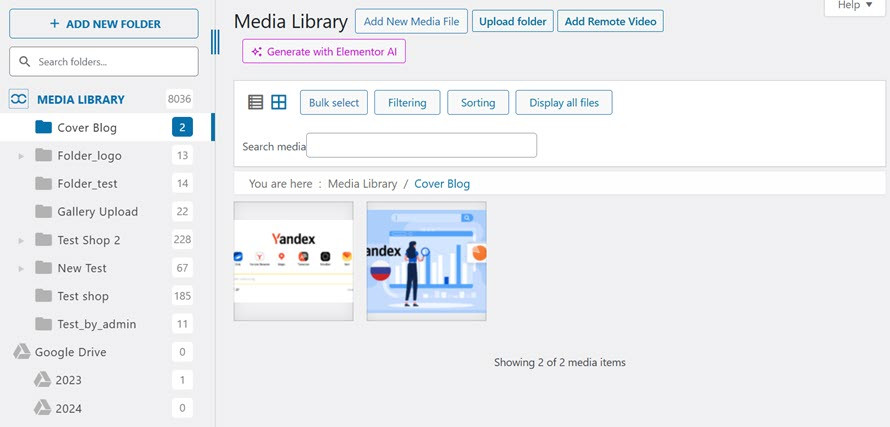
ここで、「Cover Blog」という名前の新しいフォルダが作成されました。その後、メディアをアップロードするための3つのオプションがあります。
- 新しいメディアファイルを追加
- フォルダをアップロード
- リモートビデオを追加
を選択し 「新しいメディアファイルを追加」 てから 「ファイルを選択」 、アップロードしたいファイルを選択してください。
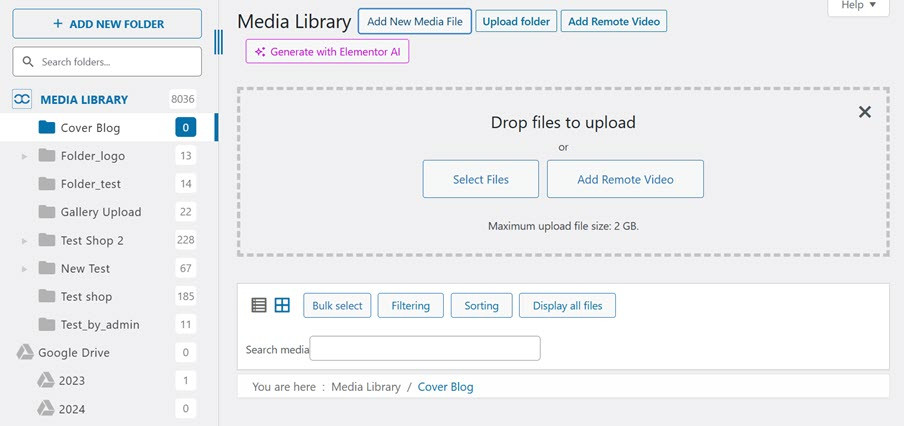
画像が正常にアップロードされると、次のようになります。.
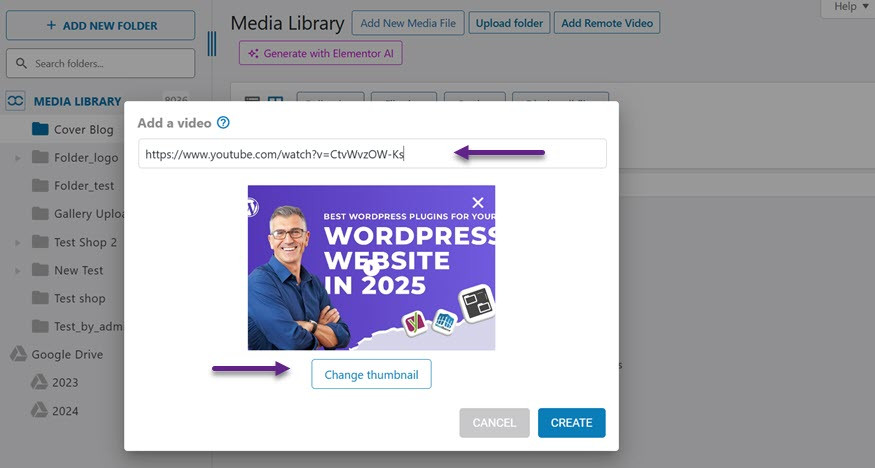
ローカルコンピュータからメディアファイルをアップロードするだけでなく、 YouTube動画を埋め込む ことでリモートで動画を追加できます。
それだけでなく、サムネイルを変更してから 作成を選択することもできます。
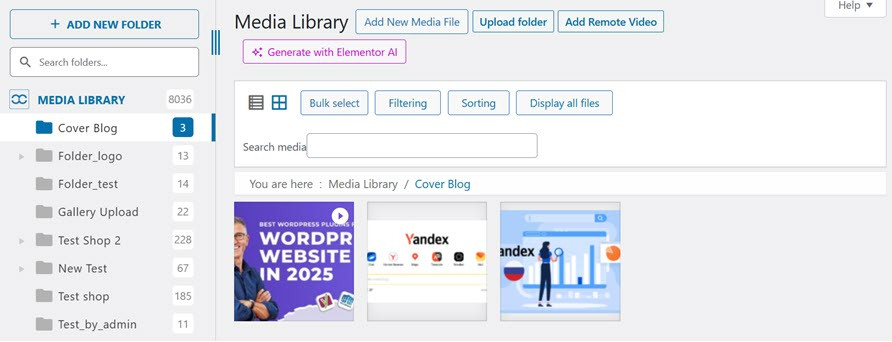
ビデオが正常に追加されると、次のように表示されます。.
ステップ4: フォルダから投稿にファイルを追加
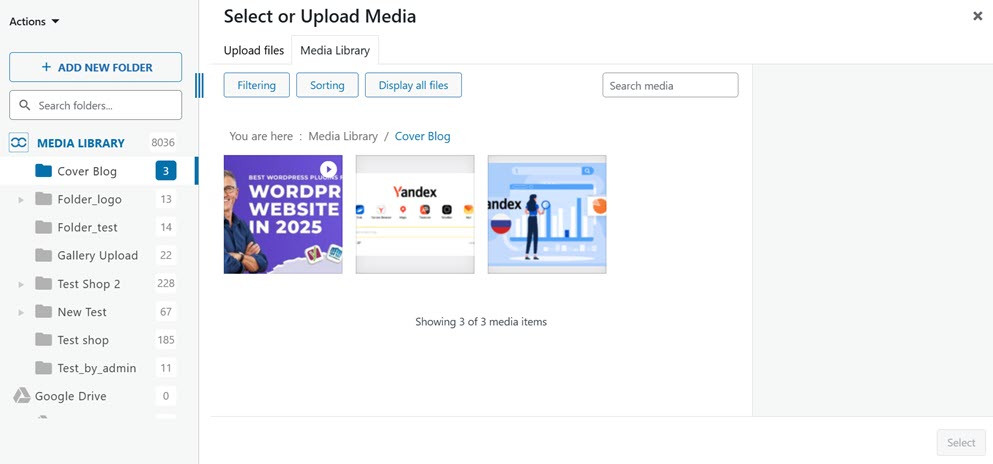
ファイルをフォルダに追加した後、投稿またはブログにファイルを簡単に挿入できます。ブロックを追加するには、 画像を選択し、次に メディアライブラリ を選択します。表示はこのようになります。
全てのウェブマスターへ!
時間を節約し、生産性を高める WP Media Folder。クライアントのメディアファイルを簡単に整理し、カスタムギャラリーを作成し、シームレスなユーザー体験を提供します。
今すぐウェブサイトプロジェクトをアップグレードしてください!
結論
WordPressでフォルダを作成することは、メディアライブラリを効率的に整理する簡単で強力な方法です。構造化されたシステムにより、必要なファイルをすばやく見つけ、ワークフローを合理化し、不要な重複アップロードを防ぐことができます。よく整理されたメディアライブラリは、ウェブサイト管理を強化し、コンテンツの更新をより迅速かつ管理しやすくします。.
最適なソリューションをお探しの方には、 WP Media Folder 直感的な操作でメディアファイルをシームレスに管理・整理できる最適なツールです。クラウドストレージとの連携、ドラッグ&ドロップによる整理、リアルなフォルダ変換といった高度な機能を備え、メディアライブラリを充実させるのに最適です。 お試しいただき WP Media Folder 、ストレスフリーなメディア管理をご体験ください!
ブログを購読すると、新しい更新情報があった際にメールでお知らせしますので、見逃すことはありません。.


コメント