 WordPress製品
 Joomla 製品
 サポート
サポート ニュース
ニュース ログイン
ログインNextGen画像をWordPressメディアライブラリでインポートして使用する

に移行したいけれど、 WP Media Folder にすべてのギャラリーをインポートするのは面倒すぎるから躊躇している WP Media Folder 、あるいはメディアフォルダを作成する必要があるため両方のプラグインを使いたい…といった場合、 WP Media Folder プラグインがそれらをすべてカバーしてくれるので、もう問題にはなりません ;)
WP Media Folder には、NextGenから WP Media Folderへのギャラリーのインポートを簡単に行う専用ツールがあります。このツールは、NextGenギャラリーをメディアフォルダーに変換し、これらのメディアフォルダーから直接素晴らしいギャラリーを作成できるようにします。.
この投稿では、NextGenギャラリーをメディアフォルダーと同期する方法を紹介します。.
乱雑なメディアライブラリにサヨナラを.
WP Media Folder を使用すると、ファイルをカテゴリ化し、クラウドストレージとフォルダを同期し、素晴らしいギャラリーを作成し、リンクを壊さずに画像を置き換えることができます。
今日すぐメディアワークフローを最適化しましょう
NextGenギャラリーをフォルダーに変換する
これらのギャラリーをメディアライブラリーにメディアフォルダーとしてインポートする方法をご覧ください。このチュートリアルでは、 WP Media Folderを使用してインポートツールを実行していることに注意してください。.
まず、インポートするNextGenギャラリーが必要です。 このチュートリアルのために ドギーズギャラリーという名前の を作成しました。
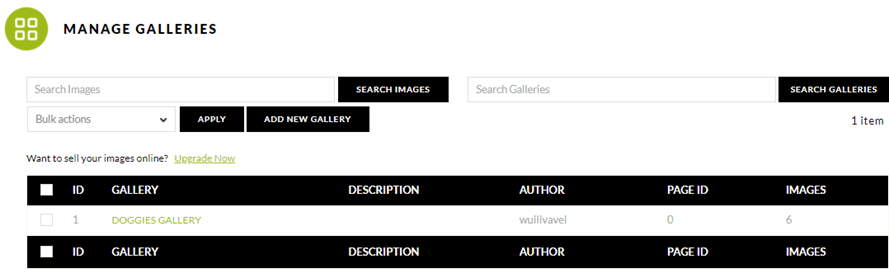
このギャラリーは現在メディアライブラリに存在しません。しかし、画像を再度アップロードすることなく、そこにある画像に対してやりたいことが他にもあるので、 [設定] > WP Media Folder > [インポート/エクスポート]。
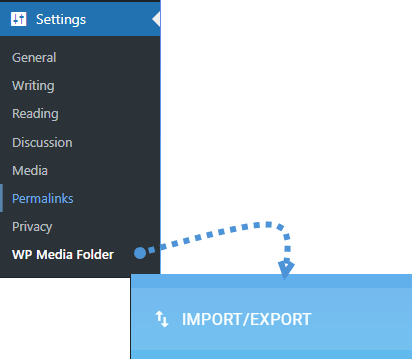
このタブで、 「同期/インポート NextGEN ギャラリー」。 ボタンが表示されますので 、 クリックしてください。
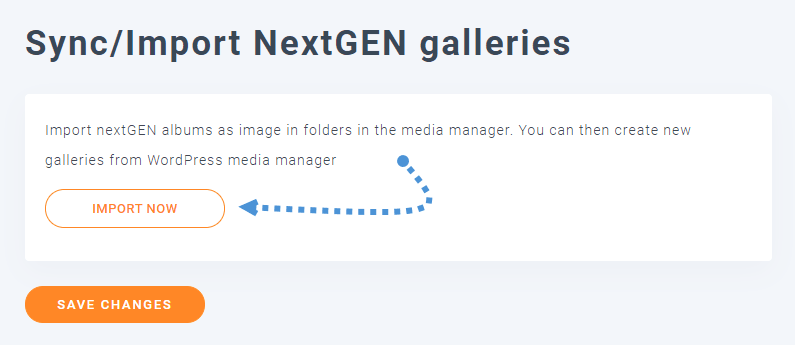
これにより、「今すぐインポート」ボタンに読み込みアニメーションが表示されます。メディアとギャラリーの量によっては、数分間かかる場合があります。それでも、クリック後にアニメーションが消えると、NextGenにあったすべてのギャラリーがメディアライブラリに直接表示されます。.
メディアライブラリに移動して、ギャラリーがインポートされたかどうかを確認しましょう。インポートされている場合は、新しいフォルダとその中のメディアを確認できるはずです。.
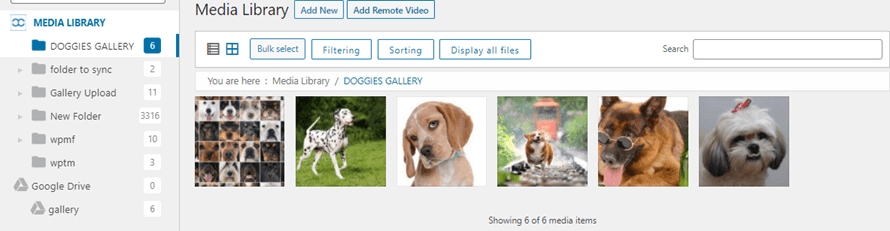
ご覧のとおり、インポートボタンをクリックするだけで簡単にインポートできました :)
これで、画像がメディアライブラリに保存されたので、 WP Media Folder のすべての機能を使用してフォルダを整理したり、 WP Media Folder ギャラリーを使用してこれらのフォルダから直接ギャラリーを作成したりできます。.
たとえば、インポートしたメイン フォルダ内にサブフォルダを作成できます。そのためには、フォルダを選択し、 + 新しいフォルダを追加 をクリックします。

これで、この素晴らしいプラグインのドラッグアンドドロップシステムを使用して、必要に応じて画像やフォルダを移動できます。もちろん、画像やファイルをさらに追加したり、画像を削除したり、WP Media Folderが提供するすべての機能を使用してメディアライブラリを管理および改善したりすることもできます。.
前述したように、もう一つの便利な機能は、フォルダに基づいてギャラリーを作成するオプションです。使い方を見てみましょう。.
この投稿ではGutenberg Editorを使用しますが、これはすでに主要なページビルダーと専用のブロックに対応しています。.
それではをベースにしたギャラリーを作成します DOGGIES GALLERY 行うには 、投稿/ページに移動し、Gutenberg エディターで、 + > WP Media Folder Gallery を。
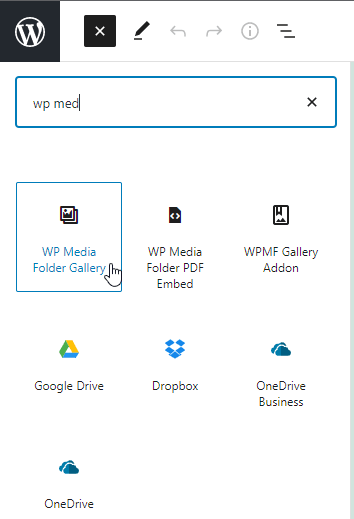
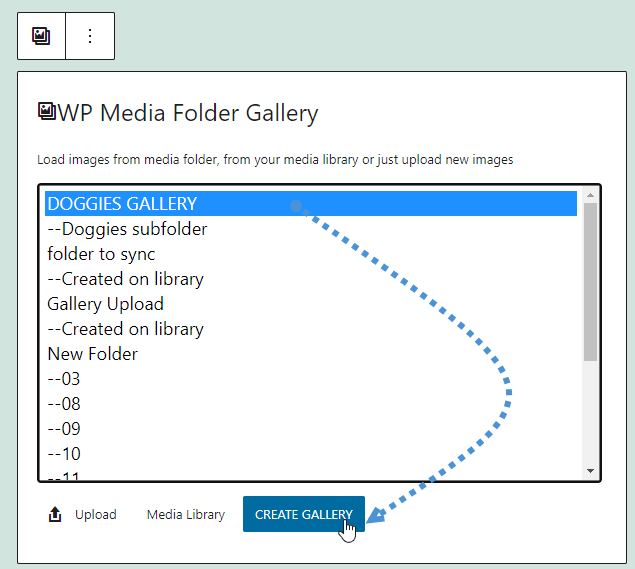
これにより、Gutenbergエディターに利用可能なすべてのフォルダーが表示されたセクションが表示されますを選択し 「DOGGIES GALLERY」、 「ギャラリーを作成」。
これでギャラリーのプレビューが表示されます。右側のパネルを確認して、このセクションから直接テーマを編集し、レイアウトを調整できます。.
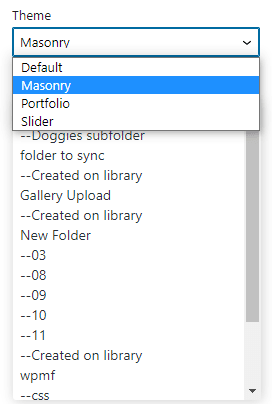
この右側のパネルで、 WP Media Folderによって提供される4つのテーマ(さらに多くのテーマがギャラリアドオンに含まれています)から選択し、順序、列の数、画像サイズ、クリック時のアクション、その他多くの設定を行うことができます。.
最初のセクションでは、テーマを選択するオプションと、ギャラリーのフォルダーを変更するオプションが表示されます。.
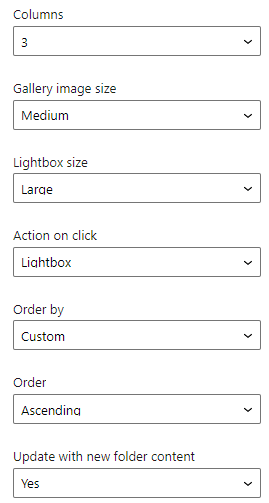
2番目の部分では、下にスクロールすると、ギャラリーをサイトのコンテンツに合わせるための他の設定が表示されます。これらのオプションは、列、ギャラリー画像サイズ、ライトボックスサイズ、クリック時のアクション、順序、順序(昇順または降順)、およびフォルダが新しい画像で更新されたときにギャラリーを更新するかどうかを選択するオプションです。.
最後のセクションでは、より高度なレイアウトオプションが利用できます。これらは、境界線、影、マージン、および高度なタブのCSSクラスを追加するオプションです。.
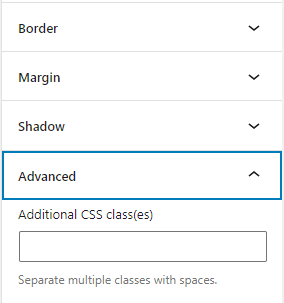
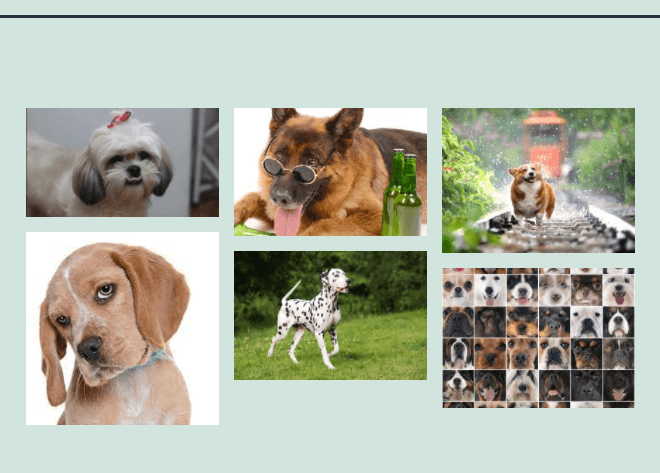
必要なカテゴリを設定したり、高度なオプションでコンテンツに合わせたり、公開前にエディタで直接変更をプレビューしたりできます。最後に、公開をクリックすれば完了です。フォルダから直接ギャラリーを作成できます。簡単ではありませんか。.
あとはギャラリーを公開するだけです。出来上がりです。魔法のように簡単に作成できます。.
全てのウェブマスターへ!
時間を節約し、生産性を高める WP Media Folder。クライアントのメディアファイルを簡単に整理し、カスタムギャラリーを作成し、シームレスなユーザー体験を提供します。
今すぐウェブサイトプロジェクトをアップグレードしてください!
プロのようにギャラリーを管理する
ご覧のとおり、 WP Media Folder。ギャラリーを設定するために複数のタブを開いたり、エディターを開いて何かが足りないことに気づいたりする必要はありません。エディターにはすべてのオプションが直接用意されているからです。さらに素晴らしいのは WP Media Folderなどのクラウドサービスに接続したり Google Drive、 OneDrive、メディアライブラリ全体を AWS にオフロードしてサーバーストレージを節約したりするなど、他にも多くの機能を利用できます。
何をお待ちですか?こちらにアクセスして、メンバーシップを今すぐ取得してください! here and obtain your membership now!
ブログを購読すると、新しい更新情報があった際にメールでお知らせしますので、見逃すことはありません。.




コメント