 WordPress製品
 Joomla 製品
 サポート
サポート ニュース
ニュース ログイン
ログインWordPress メディアライブラリ内のメディアへのアクセスを管理する方法
WordPress メディアライブラリのメディアアクセスを管理することは、サイトの最も重要なファイルを保存する場所であるため、最も重要な事柄の1つであり、メディアライブラリへのフルアクセスを持つユーザーもいて、間違って何かを削除する可能性があるため、注意が必要です。.
WP Media Folder にはアクセス管理用のツールがあり、ユーザーごとまたはユーザー役割ごとにフォルダを作成できます。また、ユーザー・フォルダが作成されるルート・フォルダを選択するオプションもあります。
この素晴らしいツールを使えば、サイトで使用するメディアの全権限を管理できます。ユーザー/ユーザー役割は、許可されたフォルダ/メディアのみを表示できますが、管理者はすべてのフォルダを表示できます。.
この記事では、 WP Media Folderでメディアアクセスを簡単に管理する方法を学びます。.
目次
乱雑なメディアライブラリにサヨナラを.
WP Media Folder を使用すると、ファイルをカテゴリ化し、クラウドストレージとフォルダを同期し、素晴らしいギャラリーを作成し、リンクを切断せずに画像を置き換えることができます。
メディアワークフローを今日すぐ最適化
WordPress メディアライブラリアクセス制御の設定
このチュートリアルでは、 WP Media Folderをインストールしている必要があることに注意してください。.
まず、ユーザーロールごとにメディアへのアクセス権限を設定します。そのためには、 [設定] > WP Media Folder > [アクセスとデザイン] > [メディアアクセス] に移動してください。
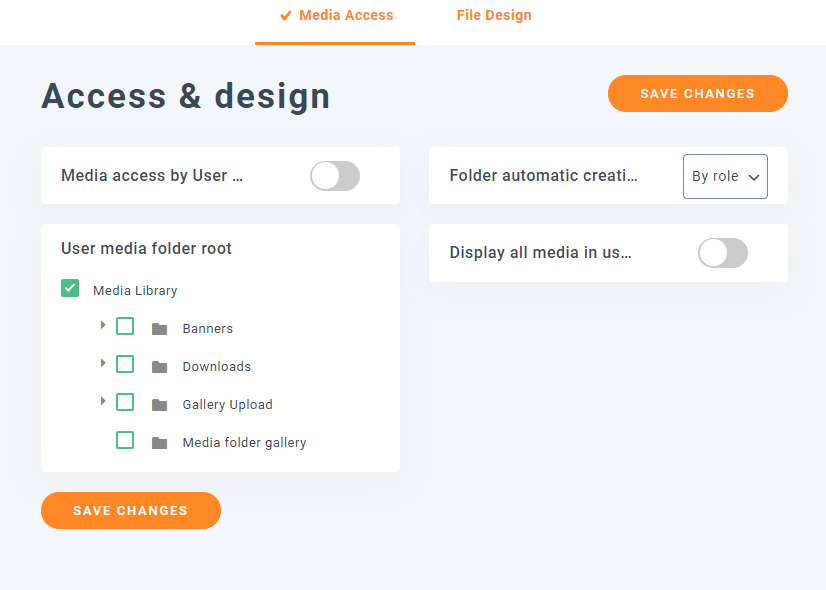
このセクションでは、アクセスを管理するためのすべてのオプションを確認できます。まず、「フォルダ自動作成」で「役割別」を選択し、「ユーザーによるメディアアクセス」オプションをオンにして、最後に保存をクリックします。.

これにより、メディア アクセス設定が有効になり、新しいユーザー ロールが追加されるとフォルダーが作成されます。.
どのように機能するか見てみましょう。.
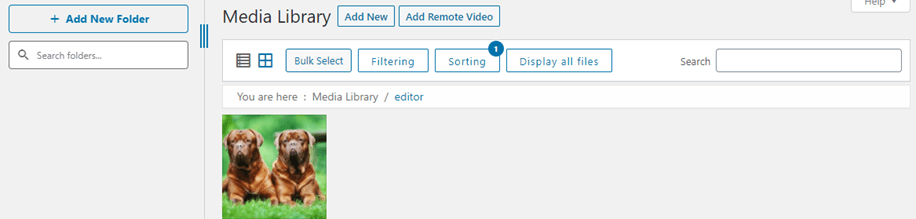
まず、ユーザー名「Jerry」の編集者、ユーザー名「Jhon」のショップマネージャ、ユーザー名「Tom」の著者の3人のユーザーを作成します。これにより、ロール名の3つの異なるフォルダーが作成されます。.
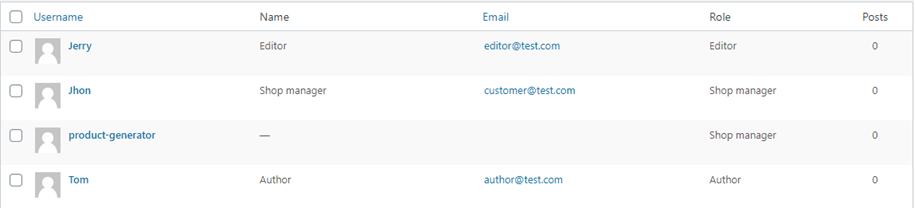
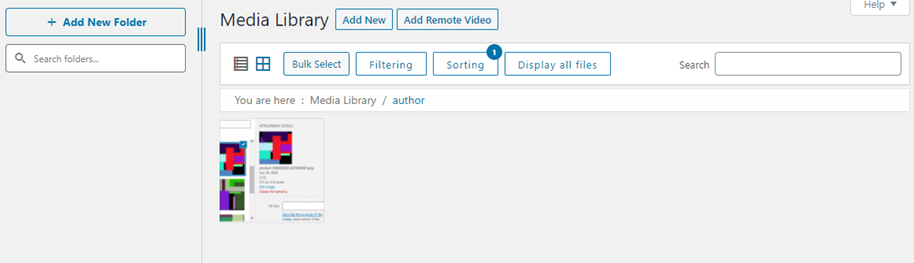
次に、各ユーザーのフォルダが作成されるように、各ユーザーに移動して1つの画像をアップロードします。.
また、彼らのメディア ライブラリは空であることがわかります。.
著者
エディター
ショップマネージャ
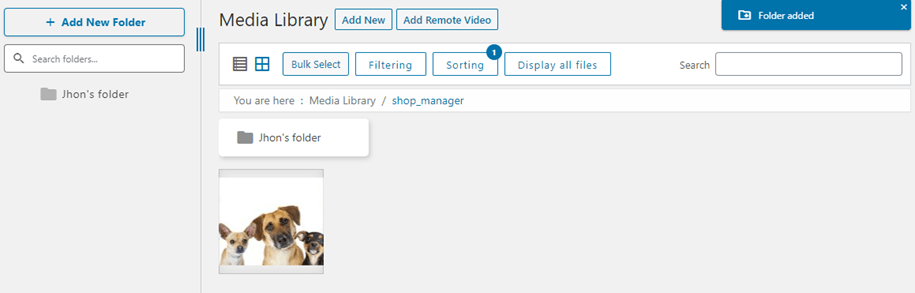
ご覧のとおり、異なるユーザー役割を持つ各ユーザーに異なる画像を追加し、各役割で自分のフォルダーにのみアクセスできるようにしました。また、ショップマネージャーのアカウントで新しいフォルダーを追加しました。すべての役割でフォルダーを作成できるオプションがあることに注意してください。.
管理者のメディアライブラリを確認してみましょう。.
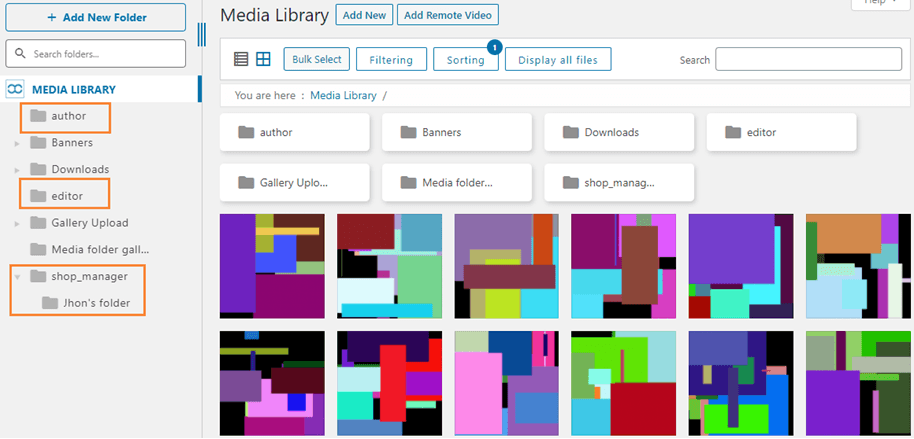
ご覧のとおり、他のユーザー役割では表示できなかった多数のフォルダーが表示され、彼らのフォルダーにもアクセスできるため、メディアの表示と管理が可能です。.
これは、さまざまな機能を持つ多くのユーザーロールがある場合に非常に便利です。すべてを整理し、これらのユーザーロールが必要でないメディアに触れないようにすることができます。すべてが整理され、完全に制御されています。.
このメディアマネージャーを使用してパーソナルリポジトリを作成する
はい!ここで、顧客のプライバシーを保護するために、個人リポジトリを作成します。この素晴らしいメディアマネージャを使用すると、個人リポジトリを作成できます。.
たとえば、サイトに著者しかおらず、各著者が自分の投稿で使用するメディアにのみアクセスできるようにする必要がある場合に、これは非常に便利です。.
他のオプションでは、ユーザーはライブラリ全体を見ることができず、自分がフォルダにアップロードしたメディア、または管理者としてフォルダに追加したメディアのみを表示できます。.
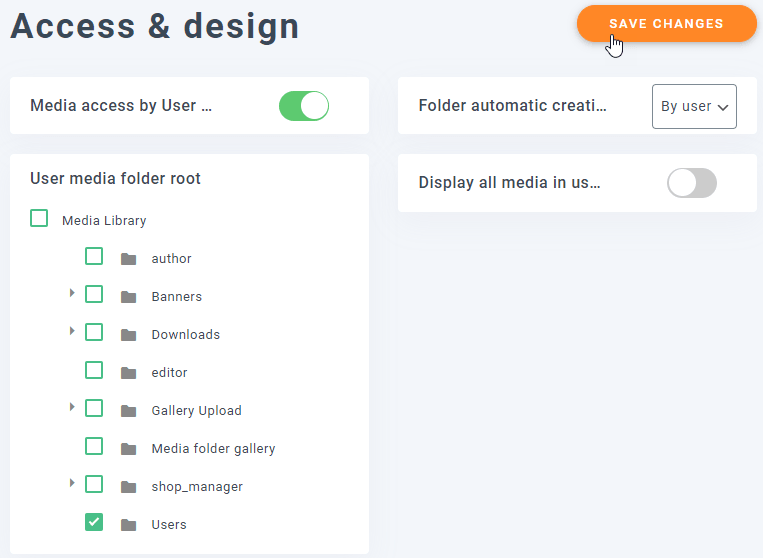
このオプションを有効にするには、[設定] > [WP Media Folder] > [アクセスとデザイン] > [メディアアクセス]に移動し、[フォルダの自動作成]セクションで[ユーザー別]を選択し、メディアアクセスセクションをオンにします(以前に有効にしていない場合)。.
さらに、「ユーザーメディアフォルダのルート」というオプションがあり、これを使用して、すべてのユーザーフォルダが追加されるフォルダを設定し、すべてを整理することができます。.
「users」というフォルダを作成し、「User media folder root」オプションでそのフォルダをルートとして設定します。すべてを正しく設定すれば、すべてこのようになるはずです。.
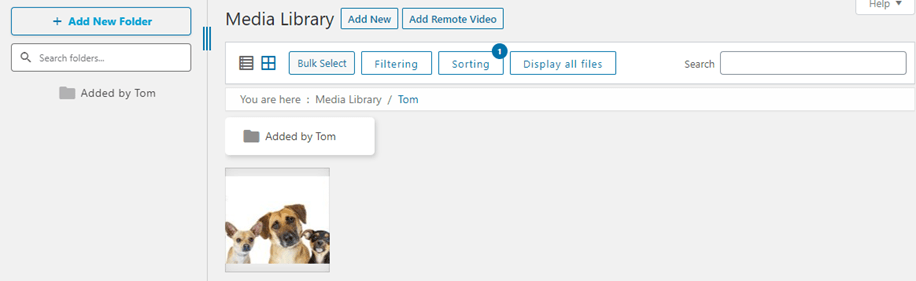
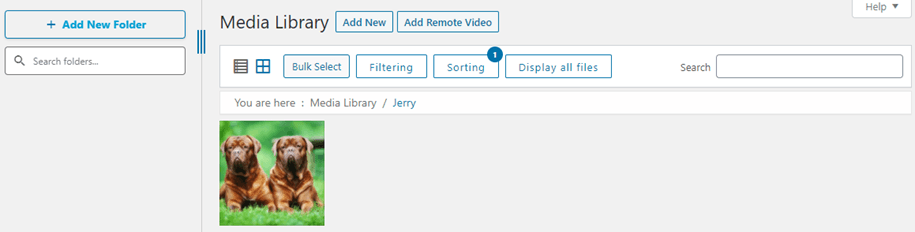
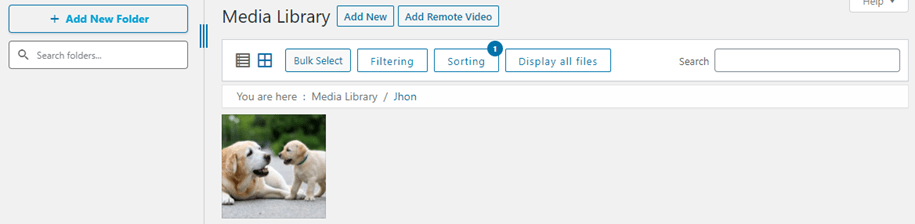
以前に3人のユーザーを作成したので、各ユーザーのメディアライブラリに画像を追加しましょう。ユーザー名のフォルダがその後に追加されるはずです。.
トム
ジェリー
ジョン
管理者のメディアライブラリを確認してみましょう。.
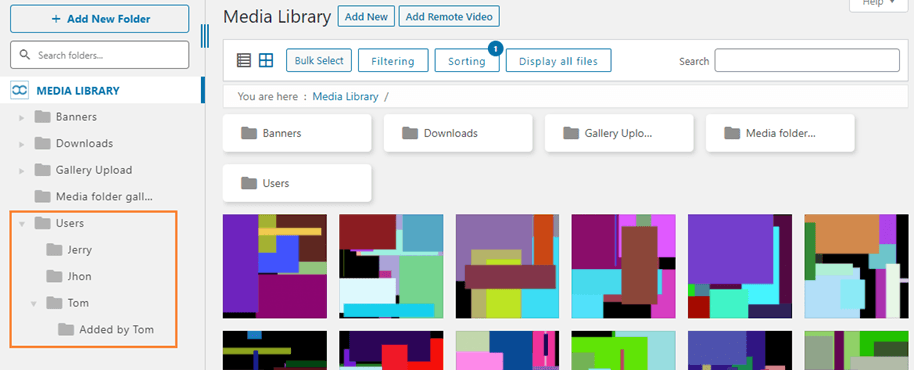
ご覧のとおり、他の多くのフォルダやメディアがありますが、彼らには見えません。.
また、これらすべてのフォルダーユーザーにアクセスでき、Tomのユーザーにフォルダーを作成し、そのフォルダーをサブフォルダーとしてチェックできます。これらのフォルダーにさらに画像/フォルダーを追加したり削除したりすることができ、ユーザーはメディアライブラリ上のこれらの変更を確認できるようになります。.
パーソナルWordPressメディアライブラリフォルダですべてを安全に保つ
この素晴らしいプラグインを使えば、すべてを安全に保ち、ユーザーが所有するメディアのみを使用できるようになります。すべてを安全かつ整理された状態に保つことができるだけでなく、 クラウド統合 WP Media Folder 提供する AWS のような。
これは1つの機能に過ぎませんが、 WP Media Folder はさらに優れた多くの機能を提供しています。さあ、 こちら からメンバーシップを取得して、これらの素晴らしい機能をすべて楽しんで、完璧なサイトを作成しましょう ;)
ブログを購読すると、新しい更新情報があった際にメールでお知らせしますので、見逃すことはありません。.



コメント