 WordPress製品
 Joomla 製品
 サポート
サポート ニュース
ニュース ログイン
ログインWordPress メディアライブラリからファイルをダウンロードする方法
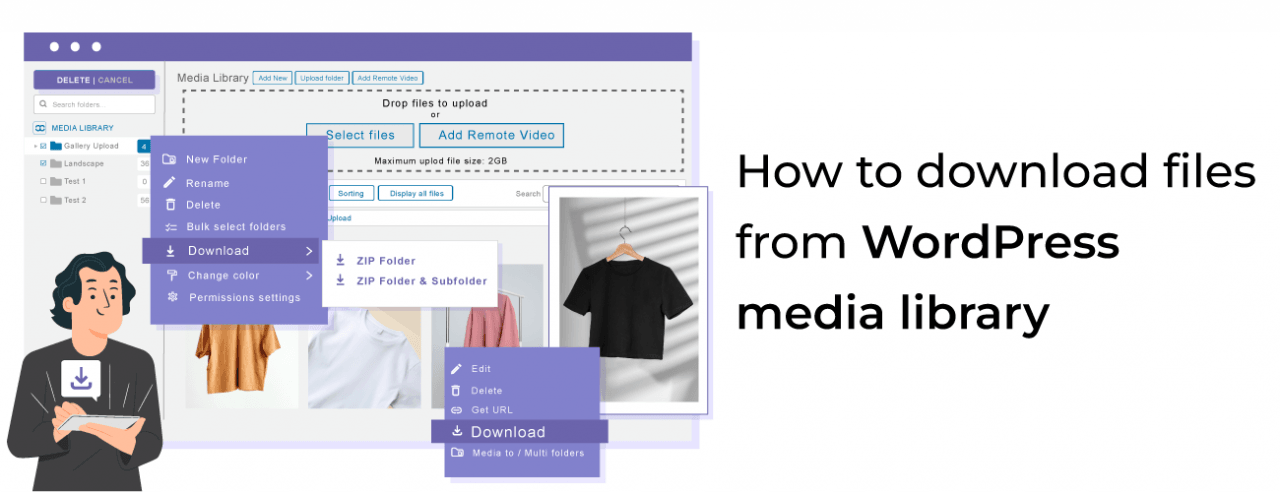
WordPress メディアライブラリには、最も重要なものが多数保存されており、時にはこれらのファイルを編集したり、ローカル環境で安全に保管するためにダウンロードする必要があります。 WP Media Folder を使用すると、これを簡単に行うことができます。
WP Media Folder は最高のギャラリープラグインの1つであるだけでなく、メディアライブラリを整理および管理するための非常に優れたツールでもあります。この記事では、デフォルトのオプションを使用してメディアライブラリ内のファイルをダウンロードする方法と、この素晴らしいプラグインが提供する機能について説明します。.
目次
乱雑なメディアライブラリにサヨナラを.
WP Media Folder を使用すると、ファイルをカテゴリ化し、クラウドストレージとフォルダを同期し、素晴らしいギャラリーを作成し、リンクを壊さずに画像を置き換えることができます。
今日すぐメディアワークフローを最適化しましょう
WordPressのデフォルトのメディアライブラリのダウンロード
最初に評価するオプションは、メディアライブラリからファイルをダウンロードする通常の方法です。.
そのためには、 メディアライブラリ 、ダウンロードしたい画像をクリックしてください。画像の詳細が表示されたページが開きますので、右側のタブにある「URLをクリップボードにコピー」を探してクリックしてください。
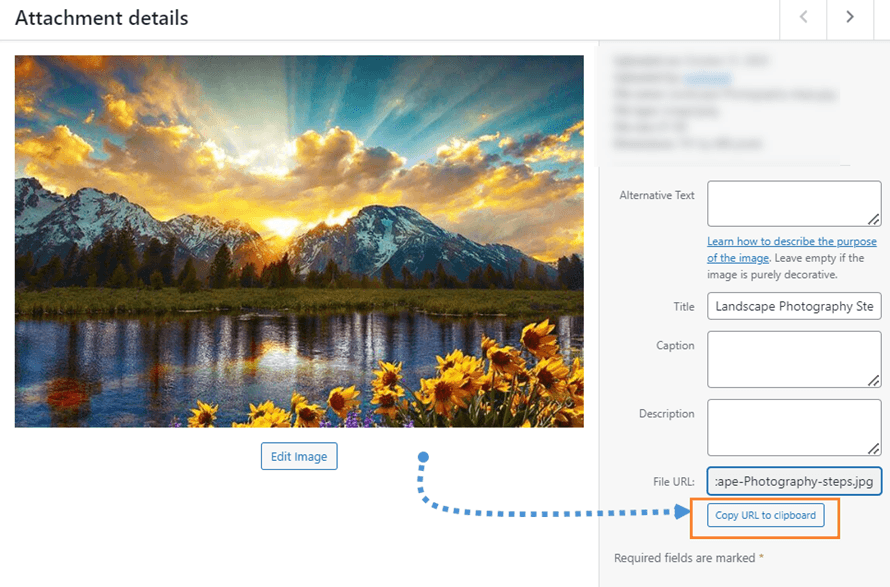
これにより、ファイルへの直接リンクが得られるため、新しいタブに貼り付けて、画像を右クリックし、最後に「画像を名前を付けて保存」をクリックする必要があります。.
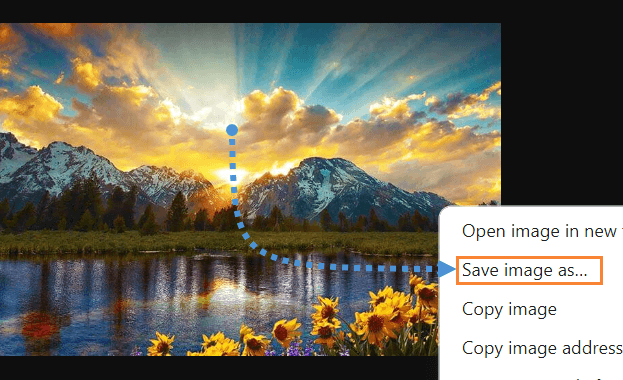
これにより、ファイルエクスプローラが開き、特定のフォルダに配置して、必要に応じて名前を変更できます。それだけです!
見ての通り、かなり簡単で、組み込みのツールとして非常に便利ですが、多くの画像をダウンロードしたいときに非常に面倒になる可能性があります。 WP Media Folder がどのように役立つかを見てみましょう。.
WP Media Folder WordPress メディアのダウンロード
すべてのオプションを見ていきましょう WP Media Folder 提供する
まず最初に、 「メディア」>「ライブラリ」。そうすれば、次の手順に進むことができます。
単一ファイルをダウンロード
このオプションは、基本的にWordPressのデフォルトと同じですが、最初に画像をクリックしなくても右クリックできるという違いがあります。.
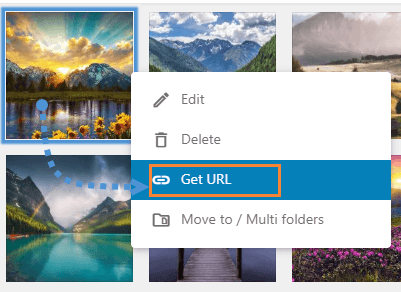
新しいタブに貼り付けてから右クリックして 画像を保存を実行できます。
フォルダ全体をダウンロード:メディアライブラリ内の複数のファイルをダウンロードする場合に非常に便利です。プラグインのフォルダ機能を使用します。
この機能を使用するには、ダウンロードするメディアフォルダを右クリックし、 ダウンロード オプションをクリックします。
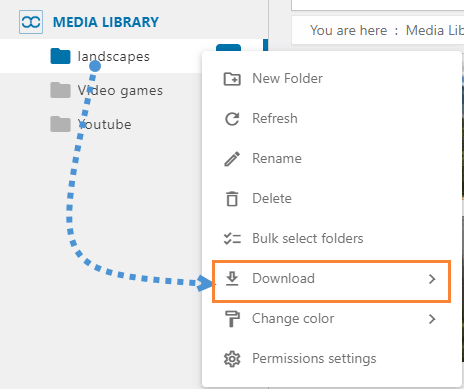
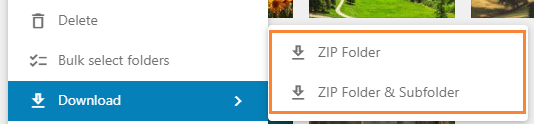
マウスを ダウンロードに置くと、2つのオプションが表示されるので、フォルダのみをダウンロードするか、フォルダとそのサブフォルダをダウンロードするかを選択できます。オプションをクリックすると、選択したコンテンツを含むzipがダウンロードされます。
複数のフォルダをそのメディアとともに、またはすべてのフォルダをダウンロードしたい場合はどうなりますか?
それにも対応するオプションがあります!そのためには、 [設定] > [メディアライブラリ] > [インポート/エクスポート] > [WordPress]。
注意: これには、 WP Media Folder がソースサイトと宛先サイトの両方にインストールされている必要があります(無制限のサブスクリプションで完全に可能です ;) )。

この画面では、 WP Media Folderが提供する完全なエクスポート/インポートツールが表示されます。.
エクスポートオプションを確認するには、 メディア/フォルダーのエクスポート セクションのドロップダウンをクリックします。
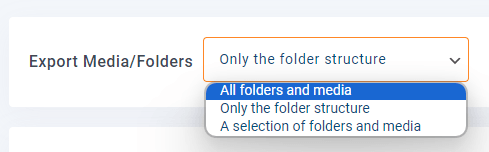
3つのオプションがあります。.
すべてのフォルダーとメディア: メディアライブラリで利用可能なすべてのフォルダーとメディアをエクスポートします。
フォルダ構造のみ: フォルダ内のメディアなしでフォルダ構造のみをエクスポートします。
フォルダーとメディアの選択: エクスポートするフォルダーを選択できます。
3番目のオプションを選択すると、 フォルダーの選択 オプションが表示されます。

これにより、利用可能なすべてのフォルダーが表示されたモーダルが開き、チェックボックスを使用してエクスポートに含めるフォルダーを選択できます。.

これらのオプションは、エクスポートセクションの直後にあるインポートオプションを使用してインポートできるXMLファイルを生成します。.
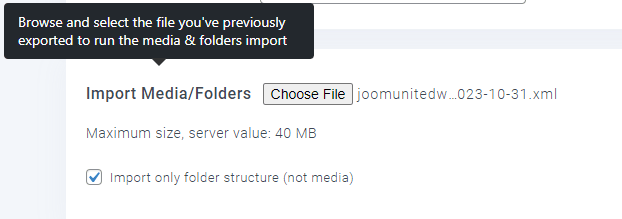
ご覧のとおり、メディアライブラリをダウンロードして移行したり、ローカルPCに保存したりできるツールが一式揃っています。しかも、数回クリックするだけで実現できるのが最大の特徴です!
全てのウェブマスターへ!
時間を節約し、生産性を高める WP Media Folder。クライアントのメディアファイルを簡単に整理し、カスタムギャラリーを作成し、シームレスなユーザー体験を提供します。
今すぐウェブサイトプロジェクトをアップグレードしてください!
プロのようにWordPressメディアライブラリを管理する
ご覧のとおり、 WP Media Folder と、メディアライブラリをダウンロードしたり 、エクスポート/インポートしたり が、それだけではありません!リモートビデオを追加/埋め込んでローカルに保存されているかのように管理したり、メディアライブラリを Google Drive、 OneDrive、AWS、Linode、Google Cloud、DigitalOcean などのクラウドサービスに接続したりすることもできます!
また、フォルダからまたはギャラリーマネージャを使用して、ほんの数回クリックするだけで本当に素晴らしいギャラリーを作成できます。何を待っていますか? ここ に行って、すぐにサブスクリプションを入手してください!
ブログを購読すると、新しい更新情報があった際にメールでお知らせしますので、見逃すことはありません。.




コメント