 WordPress 製品
 Joomla製品
 Support
 News
 Login
WP Media Folderを使ってWordPressメディアをVultrオブジェクトストレージにオフロードする方法

WordPressサイトが成長するにつれて、ホスティングサーバーに保存されたすべての画像、動画、ファイルが動作を遅くし、多くのスペースを占有するようになり、バックアップが重くなり、時間の経過とともにホスティング費用も高くなります。よりスケーラブルな解決策は、これらのメディアファイルをメインサーバーから移動して、クラウドベースのオブジェクトストレージに保存することです。Vultr Object Storageと WP Media Folder を併用することで、このプロセスがシンプルでより効率的、かつコスト効率が良くなり、WordPress内ですべてを簡単に管理できます。.
WordPressサーバーにすべてのファイルを保存・配信させるのではなく、メディアデータは拡張性を考慮して構築された専用のクラウドストレージシステムにオフロードされます。WP WP Media Folder このストレージをWordPressのメディアライブラリに直接統合するため、すべてがネイティブな感覚で簡単に管理できます。.
この記事では、この統合がどのように機能するのか、なぜパフォーマンスが向上するのか、そして公式の WP Media Folder Vultr統合ワークフローを使用して正しく設定する方法を詳しく解説します。.
目次
乱雑なメディアライブラリにさよならを。.
WP Media Folder では、ファイルを分類し、クラウドストレージとフォルダを同期し、素晴らしいギャラリーを作成し、リンクを壊さずに画像を置き換えることもできます。
今すぐメディアワークフローを最適化しましょう
WordPressメディアをオブジェクトストレージにオフロードする理由

WordPressが従来のホスティング環境で動作する場合、すべてのメディアファイルはローカルに保存されます。これにより、いくつかの長期的な問題が発生します。
- ストレージはすぐにいっぱいになります
- バックアップは遅く、容量も大きくなる
- ストレージ容量のアップグレードに伴い、ホスティング費用も増加します。
- トラフィックが多い場合、サーバーのパフォーマンスは低下します。
ページが読み込まれるたびに、サーバーは画像やファイルを取得すると同時に、WordPressのロジック、データベースクエリ、プラグインの処理も行わなければなりません。この組み合わせは、不要な負荷を生み出します。.
メディアのオフロードは、ファイルストレージとウェブサイトホスティングを分離することでこの問題を解決します。WordPressサーバーからファイルを配信する代わりに、拡張性と高可用性を考慮して設計されたクラウドストレージシステムからファイルを配信します。.
結果は以下の通りです。
- ページ読み込み時間の短縮
- サーバーのCPUとディスク使用量を削減
- より小さなバックアップ
- トラフィックの急増時におけるより安定したパフォーマンス
SEOの観点から見ると、検索エンジンはユーザーエクスペリエンスと読み込み速度を重視するため、ウェブサイトの表示速度が速いほどランキングが高くなる傾向があります。.
Vultrオブジェクトストレージの概要
Vultr Object Storageは、画像、動画、バックアップなどの大量の非構造化データを保存するために設計された、拡張性の高いクラウドストレージサービスです。.
従来のホスティングストレージとは異なり、オブジェクトストレージは以下の目的で構築されています。
- 巨大なファイルライブラリを処理する
- サーバーのアップグレードなしで自動的にスケーリング
- インターネット経由でファイルを効率的に配信する
- メインのホスティング環境への依存度を下げる
Vultrの主な利点の1つは、コスト効率の高さです。他のクラウドプロバイダーと比較して、Vultrは信頼性の高いパフォーマンスとS3互換のストレージアーキテクチャを提供しながらも、より手頃な価格帯の選択肢として位置づけられることが多いです。.
これは、エンタープライズレベルの価格設定なしにクラウドレベルのスケーラビリティを必要とするWordPressウェブサイトにとって、特に魅力的な選択肢となる。.
WP Media Folder とVultrの連携概要
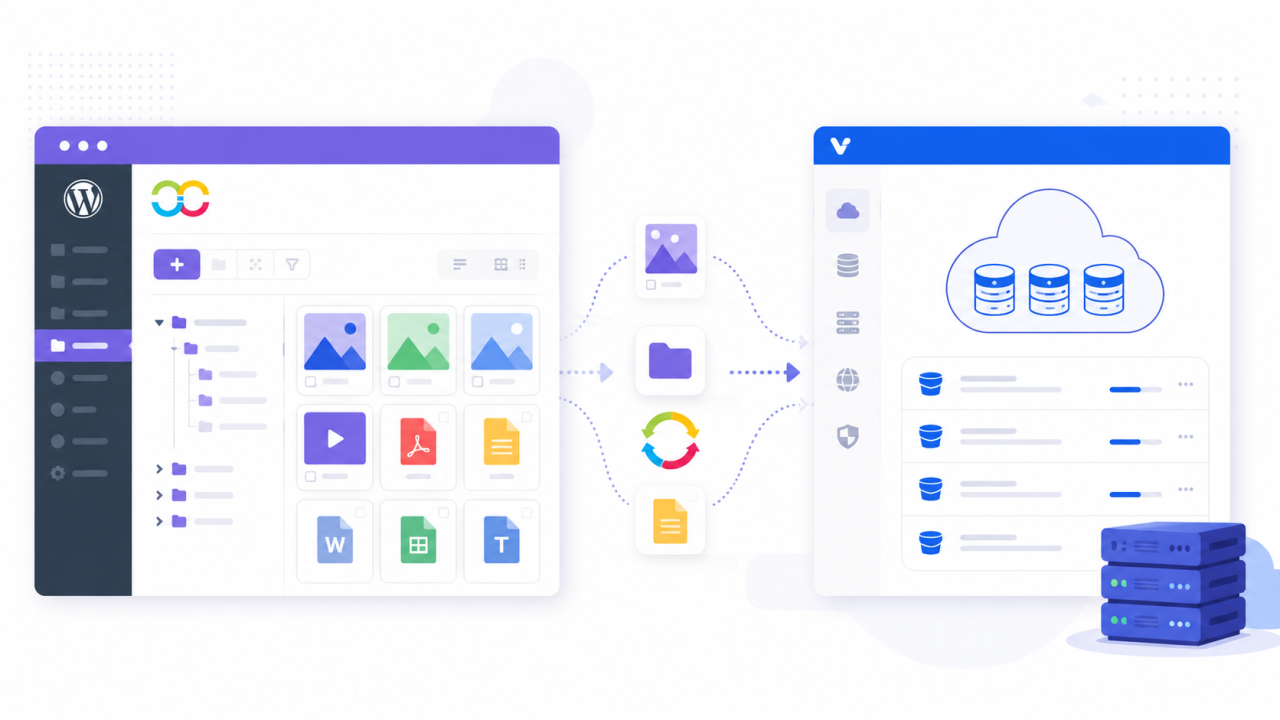
JoomUnited WP Media Folder は、フォルダ、整理ツール、クラウドストレージとの連携機能を追加することでメディア管理を強化するWordPressプラグインです。.
Vultrとの連携において、 WP Media Folder 単に「クラウドストレージにアップロードする」のではなく、クラウドアドオンを介した構造化されたクラウド同期システムを使用します。.
この統合により、WordPressは以下のことが可能になります。
- メディアをVultrオブジェクトストレージに直接アップロードする
- 既存のメディアライブラリを同期する
- メディアURLを自動的に書き換える
- WordPressダッシュボード内で全てを管理しやすく保つ
最大の利点は、ユーザーがクラウドストレージのロジックを手動で処理する必要がないことです。すべてWordPress内部から制御されます。.
ステップ1:Vultrオブジェクトストレージを作成する
WordPressを接続する前に、まずVultrでストレージを設定する必要があります。
- Vultrアカウントにログインしてください
- オブジェクトストレージに移動
- 新しいストレージインスタンスを作成します
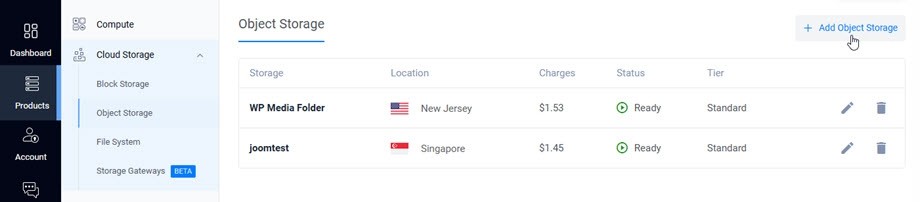
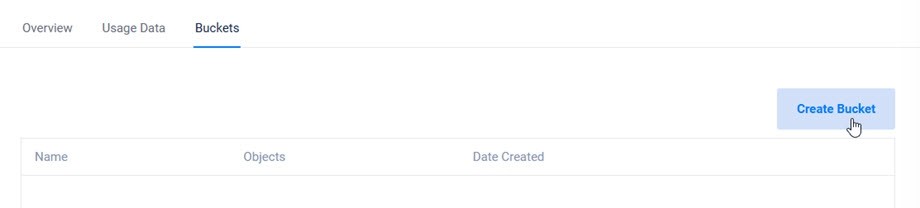
4. バケットを作成します(ここにファイルが保存されます)
バケットは、WordPressからアップロードされたすべてのメディアファイルを格納するコンテナとして機能します。.
ステップ2:S3互換の認証情報を生成する
Vultr Object StorageはS3互換システムを使用しています。以下のものを生成する必要があります。
- アクセスキーID
- シークレットアクセスキー
- エンドポイントURL
これらの認証情報により、WordPressなどの外部アプリケーションがストレージバケットに安全に接続できるようになります。.
エンドポイントは、ファイルが保存および取得される正確な領域と経路を定義するため、特に重要です。.
ステップ3: WP Media Folder Cloudアドオンをインストールする
Vultrとの連携を有効にするには、 WP Media Folder Cloudアドオン。
このアドオンはコアプラグインを拡張し、クラウドストレージへの接続を可能にします。.
これがないと、 WP Media Folder ローカルメディアのみを管理し、Vultrなどの外部ストレージプロバイダーをサポートしません。.
ステップ4: WP Media Folder をVultrに接続する
WordPress 内で、
[設定] > WP Media Folder > [クラウドとメディアのオフロード] > [メディアのオフロード] > [Vultr]。
次に、以前Vultrから取得した認証情報を使用してデータを入力します。
- アクセスキーとシークレットキーを入力してください
- Vultrエンドポイントを貼り付ける
- バケットを選択してください
- 設定を保存する
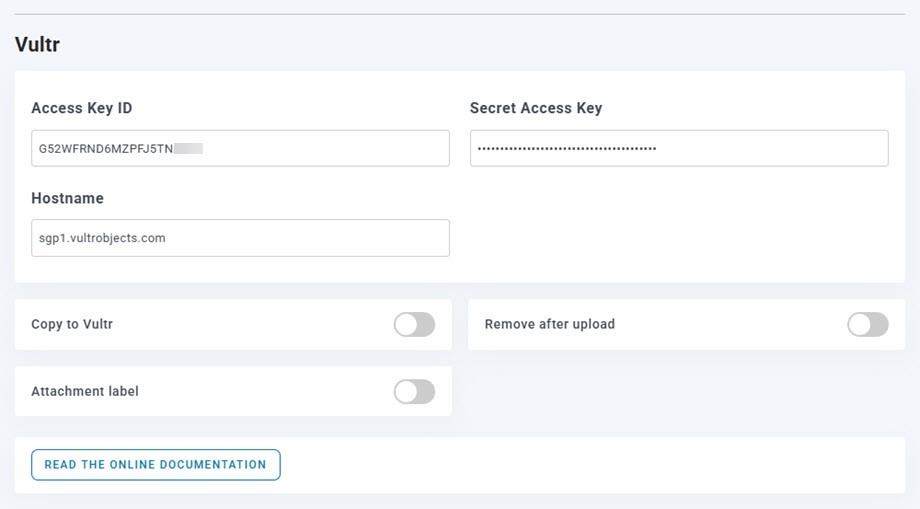
保存が完了すると、プラグインは自動的に接続テストを実行します。.
すべてが正しく設定されていれば、WordPressはストレージバケットにアクセス可能であることを確認します。.
ステップ5:メディアのアップロードと同期のワークフロー
接続が成功すると、 WP Media Folder メディアアップロードの動作を変更します。.
新着アップロード
WordPressにアップロードされた新しいファイルはすべて自動的に次のようになります。
- Vultrオブジェクトストレージに送信されました
- ローカルストレージから削除されました(設定によります)
- クラウドURL経由でリンク
既存メディア
古いファイルは以下のとおりです。
- Vultrに一括同期
- 徐々に移動した
- 必要に応じて地元で保管
この柔軟性により、ダウンタイムなしで移行できます。.
メディアURLの書き換えと配信
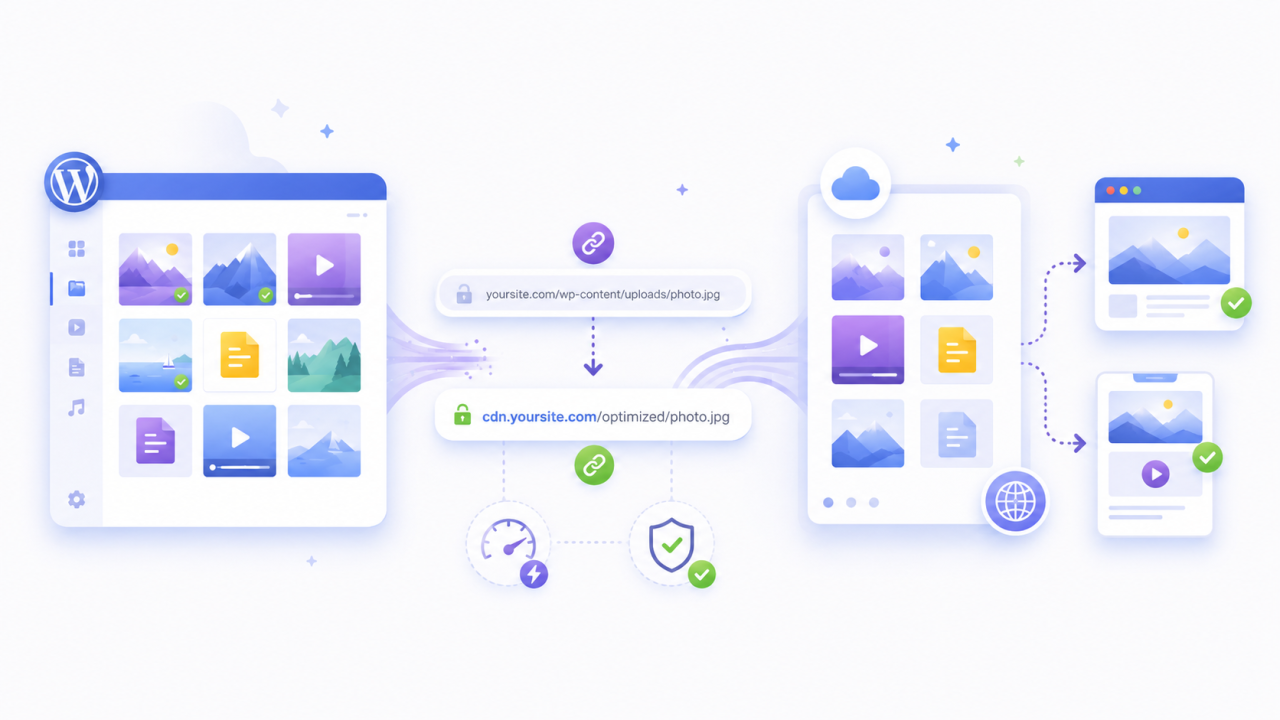
ファイルがVultrに保存されると、WordPressはそれらのファイルの配信方法を更新する必要があります。.
WP Media Folder メディアURLを自動的に書き換えて、以下のようにします。
- ホスティングサーバーから読み込まないでください
- ファイルはVultrオブジェクトストレージから直接読み込まれます。
訪問者にとって、すべては以前と変わっていないように見えます。ウェブサイト内の画像も通常通り表示されます。.
しかし、舞台裏では、メディアは現在クラウドから配信されている。.
これにより、サーバーがファイル配信を処理しなくなるため、パフォーマンスが向上します。.
パフォーマンスとホスティング負荷の軽減
メディアのオフロードは、サーバーのパフォーマンスに直接的な影響を与えます。.
WordPressホスティング環境からメディア配信を削除することで、以下のことが可能になります。
- サーバーのCPU使用率が低下する
- ディスクI/Oが削減されます
- ページ読み込み時間が改善しました
- バックアップがより軽量かつ高速になる
これは、ブログ、オンラインストア、ポートフォリオ、ニュースプラットフォームなど、大規模なメディアライブラリを持つウェブサイトにとって特に重要です。.
また、拡張性も向上し、ウェブサイトがパフォーマンスを低下させることなくトラフィックの急増に対応できるようになります。.
コスト効率の良いクラウド代替手段としてのVultr
Vultrを利用する主な利点の1つは、価格効率の良さです。.
多くの主要クラウドプロバイダーと比較して、Vultr Object Storageは以下の特長を備えています。
- 保管コストの削減
- 予測可能な価格設定
- 複雑な課金体系なしで拡張可能な容量
これは、エンタープライズレベルの費用をかけずにクラウドインフラストラクチャを利用したいWordPressユーザーにとって、有力な選択肢となる。.
WP Media Folderと組み合わせることで、手頃な価格で管理も簡単な、完全なメディアオフロードソリューションとなります。.
Vultrオブジェクトストレージを使用する理想的なシナリオ
この設定は特に以下のような場合に役立ちます。
- アクセス数の多いブログ
- 豊富な商品カタログを持つEコマースストア
- メディアコンテンツが豊富なウェブサイト(画像、ギャラリー、ポートフォリオなど)
- ダウンロード可能なコンテンツを備えた教育プラットフォーム
- 世界中のユーザーを対象とした国際的なウェブサイト
グローバルなウェブサイトにとって、クラウドストレージは単一の物理サーバーの場所への依存度を低減することで、一貫性を向上させます。.
実装のためのベストプラクティス
スムーズなセットアップを確実にするために:
既存のファイルを移行する前に、まず新しいメディアをVultrにアップロードしてください。これによりリスクが軽減され、テストが可能になります。.
設定後は必ずURL書き換えを検証し、画像が破損していないことを確認してください。.
交通量の多い時間帯の移動は避けてください。.
設定前後で速度テストツールを使用してパフォーマンスの改善状況を監視してください。.
すべてのウェブマスターの皆様へ!
時間を節約し、生産性を向上させましょう WP Media Folder。クライアントのメディアファイルを簡単に整理し、カスタムギャラリーを作成し、シームレスなユーザー体験を提供します。
今すぐウェブサイトプロジェクトをアップグレードしましょう!
結論:クラウドメディアオフロードでWordPressのパフォーマンスを向上させる
JoomUnited WP Media Folderを使用してWordPressメディアをVultr Object Storageにオフロードすることは、パフォーマンスの向上、ホスティングコストの削減、およびウェブサイトの効率的な拡張を実現するための実用的な方法です。
メディアストレージをメインサーバーから分離することで、不要な負荷を排除し、より安定したアーキテクチャを構築できます。WP WP Media Folder 接続、同期、URL書き換えをWordPress内部で直接処理することで、プロセス全体を簡素化します。.
成長中のウェブサイトやメディアを多用するプロジェクトにとって、このアプローチは技術的な複雑さを増すことなく、パフォーマンスと長期的な拡張性の両方を向上させる最も効果的な方法の一つです。.
ブログを購読すると、サイトに新しい更新があったときにメールでお知らせしますので、見逃すことはありません。.



