WordPress製品
 Joomla 製品
 サポート
サポート ニュース
ニュース ログイン
ログインWordPressプラグインのデバッグを支援する方法
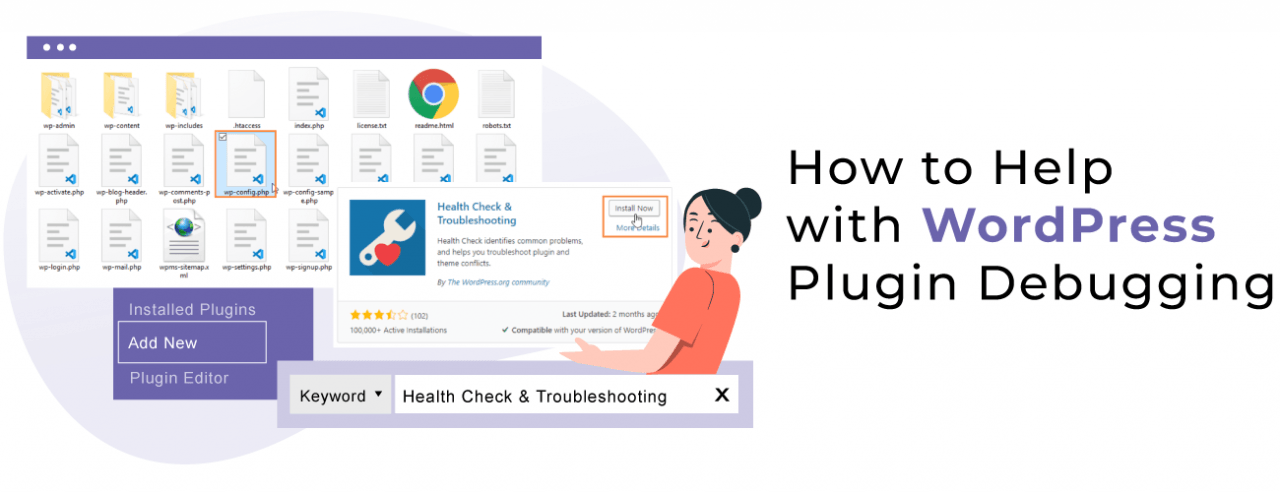
JoomUnitedの開発者は常に、プラグインが可能な限り最適に機能するように取り組んでいます。もちろん、場合によっては、サードパーティのプラグインが原因で発生する非互換性など、何らかの障害が発生する可能性があります。このような障害が発生したときに私たちが望むことは何でしょうか? もちろん、それらは迅速に解決されることです...
この投稿では、開発者が迅速にエラーを理解し解決できるように、適切な情報を提供する方法を説明します。この投稿は、問題発生時に開発者に正しい情報を提供するための3つのステップに分けて説明します。
- デバッグログを有効にする
- トラブルシューティングプラグインをインストールする
- JavaScriptエラーを確認する
WordPressのデバッグとログシステムを有効にする
まず、 WP_DEBUG とは何かを知る必要があります。Wikipediaによると、「 WP_DEBUGは、WordPress全体でデバッグモードをトリガーするために使用できるPHP定数(永続的なグローバル変数)です。デフォルトではfalseと想定されており、通常はWordPressの開発版のwp-config.phpファイルでtrueに設定されています。」
見られるように、 WP_DEBUG はデフォルトでは オフ の定数ですが、一時的なデバッグ目的で オン にすることができます。
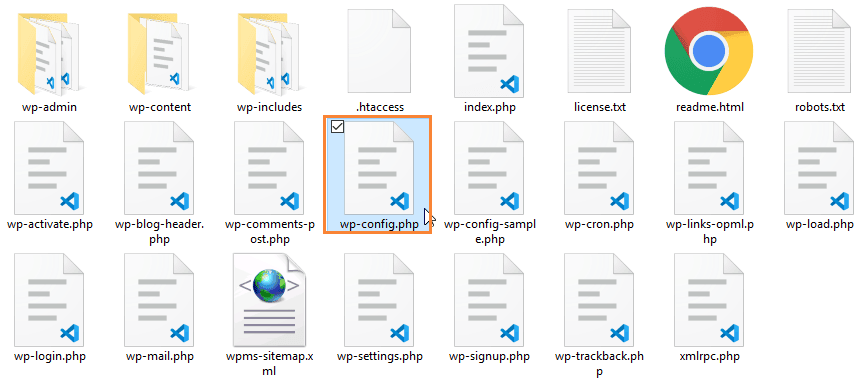
それに加えて、 WP_DEBUG_LOG と呼ばれる別のPHP定数があり、プラグインのすべてのエラーを含むテキストファイルを自動的に作成するのに役立ちます。これが開発者に送信するものです。
プラグインでエラーが発生した場合に、どのようにオンにしてどのように表示されるかを正確に説明します。 WP Meta SEO は、この例で使用しますが、すべてのプラグインで同じ手順に従うことができます。この場合、 WP Meta SEOに問題がありますが、何らかのトラブルが発生する可能性があるため、 wp-config.php ファイルを、お好みのテキストエディタソフトウェア(メモ帳、Visual Studio Code、Bracketsなど)で開きます。 wp-config.phpを開いてください。
このファイルは、WordPressウェブサイトがインストールされているサーバーのルートにあります。.
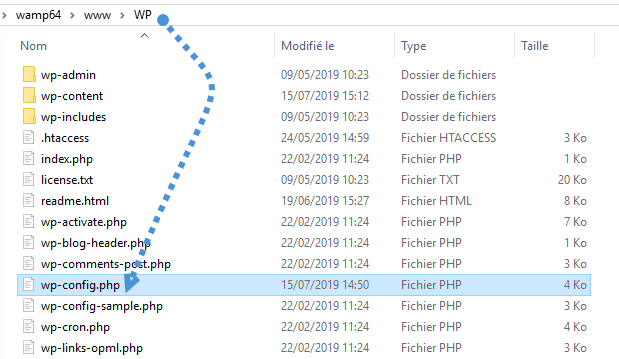
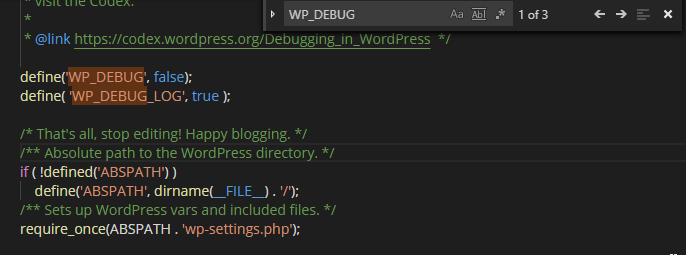
テキストエディタでファイルを開き、 Ctrl + Fキーを押すか、 [編集] > [検索…]をクリックします。検索する単語を入力できるボックスが表示されます。この例では、 「WP_DEBUG」と入力し、 「define( 'WP_DEBUG', false )」が見つかるまで Enter キーを押します。
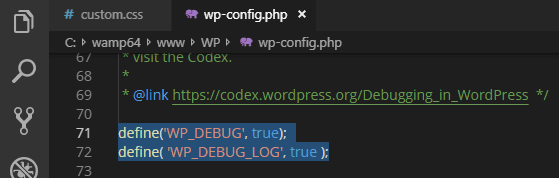
その行の “false” を削除し、true と入力します。Enter キーを押して次の行に define( 'WP_DEBUG_LOG', true ); をコピーし、ファイルを保存します。次の画像のようになります。.
これら 2 行を変更すると、“debug.php” というファイルが /wp-content/ に表示されます。
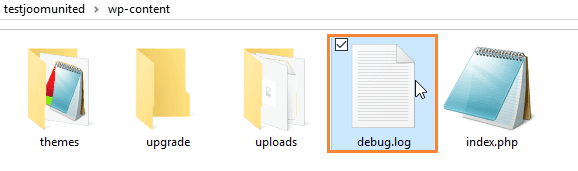
そして完了…最初のステップが終了しました。これは、開発者が問題を迅速に解決するために必要なファイルの1つです。すべてのエラーは監視され、このテキストファイルに書き込まれます。.
WordPressトラブルシューティングプラグインをインストールする
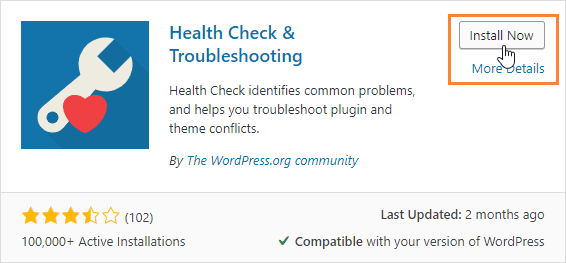
Health Check & Troubleshootingプラグインは、サイトの通常の訪問者に影響を与えることなく競合チェックを実行できるプラグインです。使い方もインストールも非常に簡単です。 WP Meta SEO ます。Health Check & Troubleshootingをインストールして競合チェックを実行するには、次の手順に従ってください。
- Wordpressサイトにログインすると、サイトのダッシュボードが表示されます
- ページの左側のセクションにある「プラグイン」をクリックします
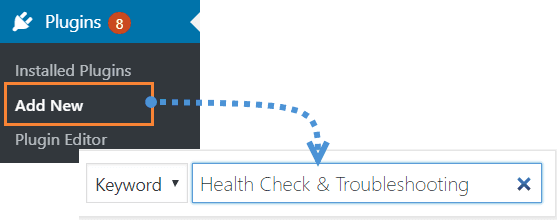
- 「新規追加」をクリックします
- 下図のように検索バーに「Health Check & Troubleshooting」と入力します
- 「今すぐインストール」をクリックすると、プラグインの一覧が自動的に表示されます。該当するプラグインを見つけて「今すぐインストール」をクリックし、次に「有効化」をクリックしてください。
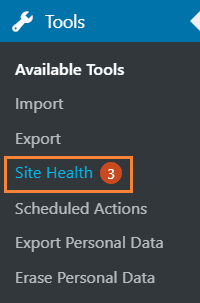
- 「サイトヘルス」をクリックしてください。左側のメニューに「ツール」というセクションがありますので、それをクリックし、次に「サイトヘルス」をクリックしてください。
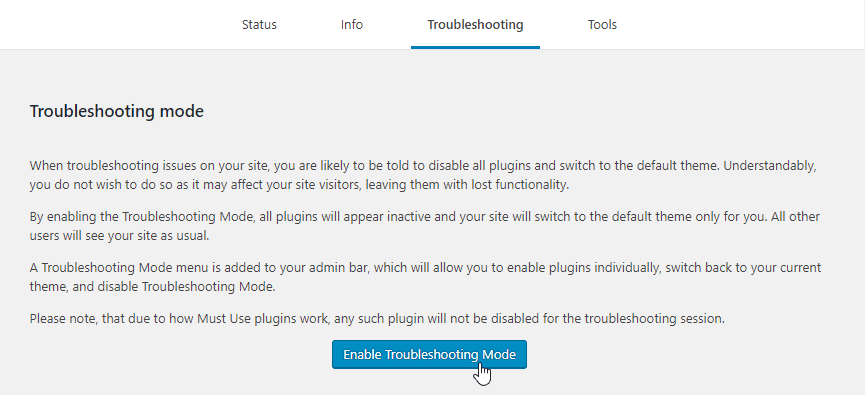
- 「トラブルシューティング」タブをクリックし、警告情報を読んでから、 「トラブルシューティングモードに入る」をクリックしてください。
トラブルシューティングモードは、すべてのプラグインを自動的に無効にし、デフォルトのテーマに切り替えます。トラブルシューティングモードは、サイトの通常の訪問者には影響しません。.
- 問題を再現します 。以前に経験した問題を再現します
デフォルトの環境で、有効なプラグインがなく、デフォルトのテーマを使用している場合に問題が発生した場合、それはプラグインが予期しない動作を引き起こしているわけではないことを意味します。
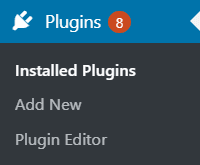
- 「プラグイン」>「インストール済みプラグイン」をクリックしてください。
「プラグイン」メニューを展開すると、追加のオプションが表示されます。「インストール済みプラグイン」をクリックします。
- の横にある WP Meta SEO「トラブルシューティング中に有効にする」をクリックします。

- 問題を再現してください WP Meta SEO WP Meta SEO のみが有効で、デフォルトのテーマを使用している場合に問題が発生した場合、問題はプラグインによって引き起こされています。
これはある意味では良いニュースです。すでに問題の一部を特定できているからです。ただし、開発者があなたのウェブサイトにログインして、新しいバージョンをリリースする前に問題を修正する必要があります。できない場合は、次に無効になっているプラグインを有効にしてエラーを再現する手順を繰り返してください。.
WordPressプラグインのJavaScriptエラーの確認とデバッグ
ChromeまたはFirefoxのコンソールでJavaScriptエラーを探します。ブラウザによって名前が少し異なりますが、ChromeとFirefoxに従って「コンソール」と呼びます。コンソールを開くには、次の手順に従ってください。
- 右クリック して検査をクリックし、サイトの任意の部分でフロントエンドで検査します
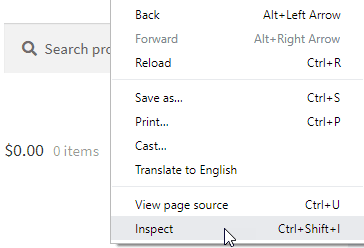
- 「コンソール」を選択すると、ページの右側に開発者ツールが開きますので、「コンソール」をクリックしてください。
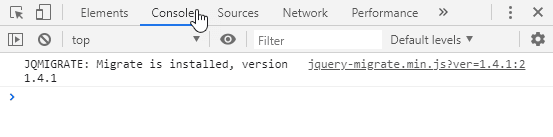
エラーを確認, コンソールを開いて、予想していたエラーを再現し、コンソールを確認します。エラーは、JavaScriptの競合がどこにあるかを説明する赤いテキストです
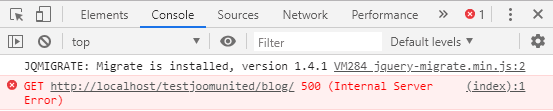
JavaScriptエラーを発見した場合は、エラーの詳細表示画面のスクリーンショットを撮って、チケット/投稿に添付してください。
問題の報告を送る/共有する
これで、すべての情報が揃いました。開発者がプロセスを迅速化するのに役立ちます。収集したすべての情報をチケット/投稿に含めてください。アイテムは次のとおりです:
- debug.log
- 競合を引き起こすプラグインについての注意
- エラーを含むJavaScriptコンソールのキャプチャ
これらの手順に従って正しい情報を送信すると、開発者はより迅速なデバッグ作業を行うことができ、事前に感謝いたします :)
サポート目的で新しいWordPressユーザーアカウントを作成して共有する
新しい管理者ユーザーを作成することは、サポートチームに問題を示すための1つの迅速な方法です。そのプロセスを開始する前に、簡単な注意事項があります:
- 問題が解決した後(セキュリティ上の理由で)古い認証情報を保存していません
- サポート目的で作成された管理者ユーザーアカウントを削除することをお勧めします
- 当チームと共有されるすべての情報は保護され、プライベートなままとなります
新しいユーザーを作成するには、まず管理者サイトにログインします。ログインに成功すると、Wordpressダッシュボードに移動します。.
次に、左側の メニューから「ユーザー」。
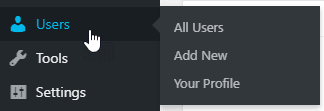
その後、画面上部に移動し、 新規追加 ボタンをクリックするか、左側のメニューにある 新規追加 ボタンに移動します。
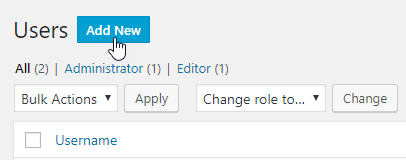
次に、 新しいユーザーを追加 フォームが画面に表示されます。入力が必要なフィールドは2つあります。 ユーザー名、メールアドレス。
パスワード フィールドでは、ランダムパスワードジェネレーターを使用するか、独自のパスワードを設定することができます。また、 field, you can use random password generator or set your own one. And you can tick on ユーザーへの通知を送信 オプションにチェックを入れることで、新しいユーザーにアカウントに関するメールを送信することができます。
次に、ドロップダウンボックスからユーザーの役割 を選択します。これは、サイト上のユーザーの権限を設定する上で重要な手順です。 「管理者」 は最高レベルの権限で、ウェブサイトのすべての機能へのアクセス権限をユーザーに付与します。ユーザーのアクセス権限を制限したい場合は、他の役割を設定することもできます。
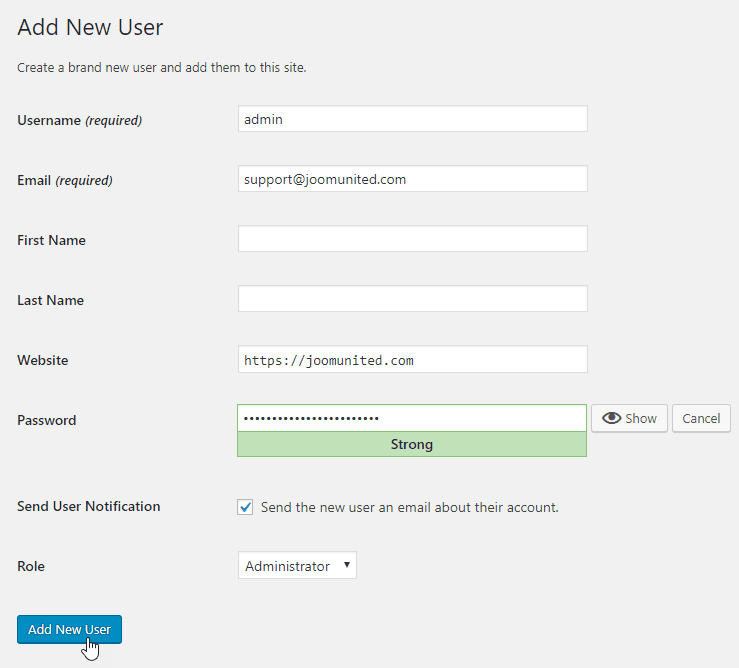
最後に、 「新規ユーザーを追加」 ボタンをクリックしてください。これで完了です。頑張ってください!
ブログを購読すると、新しい更新情報があった際にメールでお知らせしますので、見逃すことはありません。.