 WordPress製品
 Joomla 製品
 サポート
サポート ニュース
ニュース ログイン
ログインWordPressブロックエディタでプラグインを使用してテーブルを管理する方法
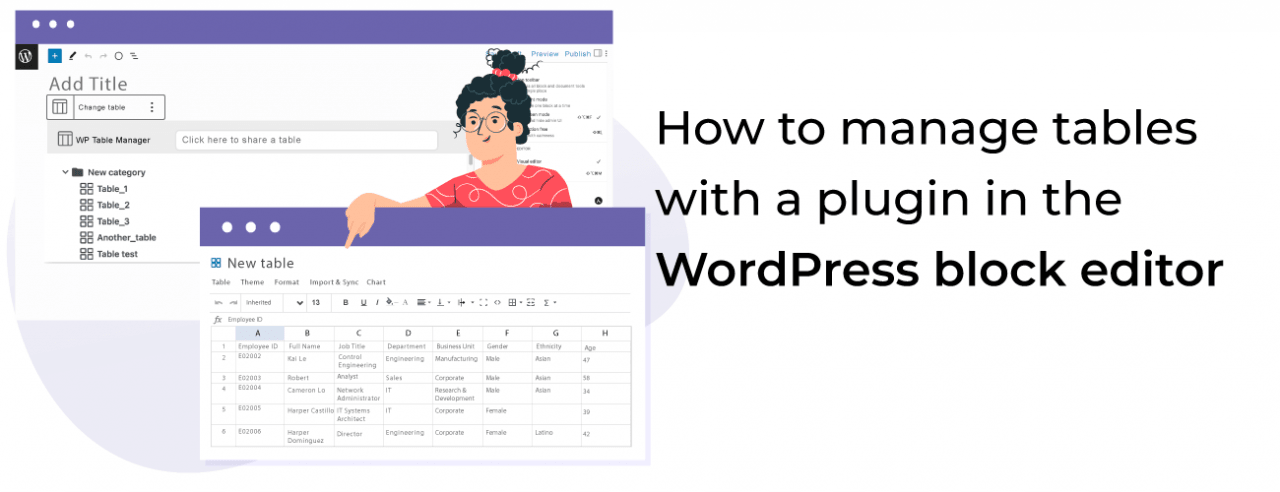
WordPressブロックエディタでテーブルを管理するのは、フロントページに表示するのが簡単なツールを見つけるのが難しいように思われますが、もう問題ではありません! WP Table Manager がここにあり、物事をより簡単にします
WP Table Manager は、新しい機能を導入しました。これにより、WordPressブロックエディターでテーブルを直接プレビューできるようになり、このエディターを使用してテーブルを管理および追加するプロセスが向上します。
このチュートリアルでは、WordPressエディターで管理するテーブルを作成する方法について説明します。.
クライアントのウェブサイトのための堅牢なテーブル管理ソリューションをお探しですか?
プライステーブルから製品比較まで、このプラグインはデータを明確にユーザーフレンドリーに表示するための機能を提供しま゙す。
競合作るためのエッジドを手に入れる
テンプレートを使用してWordPressテーブルを作成する
まず、 WP Table Managerのテンプレートを使用してテーブルを作成する方法を見てみましょう。2回クリックするだけで、完全に機能するテーブルが作成されます。.
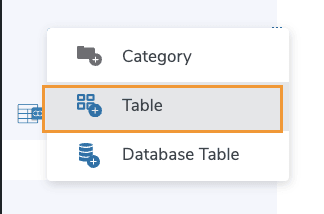
まず、WP Table Manager > すべてのテーブルに移動し、+新規作成 > テーブルをクリックします。
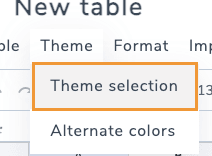
テーブルを作成したので、テーマ > テーマの選択をクリックします。
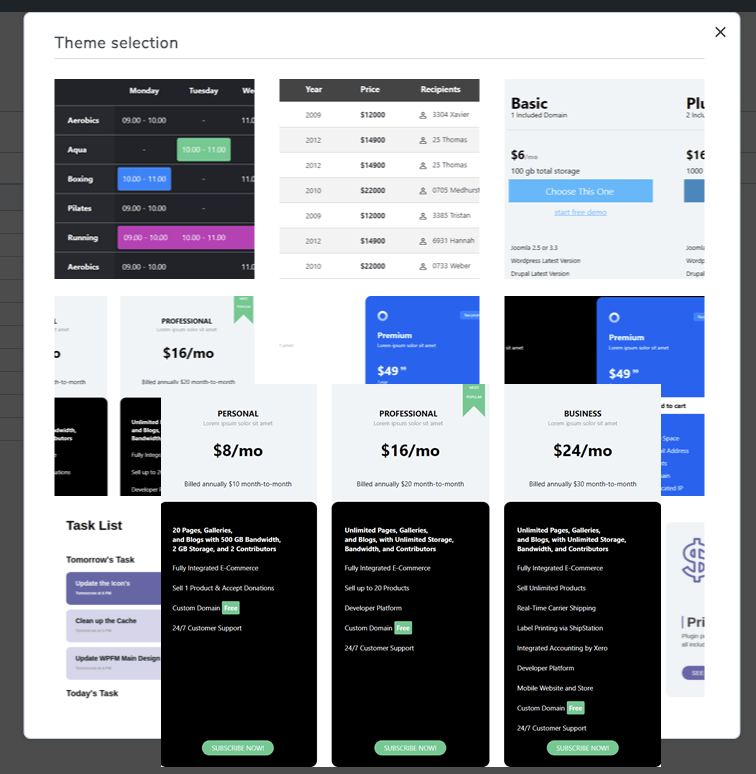
利用可能なテーマがすべて表示されたポップアップが表示されるので、使用するテーマをクリックして、完了をクリックして、作成したテーブルを上書きします。
完了をクリックすると、テーブルが置き換えられ、選択したテンプレートに基づいて完全に機能するテーブルが表示されます。ここでは、セルを選択して編集し、色を変更し、Table Editorで利用可能なすべてのオプションを使用して独自のコンテンツを追加できます。
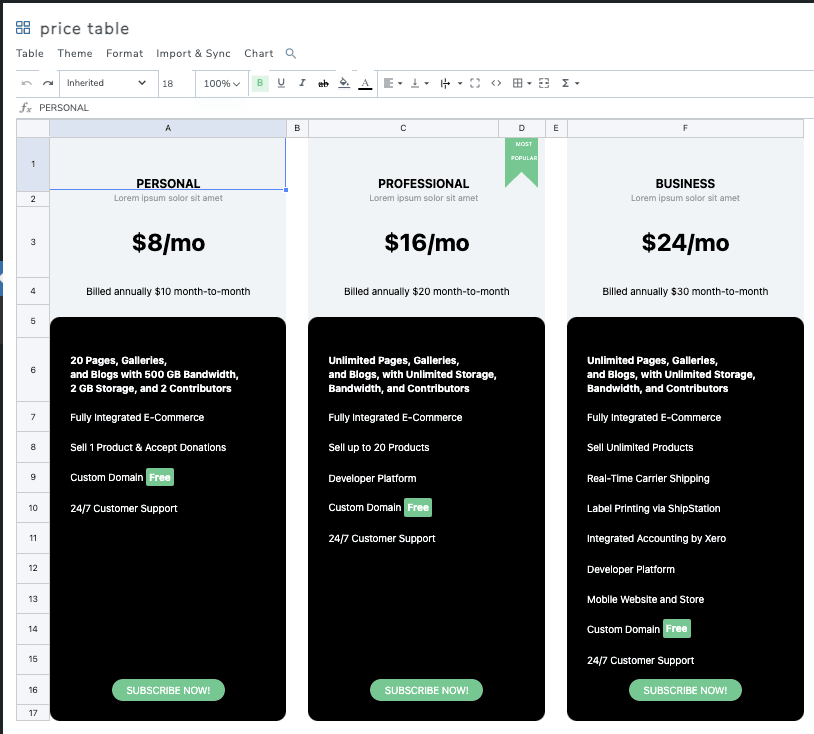
数回クリックするだけで、完全に機能するテーブルを作成し、ページ/投稿で編集して公開できます。.
WordPressブロックエディターでテーブルを挿入および管理する
テーブルを作成したので、それをコンテンツに追加する必要があります。 WP Table Manager がブロックエディタで直接テーブル管理にどのように機能するかを見てみましょう。.
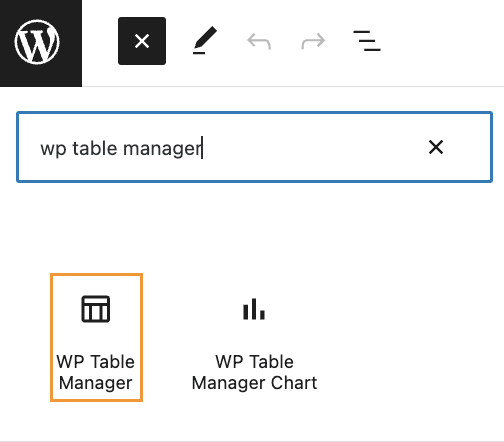
あなたのページ/投稿に移動します。すでに作成済みか、新しいものを作成し、エディターで+をクリックし、WP Table Managerを検索します。テーブルを管理するためのブロックが表示されます。
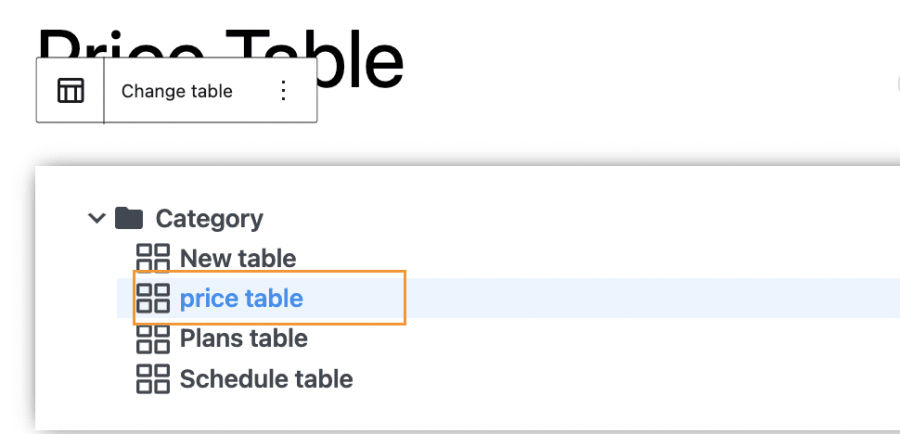
ここでは、テーブルを検索して表示したいテーブルを選択できます。この場合、以前に作成した価格表を選択します。
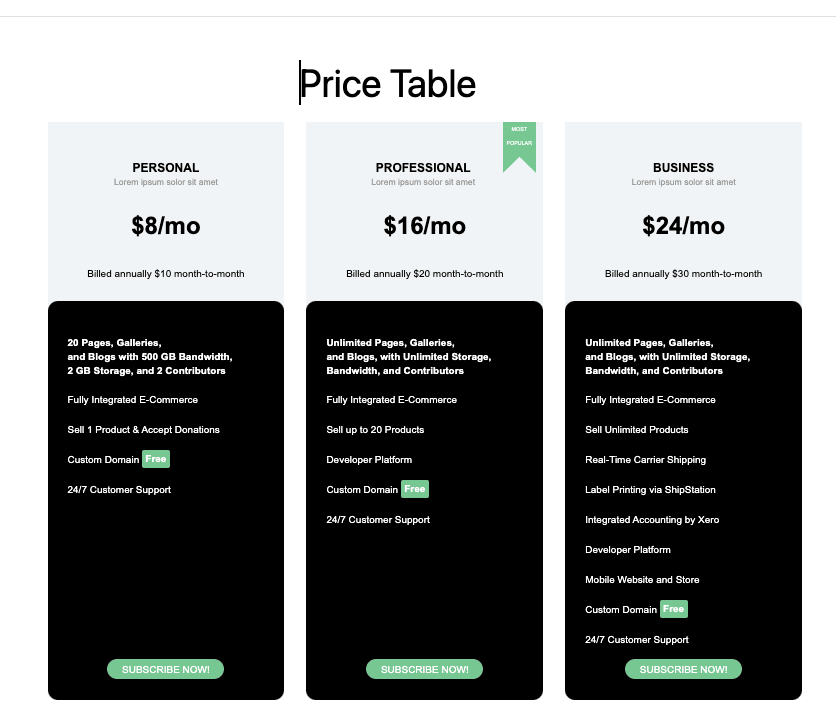
プレビューは自動的に読み込まれるため、テーブルを確認してサイトに公開する手順に進むことができます。.
将来テーブルを編集したい場合、または正しいテーブルを選択しなかった場合はどうなりますか?
WP Table Managerには解決策があります!テーブルを変更をクリックすると、テーブル選択が再び表示されます。
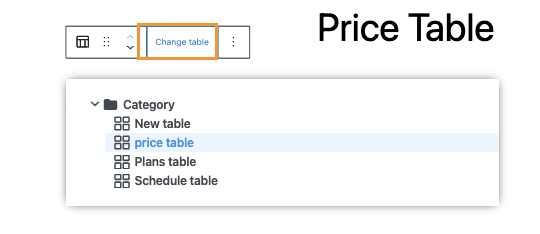
ブロックエディターから直接テーブルを管理するために見つけた最高で使いやすいツールです!すばらしいですね!
全てのウェブマスターへ!
クライアントのウェブサイトをWP Table Managerで強化しましょう。テーブル、チャート、スプレッドシートを簡単に管理・カスタマイズし、クライアントにダイナミックで魅力的なデータビジュアライゼーションを提供します。
今日すぐにお客様のウェブデザインサービスをアップグレードしましょう!
WordPressテーブルの作成と管理
過去、テーブルの作成と管理は、 WP Table Managerを使用する現在ほど簡単ではありませんでした。ここで説明する機能と同様に、フロントエンドのフィルターやエディション、Google SheetsやExcelファイルとの接続/同期、チャートの作成など、他にも多くの素晴らしいツールを見つけることができます!
テーブルをプロフェッショナルな方法で作成するために必要なツールがすべて揃っています。何を待っていますか? こちらで独自のコピーを入手してください!
ブログを購読すると、新しい更新情報があった際にメールでお知らせしますので、見逃すことはありません。.





コメント