 WordPress製品
 Joomla 製品
 サポート
サポート ニュース
ニュース ログイン
ログインWordPressファイルをDropboxに保存する
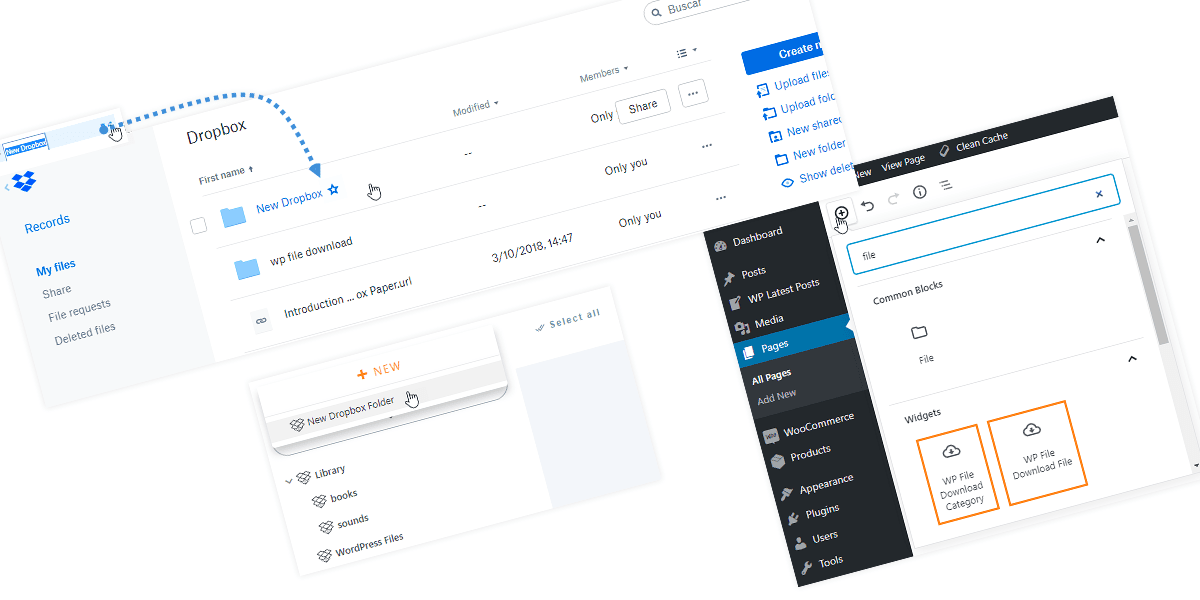
サーバーのストレージが不足していませんか?または、ストレージ容量を節約したいが、ダウンロード可能なリストにファイルをアップロードしたい場合は、WP File Downloadを使用しますか?Dropboxクラウドプラットフォームを使用すると、可能です。
Dropboxは、クラウドストレージ、ファイル同期、パーソナルクラウド、およびクライアントソフトウェアを提供するサービスです。このようにして、あらゆるデバイスのストレージを節約し、どこからでも簡単に情報にアクセスできるようになります。.
WP File download には、クラウドからダウンロード可能なファイルを作成できるプラグインとDropboxアカウントを同期するツールがあります。.
このWordPressのDropbox同期機能が重要な理由
このWordPressのDropbox同期機能により、ユーザーが必要なコンテンツをすべて検索する際の速度を追求するため、ユーザーのトラフィックをより多く認識したい場合に非常に有利になるサーバーのストレージ容量を節約できます。ホストには多くの要素があり、その中で最も重要なものの1つはファイルであり、サーバーディスク、SSD、またはSATAのサイズには限界があり、これは反駁の余地のない事実であるため、スペースが物理的な理由で主に制限されていることを常に念頭に置く必要があります。.

WP File Download は、Dropboxアカウントをページと同期し、ホストに保存されている他のファイルと同じ機能を果たすDropboxフォルダを作成できる優れたツールを提供しますが、アップロードする必要はありません。.
これらのファイルをホストにホストしていないため、ページの読み込み速度が向上します。これは、Googleが読み込み速度を重視しているため、優れたSEOのもう1つの利点です。
したがって、ホストのスペースを節約し、同時にDropboxアカウントにすべてを保存したい場合は、これが最適なツールです。
クライアントのウェブサイト向けの強力なファイル管理ソリューションをお探しですか?
WP File Downloadが答えです。ファイルカテゴリ、アクセス制限、直感的なUIなどの高度な機能を備えています。
お客様に最高のファイル整理をアピールしましょう!
このWordPress Dropbox統合を有効にする方法
このWordPress Dropbox統合により、これら2つの素晴らしいツールを同期させるのは非常に簡単です。まず、ここでDropboxアプリを作成する必要があります https://www.dropbox.com/developers

次に、Dropbox API、Full Dropbox、またはアプリフォルダ(専用のDropboxフォルダにファイルを保存する場合)を選択し、アプリの名前を選択します。
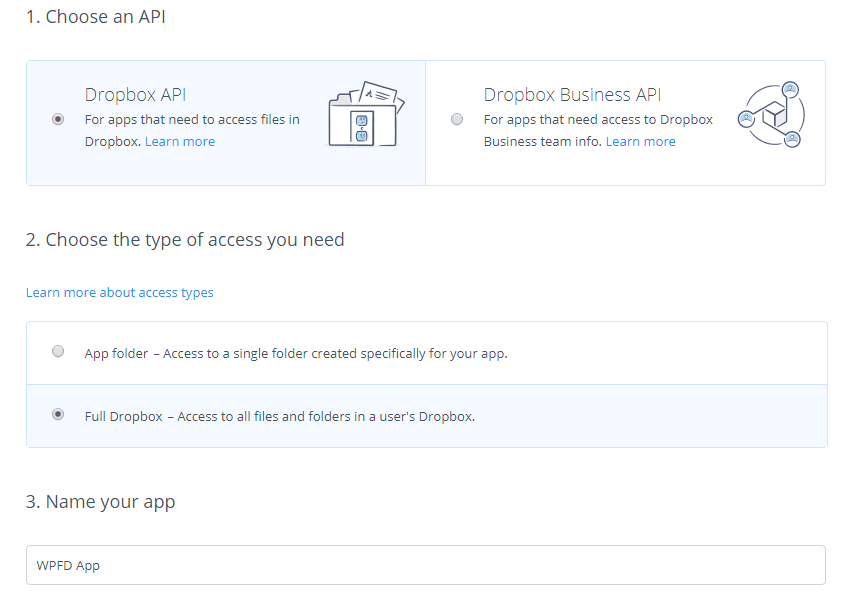
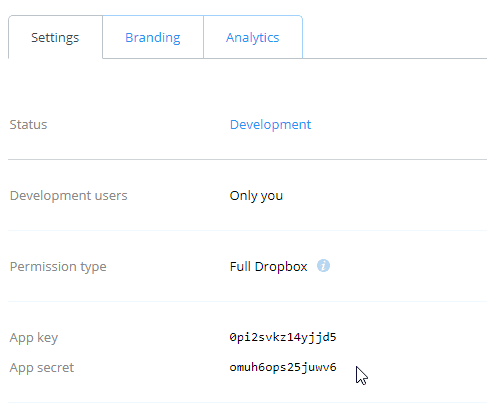
これでほぼ完了です。App KeyとApp Secretを確認できます。
WordpressでDropboxアカウントを使用してログインする時が来ました。.
Wordpress管理画面に戻り、メニューWP File Download > 設定 > クラウド接続 > Dropbox設定
App KeyとApp Secretを貼り付けて、Dropbox設定を保存をクリックします。
 Connect Dropboxボタンをクリックして情報を確認できます。
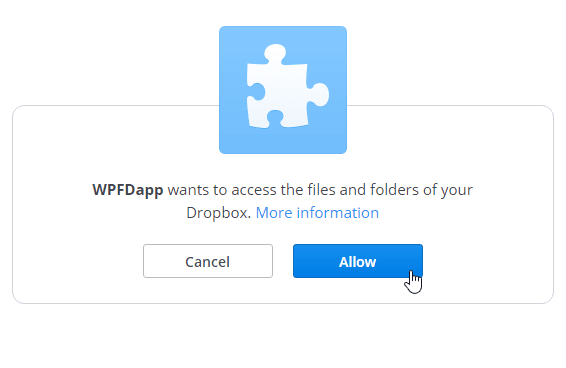 許可をクリックし、表示されるコードをコピーして「認証コード」フィールドに貼り付けます。.

最終的に、アプリケーションが接続されます ;)。
これで、ルートフォルダを設定し、Dropboxセクションで設定を選択できます。
Dropboxファイルマネージャーを最大限に活用する
WP File download マネージャでフォルダを作成し、Dropboxファイルマネージャに接続されているファイルを追加すると、新しいセクションが表示されます。.

すべてのDropboxフォルダはDropboxアイコンで表示されます。プラグイン内でDropboxフォルダを作成し、Dropboxで確認したり、Dropboxでフォルダを作成し、Wordpressで確認できます。
プラグインでDropboxフォルダを作成するには、次の手順に従います。
- マウスを新規
- クリック新規Dropboxフォルダ

新しいカテゴリが新規Dropboxと呼ばれるものが表示されます。名前を変更するには、鉛筆アイコンをクリックします。

このカテゴリは他のカテゴリと同様に使用でき、ファイルをアップロードできます... ファイルは直接Dropboxにアップロードされます。
WordPress Dropboxプラグインを使用してフロントエンドにクラウドファイルをを表示する
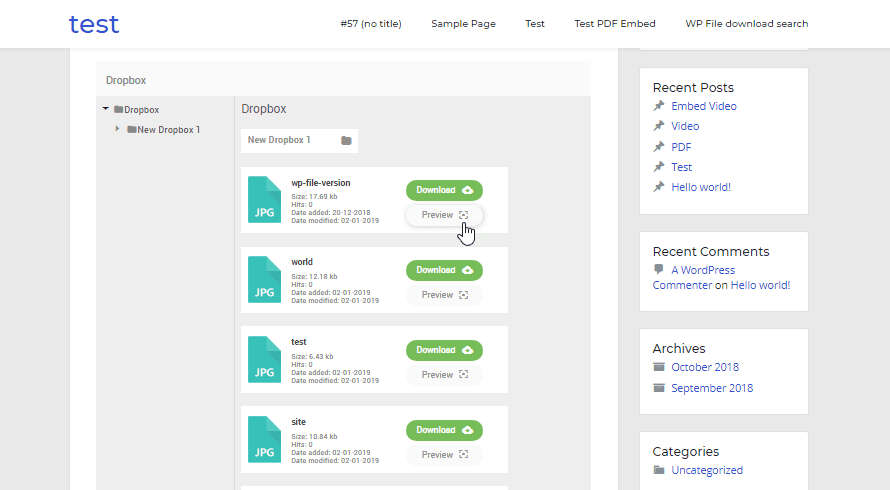
このWordPress Dropboxプラグインの最大の特徴の1つは、フロントエンドではまるでサーバーにアップロードしたかのように表示され、操作手順もまったく同じであることです。新しいエディター(Gutenberg)で追加したい投稿やページに移動し、「新規追加」 > WP File Download ファイルまたは WP File Download カテゴリをクリックするだけです。
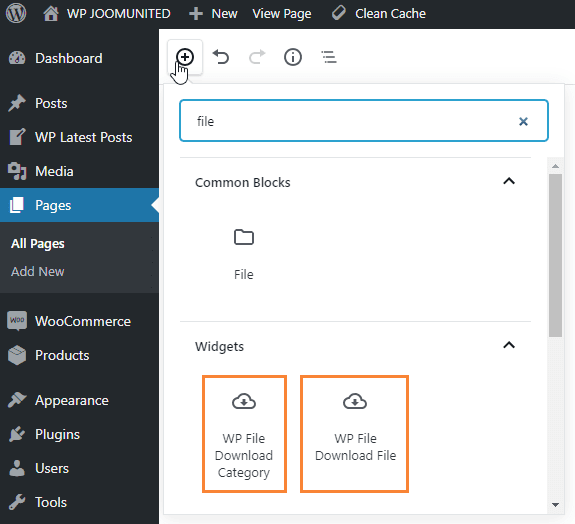
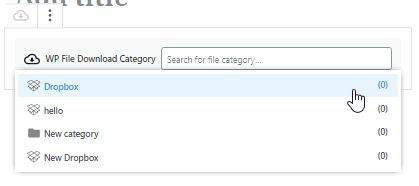
カテゴリまたはファイルを選択
公開して完了!
全てのウェブマスターへ!
クライアントのウェブサイトをWP File Downloadで強化しましょう。安全でカスタマイズ可能なファイルリポジトリを作成し、クライアントが簡単にファイルにアクセスして管理できるようにします。
今すぐWebデザインサービスをアップグレードしましょう!
はい!表示はホストに保存されているファイルを使用する場合と同じです。この投稿でわかるように、これは非常に柔軟で使いやすく、DropboxとWebサイトを最大限に活用できる強力なツールです。.
可能性は無限大です!ストレージの節約から、Dropboxのファイルを使用して完全なデジタル製品ストアを作成する ことまで可能です。
プラグインの詳細情報: https://www.joomunited.com/wordpress-products/wp-file-download
ブログを購読すると、新しい更新情報があった際にメールでお知らせしますので、見逃すことはありません。.




コメント