WordPress製品
 Joomla 製品
 サポート
サポート ニュース
ニュース ログイン
ログインステップバイステップガイド:WordPressファイルダウンロードアクセス制限の設定方法

eBooks、PDF、ビデオ、または独占的なアセットなどのダウンロードコンテンツを提供するWebサイトを運営している場合、ファイルリポジトリはユーザーに提供できる最も価値のあるツールの1つです。ユーザーとファイルを安全に共有する方法を提供します。.
さらに、サイト上でファイルをダウンロードできるユーザーを制御することで、セキュリティ管理に役立ちます。特定のユーザーロールまたは有料顧客のみが製品をダウンロードして使用できるようにすることができます。
この記事では、その手順をステップバイステップで説明します。さっそく見ていきましょう!
この記事では、その手順をステップバイステップで説明します。内容は以下のとおりです。
WordPressでファイルダウンロードアクセスを制限する方法
このチュートリアルに従うには、 WP File Downloadが必要です。このツールを使用すると、特定のユーザーロールに対してダウンロードまたはアップロードの制限を設定したり、個人用のユーザーリポジトリを作成して、ユーザーが自分のファイルのみを表示できるようにすることができます。
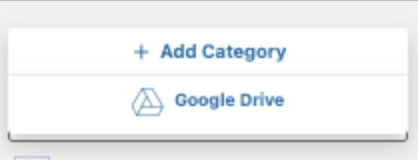
- まず、カテゴリを作成する必要があります。 WP File Downloadに移動します。次に、 +カテゴリを追加をクリックします。
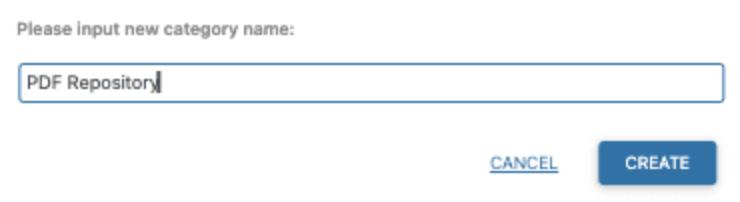
- リポジトリを作成するために使用するカテゴリの名前を入力できるポップアップが表示されます。たとえば、このカテゴリを PDF リポジトリと呼びます。
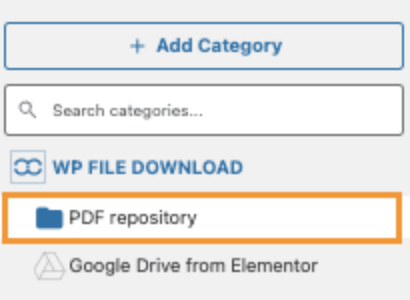
- 新しいカテゴリが 左側のサイドバーに表示されます。 クリックすると, and on the right panel、右側のパネルで
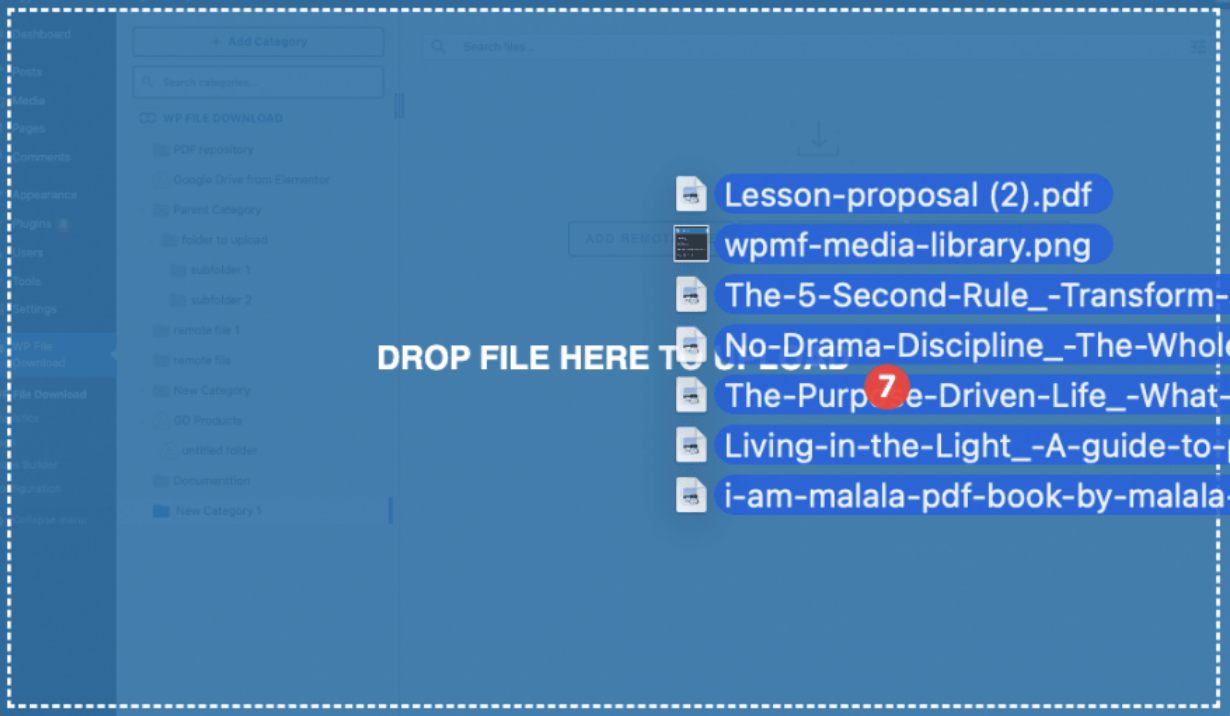
- PCから選択して、カテゴリをクリックして開いた右側のパネルにドラッグアンドドロップ してファイルをアップロードします。
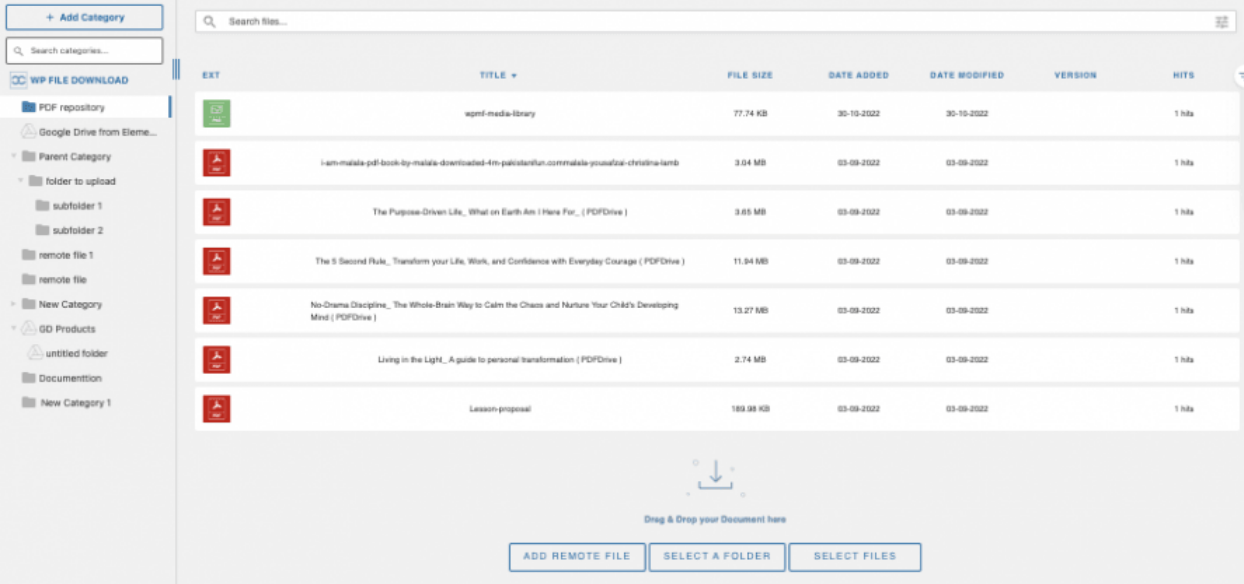
- ファイルを公開すると、ダウンロード可能なカテゴリ内に表示されます。.
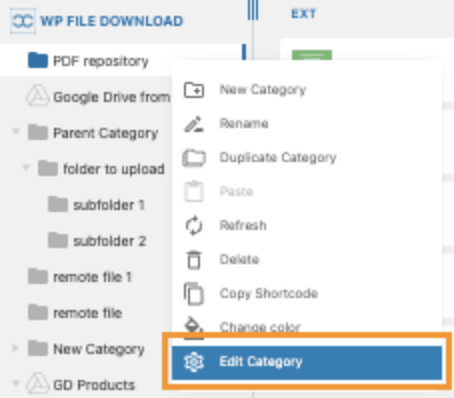
- 特定の役割でのみ利用できるようにするには、カテゴリ名を 右クリック して、 「カテゴリを編集」をクリックします。
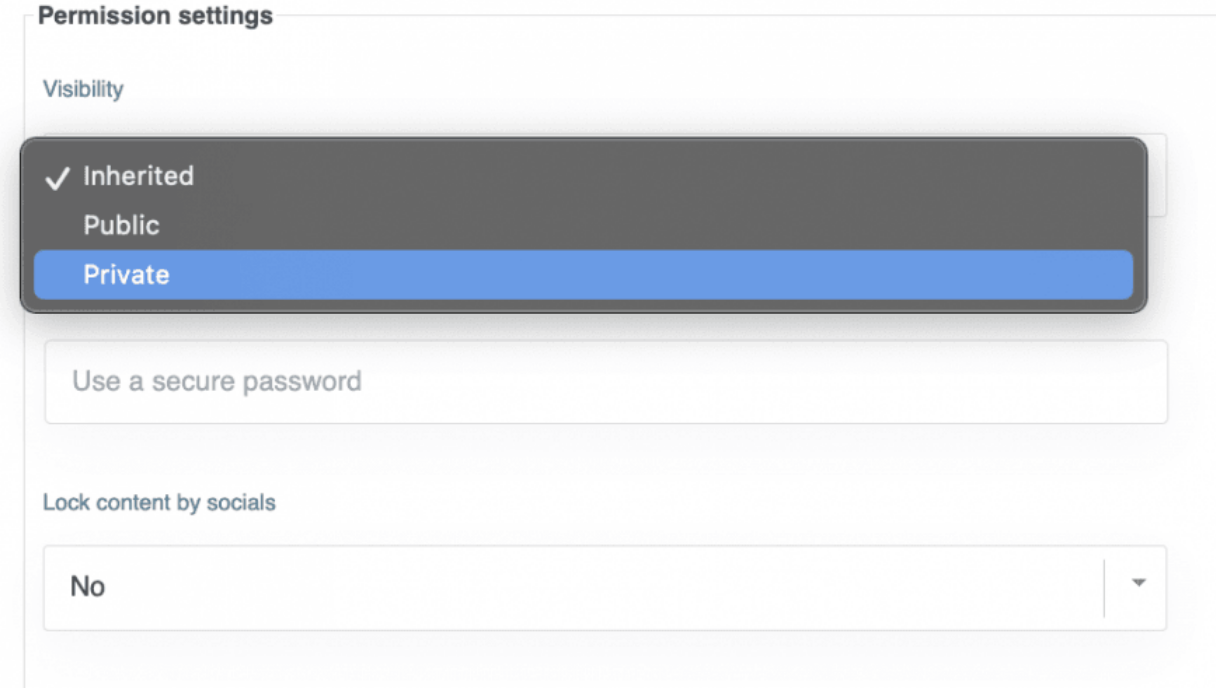
- 権限設定 ブロックがあり、ドロップダウン付きの 表示 オプションが表示されます。 クリック して、 プライベートをクリック します。
- 次に、カテゴリを表示およびダウンロードできるロールを選択できます。これにより、ダウンロードリンクも保護され、許可されたロールでログインしていないユーザーはファイルをダウンロードできなくなります。カスタムロールもこのように表示されます。.
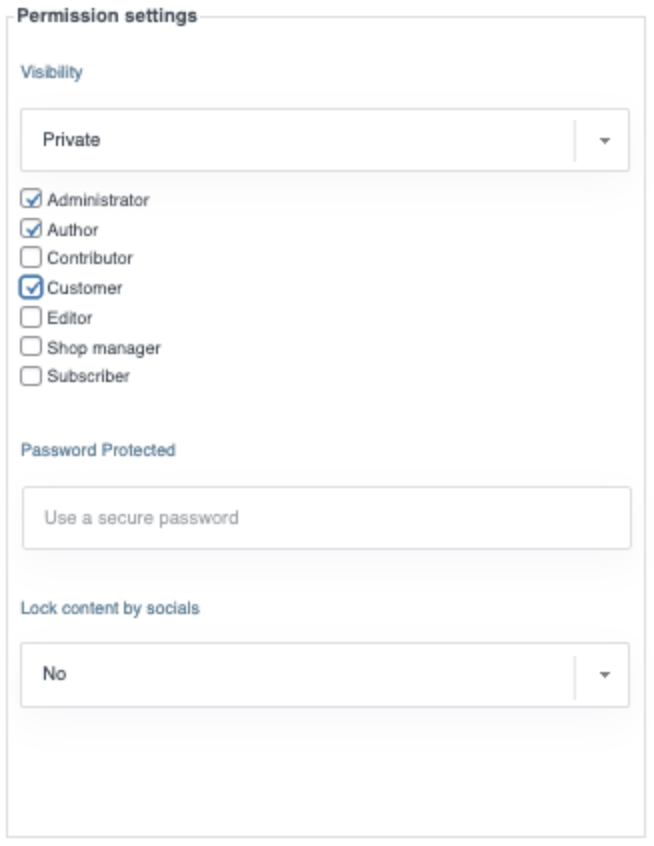
さらに、他の利用可能な設定を使用して、色の変更、余白の設定、テーマの選択など、さらにカテゴリをカスタマイズすることができます。.
- その後、 設定を保存 し、すべての主要なエディタで利用可能なWP File Downloadボックスを使用して表示する投稿に移動します。 WP File Download box available on all major editors.
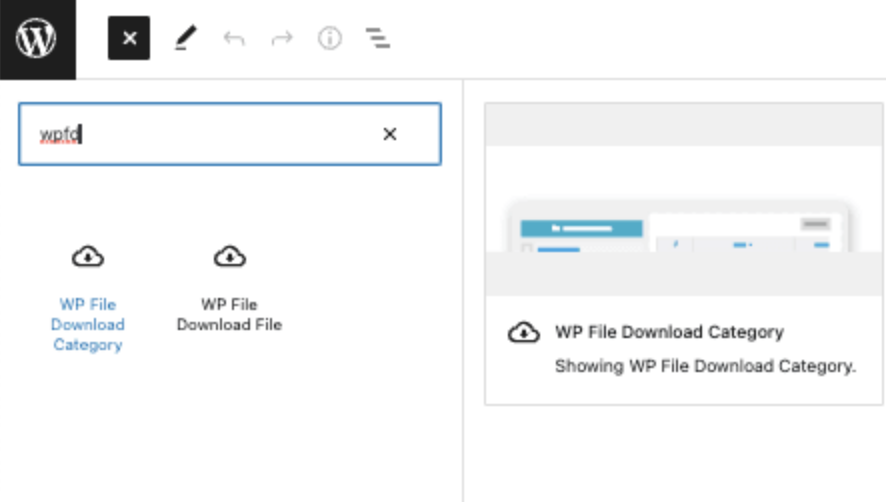
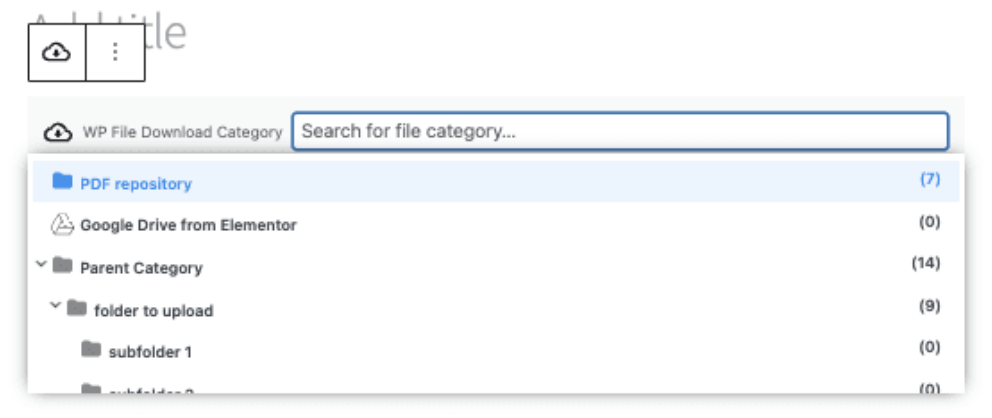
- カテゴリの1つをクリック コンテンツに追加したいカテゴリを選び、投稿を公開または更新します。
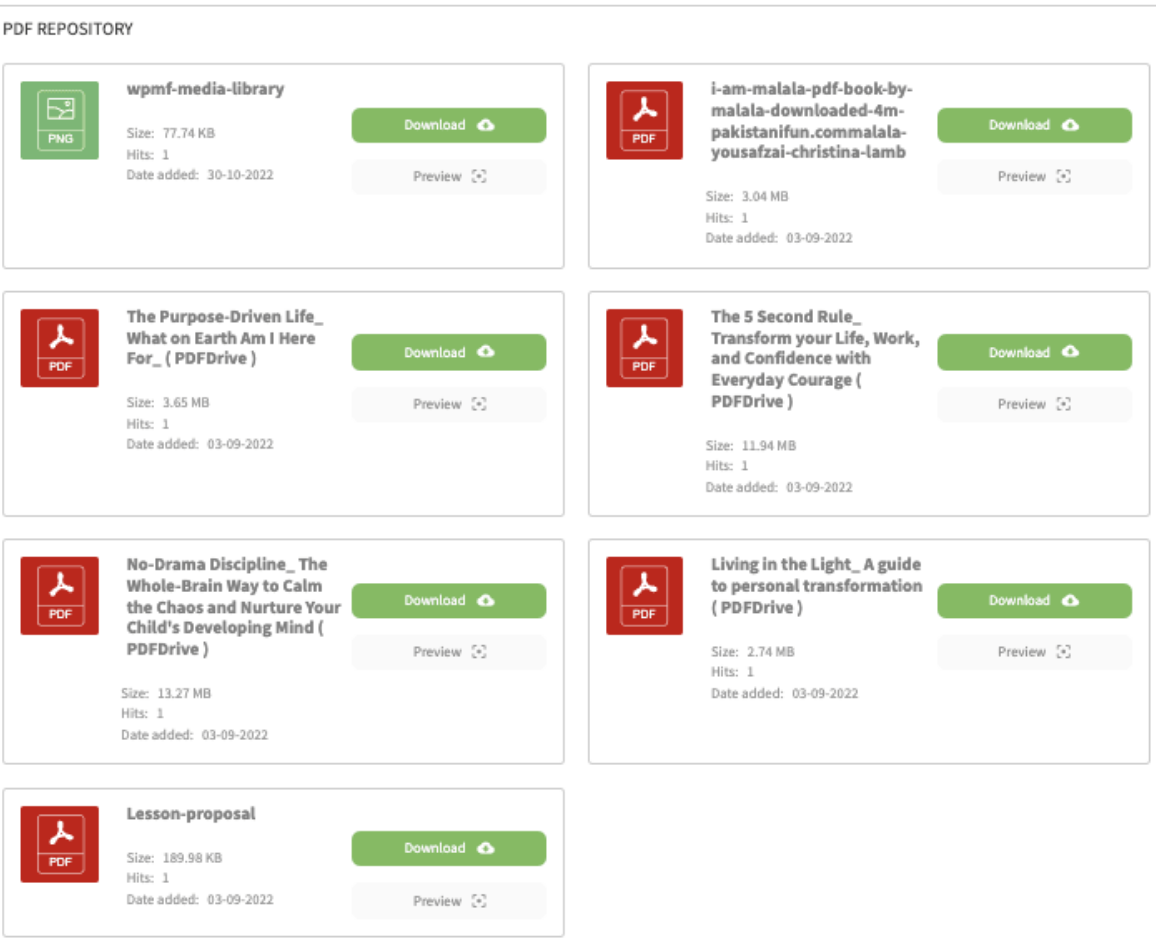
- フロントエンドのファイルは、表示オプションに追加されたロールに対してのみ利用可能になります。.
- 異なるロールでログインしていないブラウザでカテゴリページにアクセスした場合、カテゴリはまったく表示されません。.
これで完了です!数クリックでプライベートダウンロードリポジトリが作成されました!
クライアントのウェブサイト向けの強力なファイル管理ソリューションをお探しですか?
WP File Download が答えです。ファイルカテゴリ、アクセス制限、直感的なUIなどの高度な機能を備えています。
お客様に最高のファイル整理をアピールしましょう!
ユーザーの役割によるアクセス制限方法
各ユーザーが自分のファイルを持って管理できるように、個人用のユーザー リポジトリを作成したい場合は、このチュートリアルに従ってください。
- まず、 WP File Download > 設定 > ファイルアクセス > ユーザーロール
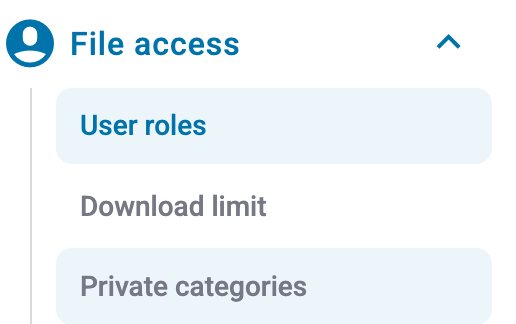
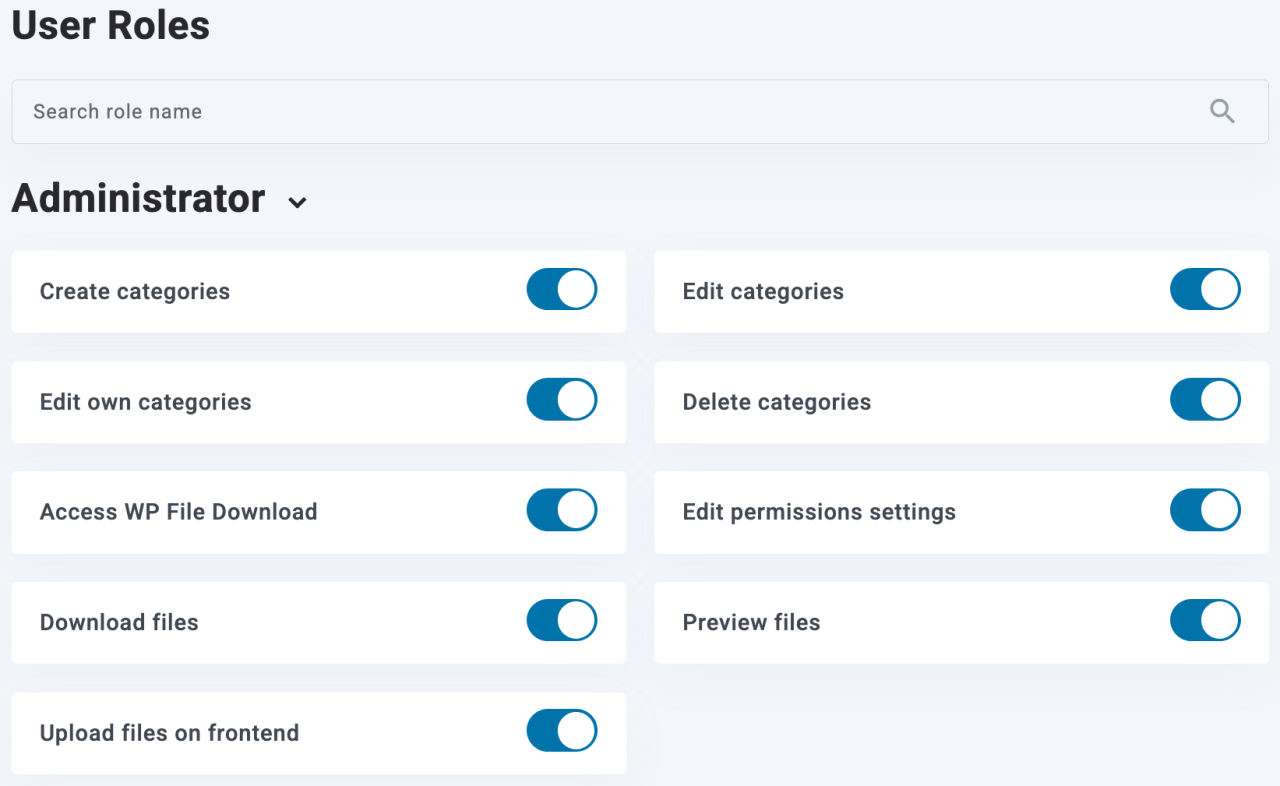
- ユーザー ロールごとに利用可能なすべての権限と、サイトで作成できるカスタム ロールについて説明します。各権限の説明は次のとおりです。
- カテゴリの作成: 自分でカテゴリを作成します。
- カテゴリを編集: ユーザーが利用可能なカテゴリを編集して、テーマ、色、マージンを変更できるようにします。
- 自分のカテゴリを編集:カテゴリの編集を許可しますが、ユーザーがカテゴリの所有者であることが条件です(このオプションは、このチュートリアルで説明するメイン管理者設定から有効にする必要があります)。
- カテゴリの削除: カテゴリを削除します。
- アクセス WP File Download:ユーザーが wp-admin からカテゴリを管理するために WP File Download ダッシュボードにアクセスできるようにします。
- 権限設定の編集: Allow the user to edit the file or category permissions.
- ファイルをダウンロード: ユーザーロールに対してフロントエンドでファイルをダウンロードするため。
- ファイルのプレビュー: このロールを持つユーザーが公開されたカテゴリのファイルをプレビューできるようにします。
- フロントエンドでのファイルアップロード:カテゴリ設定から有効化できるファイルアップロードフォームをユーザーが使用できるようにすることで、ファイルのアップロードのためにwp-adminにアクセスする必要がなくなります。
- たとえば、作成者が 自分のファイルリポジトリを編集できるように設定します。ここでの焦点は「自分のカテゴリを編集」権限です。
- この後、ユーザーのためにカテゴリを作成したくない場合は「カテゴリの作成」などの他の権限を有効にし、ユーザーがwp-adminにアクセスして自分でカテゴリを作成できるようにアクセス WP File Downloadへの」などの権限も有効にします。
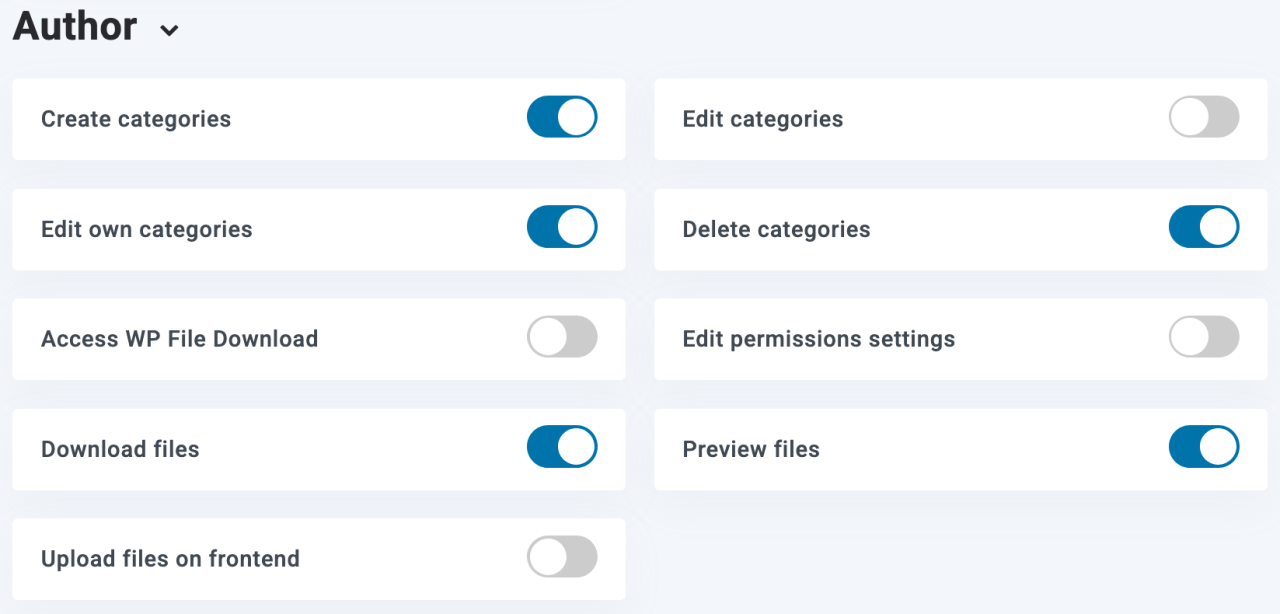
- その後、著者はwp-adminにアクセスして、独自のファイルリポジトリを作成/管理できるようになります。.
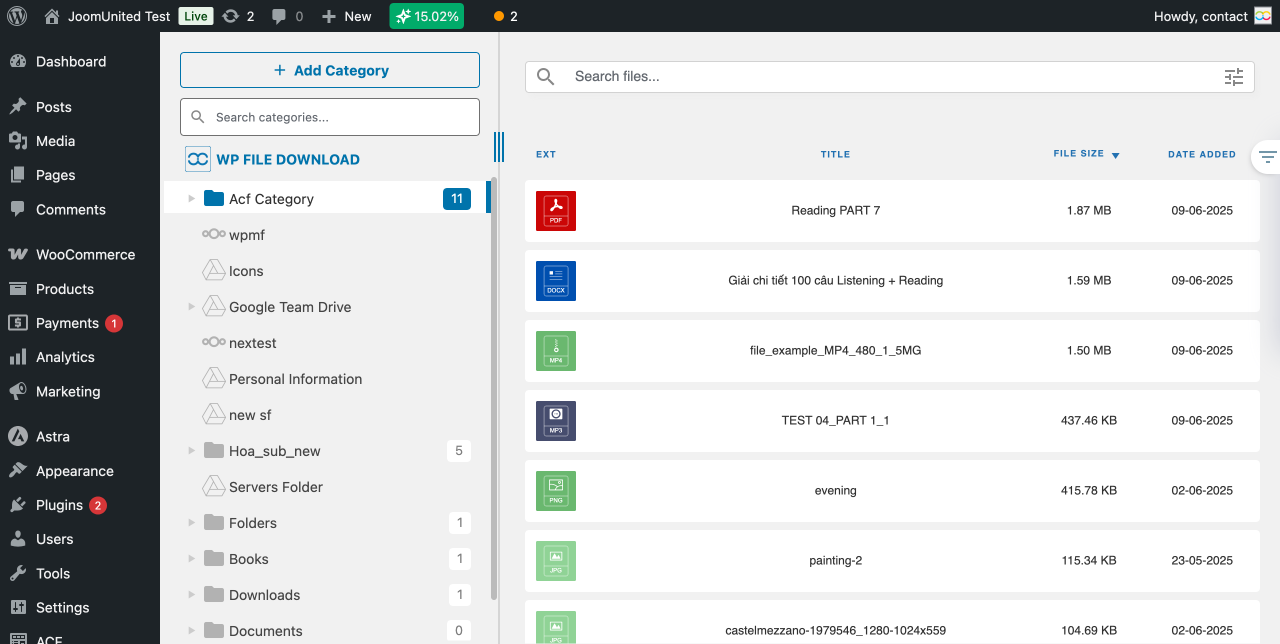
- ただし、作成者にカテゴリを作成させたくなく、手動で割り当てたい場合は、 WP File Download > 設定 > ファイルアクセス > ユーザーロールに戻り、「カテゴリの作成」オプションを無効にします。
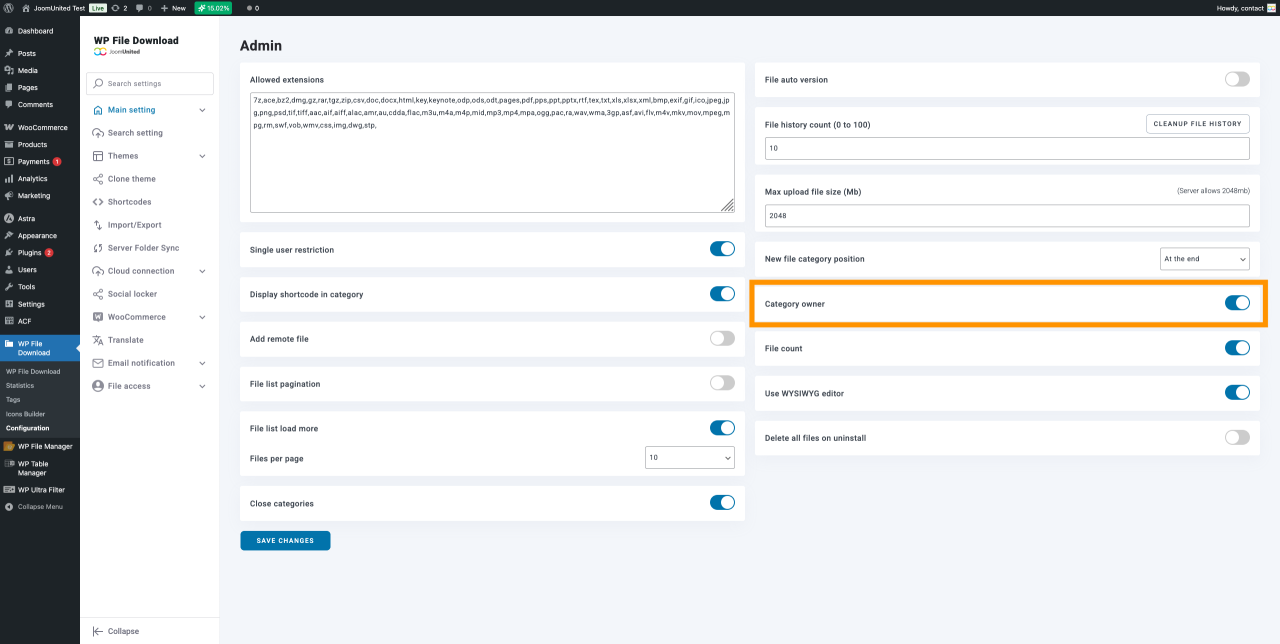
- 次に、 WP File Download > 設定 > メイン設定 > 管理画面 、 「カテゴリ所有者」 オプションを有効にします。これにより、必要なカテゴリに所有者を設定できるようになります。
- WP File Download > WP File Download に移動し、特定の著者ユーザーに追加したいカテゴリを右クリックします。以前と同様に、 [カテゴリの編集]をクリックします。
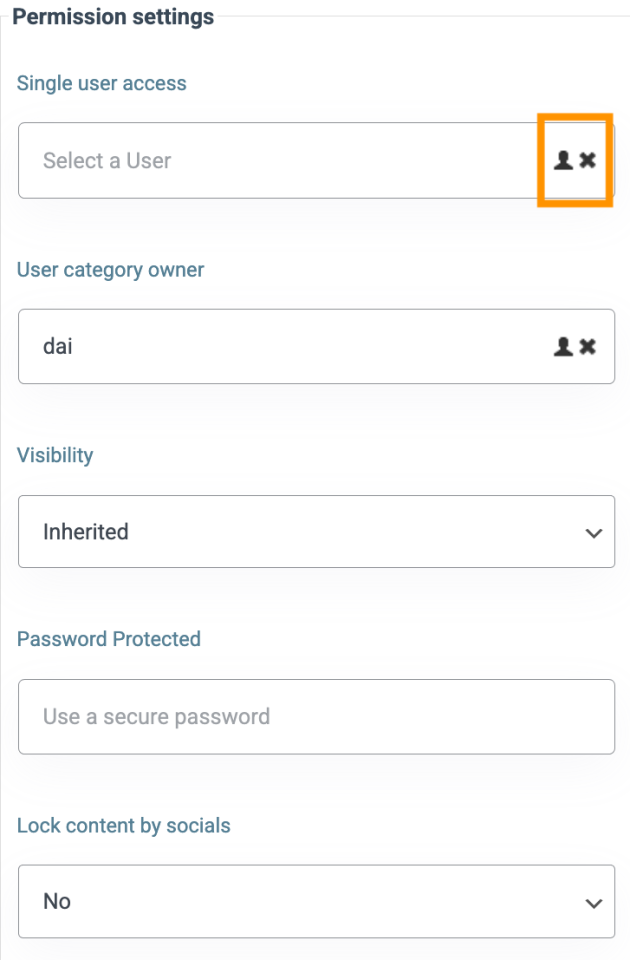
- ここで ユーザーのカテゴリ所有者 のオプションが 権限設定ボックスの下に表示されます。 ユーザーアイコンをクリックすると、すべてのユーザーが表示されたモーダルが表示されます。
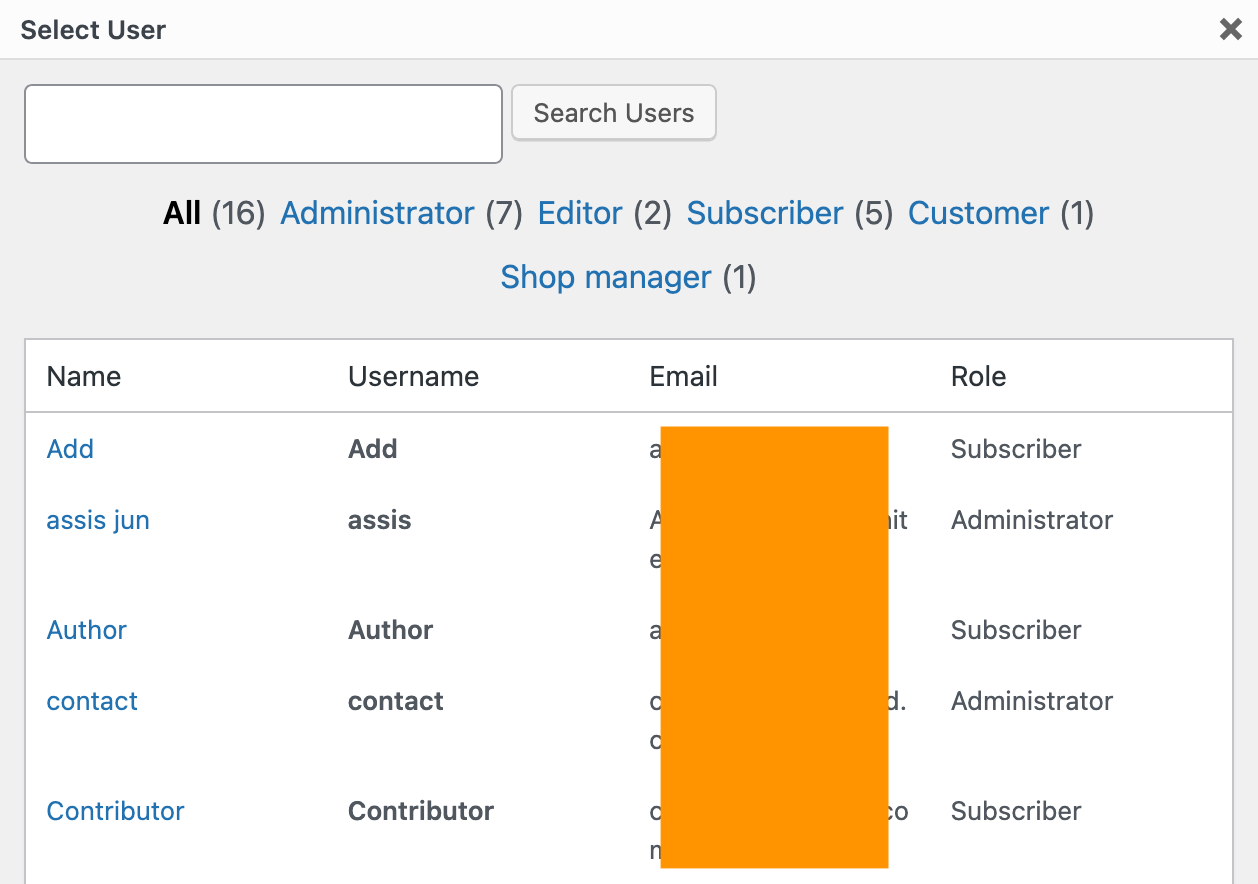
- ここで割り当てたいユーザーを選択できます。カテゴリはそのユーザーにのみ表示されるため、ユーザーはそれを管理できます。.
- ユーザーは ユーザーの所有者カテゴリ 入力に表示されるため、保存するだけで変更が反映され、作成者のユーザーに反映されます。そうすると、数回のクリックで個人用ユーザーリポジトリが作成されます。
安全なファイル共有のためのベストプラクティス
ご存知の通り、ファイル共有は今日のデジタル世界、特にビジネス用途において不可欠な要素です。しかし、オンラインでファイルを共有する利便性には、セキュリティ上の重大なリスクが伴います。安全に共有されない場合、ファイルは潜在的な脅威にさらされる可能性があるからです。
そのため、以下のベストプラクティスに従うことで、データを保護し、ファイルの機密性と完全性を維持することができます。安全なファイル共有のためのベストプラクティスはいくつかあります。
- 安全なファイル共有サービスを使用する
- 暗号化を有効にする
- アクセス制御を実装する
- 強力なパスワードと多要素認証を使用する
- ソフトウェアを定期的に更新する
- ユーザーを教育する
- 安全なファイル転送プロトコルを使用する
- 有効期限とアクセス時間制限を設定する
- 定期的に監査とアクティビティを監視する
- ファイルをバックアップする
全てのウェブマスターへ!
クライアントのウェブサイトを WP File Downloadで強化しましょう。安全でカスタマイズ可能なファイルリポジトリを作成し、クライアントが簡単にファイルにアクセスして管理できるようにします。
今すぐWebデザインサービスをアップグレードしましょう!
結論
WordPressでのファイルダウンロードを制限することで、ウェブサイトのセキュリティをより適切に管理し、どのユーザーがダウンロードにアクセスできるか、また、使用条件、制限、権限を制御できます。
さらに、 WP File Download プラグイン を使用することで、視覚的な整理からユーザーアクセス、ダウンロード統計まで、ファイルダウンロードを完全に制御できます。JoomUnitedからプラグインを購入・ダウンロードして、機能とプランをご覧ください!
ブログを購読すると、新しい更新情報があった際にメールでお知らせしますので、見逃すことはありません。.