 WordPress製品
 Joomla 製品
 サポート
サポート ニュース
ニュース ログイン
ログインWordPressファイルのダウンロードとテーマ:デザイン付きでファイルをダウンロード

WP file download は、ダウンロード可能なファイルを作成する際に頼りになる存在です。プロセスを容易にするだけでなく、ファイルダウンロードテーマを使用して投稿をカスタマイズするのに役立ちます。
ビデオ内のデジタルダウンロードとしてのWP File Download
クライアントのウェブサイト向けの強力なファイル管理ソリューションをお探しですか?
WP File Download が答えです。ファイルカテゴリ、アクセス制限、直感的なUIなどの高度な機能を備えています。
お客様に最高のファイル整理をアピールしましょう!
WP file downloadのユーザーフレンドリーなダッシュボードを使用すると、本当にユーザーフレンドリーな環境で使用したいテーマをクリックするだけで、テーマのいずれかを選択できます。もちろん、これで終わりではありません。プラグインに付属する他のテーマに基づいて独自のテーマを作成することも、影響を受けることを心配することもできます。テーマがホストされているフォルダは、プラグインの更新で変更または上書きされることはありません。.

ダウンロードマネージャーのテーマを選択して最適なオプションを定義します
WP file download のさまざまなオプションと、このプラグインの使いやすさ、そしてインターネット上で見つけることができるさまざまなタイプのページに適応できるテーマのバリエーションのおかげで、 WP file download を使用する方法はたくさんあります。このブログでは、テーマの変更方法を説明し、使用例をいくつか紹介します。.
テーマの変更方法を見てみましょう。テーマの選択方法は2つあります。
まず、 すべてのカテゴリにテーマを選択します。これはプラグインのデフォルトの設定です。WP WP file download > 設定 > メイン設定
、「カテゴリごとのテーマ」オプションがオフになっていることを確認し、「カテゴリごとのデフォルトテーマ」オプションでテーマを選択してください。

2つ目: カテゴリごとにテーマを選択します。このオプションを選択するには、 WP file download > 設定 > メイン設定 し、「カテゴリごとのテーマ」オプションをオンにします。その後、各カテゴリの右側のセクションでテーマを変更するオプションが表示されます。
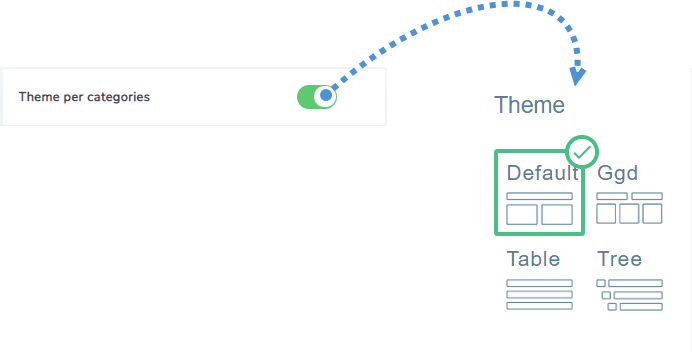
このプラグインには、4つの異なるテーマが用意されており、さまざまなケースに対応できます。各テーマの使用例を以下に示します。
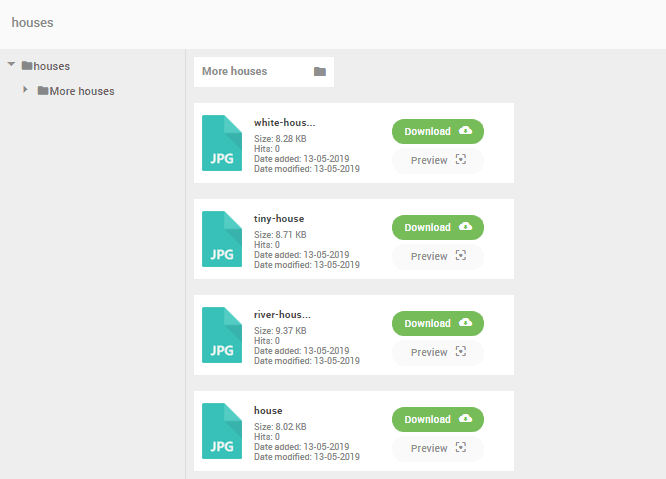
デフォルトテーマ
画像に見られるように、これは非常に柔軟なテーマであり、会社のロゴや画像、ビデオ、その他の任意のタイプのファイルのミニチュアを表示するためにカスタマイズできる大きなアイコンを見ることができます。これにより、ユーザーの利便性のために追加し、ファイルに関する簡単な情報を提供したり、ユーザーが追加された日時、ダウンロードされた回数などを簡単な方法で確認できるようにします。.
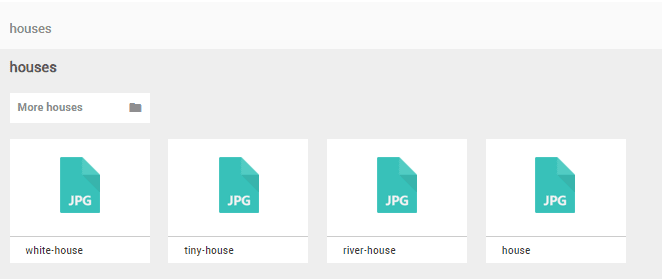
GGD テーマ (Google Drive のような)
このテーマはよりスタイリッシュで、サブカテゴリが上部にフォルダの形で表示されているのがわかります。ポートフォリオのようなものを作成し、多くのサブカテゴリを持っている場合に理想的です。他のカテゴリを非常にスタイリッシュな方法でフォルダとして表示するからです。.
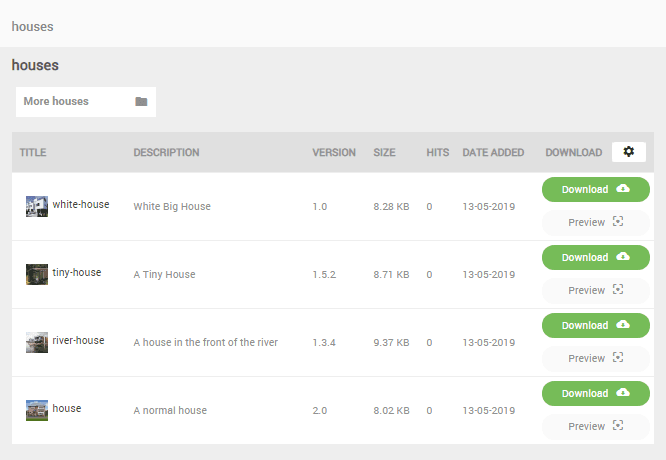
テーブルテーマ
このテーマでは、すべてのファイルのより詳細なバージョンを見ることができます。更新されるファイルがかなりあり、よりプロフェッショナルな方法で表示したい場合に最適です。カテゴリが順序付けられ、各ファイルの説明やバージョンなどの詳細情報が表示されるためです。.
ツリーテーマ
これは、多数のファイルやサブカテゴリを持つカテゴリに最適な、最もコンパクトなテーマです。多くの曲のダウンロード版がある場合や、多数の画像やサブカテゴリを持つアルバムをお持ちの場合に最適です。.

最初に表示されるのはアイコンとタイトルのみですが、他のテーマと同様に、ファイルをクリックすることで詳細を確認できます。次の画像をご覧ください。.

ダウンロードを表示するための非常に優れたオプションが多数ありますが、この素晴らしいプラグインが提供するオプションはこれだけではありません。.
カスタム WP File Download テーマの作成
はい、その通りです。この方法で WP file download カスタムテーマを作成できます。使用しているテーマや目的に応じてダウンロードを表示する方法がなくなり、さらに、非常に簡単です。.
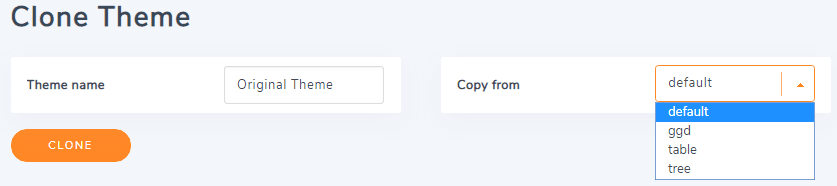
テーマを作成するには、 WP file download > 設定 > テーマのクローン 。ここでテーマの名前を入力し、クローンしたいテーマを選択して 「クローン」をクリックします。
WP file download。のメイン設定にあるテーマセクションで設定オプションを確認できます
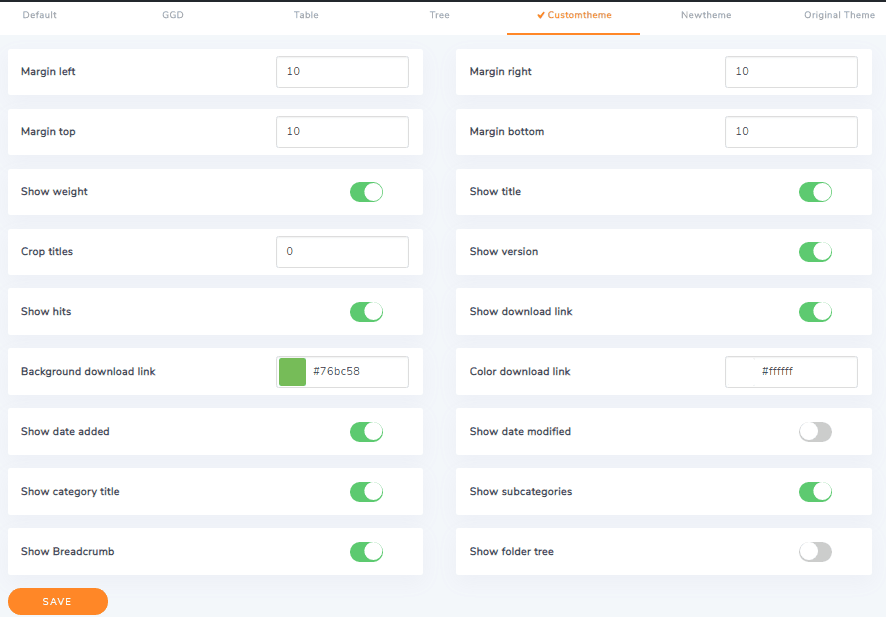
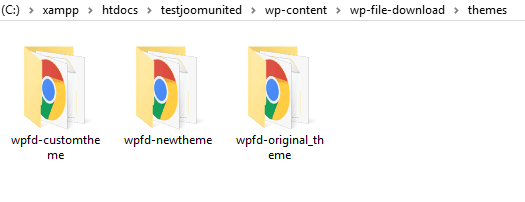
プログラミングの知識があれば、作成した新しいテーマをさらに編集できます。新しいフォルダには、すべての事前定義されたファイルと関数が作成されるため、更新時に行った作業が失われることを心配する必要はありません。プラグインの更新によって作成したテーマが変更されることはないため、安心です。また、新しいテーマを削除したい場合は、フォルダを削除するだけです。.
新しいテーマは wp-content/wp-file-download/themes
WP File Downloadを使用して、ダウンロードへのアクセスを 制御 することもできます WP File Download!
全てのウェブマスターへ!
クライアントのウェブサイトを WP File Downloadで強化しましょう。安全でカスタマイズ可能なファイルリポジトリを作成し、クライアントが簡単にファイルにアクセスして管理できるようにします。
今すぐWebデザインサービスをアップグレードしましょう!
最高のWordPressダウンロードマネージャーはこれほどシンプルです
この投稿でわかるように、カスタマイズと使用が非常に簡単なため、最高のWordPressダウンロードマネージャーの1つです。これは、WordPress用にダウンロードファイルを簡単に作成するための最良の方法です。何をお待ちですか?今すぐ購入してください https://www.joomunited.com/wordpress-products/wp-file-download
ブログを購読すると、新しい更新情報があった際にメールでお知らせしますので、見逃すことはありません。.




