 WordPress製品
 Joomla 製品
 サポート
サポート ニュース
ニュース ログイン
ログインWordPressをNextCloudメディアに接続する方法
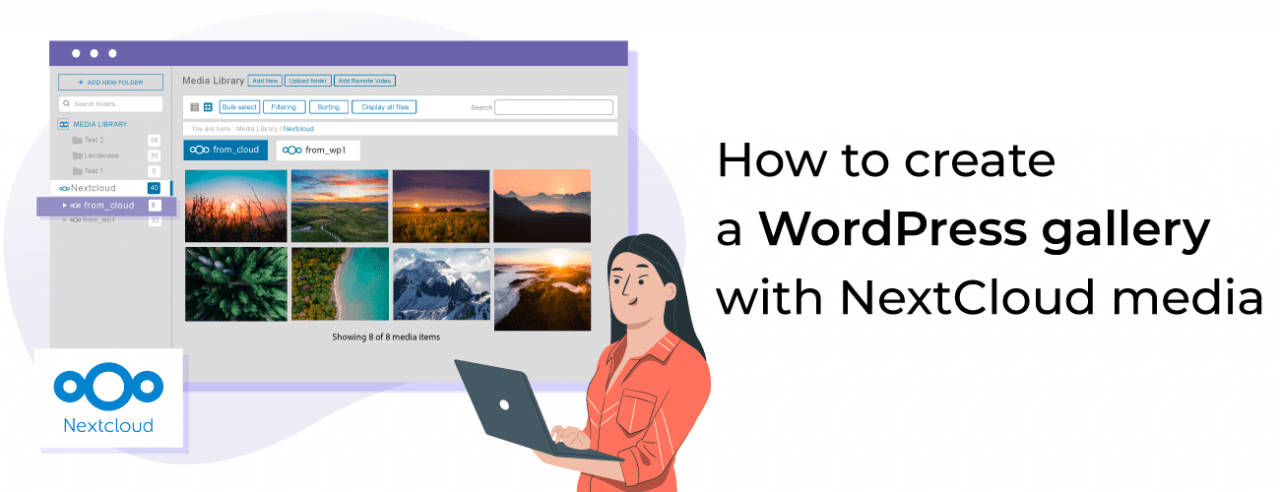
WordPressメディアライブラリとNextcloudが接続され、より多くのストレージとNextCloudの機能を簡単な方法で提供します。.
WP Media FolderがNextCloudとメディアライブラリを統合し、強力なツールを使ってWordPressサイトで直接使用できるようになりました。WP Media Folderでは、画像やPDFの埋め込みからアクセス制御、NextCloudでホストされているメディアやファイルを使ったギャラリーの作成まで可能です。
この記事では、WordPressメディアライブラリとNextCloudの接続方法について説明します。
目次
乱雑なメディアライブラリにサヨナラを.
WP Media Folderを使用すると、ファイルをカテゴリ化し、クラウドストレージとフォルダを同期し、素晴らしいギャラリーを作成し、リンクを壊さずに画像を置き換えることができます。
今日すぐメディアワークフローを最適化しましょう
ビデオでNextcloudをWordPressメディアライブラリとして設定する方法
NextcloudとWordPressメディアライブラリの接続
まず、 WP Media Folder とそのCloudアドオンが必要であることを念頭に置く必要があります。.
このプロセスは、NextCloudにログインするのと同じくらい簡単です。
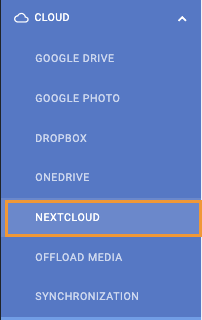
アカウントを接続するには、設定 > WP Media Folder > NextCloudに移動します。
このページには、NextCloudアカウント情報で入力するフォームがあります:
ユーザー名: NextCloudにログインするために使用するユーザー名です。
パスワード: NextCloudにログインするために使用するパスワードです。
NextCloud URL: NextCloudダッシュボードを表示したときに見つかったURL。
ルートフォルダ名: 接続のルートとして使用するフォルダです。
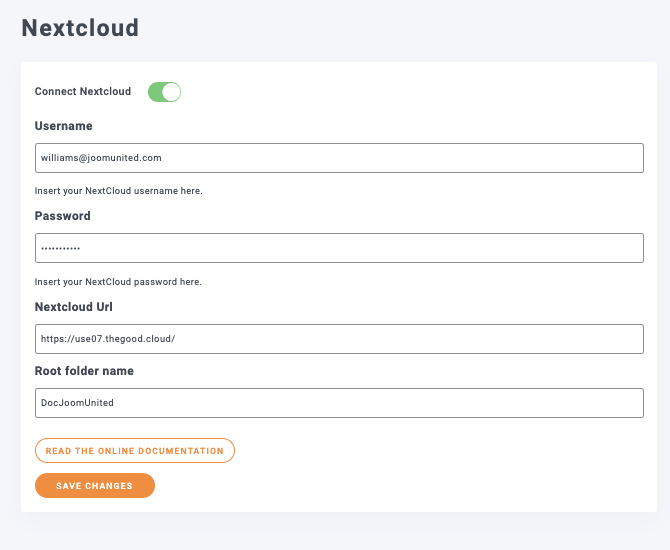
最後に、変更を保存をクリックすれば完了です! 魔法が完了しました。
これで、メディアライブラリに移動すると、プラグインの通常のメディアフォルダーと、NextCloudフォルダーを作成するオプションが表示されます。
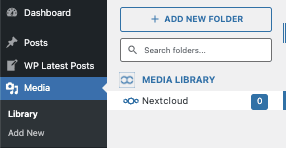
メディアライブラリを接続したので、双方向同期を使用できるようになります。つまり、ルートフォルダ内のものはすべてWordPressに追加され、NextCloudフォルダの下にあるWordPressのものはすべてNextCloudにも追加されます。.
WordPressでのNextCloudメディアの使用
これで、NextCloudをWordPressメディアライブラリに接続したので、統合の使用を開始できます。つまり、NextCloudセクションを使用してWordPressにメディアをアップロードしたり、フォルダを作成したりすることができ、これらはNextCloudに直接表示され、その逆も同様です。.
次に、メディア > ライブラリに移動し、NextCloudをクリックした後、+ 追加新しいフォルダをクリックします。
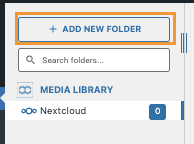
これにより、フォルダ名を入力できるモーダルが開き、最終的に作成をクリックします。この場合、WordPressからと名付けました。
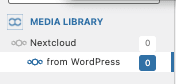
フォルダーは、ルートフォルダーの下のNextCloudに自動的に表示されます。.
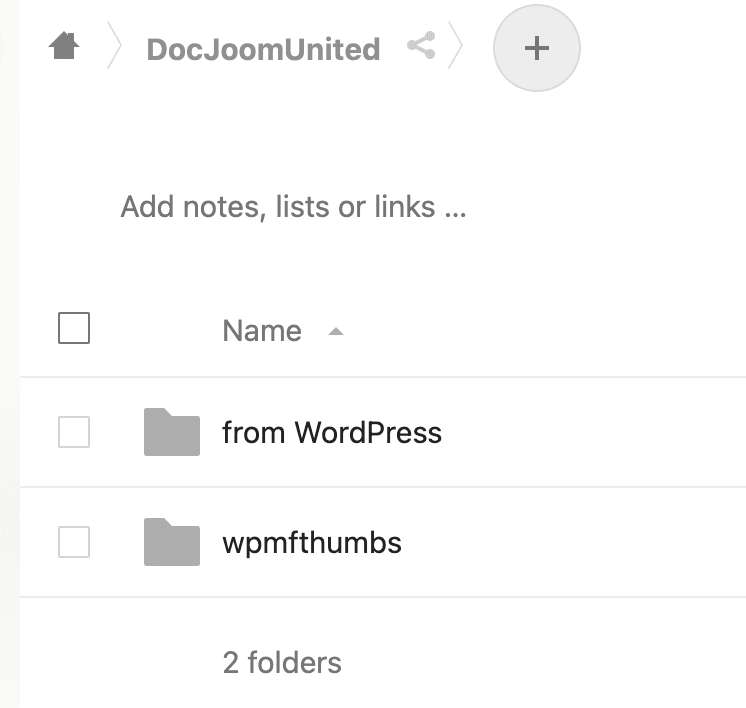
ルートフォルダ内にNextCloudにフォルダとメディアを追加するとどうなりますか?正確に!WordPressに表示されます。それを表示するには、NextCloudからというフォルダをメディアとともに内部に追加してみましょう。
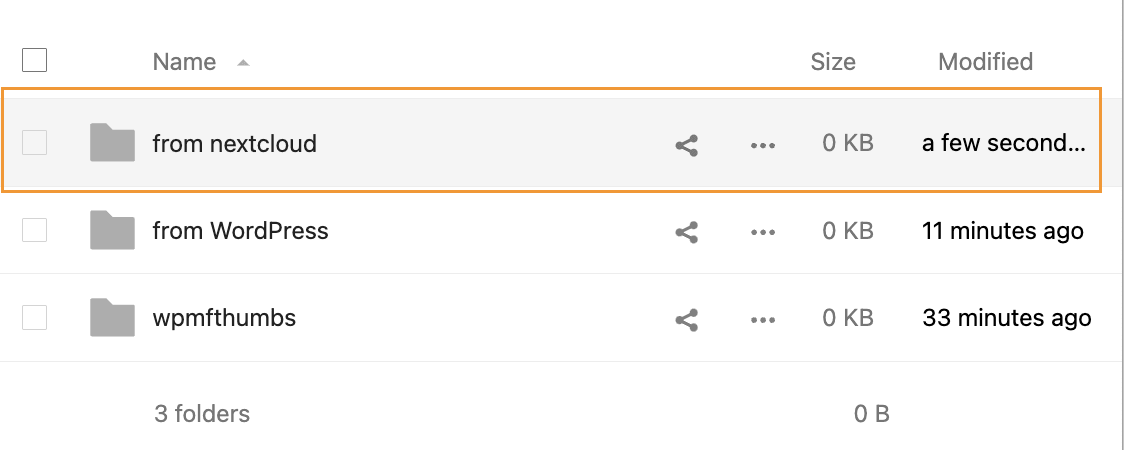
WordPressメディアライブラリにもアップロードされることを確認するために、いくつかの画像を追加しました。.
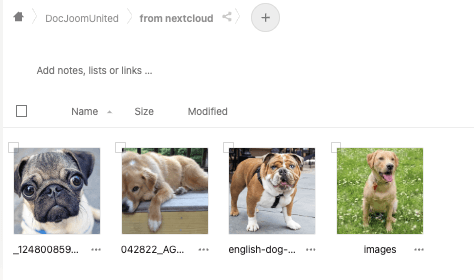
あとはメディアライブラリを確認するだけです。すべての画像がそこにあり、あたかも他の通常のフォルダにあるかのように使用できるようになります。.
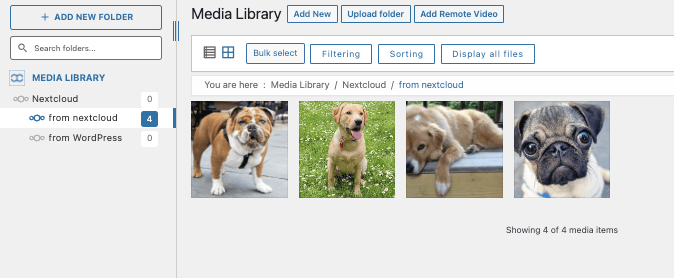
これで、NextCloudから直接コンテンツでそれらを使用できます。
WordPressでNextCloudフォルダを制限する
サイトで使用できるNextCloudのメディアが利用できるようになったので、wp-adminでフォルダーを変更できるユーザーを制限する必要があるかもしれません。 WP Media Folder が対応しています。.
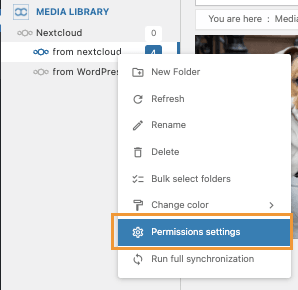
アクセスを制限するには、NextCloudフォルダーを右クリックし、権限 設定をクリックします。
ポップアップが表示され、ロールを選択し、特定のフォルダに対してそのロールが実行するアクションを選択/選択解除できます。また、サブフォルダが親フォルダから権限を継承するかどうかを選択するオプションもあります。.
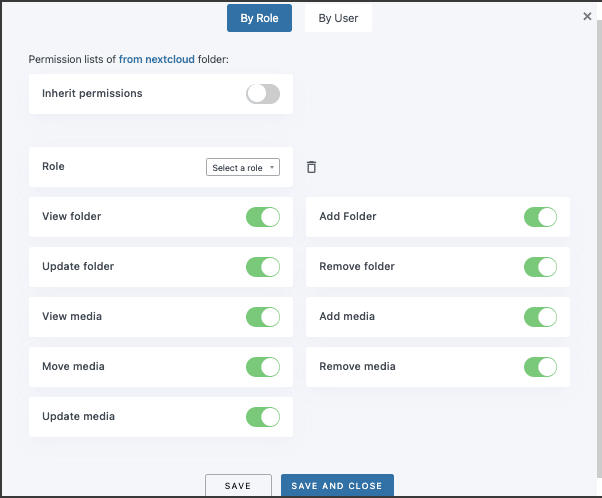
そして魔法! 作成したくないフォルダやメディアを追加するなどのことを、ロールやユーザーにやらせないようにします。.
これは、画像をアップロード/編集するチームと、これらの画像をサイトコンテンツに追加するだけの別のチームがある場合に便利です。.
全てのウェブマスターへ!
時間を節約し、生産性を高める WP Media Folder。クライアントのメディアファイルを簡単に整理し、カスタムギャラリーを作成し、シームレスなユーザー体験を提供します。
今すぐウェブサイトプロジェクトをアップグレードしてください!
最高のNextCloud WordPress統合
この素晴らしい統合が提供する利用可能なツールや機能の一部を見ることができました! NextCloudから直接PDFを埋め込んだり、クラウドから素晴らしいギャラリーを作成したり、NextCloudアカウントでサムネイルを直接生成/保存したりと、他にも多くのことができます!すばらしいですね。何をお待ちですか?こちらで詳細情報を取得して、サブスクリプションを今すぐ入手してください!
ブログを購読すると、新しい更新情報があった際にメールでお知らせしますので、見逃すことはありません。.



コメント