 WordPress製品
 Joomla 製品
 サポート
サポート ニュース
ニュース ログイン
ログインWordPressはサイト上の画像をどこに保存しますか?(説明済み)

今日運営しているWordPressウェブサイトの種類に関わらず、画像はWordPressサイトの視覚的な魅力とユーザーエンゲージメントを高める上で重要な役割を果たします。簡単に言えば、すべてのウェブサイトはユーザーに見せるための画像を持っています。.
WordPress ユーザーであれば、「WordPressの画像はどこに保存されるのか?」と疑問に思うかもしれません。多くの方が、画像はメディアライブラリに保存されていると言うでしょう。しかし、それは正しくありません。実際には、画像はアップロードフォルダに保存されており、アクセスする方法はいくつかあります。.
これを理解することで、画像ストレージの管理と最適化が改善され、サイト全体のパフォーマンスとユーザーエクスペリエンスが向上します。この記事では、WordPressがWebサイトに画像を保存する方法について説明し、画像をより効率的に整理するために使用できるツールとプラグインを紹介します。.
WordPress サイトで画像を検索して管理する方法
WordPressには、画像、動画、オーディオ、ドキュメントなどのメディアアップロードを管理するための組み込みシステムがあります。これにより、画像やその他のメディアをWordPressホスティングサーバーの特定のフォルダーに簡単にアップロードできます。.
にアクセスすることで閲覧できます メディア>ライブラリ 。編集、操作、削除も可能です。
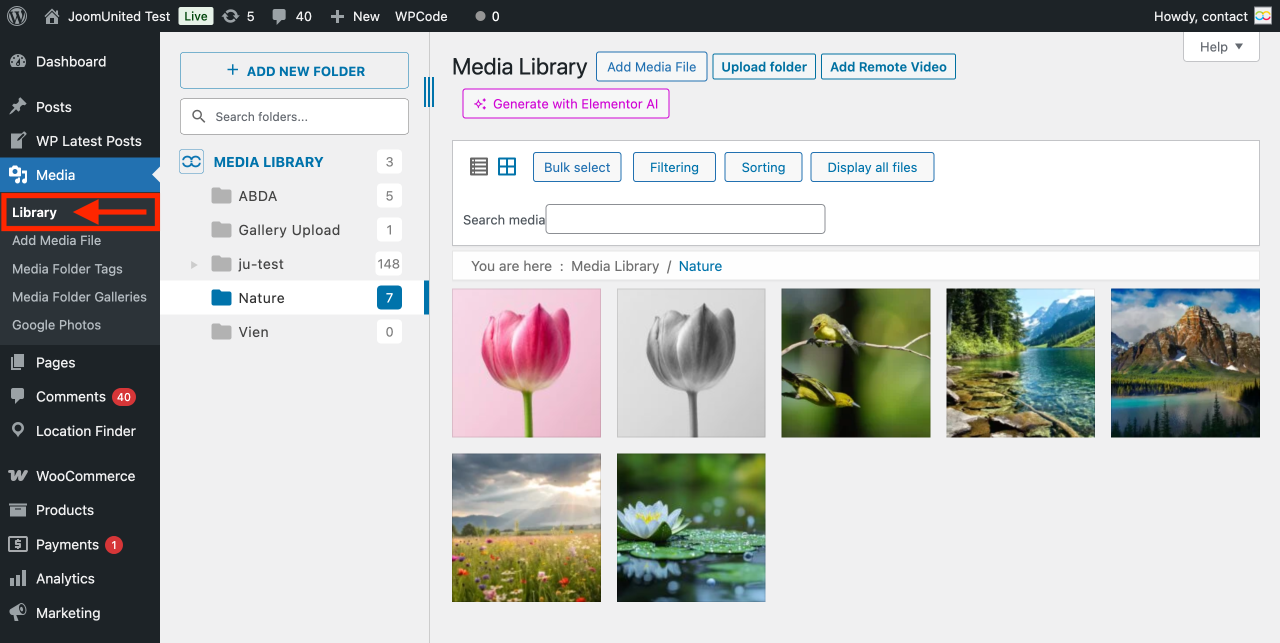
この場合、画像は /wp-content/upload/ にあります。すべての画像はさらに年と月ごとに整理されています。さらに、WordPress プラグインによって作成されたフォルダーに他のアップロードが保存されているのを見ることができます。
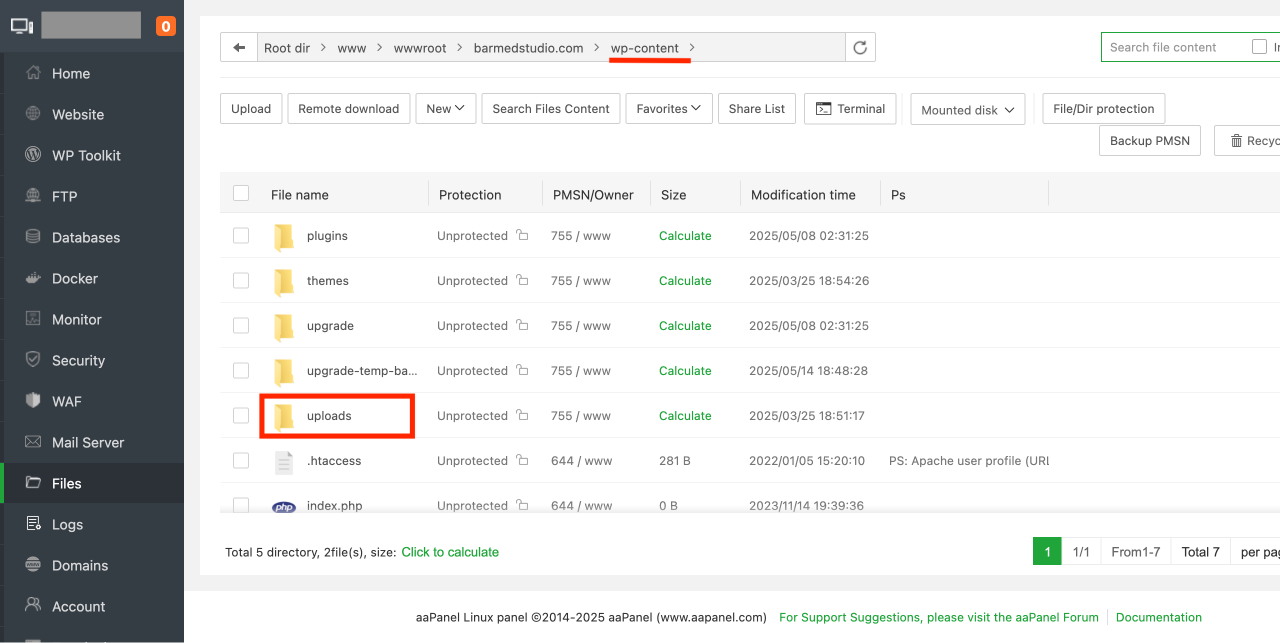
例えば、2025年6月に画像をアップロードした場合、WordPressのメディアフォルダの場所は次のようになります: /wp-content/uploads/2025/06. この場合、2025は年、06は月です。
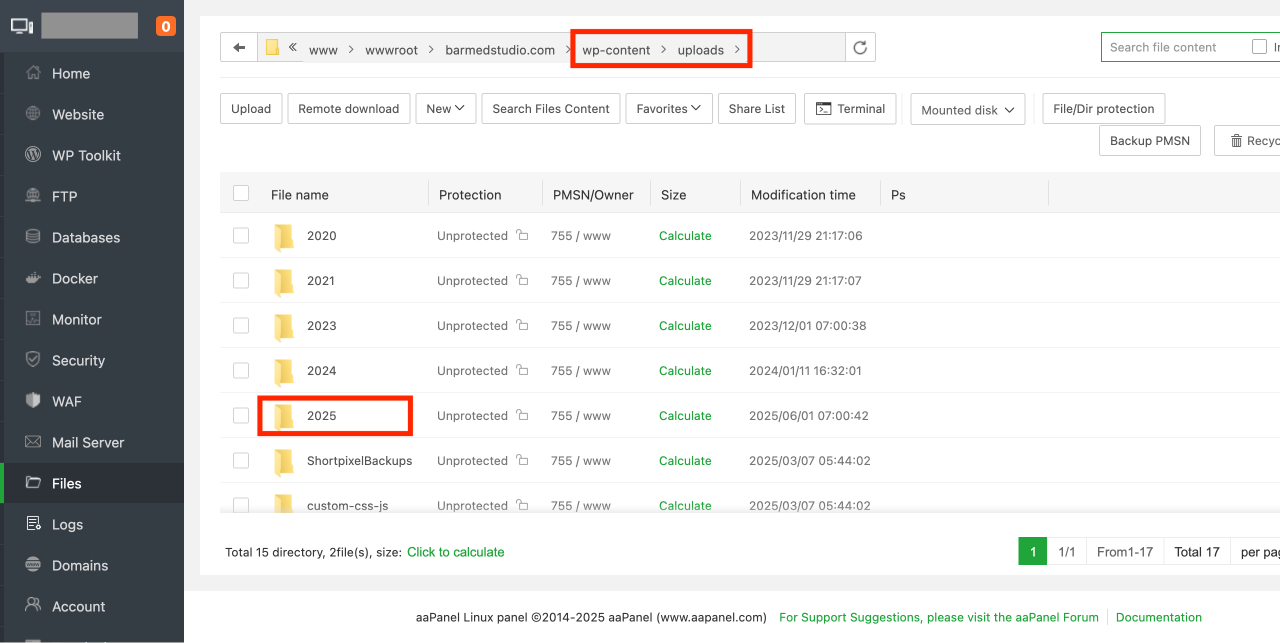
FTP クライアントまたはホスティングアカウントのコントロールパネルの下にあるファイルマネージャーアプリを使用してWordPressホスティングアカウントに接続して これらのファイルとフォルダを表示します。
これらの画像サイズは、画像をアップロードするとWordPressによって自動的に生成されます。デフォルトでは、元のアップロードに加えて、サムネイル、中サイズ、大きなサイズの画像が表示される場合があります。
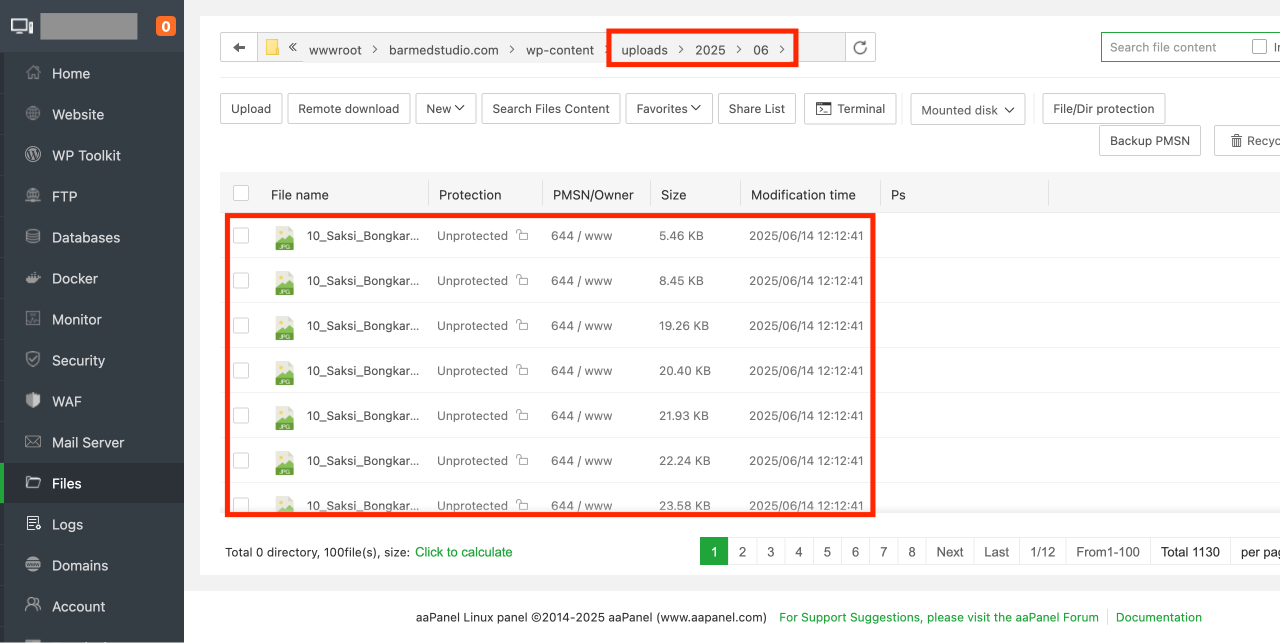
一方、WordPress テーマやプラグインは、追加の画像サイズを生成することもあります。
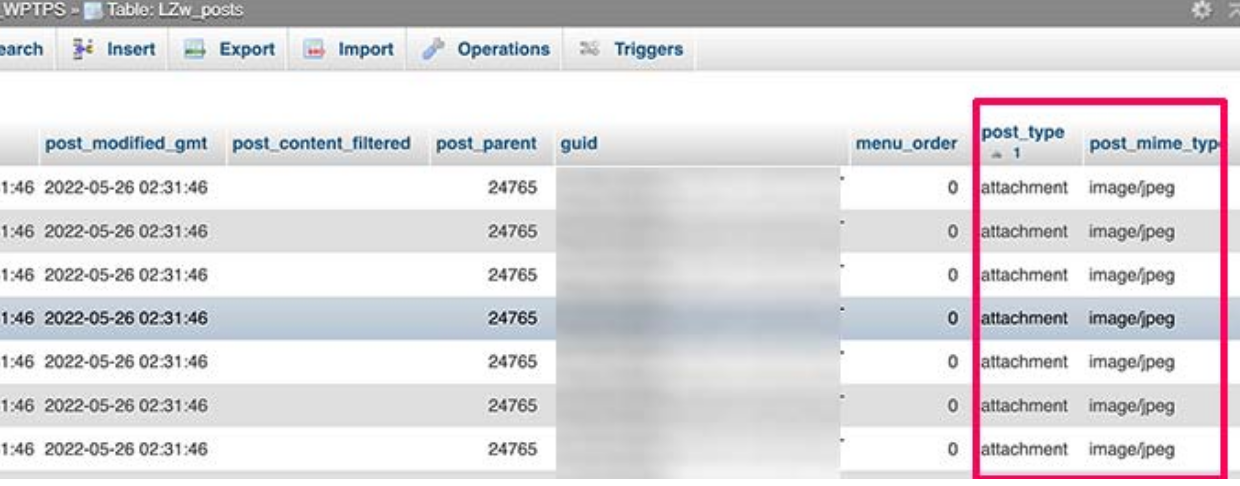
WordPress は、画像のアップロードに関する情報をデータベースの投稿テーブル内の添付ファイル投稿タイプとして保存します。それとは別に、WordPress は、画像を 投稿/ページ やその他のカスタム投稿タイプに挿入する際にも、投稿メタテーブルに情報を保存します。
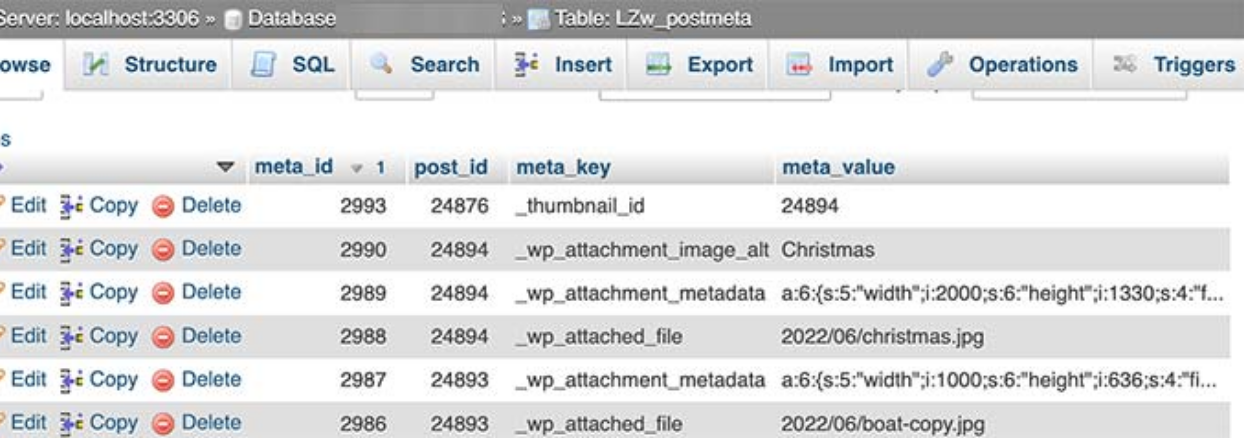
たとえば、アイキャッチ画像を設定すると、WordPressはこの情報をメタキー_thumbnail_idとして保存します。
そして、それをデータベースの投稿メタテーブルに保存します。データベース内の情報は、ホスティングサーバー上のファイルの場所をWordPressに伝えます。
したがって、FTPを使用してサーバーからファイルを削除すると、WordPressはその画像を壊れた状態で表示します。同様に、WordPressデータベースから画像への参照を削除すると、ファイルはホスティングサーバー上に残りますが、メディアライブラリには表示されません。.
にアクセスして、月別・年別のフォルダを無効にすることは可能です 「設定」>「メディア」 。
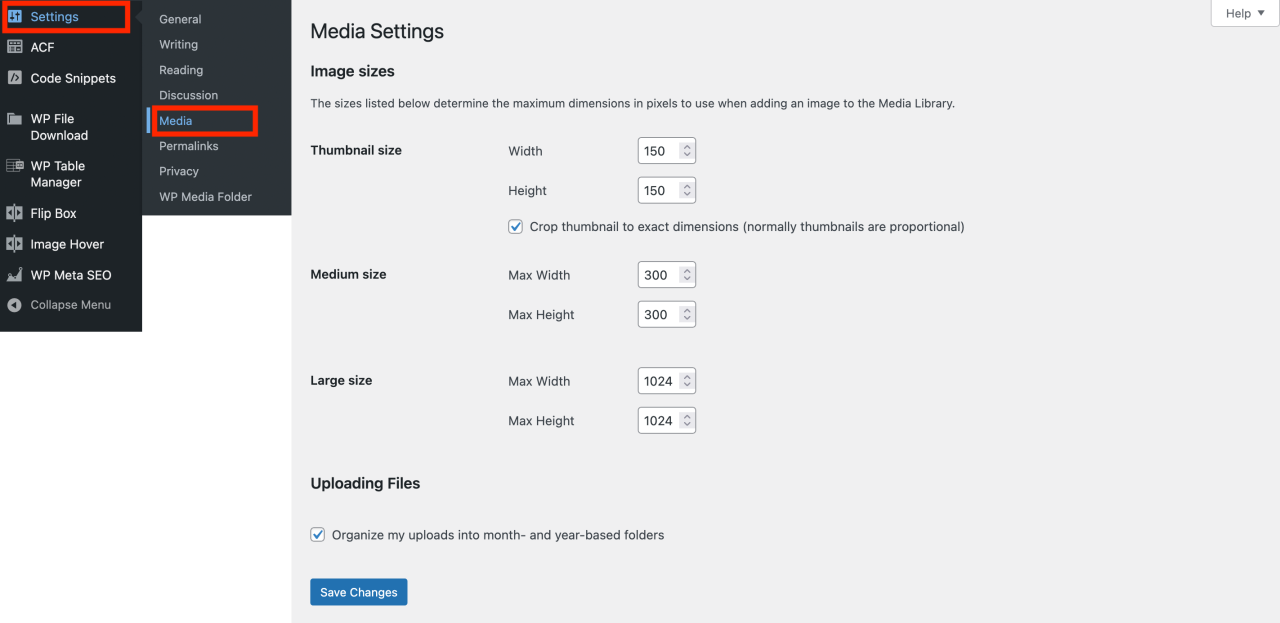
さらに、画像アップロードの最大寸法をピクセル単位で調整することもできます。.
乱雑なメディアライブラリにサヨナラを.
WP Media Folder を使用すると、ファイルをカテゴリ化し、クラウドストレージとフォルダを同期し、素晴らしいギャラリーを作成し、リンクを壊さずに画像を置き換えることができます。
今日すぐメディアワークフローを最適化しましょう
メディアライブラリを整理するためのヒント

ほとんどのユーザーにとって、デフォルトのWordPressメディアライブラリで十分でしょう。しかし、WordPressのメディアライブラリに対する最大の批判の一つは、フィルタリングオプションが存在しないことです。
ご存知のように、大規模なウェブサイトでは、1か月に数百、あるいは数千もの画像が追加されることがあります。特定の画像を探す必要があり、その正確なファイル名がわからない場合、干し草の山から針を探すような大変な作業になります。WordPress
のほとんどの機能と同様に、この問題を解決するために役立つプラグインがいくつかあります。FileBirdのようなプラグインが必要になります。このプラグインを使用すると、メディアライブラリ内でフォルダシステムを使用してメディアを整理できます。これはあらゆる種類のウェブサイトで役立ち、WordPressをセットアップしたらすぐにインストールする価値があります。
たとえば、ブログの各投稿ごとにフォルダを作成できます。メディアライブラリ内からどの画像がどの投稿に属しているかをすばやく識別できるため、不要になったファイルを簡単に削除できます。
一方、 WordPress画像ギャラリープラグインで 市場で
例えば、 写真ウェブサイトを、コンテンツをアルバムやタグで整理したいと思うでしょう。
WordPressの画像パフォーマンス最適化

前述したように、画像は非常に魅力的であるため、ユーザーの興味を引くコンテンツになります。しかし、1つのページに複数の大きな画像があると、プレーンテキストだけの場合よりもウェブページの読み込みが遅くなります。これはユーザーエクスペリエンスだけでなく、SEOにも影響します。
幸いなことに、WordPressにアップロードする前に、画像を簡単に最適化できるツールがたくさんあります。たとえば、EWWW Image OptimizerのようなWordPress画像圧縮プラグインを使用して、ウェブサイトにアップロードする各画像を自動的に最適化できます。
さらに、 サイトのパフォーマンスを向上させます CDN(Content Delivery Network)を使用することで、ホスティングサーバーではなく、グローバルなサーバーネットワークから画像を読み込むことができます。市場で最高のCDNサービスの1つは Bunnyです。
全てのウェブマスターへ!
時間を節約し、生産性を高める WP Media Folder。クライアントのメディアファイルを簡単に整理し、カスタムギャラリーを作成し、シームレスなユーザー体験を提供します。
今すぐウェブサイトプロジェクトをアップグレードしてください!
結論
WordPressでの画像の保存場所を理解することは、効果的なウェブサイト管理に不可欠です。この記事が参考になったことを願っています。問題のトラブルシューティングをより効果的に行い、パフォーマンスを最適化し、メディアファイルを整理された状態に保つことができます。
最後になりましたが、 WP Media Folder プラグインを使用して、画像やメディアファイルをコンピューター上のフォルダーのように整理できます。今すぐJoomUnitedで入手して、WordPressメディアをよりスマートに管理しましょう!
ブログを購読すると、新しい更新情報があった際にメールでお知らせしますので、見逃すことはありません。.


コメント