 WordPress製品
 Joomla 製品
 サポート
サポート ニュース
ニュース ログイン
ログインWordPressの背景画像の追加と編集方法

ウェブサイトの視覚的な魅力を高めたい場合は、WordPressで背景画像を追加および編集することが効果的な方法です。背景画像は、ウェブサイトの雰囲気を決め、ブランドの個性を伝え、訪問者の注意を引き付けるのに役立ちます。.
適切に選択された背景画像は没入感のある体験を作り出し、雰囲気を演出して、ブランドのメッセージをより効果的に伝えることができます。静かな風景、抽象的なデザイン、または大胆な配色のいずれを望む場合でも、適切な背景はアイデアを魅力的なビジュアルに翻訳することができます。.
WordPressで背景画像を適切に実装およびカスタマイズする方法を学ぶことで、ターゲットオーディエンスに共感するユニークな雰囲気を作り出し、全体的なユーザーエクスペリエンスを向上させることができます。このガイドでは、WordPressサイトに背景画像を追加および編集するための重要な手順を説明し、問題なく望ましい外観を実現できるようにします。.
乱雑なメディアライブラリにサヨナラを.
WP Media Folder を使用すると、ファイルをカテゴリ化し、クラウドストレージとフォルダを同期し、素晴らしいギャラリーを作成し、リンクを壊さずに画像を置き換えることができます。
今日すぐメディアワークフローを最適化しましょう
目次
WordPressでページの背景に画像を追加する
まず最初に、WordPressサイトのコンテンツに背景画像を追加する必要があります。これを行うには、お気に入りのテーマとページビルダーを使用できます。すべての主要なテーマとページビルダーには、ページの任意の場所に背景画像を追加するオプションがあります。.
背景画像のアップロードから始めましょう。背景画像を選択してアップロードする際には、サイズなど、留意すべき点がいくつかあります。たとえば、背景画像は、全幅で使用する場合と、背景のあるセクションのみで使用する場合とで、適切なサイズのものを追加する必要があります。また、モバイル用に別の背景画像を使用することも推奨されています。 Elementor のようなさまざまなページビルダーには、画面サイズに応じてページの要素を表示または非表示にするレスポンシブオプションがあります。.
良い提案としては、 WP Media Folder のようなプラグインを使用して、メディアをフォルダで整理し、背景画像を編集する際のオプションを提供することです。
まず、背景画像をアップロードします。通常のメディアライブラリを使用するか、ページ/投稿コンテンツ内に直接追加することができます。 WP Media Folder を使用すると、両方のオプションからツールを使用できます。.
Gutenbergから、 カバー ブロックを使用できます。
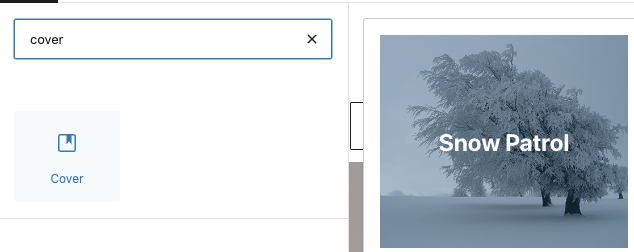
このブロックを使用すると、「オプション」のテキスト付きの背景画像を追加できます。右側のサイドバーから画像を追加し、必要なテキスト(必要な場合)を画像に直接追加できます。.
クリックする必要があるのは メディアを追加 で、どのように進めるかに応じて任意のオプションを選択します。
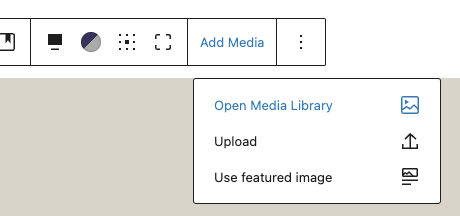
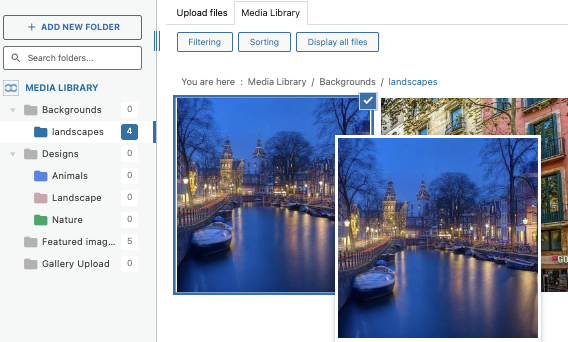
この場合、私は メディアライブラリを開く を既に持っているため、 メディアフォルダ から使用したい背景を選択し、それをブロックに追加するだけです。
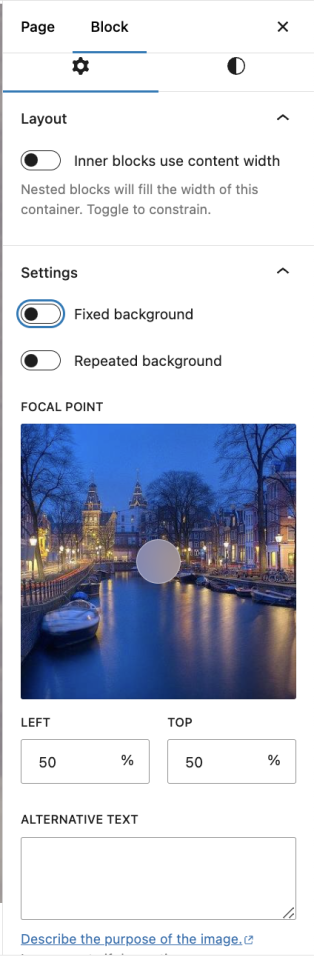
右側のバーには、画像の一部のみを表示するか、背景に画像全体を表示するか、オーバーレイを追加するかなど、多くのオプションがあります。.
あとは、コンテンツに合わせて編集し、必要に応じてテキストを追加するだけで、Gutenberg に含まれるシンプルで無料のツールを使って素晴らしいツールを作成できます。.
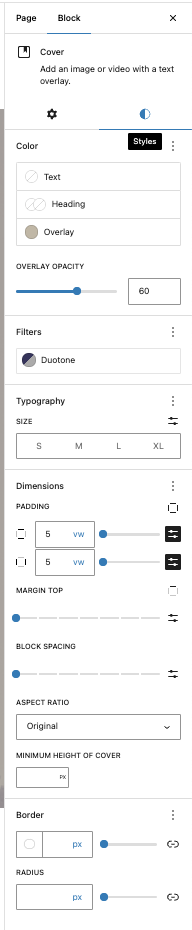
背景が他のコンテンツからサイトビューをそらさないようにするために、オーバーレイなどの重要なオプションを念頭に置く必要があります。オーバーレイは、画像の前に透明度のある色のレイヤーを追加することで、背景画像を実際の背景のように見せることができます。.
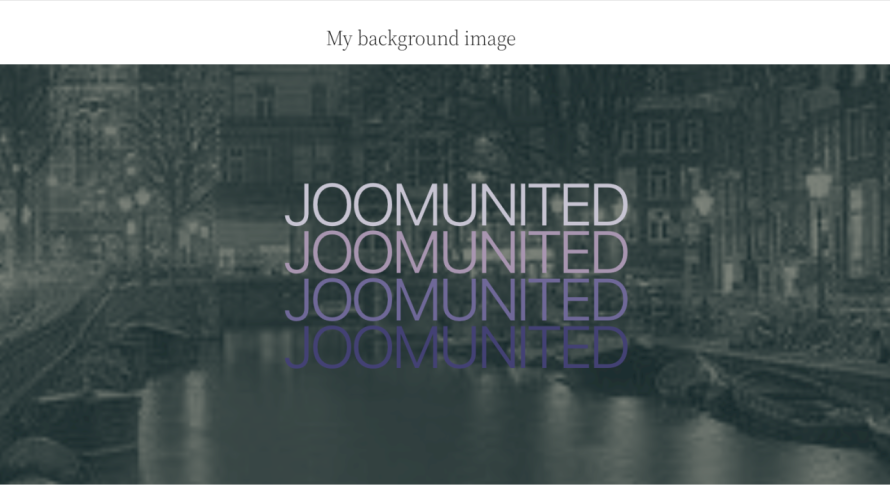
テキストは完全にオプションであり、ブロックであるため、コンテンツ内のどこでも使用できます!このブロックに限定されないことに注意することが重要です。Gutenbergの補完機能や他の多くのページビルダーのツールが多数あり、Gutenbergで利用可能なブロックの数を増やすことができます。.
WordPressで適切な背景画像を選択するためのヒントとベストプラクティス
正しい背景を選択することは、一般的にページやサイトを設計する際に重要です。画像背景から最高のものを得るためのヒントをいくつか挙げてみましょう。.
1. 適切な背景画像の選択
ブランドを理解する
ブランドのエトス、価値観、メッセージングに共鳴する画像を選択します。たとえば、モダンなテクノロジー企業はスリックでミニマリストな背景から恩恵を受けるでしょう。一方、自然に関連するブログは土のような風景を選ぶかもしれません。.
画像の目的を考慮する
引き出したい感情的な反応を決定します。画像はコンテンツを強化するものであり、気を散らすものではありません。たとえば、静かな海の景色は、ウェルネスや瞑想のサイトに適しています。.
シンプルさを保つ
忙しい画像は閲覧者を圧倒し、ウェブサイトのコンテンツから注意をそらす可能性があります。明確な焦点または穏やかなパターンを持つ画像を選択して、視覚的な興味を維持しつつ邪魔にならないようにします。.
色彩調和
背景画像がサイトのカラースキームを補完するようにしてください。Adobe Colorなどのツールは、デザイン全体の整合性を維持する調和した色を特定するのに役立ちます。.
高品質な画像
視覚的な魅力を高めるために高解像度の画像を使用します。低品質の画像はサイトがプロフェッショナルでないように見せたり、ユーザーエクスペリエンスを損なう可能性があります。.
2. 画像サイズとフォーマットのウェブ利用に向けた最適化
適切な形式を選択する
写真にはJPEG: JPEGは、比較的小さいファイルサイズで良好な品質を提供するため、写真に使用します。
グラフィックにはPNG: テキストやグラフィックを含む画像、または透明度が必要な画像にはPNGを使用しますが、多くの場合、ファイルサイズが大きくなります。
WebP を Web で使用: WebP フォーマットを使用することを検討してください。WebP は、Web での使用に適した優れた圧縮率と品質を提供します。
画像サイズの寸法
適切な寸法: レイアウトに必要な寸法に基づいて画像をスケーリングします。大きな画像は読み込みに時間がかかり、ユーザーエクスペリエンスに悪影響を及ぼす可能性があります。
背景には1920x1080を使用してください。 背景画像の一般的な解像度は1920x1080ピクセルで、ほとんどのデバイスに適していますが、デザインに適したサイズであることを確認してください。
圧縮テクニック
画像を圧縮: ImageRecycle のようなツールを使用して、品質を損なうことなくファイルサイズを削減します。
Lazy Loading: を実装して、ユーザーに見えるようになったときにのみ画像を読み込むことで読み込み時間を改善します。 lazy loading to improve load times by only loading images as they become visible to the user.
3. さまざまな画面サイズとデバイスとの互換性を確保する
レスポンシブデザイン
CSSメディアクエリ: CSSメディアクエリを使用して、さまざまなデバイスサイズに合わせて背景画像を調整し、モバイル、タブレット、デスクトップでのテーラード体験を可能にします。
背景画像のテクニック: background-size: cover; というCSSプロパティを使用します。これにより、画像はアスペクト比を歪めずに領域全体を覆うようになり、主要なページビルダーで画像を調整するオプションとして利用できます。
複数のデバイスでテスト
ブラウザテスト: 複数のブラウザとデバイスでWebサイトをテストし、背景画像が正しく表示されることを確認します。特定のファイルタイプは、特定のブラウザで正しく表示されない、または機能しない可能性があります。
レスポンシブデザインのプレビュー: Google Chromeの開発者ツールなどのツールを使用すると、デザインを最終決定する前に、さまざまなデバイスでサイトがどのように表示されるかを確認できます。
全てのウェブマスターへ!
時間を節約し、生産性を高める WP Media Folder。クライアントのメディアファイルを簡単に整理し、カスタムギャラリーを作成し、シームレスなユーザー体験を提供します。
今すぐウェブサイトプロジェクトをアップグレードしてください!
WordPressサイトを最大限にカスタマイズする
背景画像は、WordPressサイトをカスタマイズするためのツールの一部です。 WP Media Folder のようなプラグインやElementor、Gutenbergのようなページビルダーを使用して、サイトが他のサイトと似ていないように追加および編集できます。.
これにより、画像を別の方法で表示するオプションが提供されるだけでなく、WordPressサイト専用の新しい完全にカスタマイズされたセクションを作成する機会も得られます!何を待っていますか?今すぐ背景画像の作成を開始してください!
ブログを購読すると、新しい更新情報があった際にメールでお知らせしますので、見逃すことはありません。.



コメント