 WordPress 製品
 Joomla製品
 Support
 News
News Login
LoginWordPress画像にウォーターマークを適用する

今日、WordPress上で創作物を保護することは決して容易なことではありません。あなたが写真家やアーティストであれば、自分の作品を共有することで、それをある程度コントロールできなくなるように感じるかもしれません。また、WooCommerceのストアフロントを運営しているなら、自分の商品の模倣品がどこかで出回るのを避けたいと思うでしょう。しかし、創作物を隠したり共有しないことが解決策ではありません。それらを保護することが解決策です。 WP Media Folderを使えば、WordPress上で創作物を共有しながら同時に保護することができます。その方法とは?ウォーターマークです。
WP Media Folderのウォーターマークは、たとえ誰かがあなたのWordPressブログから画像を取得して他の場所で再利用しても、あなたのマークが常に表示されるようにします。さらに、すでにWordPressに大量のメディアファイルをアップロードしている場合でも、 WP Media Folder が既存の画像に遡ってウォーターマークを適用できることを知れば安心していただけるでしょう。.
乱雑なメディアライブラリにさよならを。.
WP Media Folder では、ファイルを分類し、クラウドストレージとフォルダを同期し、素晴らしいギャラリーを作成し、リンクを壊さずに画像を置き換えることもできます。
今すぐメディアワークフローを最適化しましょう
WordPress画像へのウォーターマークの有効化と適用
WP Media Folderのウォーターマークには2つの要素があります。ウォーターマークを付けたいメディアファイルと、実際のウォーターマークです。ただし、これらが機能する前に、WordPressコンテンツのウォーターマークを有効化する必要があります。.
ウォーターマークを有効にするには、WordPress ダッシュボードの WP Media Folder の設定に移動します。 名前変更とウォーターマーク メニューの下に、 ウォーターマーク タブがあります。このタブには、ウォーターマークに関連するすべての設定が含まれています。WordPress のメディアファイルでウォーターマークを有効にするには、ページ上部の 画像ウォーターマーク スイッチを切り替えて、変更を保存します。
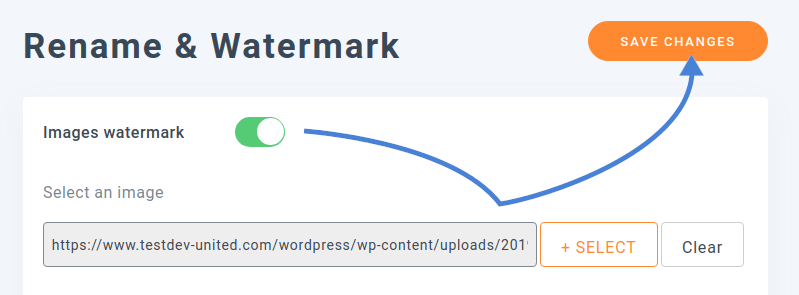
ウォーターマークを有効化した後、ウォーターマークとして使用する画像を選択する必要があります。この画像はWordPressメディアに重ねて表示されます。ウォーターマーク画像を選択するには、スイッチの下にあるファイルピッカーを使用します。WordPressメディアライブラリにアップロードされた任意の画像ファイルをウォーターマークとして選択できます。.
残りのオプションでは、画像上でウォーターマークをどのように、どこに表示するかを指定できます。不透明度を使ってウォーターマークをフェードアウトさせたり、目立ちすぎないようにサイズを縮小したりできます。また、ウォーターマークを画像の中央や四隅に配置することもできます。いずれの場合も、その周囲に余白を追加できます。これらはすべて、アップロードする画像の種類によって異なる重要な考慮事項です。メディアを妨げないよう、ウォーターマークを適切な位置に配置するようにしてください。.
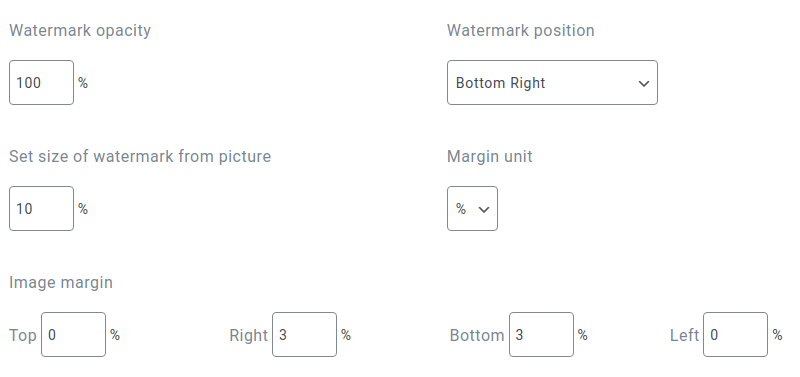
最も重要な点として、WordPress画像にいつウォーターマークを適用するかを決定できます。サムネイルや中サイズの画像ではウォーターマークが大きすぎるように見える場合があります。そのため、 WP Media Folder では、より大きなWordPress画像にのみウォーターマークを適用できます。.
すべての画像にウォーターマークを適用することが望ましいとは限りません。自分が所有していないフリー素材の画像を使用している場合は、それらにウォーターマークを適用すべきではないでしょう。一方で、自分で撮影してWordPressにアップロードした写真は保護したいと思うかもしれません。.
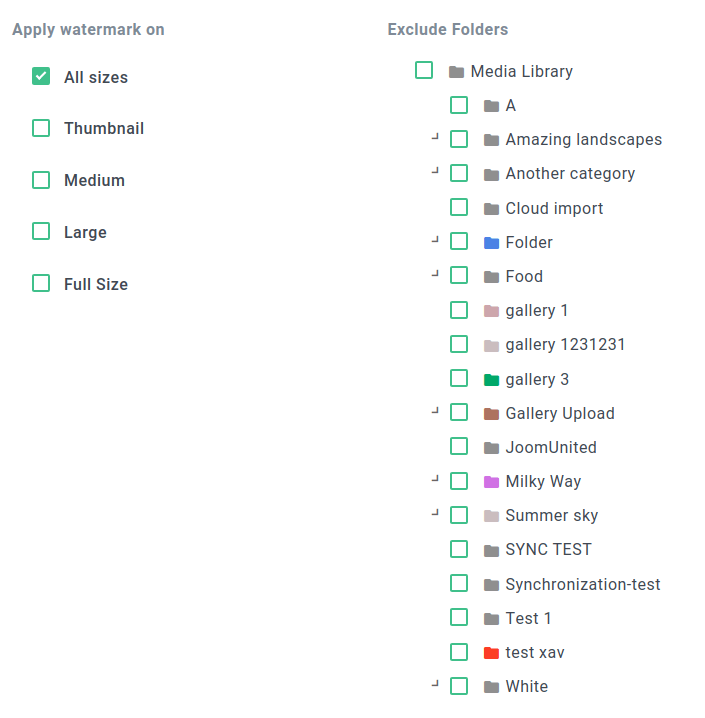
設定の最後のセクションでは、画像にウォーターマーク処理を適用しないWordPressフォルダを指定できます。右側のファイルツリーを使用して、ウォーターマークを付けるフォルダを選択できます。完了したら、変更を保存してください。 WP Media Folder は、新しい画像をアップロードすると自動的にウォーターマークを適用しますが、除外フォルダにアップロードした場合は適用されません。.
既存のWordPress画像にウォーターマークを適用する
保存してWordPressのメディアライブラリに移動すると、驚くかもしれません。画像はすべてそこにありますが、ウォーターマークはありません。ウォーターマークが有効なフォルダに新しい画像をアップロードすると、 WP Media Folder がその画像にウォーターマークを適用します。ただし、以前にWordPressにアップロードした他の画像にもウォーターマークを適用したい場合が多いでしょう。それは WP Media Folderでも可能です。.

既存のWordPress画像にウォーターマークを追加または更新するために、それらを1つずつ再アップロードする必要はありません。必要なのは、ウォーターマーク設定タブに戻り、一番下までスクロールするだけです。そこにサムネイルの再生成ボタンがあります。それをクリックして、処理が完了するまで待ちます。あるいは、サムネイルを再生成 WP Media Folderメニューから同じ操作を実行することもできます。の設定にある
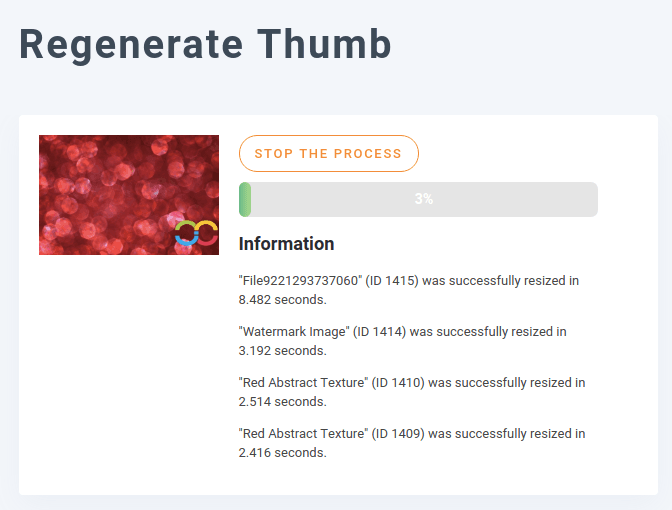
サムネイル再生成プロセスでは、上記の条件に一致する既存のすべてのWordPress画像に、その場でリアルタイムにウォーターマークが再適用されます。つまり、画像にすでにウォーターマークが付いている場合でも、 WP Media Folder は現在の位置、余白、サイズ設定でウォーターマークを再適用します。.
WooCommerce商品へのウォーターマークの適用
あなたが画家や写真家ではなく、店舗を構えているとしたらどうでしょう? WP Media Folderのウォーターマークは、どのような商品であってもあなたの商品を保護することができます。この例では、WordPress上のWooCommerceストアフロントにウォーターマークを適用する方法を見ていきます。.
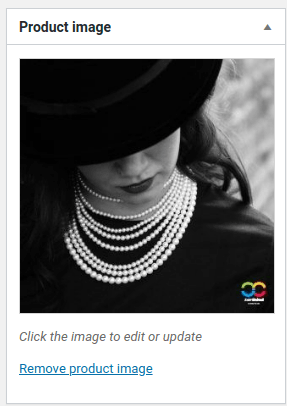
WooCommerceの商品画像にウォーターマークを適用するには、まずWordPressのメディアライブラリに画像をアップロードします。画像がウォーターマークを適用できる十分な大きさで、除外フォルダに入っていない場合、 WP Media Folder が自動的にウォーターマークを適用します。サムネイル、中サイズ、大サイズ、フルサイズの画像を含むすべての画像サイズにウォーターマークが適用されるように WP Media Folder が設定されていることを確認してください。これにより、ウォーターマークが常に表示されます。.
WooCommerceの商品を通常どおり作成し、透かし入りの画像を商品画像または商品ギャラリーに追加できます。WooCommerceストアフロントで商品を表示すると、画像に透かしが表示されます。.

すべてのウェブマスターの皆様へ!
時間を節約し、生産性を向上させましょう WP Media Folder。クライアントのメディアファイルを簡単に整理し、カスタムギャラリーを作成し、シームレスなユーザー体験を提供します。
今すぐウェブサイトプロジェクトをアップグレードしましょう!
あなたの作品を保護することは面倒ですが、必要不可欠です。あなたがアーティスト、写真家、あるいはWordPress上のWooCommerceベンダーであっても、 WP Media Folder を使えば 商品ギャラリーを作成 できることも重要なポイントです。 WP Media Folder を使えば、これまで以上に簡単にあなたの作品にあなたの印を残せます。画像のウォーターマークを有効化し、ウォーターマークを選択するだけで、あとは WP Media Folder がすべてやってくれます。
こちらから WP Media Folder を入手: https://www.joomunited.com/wordpress-products/wp-media-folder
ブログを購読すると、サイトに新しい更新があったときにメールでお知らせしますので、見逃すことはありません。.



