 WordPress製品
 Joomla 製品
 サポート
サポート ニュース
ニュース ログイン
ログインWordPressの画像とメディアのアップロード時の自動名前変更

SEOとあなたのページにとって画像がいかに重要であるかを知ることは良いことです。実際、画像を使用すると、検索エンジンのランキングとウェブサイトのトラフィックを改善するなど、多くのことができます。:).
あなたがしなければならないことは、良い画像を提供し、それらに名前を付けるためのいくつかのルールに従うことです。問題は、ページにアップロードしなければならないすべての画像の名前を変更するのにそれほど時間がかからないかもしれないということです。しかし、 WP Media Folderを使用すれば、それはもう問題ではありません。.
WP Media Folder は、ページにアップロードするすべての画像を自動的に名前変更する、非常に使いやすいツールを提供します。この自動名前変更は、ページのSEOに大いに役立ちます。Googleが画像を検索する際、最初に検索するのは画像のタイトルだからです。
WordPressウェブサイトで画像名を更新するための最良のタイトルを使用する
WordPressウェブサイトで画像名を更新する場合、従うべきパラメーターがいくつかあります。.
何よりも、タイトルにチルダを含む文字や画像と意味が通じないフレーズを使用しないでください。 WP Media Folder は、非常に使いやすい名前変更ツールでお手伝いします。.
基本的には、画像に意味のあるタイトルを付けるだけで、Googleにその画像が何であるかを伝えることができます。たとえば、犬が走っている画像がある場合、その画像の名前はDGCH-20-13ではなく、dog-runningのようなものにする必要があります。.
乱雑なメディアライブラリにサヨナラを.
WP Media Folder を使用すると、ファイルをカテゴリ化し、クラウドストレージとフォルダを同期し、素晴らしいギャラリーを作成し、リンクを壊さずに画像を置き換えることができます。
今日すぐメディアワークフローを最適化しましょう
ワンクリックでの自動メディア名変更
WP Media Folder を使用すると、いくつかのことができます。その1つが自動メディア名変更機能です。これにより、サイトにアップロードするすべての画像を管理し、画像タイトルに追加/削除する内容を設定するだけで済みます。.
自動リネームを有効にしてセットアップする方法を学びましょう。.
に移動して、自動名前変更を設定します [設定] > WP Media Folder > [名前と透かし] > [アップロード時の名前変更] タブ。
このセクションでは、メディアの名前を自動的に変更するためのすべてのオプションを確認できます。.

まず、デフォルトでオフになっている「アップロード時にメディア名を変更」をクリックする必要があります。.
ここで、タイトルが従うパターンを入力できます。使用可能なタグは次のとおりです。
{sitename}: サイト名.
{foldername}: 画像をアップロードするフォルダの名前.
{date}: 画像をアップロードする日付.
{original name}: 画像の元の名前.
注意: # は増加する数字に置き換えられます.
例のように、これらのタグはすべてハイフン「-」で区切られます.
次のステップでは、タイトルから削除するすべての文字を選択します.
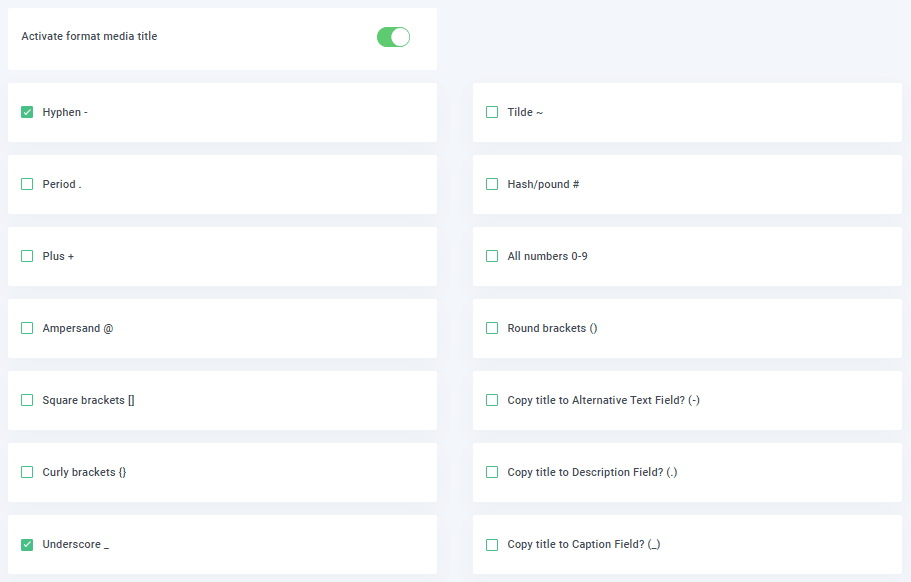
なぜこれらすべてのオプションを使う必要があるのか疑問に思っているかもしれませんが、簡単に言うと、カメラを持っていて、WordPressのページは基本的に撮影した写真のギャラリーであるとします。多くのカメラは、DC@-25342/25/2020のような名前で画像を保存しますが、これはSEOのタイトルとしては適切ではありません。Googleは、ページ上の画像を検索する際に、その画像が何であるかを知ることができないからです。.
このセクションには、「タイトルを代替テキストフィールドにコピー」、「タイトルを説明フィールドにコピー」、「タイトルをキャプションフィールドにコピー」などの他のオプションもあります。.
最後に、Capitalizationのオプションが表示されます。.
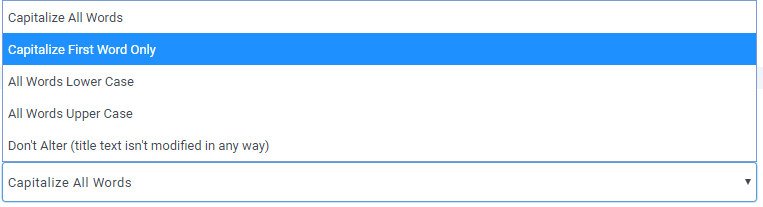
ご覧のとおり、オプションは次のとおりです。
- 最初の単語のみ大文字にする。.
- すべての単語を小文字にする。.
- すべての単語を大文字にする。.
- 変更しない (タイトルテキストは変更されません)。.
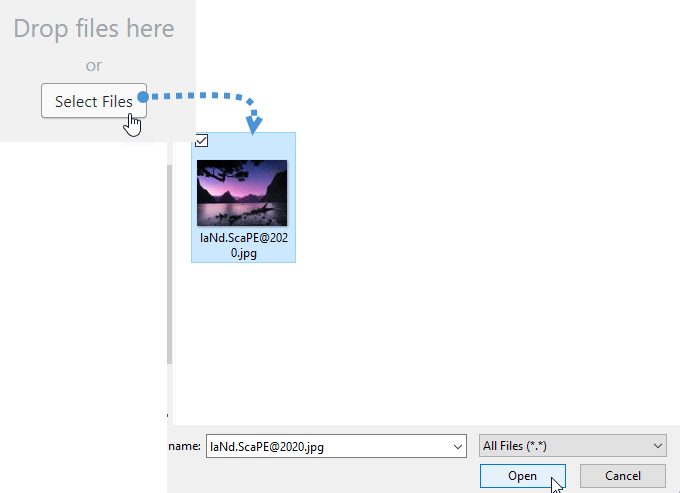
すべてのオプションを見てきましたので、この例では、「laNd.ScaPE@2020」という画像をアップロードし、自動名前変更を設定して、大文字と小文字の修正、ドットの削除、タイトル内のすべての特殊文字の削除を行い、画像名の後に「testjoomunited」というページ名を追加します。.
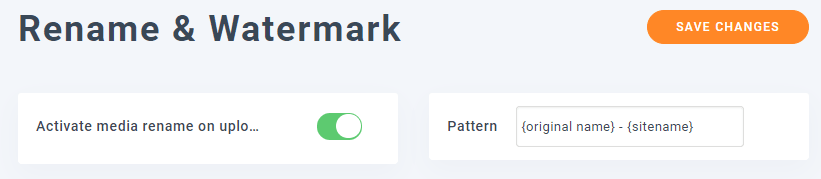
これがパターンの設定方法です。ご覧のとおり、パターンを組み合わせて、必要なタグを使用できます。.
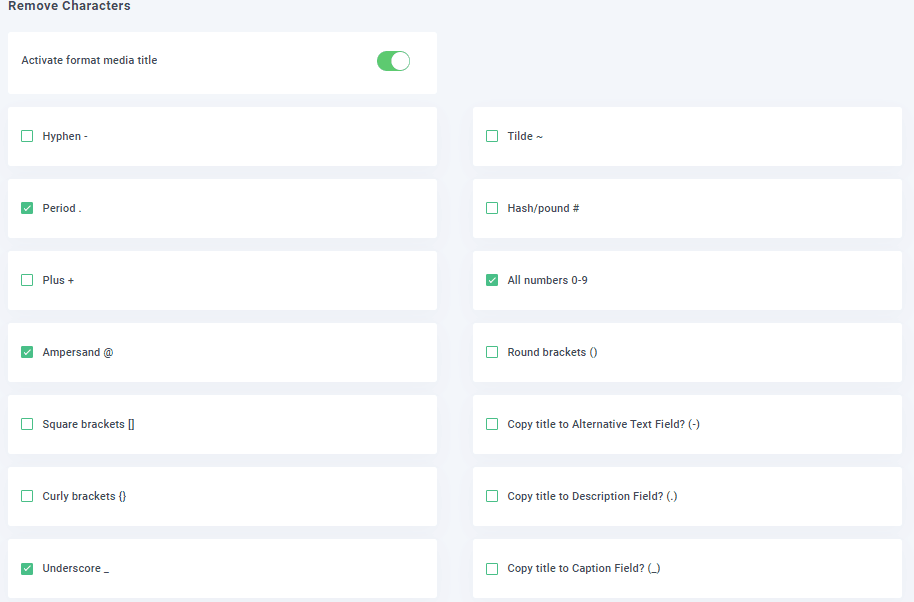
これが、削除する文字を削除するために、削除文字を設定する方法です。.
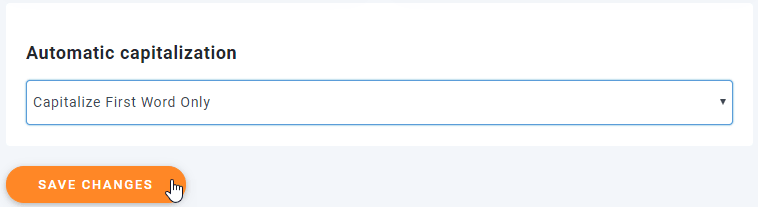
最後に、最初の単語のみを大文字にし、「変更を保存」をクリックして自動名前変更を有効にし、すべての設定を保存します。.
メディアライブラリに移動し、タイトルが変更されるかどうかを確認するために画像をアップロードしてみましょう。.
アップロードした画像にマウスオーバーすると、画像名の下にタイトルが表示されます。.
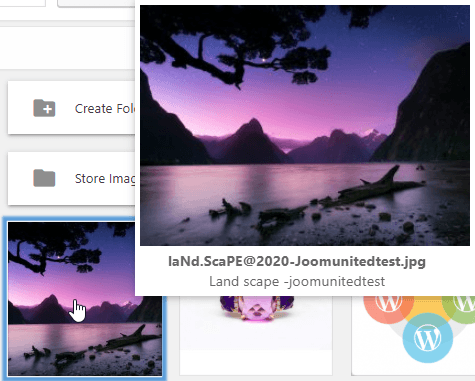
ご覧のとおり、特殊文字はすべて削除され、タイトルに画像名の後にページ名が追加され、画像名のパターンも従っているため、クリックしていくつかのことを保存するだけで多くの作業時間を節約できました。.
設定の保存など、いくつかのオプションを選択するのと同じくらい簡単な2つのことを行いました。これらのことは、画像名とタイトルを変更して、すべてのユーザーとGoogleが画像を理解できるようにすることです。.
全てのウェブマスターへ!
時間を節約し、生産性を高める WP Media Folder。クライアントのメディアファイルを簡単に整理し、カスタムギャラリーを作成し、シームレスなユーザー体験を提供します。
今すぐウェブサイトプロジェクトをアップグレードしてください!
より良いGoogle画像SEO名
タイトル設定を変更したので、いくつかの組み合わせを使用して画像のファイル名を変更できることに留意する必要があります。たとえば、元の名前を使用したくない場合は、タグ {original namr} を使用せず、他のタグを使用することができます。良い組み合わせは「{foldername}-{sitename)-#」です。これにより、すべての画像がそのパターンに従うようになり、より簡単に画像を見つけることができるようになります。.
ツールのほんの一例にすぎません WP Media Folder メディアをメディアライブラリにインポートするなど、他にもたくさんのことができます。 、サーバーから直接アクセスし こちらへ てメンバーシップを購入しましょう。
ブログを購読すると、新しい更新情報があった際にメールでお知らせしますので、見逃すことはありません。.



コメント