 WordPress製品
 Joomla 製品
 サポート
サポート ニュース
ニュース ログイン
ログインWordPressの投稿にデフォルトのアイキャッチ画像を設定する方法

WP Media Folder には、WordPressの投稿にデフォルトのアイキャッチ画像を設定する機能が新たに追加されました!これにより、アイキャッチ画像のない投稿の悩みから解放され、静的な画像の選択からフォルダー内の画像のランダム選択まで、プラグインを使わない方法も含めて、投稿に画像を追加するのを忘れたり、追加しなかったりしたように見えないようになります。.
WordPressの投稿にデフォルトのアイキャッチ画像を設定することは、サイトの投稿を作成する際に留意すべき重要な設定です。アイキャッチ画像を設定しない理由の1つとして、アイキャッチ画像の作成を担当するデザインチームが画像のデザインに時間がかかる場合や、アイキャッチ画像を追加するのを忘れる場合があります。.
この投稿では、 WP Media Folder でデフォルトの画像を簡単に設定する方法と、他の方法についても説明します。.
目次
乱雑なメディアライブラリにサヨナラを.
WP Media Folder を使用すると、ファイルをカテゴリ化し、クラウドストレージとフォルダを同期し、素晴らしいギャラリーを作成し、リンクを壊さずに画像を置き換えることができます。
今日すぐメディアワークフローを最適化しましょう
WordPressプラグインなしでデフォルトのアイキャッチ画像を設定する
このチュートリアルのこの部分では、特定のテーマファイルを編集して動作させる必要があるため、いくつかのコーディング知識が必要であることを述べておくことが重要です。間違ったことをすると、重大な問題が発生する可能性があります。.
さて、始めましょう!
このチュートリアルのこの部分では、2つの方法を試します。1つは静止画像を設定する方法で、もう1つは投稿で利用可能な最初の画像を使用する方法です。.
方法1 - 静的な画像をデフォルトのアイキャッチ画像として設定する
この方法では、スニペットを使用して静的画像を設定し、投稿/ページの特定の場所に追加します。.
これを行うには、テーマファイルに移動して、表示したいファイルの注目の画像を編集する必要があります。任意のファイルに追加できますが、この場合は、 single.php を使用します。これは投稿を処理するファイルです。
コードは以下の通りです。
php if ( has_post_thumbnail() ) {
the_post_thumbnail();
} else { ?>
<img src="/<?php bloginfo('template_directory'); ?>/images/default-image.jpg" alt="<?php the_title(); ?>" />
<?php } ?>
このようになります。
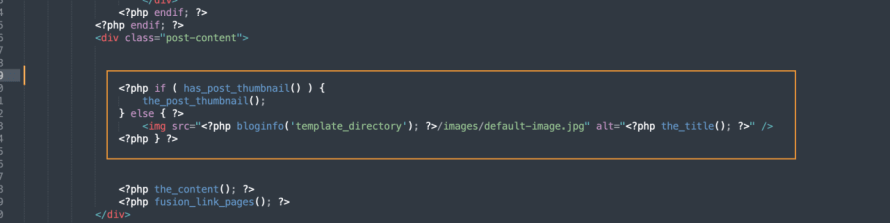
コードを追加する場所は、テーマと画像を配置する場所によって異なります。また、 /images/default-image.jpg は、使用する画像のパスに置き換える必要があります。この同じ画像は、テーマフォルダー内にある必要があります。
置き換えることもできます <?php bloginfo('template_directory'); ?>/images/default-image.jpg 直接画像URLに置き換えると、同様に機能します。
これで、アイキャッチ画像なしで画像を作成できるようになり、魔法が完了しました!
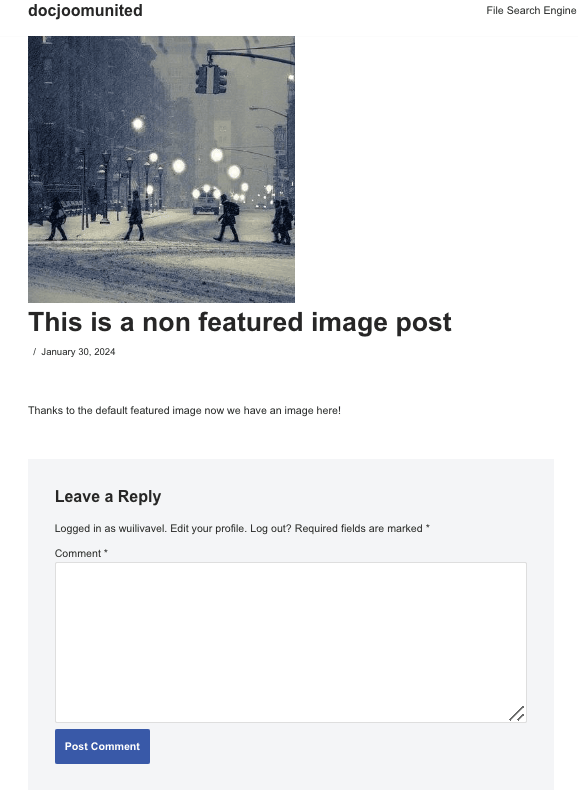
このコードはデフォルトのアイキャッチ画像を設定しないため、投稿を表示したいすべての場所、たとえば投稿が表示されるブログページや、投稿を呼び出す場所などにコードを追加する必要があることに注意することが重要です。.
方法2 - 投稿内の最初の画像をアイキャッチ画像として使用する
この方法では、画像を定義するために2つのステップを実行し、別のステップで画像を呼び出す必要があります。.
この方法は最初の方法と似ていますが、コードに画像を追加する必要はありません。代わりに、投稿の最初の画像を取得し、2番目のコードを配置した場所に画像を追加します。.
最初のステップ - 次のコードをテーマのfunctions.phpに追加します。.
function main_image() {
$files = get_children('post_parent='.get_the_ID().'&post_type=attachment
&post_mime_type=image&order=desc');
if($files) :
$keys = array_reverse(array_keys($files));
$j=0;
$num = $keys[$j];
$image=wp_get_attachment_image($num, 'large', true);
$imagepieces = explode('"', $image);
$imagepath = $imagepieces[1];
$main=wp_get_attachment_url($num);
$template=get_template_directory();
$the_title=get_the_title();
print "";
endif;
}
2番目のステップ - 関数.phpにコードを追加したので、次のコードを追加して、画像を表示したい場所に追加します(最初の方法と同じように)。.
php if ( (function_exists('has_post_thumbnail')) && (has_post_thumbnail()) ) {
echo get_the_post_thumbnail($post->ID);
} else {
echo main_image();
} ?>
完了です!投稿には、コンテンツ内で最初に利用可能な画像が表示されるようになりました。.
最初の方法と同様に、この最後のコードを画像を表示したいすべての場所、たとえばブログページ、記事自体、および投稿が表示されるその他の場所に追加する必要があることに注意することが重要です。.
WordPressプラグインを使用してデフォルトのアイキャッチ画像を簡単に設定する
コードを使用してデフォルトのアイキャッチ画像を設定する方法を見てきましたので、プラグインを使用して設定する方法と、 WP Media Folder がWordPressの投稿でこのプロセスをいかに簡単にしてくれるかを見てみましょう。.
WP Media Folder は、デフォルトのアイキャッチ画像を設定するオプションを導入しました。これは、このプラグインが提供するすべての機能を考慮すると便利です。.
この機能を有効にするには、 設定 > WP Media Folder > メイン設定.
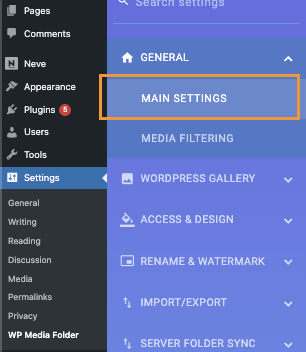
このセクションの最下部に、 デフォルトのアイキャッチ画像 オプションが2つ表示されます。
最初のオプション - アイキャッチ画像が選択されていない場合にすべての投稿で使用される静的な画像を選択できる特定の画像。このオプションを使用するには、チェックボックスを選択してから 選択をクリックします。

クリック後 選択 すると、利用可能なすべてのメディアフォルダを含むメディアギャラリーがトリガーされ、利用する画像を簡単に見つけることができます。必要なのは、画像をクリックして 選択することだけです。
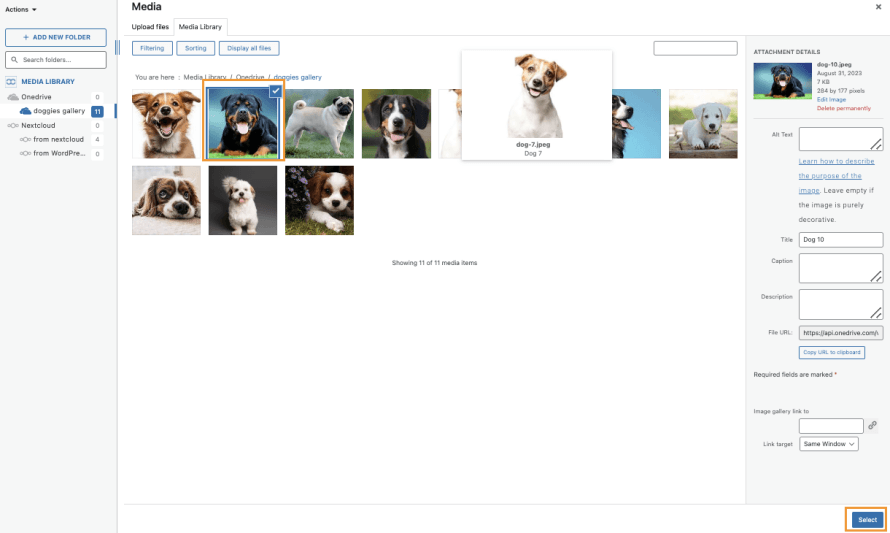
最後に 変更を保存 をクリックすると、魔法が完了します!

第2のオプション - もし特定の画像だけでなく、代わりにランダムに使用される画像の選択をしたい場合、どうなりますか?
簡単! WP Media Folderを使用すると、 フォルダからランダムに画像を選択 することで、以前にメディアライブラリに作成したメディアフォルダを選択し、そこからランダムに画像を取得してデフォルトのアイキャッチ画像として設定できます。
このオプションを選択すると、設定可能なフォルダが表示されます。.
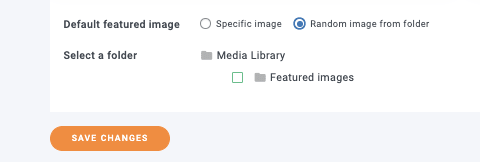
この場合、 注目の画像 というフォルダを作成したので、クリックして変更を保存するだけです。
魔法が完了し、アイキャッチ画像のない投稿についてこれ以上ストレスを感じる必要はなくなりました。素晴らしいですね!:)
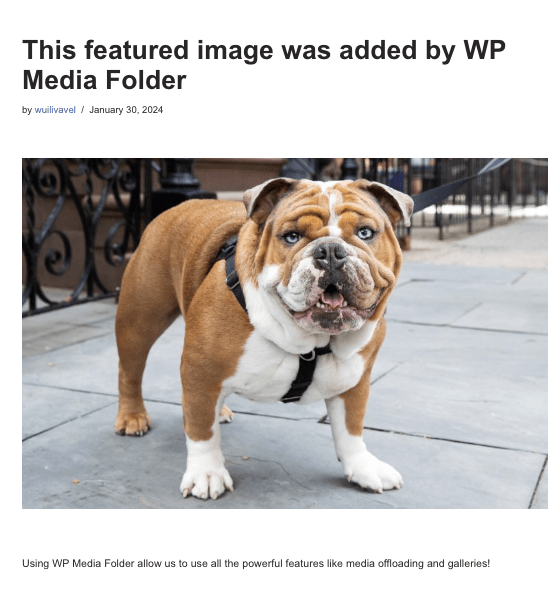
ご覧のとおり、コードはまったく必要なく、デフォルトのアイキャッチ画像が設定されました。.
全てのウェブマスターへ!
時間を節約し、生産性を高める WP Media Folder。クライアントのメディアファイルを簡単に整理し、カスタムギャラリーを作成し、シームレスなユーザー体験を提供します。
今すぐウェブサイトプロジェクトをアップグレードしてください!
アイキャッチ画像なしのWordPress投稿はこれで終了
これで、 WP Media Folder プラグインを使用して、すべてのWordPress投稿のデフォルトのアイキャッチ画像を設定する方法が簡単にわかりました。2回クリックするだけで、すべてのファイルにコードを配置する必要がなく、リスクを伴わずに実行できます。.
最高の部分 WP Media Folder は、これが唯一の機能ではないということです。他にも多くのオプションがあります。たとえば、 AWSへのメディアのオフロード、 画像ソースとしてのGoogleドライブの使用、または スタンングギャラリーの作成などです。
何を待っていますか? ここ に行って WP Media Folder を今すぐ入手してください。
ブログを購読すると、新しい更新情報があった際にメールでお知らせしますので、見逃すことはありません。.



