 WordPress 製品
 Joomla製品
 Support
 News
News Login
LoginWordPressで個別投稿のアイキャッチ画像を非表示にする方法

パフォーマンスの問題、デザイン上の選択、コンテンツへの集中など、さまざまな理由から、個々のブログ投稿でアイキャッチ画像を表示したくない人もいるかもしれません。.
たとえば、チュートリアルやお知らせなどテキストの多い投稿では、アイキャッチ画像が訪問者の注意をコンテンツからそらす可能性があるため、表示したくない場合があります。アイキャッチ画像を非表示にすると、特にモバイルデバイスのユーザーの読み込み速度も向上します。.
同じことを目指しているなら、個々のブログ投稿でアイキャッチ画像を非表示にする方法をご案内します!
目次
アイキャッチ画像を個別に非表示にする方法
ブログ投稿からアイキャッチ画像を非表示にする方法はいくつかあります。コーディングの経験がない場合は、簡単なプラグインを使って目的を達成できます。.
しかし、プラグインをインストールしたくない場合は、テーマファイルを編集したりカスタムCSSを使用したりする、より技術的な方法を取ることができます。以下で各方法をステップごとに説明します:
方法1:プラグインを使用する
Conditionally Display Featured Imageプラグインを使用すると、アイキャッチ画像をすばやく非表示にできます。この人気のプラグインは、WordPressプラグインディレクトリで無料で入手できます。.
このプラグインを使用すると、個々の投稿または公開されたすべての投稿の一覧を表示するブログページで、アイキャッチ画像を非表示にするかどうかを選択できます。.
この簡単な方法を試したい場合は、まずインストールから始めましょう:
1. プラグインをインストールして有効化する
WordPressでプラグインをインストールして有効化する方法をすでにご存じの場合は、次のステップに進んでもかまいません。しかし、初めての場合は、以下の手順に従って進めましょう。
- WordPressの管理ダッシュボードを開きます。.
- サイドバーから プラグイン メニューをクリックします。
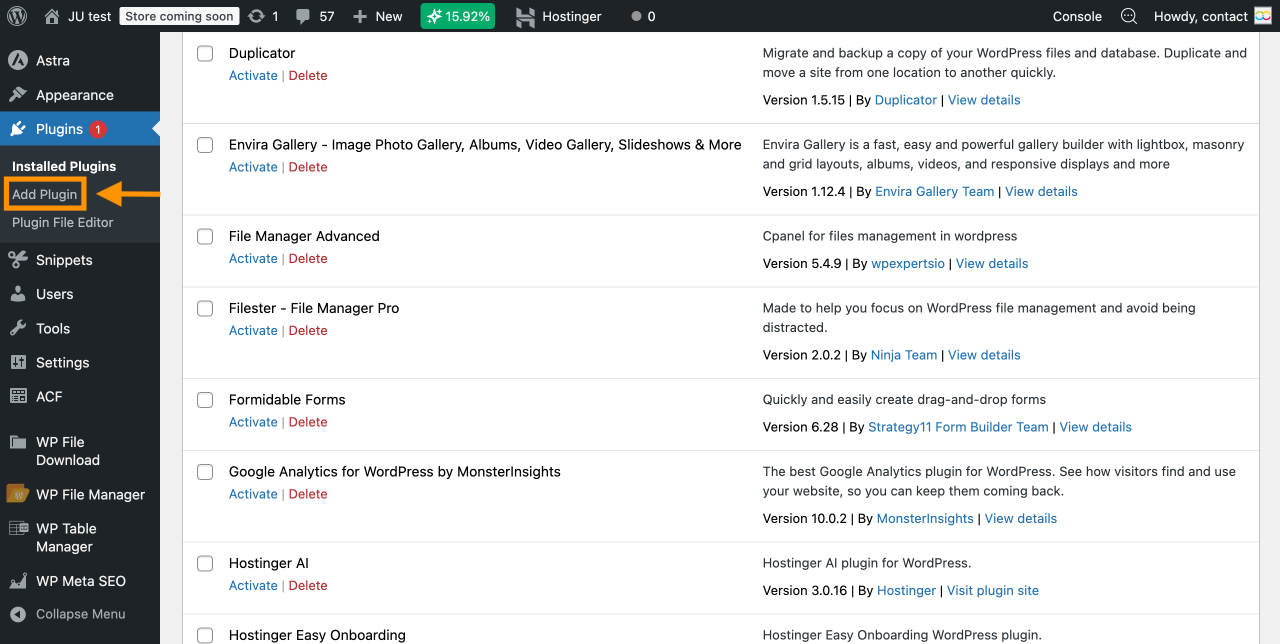
- クリックして プラグインを追加 を開き、 プラグインディレクトリを表示します。
- 検索バーに Conditionally Display Featured Image と入力します。プラグインが最初の検索結果として表示されるはずです。
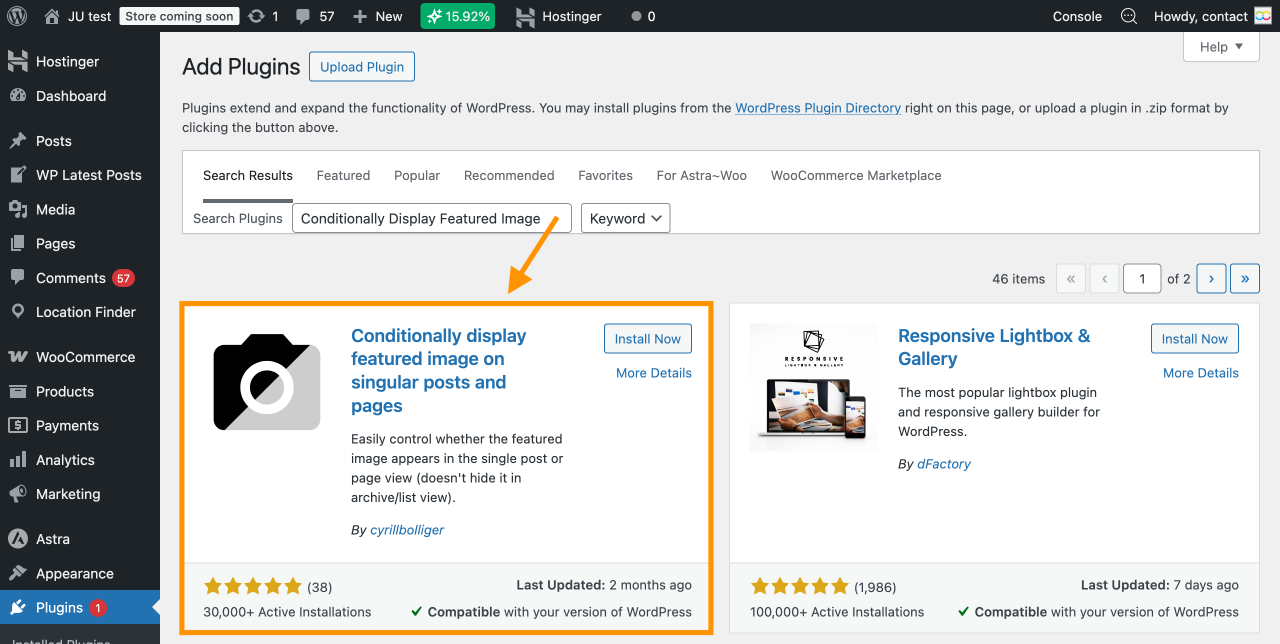
- プラグインをダウンロードするには 今すぐインストール をクリックします。
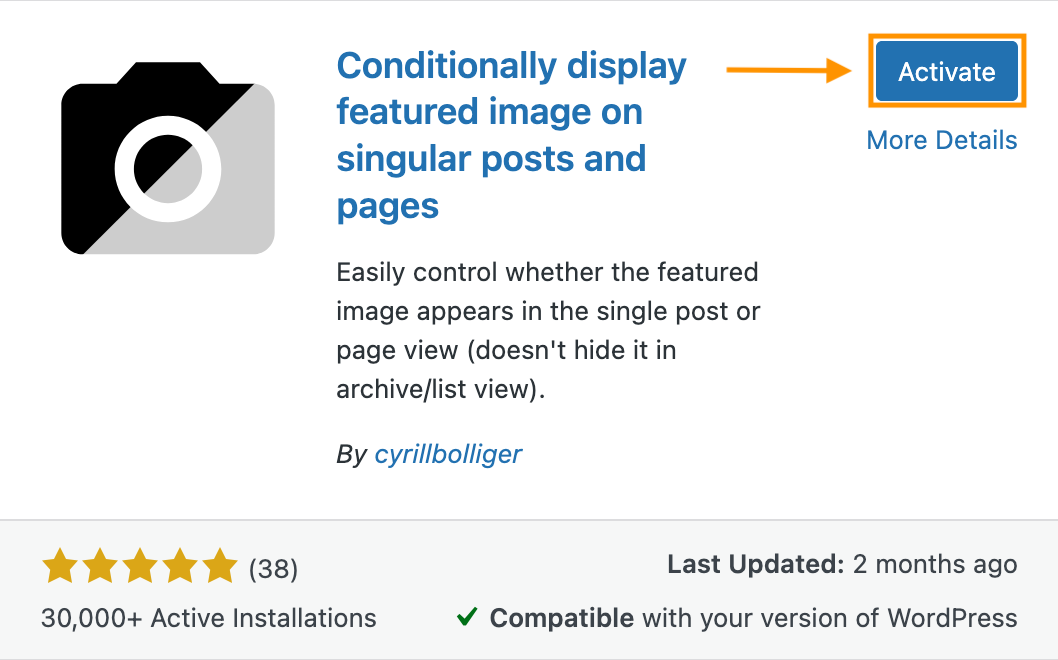
- インストールが完了したら、 有効化 をクリックしてサイトで有効にしてください。
2. 目的の投稿を編集する
プラグインを有効化したら、アイキャッチ画像を非表示にしたい投稿に直接移動できます。その後、以下の手順に従って、画像を非表示にできるチェックボックスを探してください:
- 編集したいブログ投稿を開きます。.
- エディターにアクセスするには 設定 をクリックします。
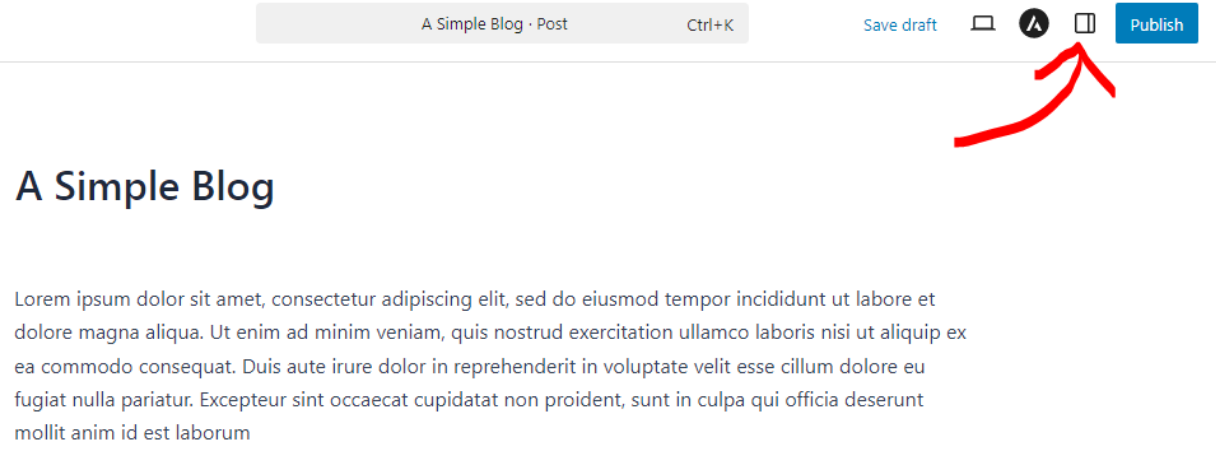
- サイドバーで、 投稿 タブに移動します。
- 一番上にアイキャッチ画像が表示されます。その下に、次のオプションがあります: 投稿一覧にのみアイキャッチ画像を表示し、個別投稿ページでは非表示にする。
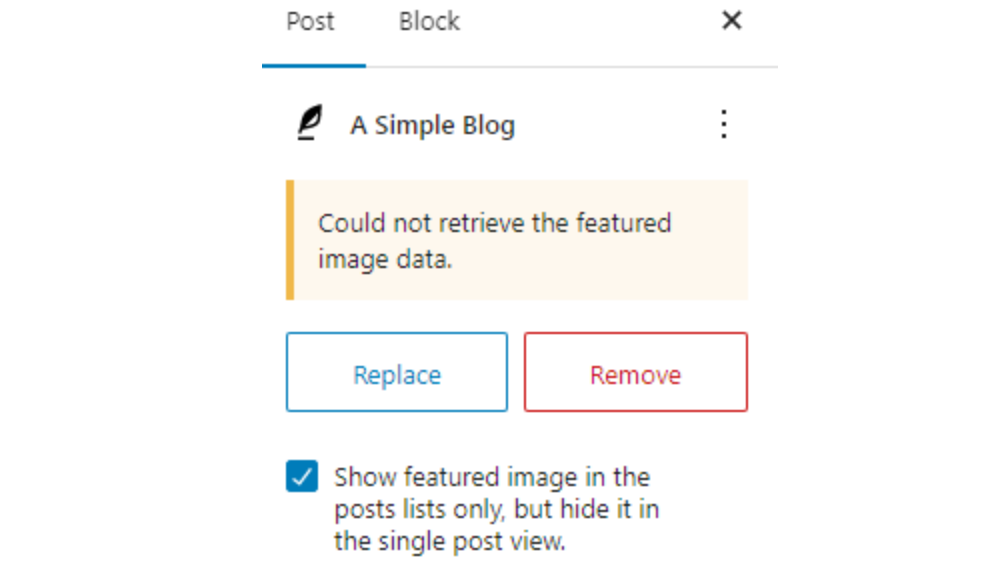
- その特定の投稿でアイキャッチ画像を非表示にするには、チェックボックスにチェックを入れます。.
- 次に、 更新/保存 ボタン(投稿がすでに公開されている場合)または 公開 ボタン(まだ下書きの場合)をクリックして変更を保存します。
3. 投稿を更新して変更を適用する
この手順は、 保存 または 更新 ボタンをクリックすると完了します。ただし、アイキャッチ画像が実際に非表示になっていることを確認するため、サイトのフロントエンドを必ずチェックしてください。
これを行うには2つの方法があります:
- 公開された投稿のライブバージョンを確認する
- または、公開前に下書き投稿をプレビューする
ビフォーアフターの結果は次のとおりです。
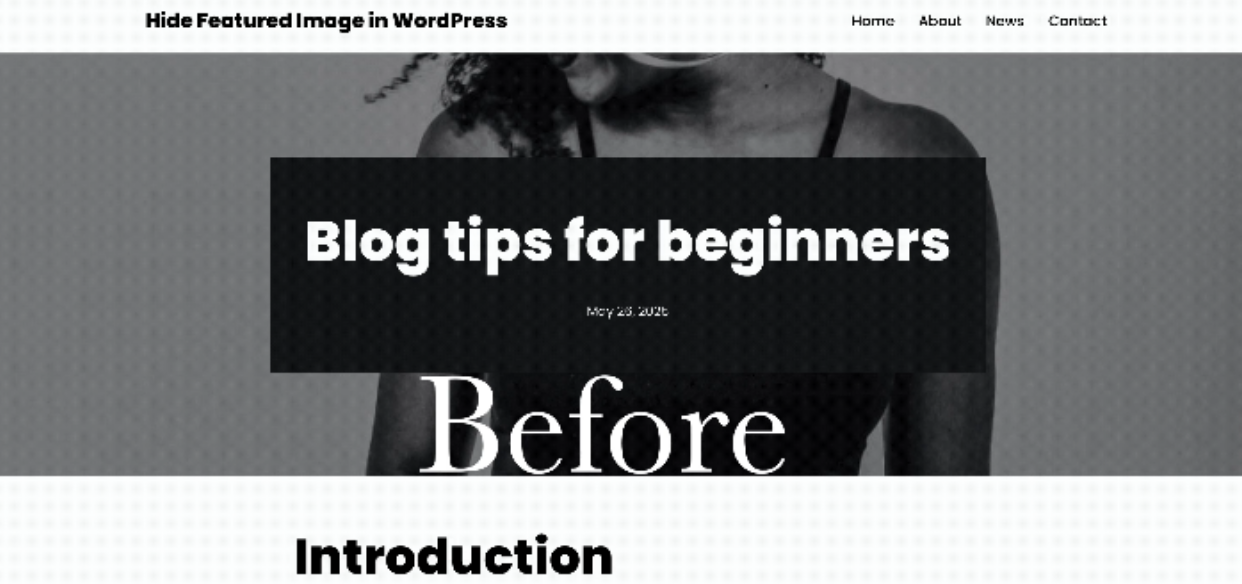
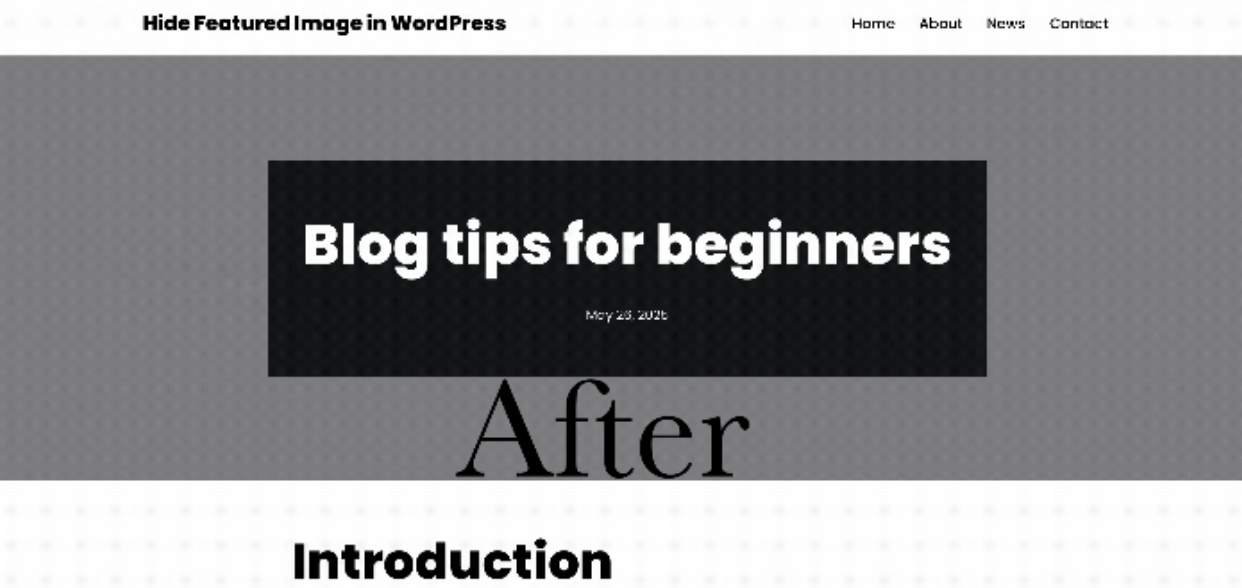
方法2:カスタムCSSを使用する
投稿にアイキャッチ画像がまだ表示されている場合でも、ご安心ください。問題を解決するための別の方法があります。.
カスタムCSSコードを使用して、ユーザーの表示から非表示にすることができます。ただし、この方法はパフォーマンスに多少影響を与える可能性があることに注意してください。アイキャッチ画像は表示されなくても読み込まれるためです。.
それが気にならない場合は、以下のチュートリアルに従って進めてください:
1. 特定の投稿IDを確認する
CSSコードを個別の投稿にのみ適用するには、その投稿IDを特定する必要があります。投稿IDは、WordPress内の各投稿を一意に識別する番号です。.
たとえば、URLにpost=111が含まれる場合、111は投稿IDです。.
ただし、サイトがSEOフレンドリーなパーマリンクを使用している場合、URLに投稿IDが直接表示されることはありません。.
代わりにそれを見つける方法は次のとおりです:
- WordPressの管理ダッシュボードに移動します。.
- 編集したい投稿をクリックします。.
- ブラウザのURLバーをご覧ください。.
- 以下に示すように、投稿IDを含むURLが表示されるはずです。.

2. その投稿のアイキャッチ画像を非表示にするカスタムCSSを追加する
投稿IDを特定したら、次のステップはそれをカスタムCSSコードに追加することです。WordPressにはCSSを追加するための組み込み機能があるため、サードパーティのプラグインをインストールする必要はありません。.
CSSコードは カスタマイザー メニューから追加できます。この方法は基本的なコーディング知識があれば十分なので、心配する必要はありません。
以下の手順を順を追って説明します:
- サイドバーから 外観 メニューを開き、 カスタマイズを選択します。
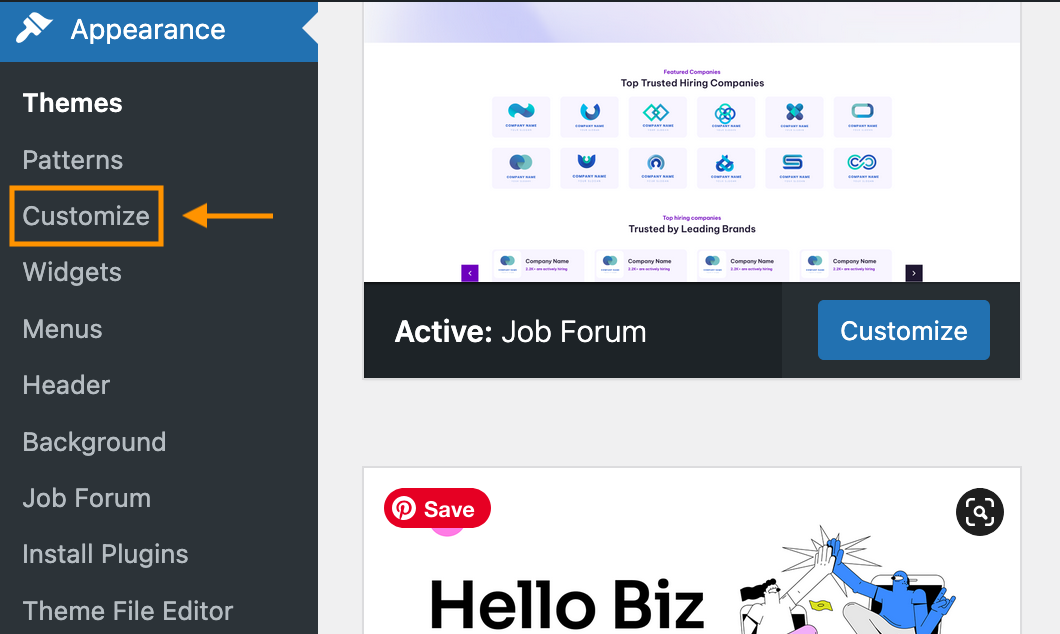
- カスタマイザー メニューに移動します。
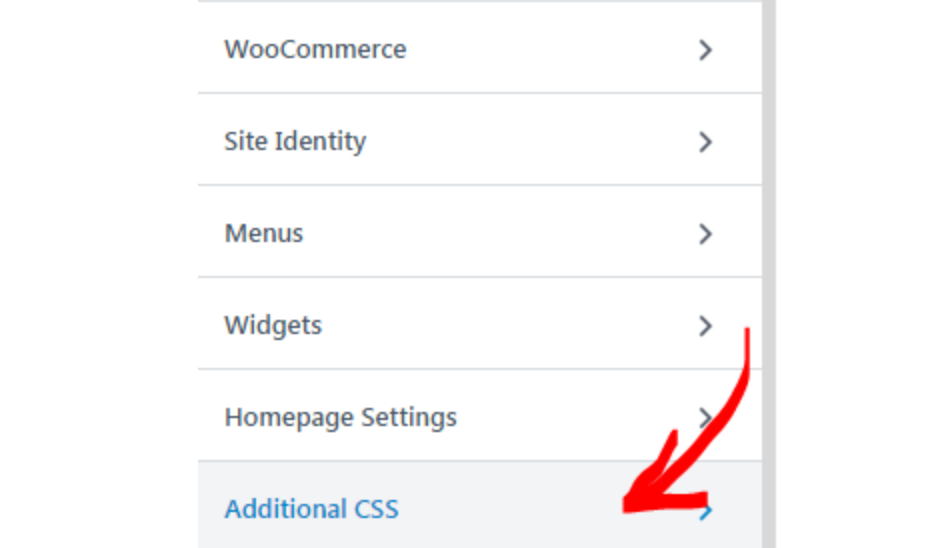
- 下にスクロールして、 追加 CSS セクションをクリックします。
- 以下のコードをエディターボックスに貼り付けてください。投稿IDを実際の投稿IDに置き換えるのを忘れないでください。.
.postid-51442 .post-thumbnail { display: none; }
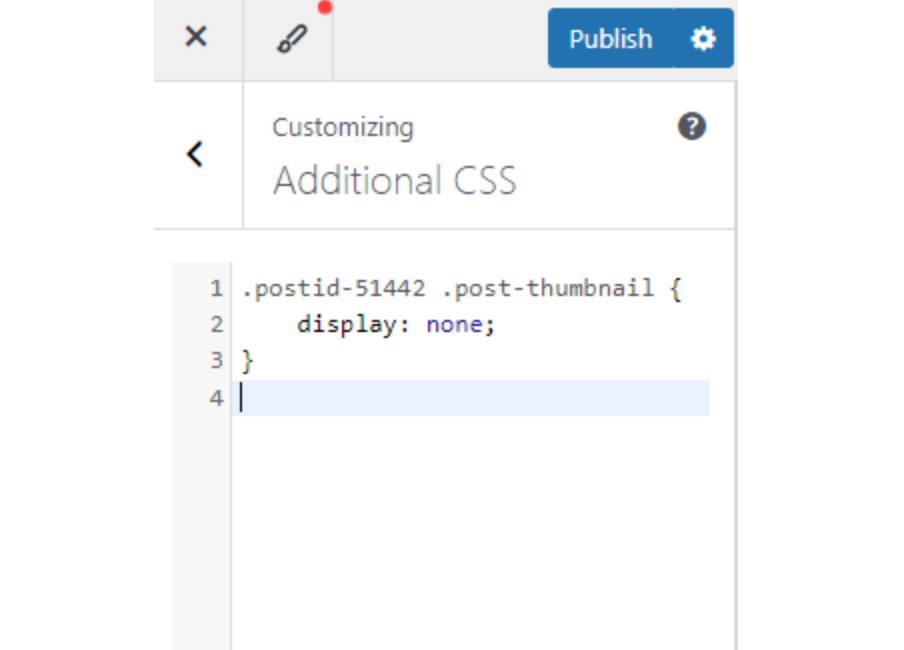
- 最後に、 公開 をクリックして変更を適用します。これで、その投稿のアイキャッチ画像が非表示になります。
方法3:テーマファイルを編集する
上記の方法で目的の結果が得られない場合は、テーマファイルを編集してみてください。.
ただし、テーマファイルを編集するとエラーが発生したり、一部の機能が壊れたりする可能性があるため、これは最後の手段と考えるべきです。.
念のため、必ずバックアップを取っておいてください。それでは、始めましょう。
1. テーマのfunctions.phpファイルを開く
テーマ内には、single.php、content.php、functions.php など、多くの .php ファイルが存在します。これはテーマの構造によって異なります。
この方法では、functions.php ファイルを見つける必要があります。見つけ方は次のとおりです。
- サイドバーから 外観 メニューを開きます。
- テーマファイルエディターをクリックします。
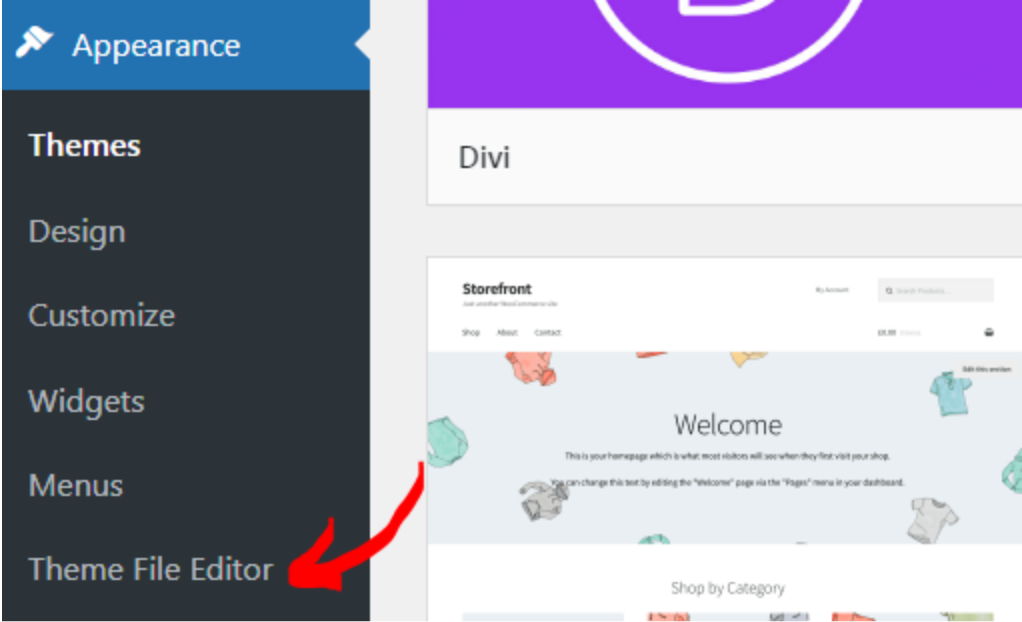
- 以下に示すように、テーマエディターが開きます。.
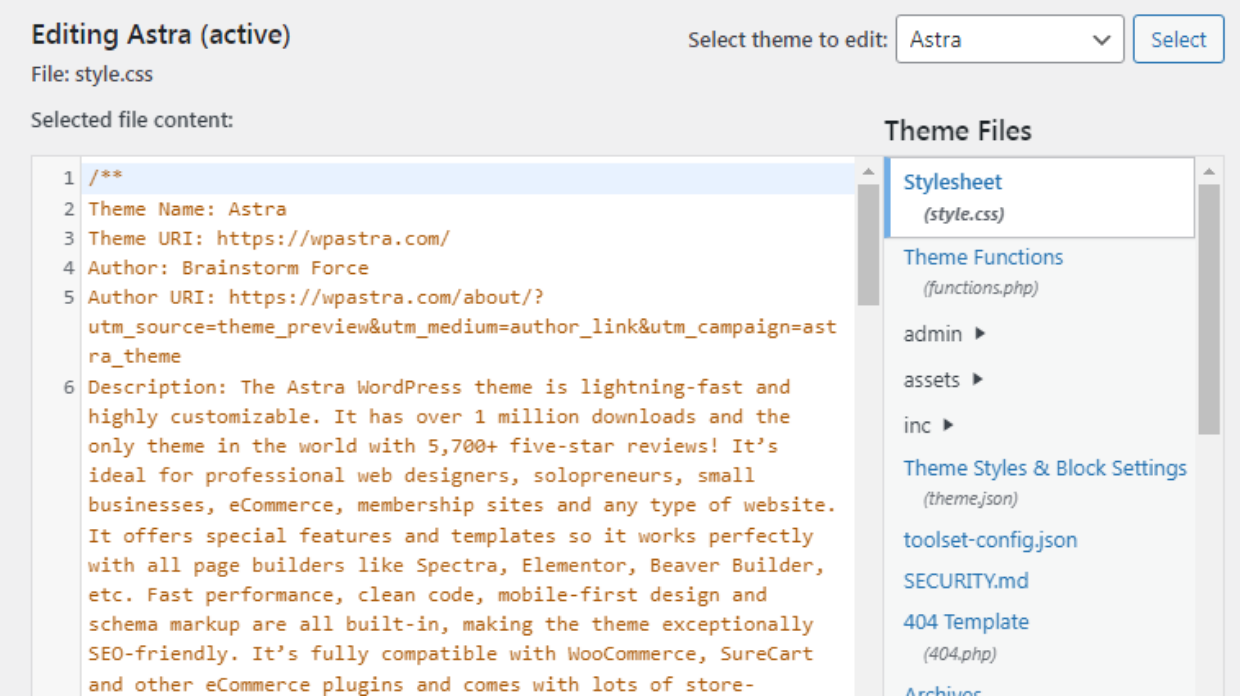
- 下にスクロールして、 テーマファイル メニューから functions.phpを見つけます。
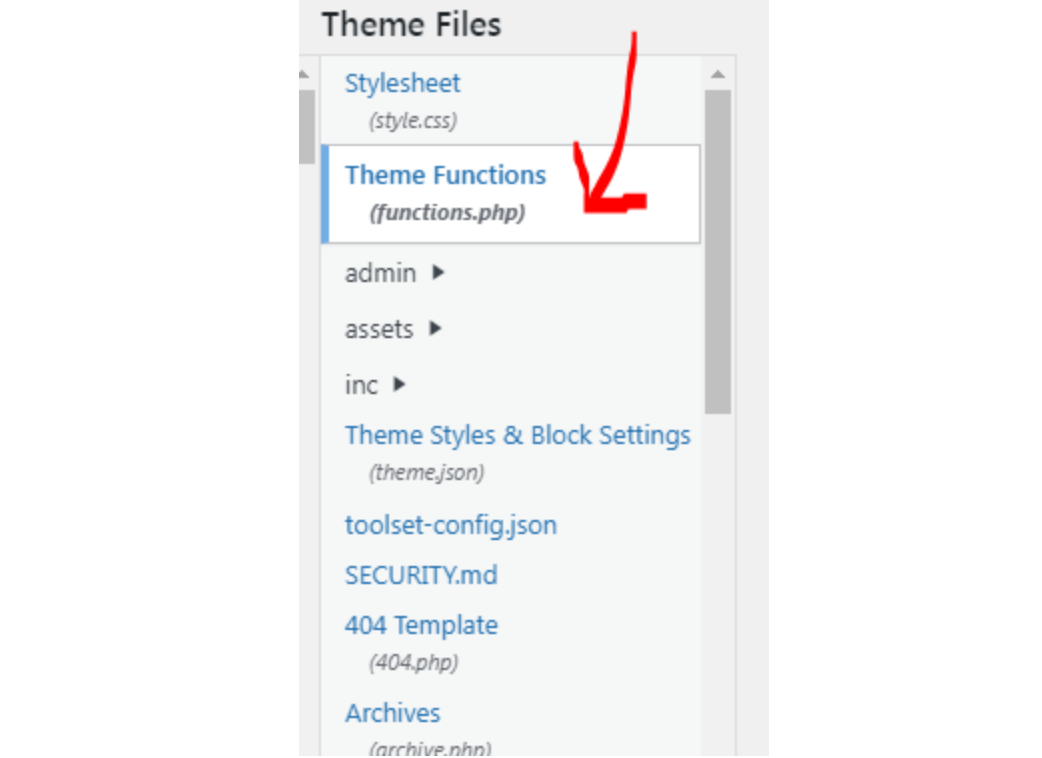
- クリックしてファイルを開きます。.
2. 特定の投稿でアイキャッチ画像を除外する条件文を追加する
次に、 functions.php ファイルを開いたら、以下のコードを追加して、個別投稿ページでアイキャッチ画像を非表示にします。
function wordpress_hide_feature_image( $html, $post_id, $post_image_id ) { return is_single() ? '' : $html; } // フィルターを追加 add_filter( 'post_thumbnail_html', 'wordpress_hide_feature_image', 10, 3 );

コードが特定の投稿のアイキャッチ画像のみを非表示にするようにするには、 is_single() を is_single(123)に置き換えます。ここで123は対象とする投稿のIDです。
その後、 ファイルを更新 ボタンをクリックして変更を保存します。
乱雑なメディアライブラリにさよならを。.
WP Media Folder では、ファイルを分類し、クラウドストレージとフォルダを同期し、素晴らしいギャラリーを作成し、リンクを壊さずに画像を置き換えることもできます。
今すぐメディアワークフローを最適化しましょう
すべての個別投稿でアイキャッチ画像を非表示にする方法
すべての個別投稿でアイキャッチ画像を非表示にしたい場合、Neveテーマを使うと簡単です。.
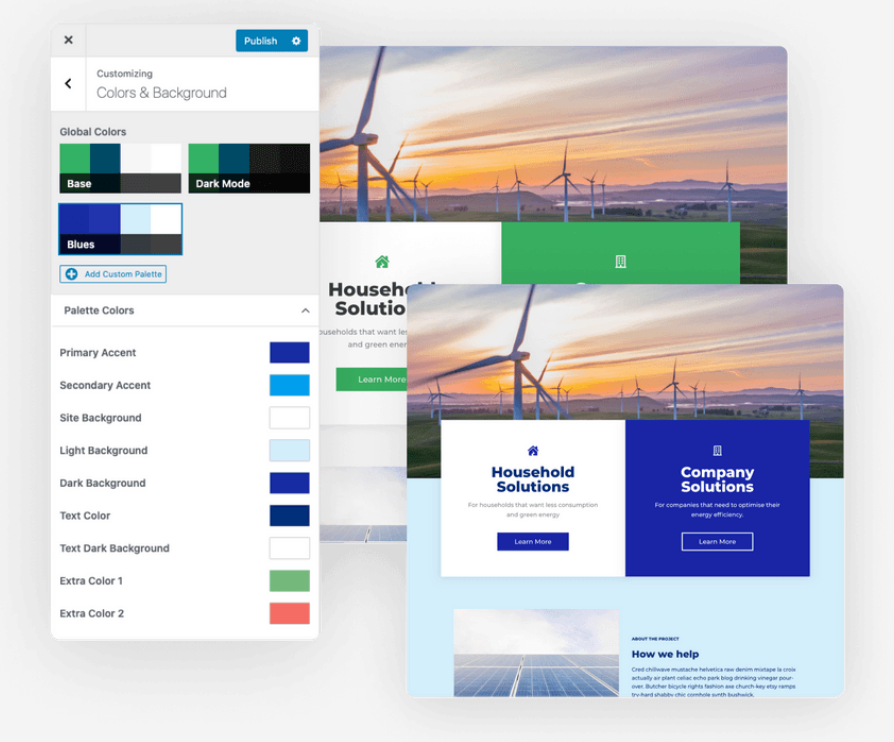
わずか数クリックで、この方法により投稿ページでアイキャッチ画像が非表示のままになります。.
すでにNeveテーマをインストールしている場合は、以下の手順に進んでください:
- WordPressの管理ダッシュボードで、 外観 に移動して カスタマイズをクリックします。
- ブログ セクションに移動します。
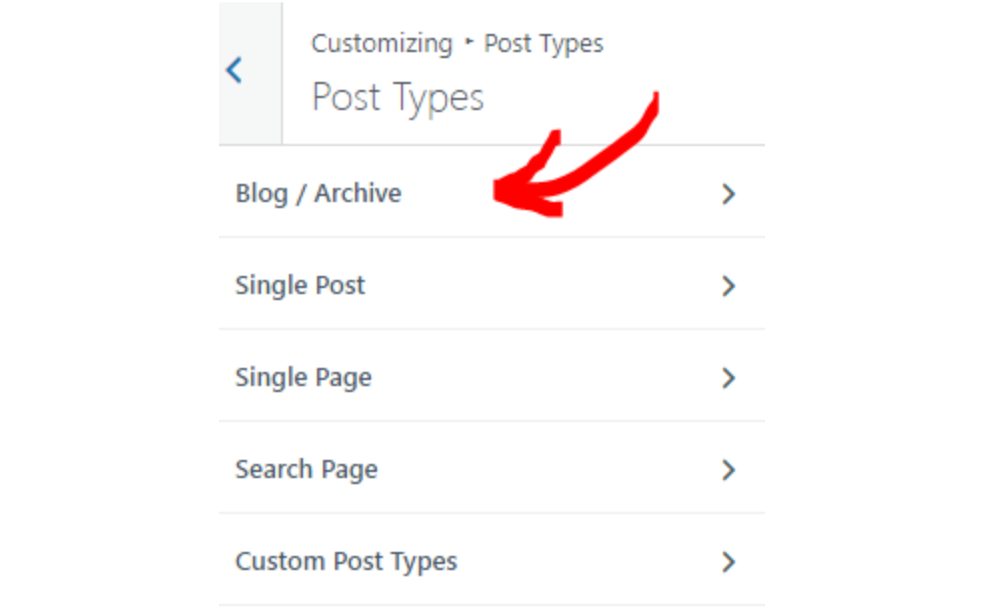
- 2つのレイアウトスタイルが表示されます: ノーマル と カバーです。アイキャッチ画像を非表示にする手順は、各レイアウトで異なります:
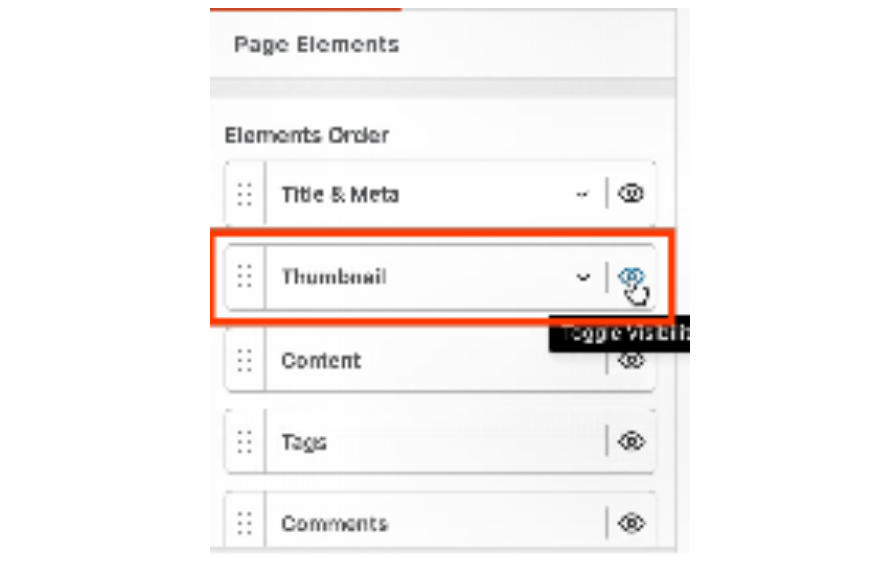
通常レイアウトの場合:
- 下にスクロールして、 サムネイル セクションを見つけます。
- 目のアイコン を サムネイル の横でクリックして無効にします。
- 公開ボタンをクリックしてこの変更を適用します。.
- これで、通常のヘッダーレイアウトを使用している投稿でアイキャッチ画像が非表示になります。.
カバーレイアウトの場合:
1. 下にスクロールして、 アイキャッチ画像を非表示 トグルを見つけます。
2. このトグルを オンにします。
3. 公開 をクリックして設定を保存します。
- 設定を保存した後、変更が反映されるまで数秒待ってください。.
- その後、いずれかの個別投稿にアクセスして、アイキャッチ画像が非表示になっているかどうかを確認してください。.
この方法を使用するには、Neveテーマがインストールされている必要があることに注意してください。まだインストールしていない場合は、 テーマディレクトリからインストールして有効化してみてください。検索フィールドに Neve と入力するだけで見つかります。
テーマファイルの編集が推奨されない理由
必要でない限りテーマファイルを編集しないよう、私たちは注意を促してきました。その単純な理由は、サイトが壊れる可能性があるからです。.
そこで、テーマのファイルを編集することなく、アイキャッチ画像を非表示にするための、より安全な代替方法をいくつかご紹介します。
- Code Snippetsプラグインを使用する: Code Snippetは、個々の投稿にカスタムPHPを追加できる無料のプラグインです。サイトを壊すリスクなしに素晴らしい効果を発揮します。
- カスタム機能プラグイン: このプラグインを使用すると、テーマファイルに直接入力する代わりに、カスタムPHPをフックできます。
すべてのウェブマスターの皆様へ!
時間を節約し、生産性を向上させましょう WP Media Folder。クライアントのメディアファイルを簡単に整理し、カスタムギャラリーを作成し、シームレスなユーザー体験を提供します。
今すぐウェブサイトプロジェクトをアップグレードしましょう!
まとめ
WordPressでアイキャッチ画像を非表示にするために、上記のすべての方法を試す必要はありません。ご自身のニーズに合った方法を見つけてください。.
多数のアイキャッチ画像を管理するのは、特にメディアライブラリが乱雑になると、時間がかかることがあります。.
そのため、次のようなプラグインを使用することをおすすめします WP Media Folder。これを使えば、アイキャッチ画像を色付きアイコンのフォルダに割り当て、プレビューし、整理できます。時間を節約して整理整頓するための賢い方法です!ブログを購読すると、サイトに新しい更新があったときにメールでお知らせしますので、見逃すことはありません。.



