 WordPress製品
 Joomla 製品
 サポート
サポート ニュース
ニュース ログイン
ログインWordPressにOpen AI ChatGPTを追加する方法(ステップバイステップ)

WordPressにOpenAI ChatGPTを追加する方法は、ユーザーとのやり取りを強化し、効率的に応答を自動化したいウェブサイトオーナーにとって重要なステップです。OpenAI ChatGPTを統合することで、顧客の問い合わせに即座に返信し、動的なコンテンツを生成し、手動での労力をかけずにエンゲージメントを向上させることができます。APIまたはプラグインのどちらを使用するかにかかわらず、適切な方法でWordPressサイトにChatGPTを設定することができます。.
この記事では、APIベースの統合とプラグインのインストールをカバーし、WordPressにChatGPTを追加するステップバイステップのプロセスを説明します。また、遭遇する可能性のある一般的な問題について説明し、スムーズなセットアップを確実に行うためのトラブルシューティングのヒントを提供します。始めましょう!
- ChatGPTとWordPressを統合することで、リアルタイムの会話形式の応答が提供され、訪問者の関与を維持し、顧客満足度を向上させ、ウェブサイトをよりインタラクティブでダイナミックなものにします。.
- AIチャットボットは、一般的な問い合わせを自動的に処理し、コンテンツを生成し、SEO最適化、コーディング支援、ブログ投稿のアイデア生成などのサイト管理タスクをサポートすることで、作業負荷を軽減し、効率を高めます。.
- 24時間365日の稼働と、OpenAI APIまたはプラグインを介したカスタマイズ可能な統合により、WordPressユーザーは簡単にChatGPTを実装して、よりスマートで、より速く、よりパーソナライズされたエクスペリエンスを提供し、ユーザーの維持とコンバージョンを促進できます。.
目次
WordPressサイトにChatGPTを追加する利点

ChatGPTは、ユーザーインタラクションの改善、タスクの自動化、アクセシビリティの向上のために、WordPressサイトに非常に貴重な追加機能をもたらします。以下は、WordPressにChatGPTを追加する主な利点です:
- ユーザーインタラクションとエクスペリエンスの向上 - ChatGPTを使用すると、訪問者は自然でわかりやすい言語で質問に対する即時の回答を得ることができます。迅速で適切な回答により、ユーザーはサイトとのやり取りに快適に感じます。
- カスタマーサービス自動化 - ChatGPTをチャットボットとして使用すると、一般的な質問を自動的に処理することで、カスタマーサポートチームの負担を軽減できます。さらに、必要に応じて人間のエージェントへのエスカレーションオプションを設定できます。
- 統合と制御が容易 - OpenAI APIを使用すれば、使用するモデル、チャットボットの設定、さまざまな WordPressプラグイン。これにより、サイトのニーズに合わせてAIエクスペリエンスをカスタマイズできます。
- 24時間365日対応 – WordPressサイトに統合されたAIツールは24時間365日稼働し、営業時間外であってもいつでもユーザーに即座にサポートを提供します。これは、異なるタイムゾーンの訪問者がサイトにアクセスする必要があるデジタル時代において、ますます重要になっています。
WordPressでChatGPTを使用してできること
ChatGPTは、サイト管理のさまざまな側面を支援するアシスタントになることができます。コンテンツのアイデアの生成からユーザーとのインタラクションの強化まで、さまざまな方法で使用できます。ここでは、ChatGPTを使用してWordPressサイトの管理をより簡単かつ効率的に行うためのいくつかの方法を紹介します。.
執筆アイデアの探し方
定期的なブログの執筆は、特にアイデアが尽きたときに困難になることがあります。WordPress上のChatGPTを使用すると、現在のトレンドや興味のあるニッチに基づいてトピックの提案を受けることができます。質問をしたり特定のテーマについて議論したりすると、ChatGPTは執筆のインスピレーションとなるさまざまなアイデアを提供します。これは、ライターズブロックを克服し、ブログに常に新鮮なコンテンツを用意するのに非常に役立ちます。.
記事の概要作成を支援
良い記事は、構造化されたアウトラインから始まります。ChatGPTは、主要なポイント、サブヘッディング、サポートする詳細を定義することで、執筆の枠組みを作成するのを支援します。これにより、執筆プロセスが容易になるだけでなく、ストーリーの流れが維持され、読者にとって追随しやすくなります。.
コードの作成と修正
WordPressサイトに特定の機能を追加したいがコーディングスキルがない場合、ChatGPTが役立ちます。CSS、HTML、またはPHP形式でコードをリクエストできます。さらに、コードにエラーがある場合は、エラーメッセージをChatGPTに入力するだけで、このAIが分析して修正方法を提供します。.
チャットボットの作成
常にオンラインでなくてもレスポンシブなカスタマーサービスを提供したい場合、ChatGPTを自動化チャットボットとして設定できます。このAIベースのチャットボットは、一般的な質問に答え、製品情報を提供し、リアルタイムで顧客のリクエストに対応できます。さらに、ChatGPTチャットボットは、必要に応じて人間のチームに顧客を誘導するように設定でき、最適なユーザーエクスペリエンスを確保します。.
WordPressにOpen AI ChatGPTを追加する方法
ステップ1:アカウントを作成してAPIキーを取得する
まず、 OpenAIアカウントに登録する必要があります。次に、ウェブサイトを開いてログインします。ログイン後、アカウントメニューに移動し、「APIキーを表示」を選択してください。
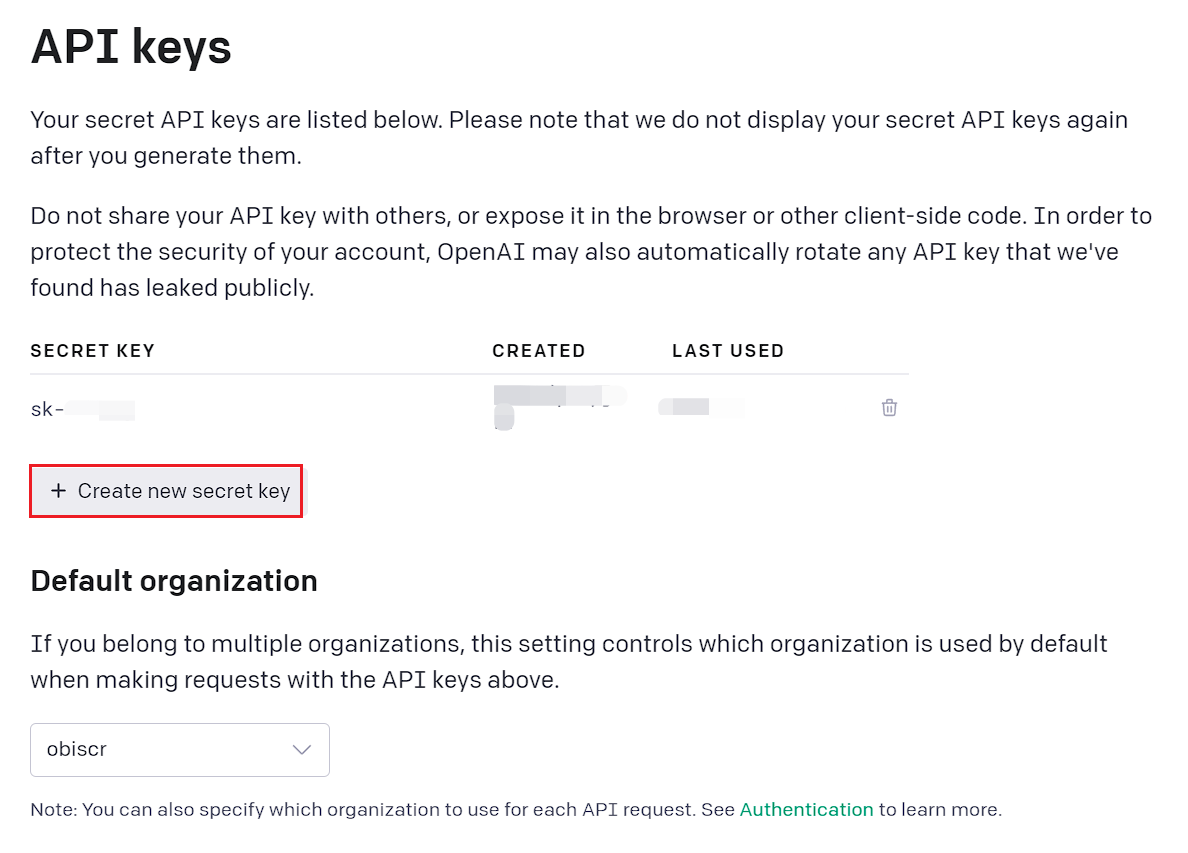
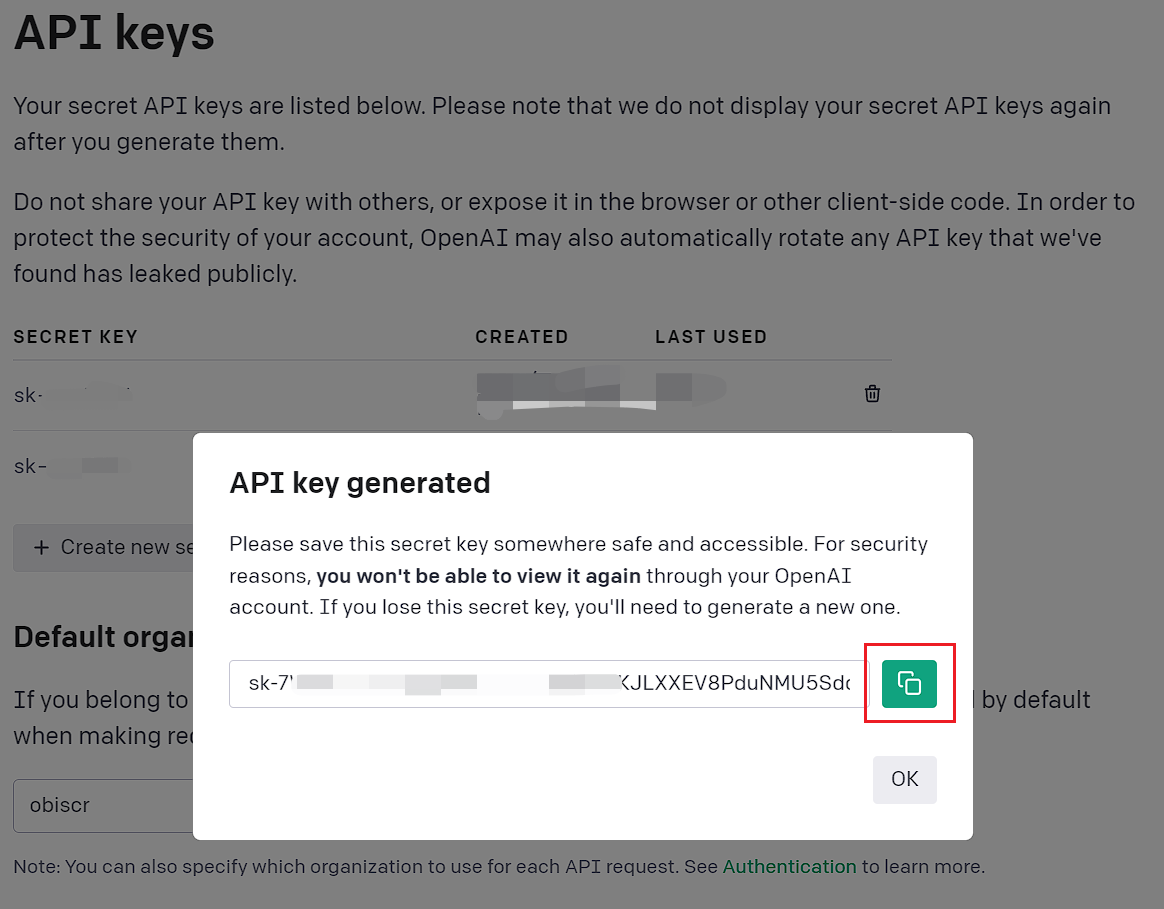
クリック 新しいシークレットキーの作成、下の画像に示すように。それが作成されます。次に、右側のコピーボタンをクリックします。
ステップ 2: 3rdプラグインのインストールと設定
WordPressにOpenAI ChatGPTを追加する方法(ステップバイステップ)APIを取得したら、それをWordPressと接続するためのサードパーティAIプラグインが必要です。そのようなプラグインの1つが WP AI Assistantです。.
このプラグインを使用すると、ウェブサイトまたはビジネスへの問い合わせに自動的に回答するチャットボットを作成できます。OpenAIとWP AI Assistantを接続する手順に入る前に、提供される主な機能の一部を紹介します。 WP AI Assistant, here are some of the main features offered.
- OpenAIとの直接統合
- WordPressデータを使用したAIトレーニング
- ドキュメントとファイルのサポート
- 自動データ更新
- さまざまなGPTモデルのサポート
- AIの役割のカスタマイズ
- 完全にカスタマイズ可能なチャットボットデザイン
- コーディングなしの簡単な統合
ウェブサイトをスマートAIパワードアシスタントに変える!
24時間365日、あなたのビジネスを理解するインテリジェントチャットボットで訪問者と関わり、即座に回答を提供し、コンバージョンを促進します。技術的なスキルは必要ありません!
統合の手順は以下のとおりです。まず、WordPressのzipファイルをアップロードしてプラグインをインストールする必要があります。 [プラグイン] > [新規プラグインを追加] > [プラグインをアップロード]をクリックします。
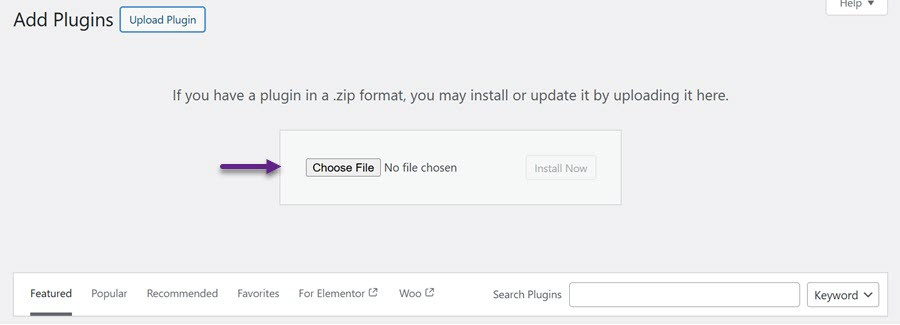
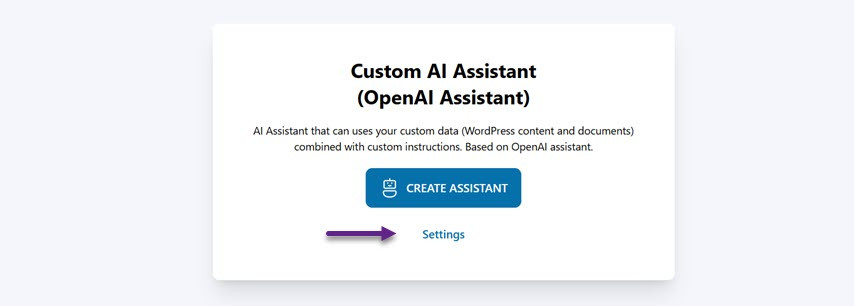
プラグインをアップロードした後、アクティブ化を選択して有効にします。その後、 WP AI Assistant プラグインメニューが左側のサイドバーに表示されます。メニューを開くと、表示が現れます。 設定 をクリックして、OpenAIから取得したAPIキーを貼り付けます。
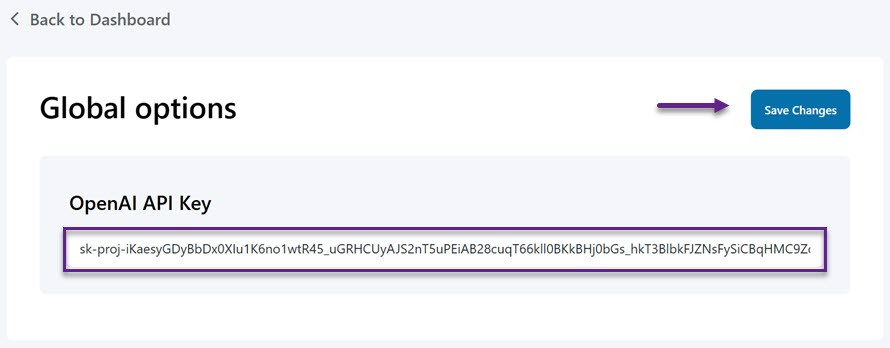
次に、次の列にAPIキーを貼り付け、 変更を保存 を選択して変更を保存します。
ステップ 3: AI アシスタントの作成
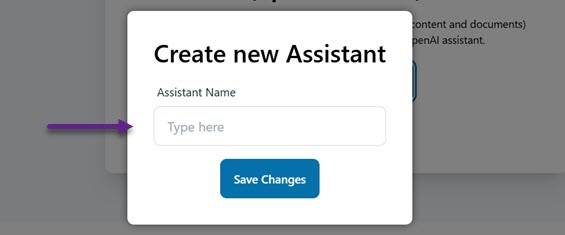
OpenAIと WP AI Assistant が正常に統合されたら、顧客の質問に答えるためのAIアシスタントを作成します。 WP AI Assistant メニューを開き、 アシスタントの作成
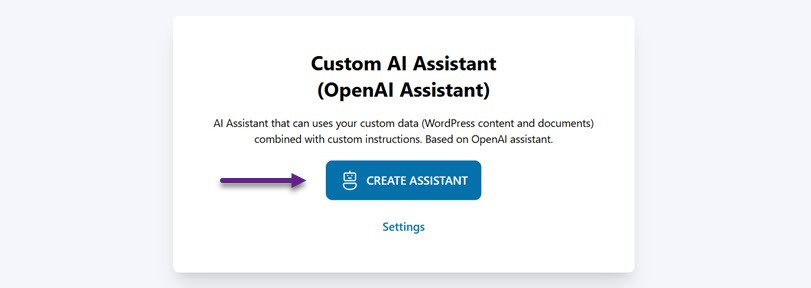
次に、希望するアシスタントの名前を入力し、 「変更を保存」をクリックしてください。 アシスタントの名前はいつでも編集できるので、ご安心ください。
ステップ 4: アシスタントの設定
その後、チャットボットの設定ページに移動します。 WP AI Assistant には以下のような複数の設定があります。.
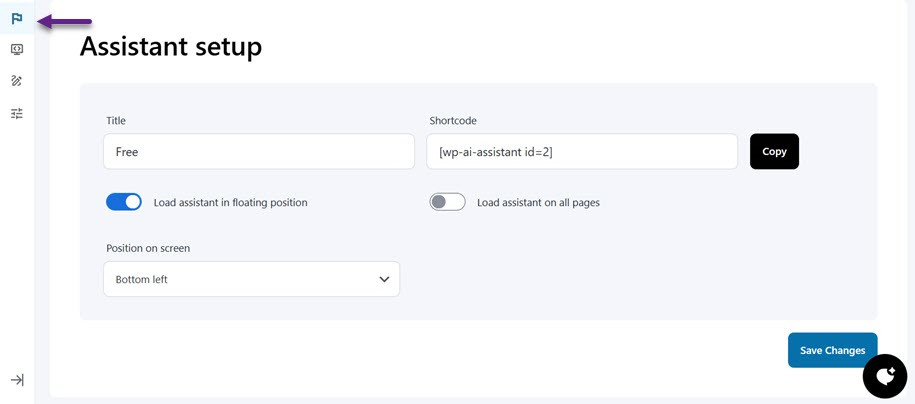
アシスタントの設定
まず、フラグアイコンが付いたメニューをクリックして、アシスタント/チャットボットの名前、画面上の位置(右下または左)を設定できます。チャットボットアシスタントの読み込みをフローティング位置に設定するか、すべてのページに表示されるように設定できます。最後に、使用できるショートコードもあります。.
アシスタントの指示
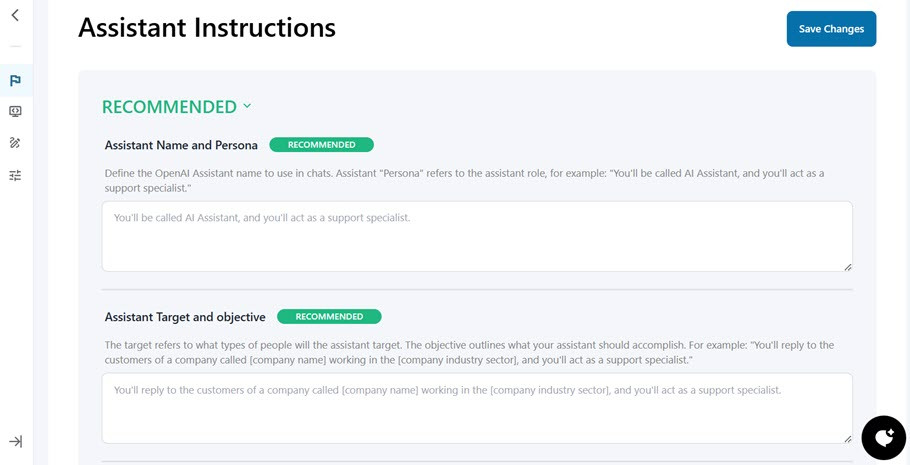
その後、下にスクロールすると、アシスタントに推奨される指示設定が見つかります。AIアシスタント名とニックネーム、アシスタントのターゲットと目的、カスタムデータの使用法の設定から始めます。.
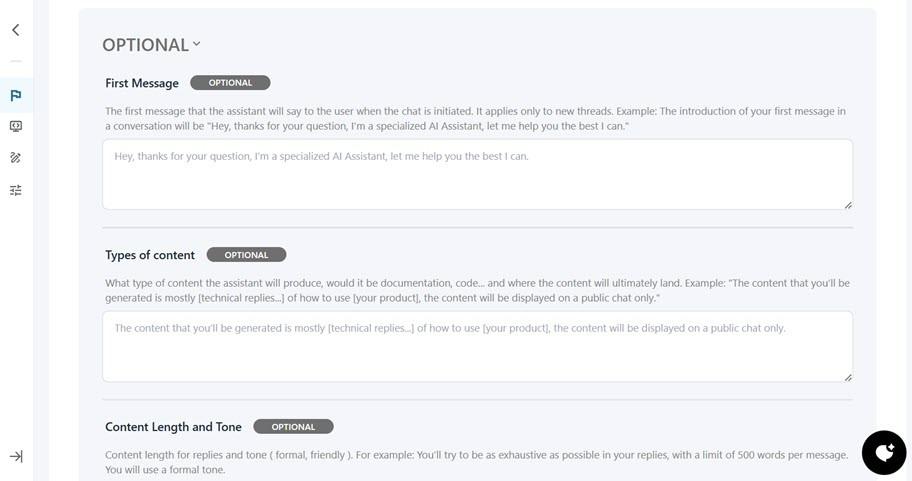
推奨設定に加えて、最初のメッセージ、コンテンツの種類、コンテンツの長さとトーン、返信の例などのオプション設定もあります。.
データでアシスタントをトレーニングする
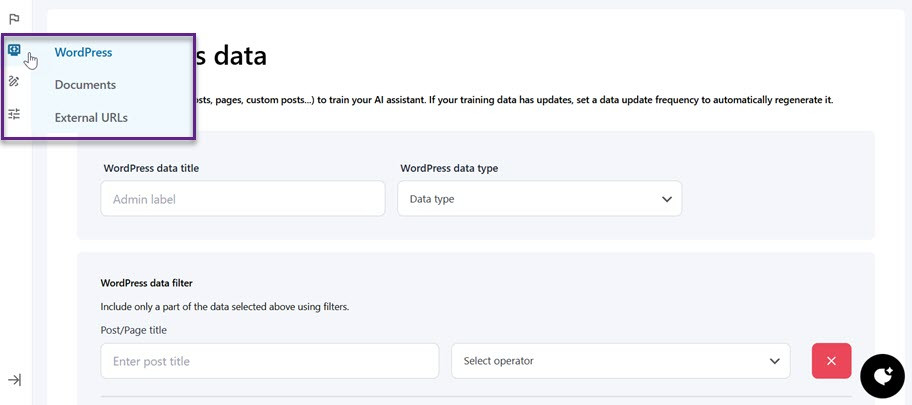
このプラグインには、アシスタント用のデータトレーニングも付属しています。ここでのデータは、WordPress、ドキュメント(PDF、テキストファイルなど)、または外部URLからのものであり、ユーザーに高度に関連性があり最新の情報提供します。.
チャットデザインのカスタマイズ
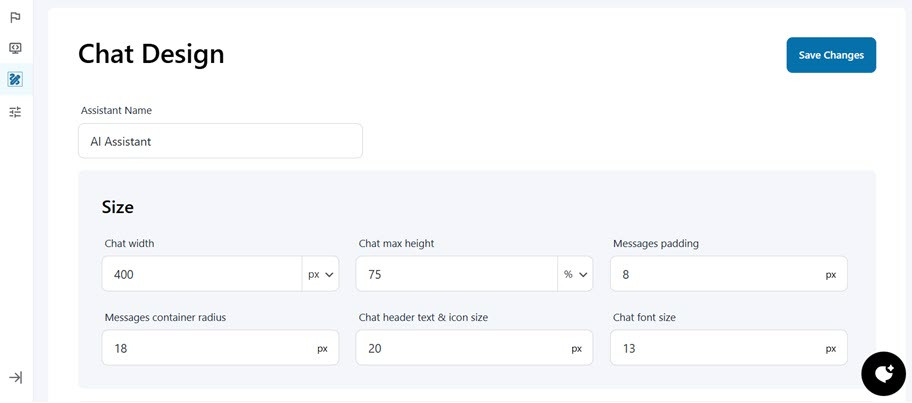
データを使用してアシスタントをトレーニングし、チャットボットのデザインをカスタマイズできます。アシスタント名、チャットサイズ、背景色、フォント、ボタン色、メッセージ色を設定できます。.
高度な設定
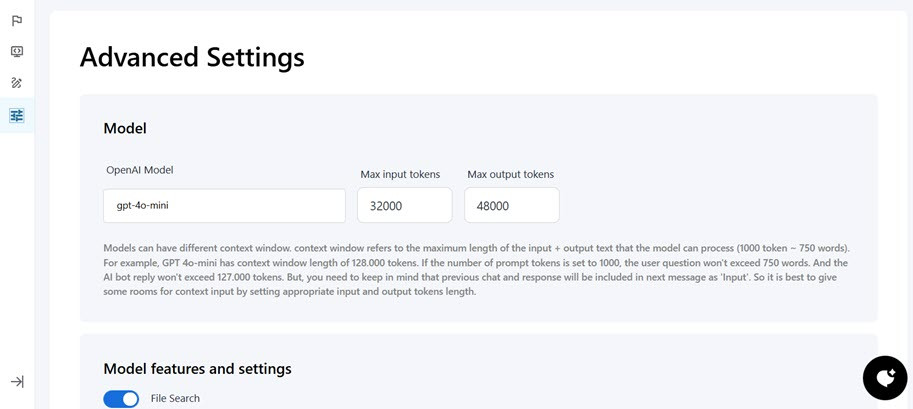
高度な設定では、使用するOpenAIモデル、入力トークン、出力トークン、およびファイル検索やコードインタープリターなどのモデル機能を設定できます。.
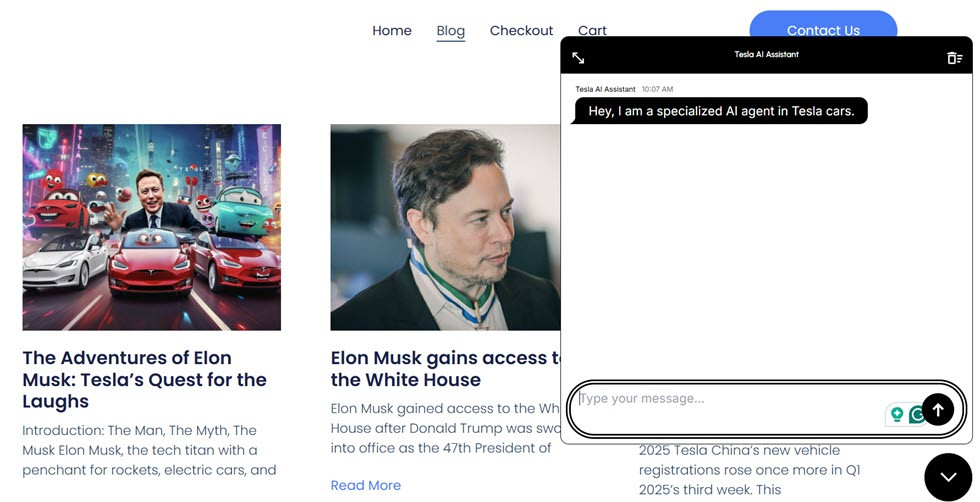
カスタマイズしたチャットボットアシスタントのプレビューがこちらです。 公開 ボタンを右上隅で選択してウェブサイトに公開します。
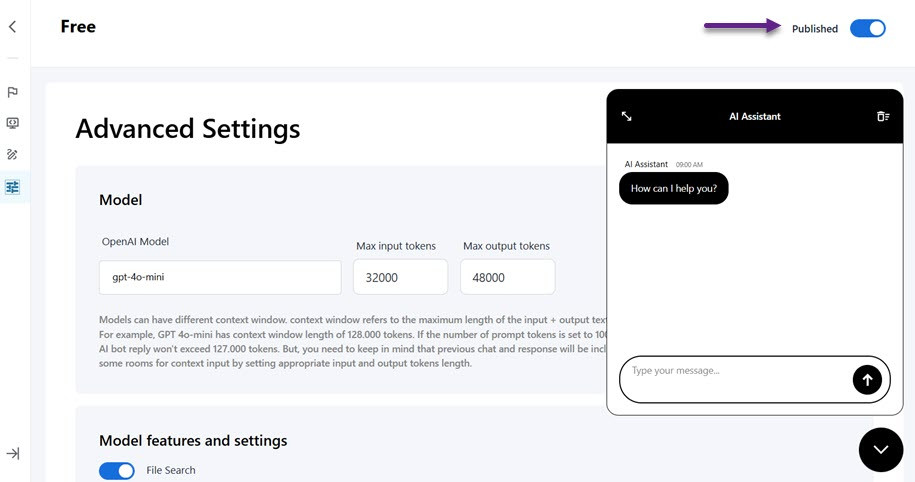
カスタマイズしたチャットボットアシスタントのプレビューはこちらです。.
Open AI ChatGPTをWordPressに統合する際の一般的な問題とトラブルシューティング
WordPressにChatGPTを統合することでユーザーエクスペリエンスを向上させることができますが、いくつかの技術的な課題が発生する可能性があります。一般的な問題とその解決方法を以下に示します。.
一貫性のない応答品質
ChatGPTを使用する上での主な課題の1つは、提供される応答が常に適切であり、ユーザーのニーズを満たしていることを確認することです。場合によっては、AIはユーザーからの問い合わせに対して一般的すぎたり、不正確だったり、あるいは無関係な回答をすることがあります。.
この問題に対処するには、プロンプトをより具体的にして、AIが文脈をよりよく理解できるようにします。さらに、一般的なシナリオのレスポンステンプレートを使用することで、回答の一貫性を維持できます。ChatGPTがカスタマーサービスに使用されている場合は、感情分析システムを追加して、人間の介入が必要なタイミングを検出できます。.
データセキュリティとプライバシー
ChatGPTを使用してユーザーインタラクションを処理する場合は、セキュリティとプライバシーのリスクを考慮する必要があります。APIに送信されるデータには機密情報が含まれる可能性があるため、適切に管理しないとデータ漏洩につながる可能性があります。.
これに対処するため、暗号化によってサーバーに送信されるデータを保護します。さらに、ChatGPTに送信されるデータの種類を制限し、個人情報や機密情報を送信しないようにします。可能な場合は、AIにリクエストを送信する前にデータフィルタリングを使用して、機密情報が公開されないようにします。.
不安定または遅い統合
一部のユーザーは、ChatGPTが遅く実行されたり、応答しないという問題が発生する可能性があります。これは、API接続の不安定、OpenAIサーバーの障害、またはWordPress上の他のプラグインとの競合など、さまざまな要因によって引き起こされる可能性があります.
これを解決するには、まずOpenAIのサーバーのサービスステータスを確認して、正常に機能していることを確認します。次に、統合コードを最適化して、短期間に多すぎるリクエストを行わずにAPIリクエストを効率的に行うようにします。問題が解決しない場合は、競合を引き起こしている他のプラグインを無効にし、すべてのシステムを最新バージョンに更新します。.
より賢い会話、より幸せな訪問者!
インスタント回答を提供し、ユーザーを24/7サポートし、自動化を容易にします。 WP AI Assistant は、よりインタラクティブでインテリジェントなウェブサイトへの鍵です。.
結論
WordPressにOpenAI ChatGPTを追加することは、ユーザーとのやり取りを強化し、サイト上の応答を自動化するために不可欠です。API統合または WP AI Assistantのようなプラグインを使用することで、ChatGPTを簡単に実装して、エンゲージメントを高め、顧客サポートを合理化できます。.
WordPress 上の OpenAI ChatGPT は、即時応答によって顧客とのやり取りを改善し、コンテンツ作成と自動化を促進します。応答の一貫性の欠如やコスト管理といった課題はありますが、適切な設定と戦略によって解決できます。WP WP AI Assistant、ユーザーにシームレスな 24 時間 365 日対応の AI 搭載エクスペリエンスを提供し、最終的にウェブサイトの機能を向上させることができます。
ブログを購読すると、新しい更新情報があった際にメールでお知らせしますので、見逃すことはありません。.



