 WordPress 製品
 Joomla製品
 Support
 News
 Login
WordPress向けおすすめアイキャッチ画像プラグインとチュートリアル14選以上(比較)

アイキャッチ画像プラグインは、WordPressサイトを構築または管理する際に見落とされがちな最も重要なツールの一つです。注目を集め、エンゲージメントを高め、 SEOをサポートする上で大きな役割を果たします。初心者のブロガーでもビジネスサイトの管理者でも、適切なプラグインを選べば時間を自動的に節約でき、ウェブサイトを素晴らしい見た目にすることができます。
目次
- WordPressのアイキャッチ画像プラグインを使うべき理由
- アイキャッチ画像プラグインで確認すべきポイントは?
- アイキャッチ画像管理に最適な WordPress プラグイン
- #1 WP Media Folder
- #2 Magic Post Thumbnail
- #3 Regenerate Thumbnails
- #4 Real Thumbnail Generator
- #5 RSSのアイキャッチ画像
- #6 Envira Gallery
- #7 サムネイルの切り抜き
- #8 Auto Featured Image
- #9 Thumbnails
- #10 Quick Featured Images
- #11 Soliloquy
- #12 最新投稿ウィジェット(サムネイル付き)
- #13 WordPress 向け関連投稿サムネイルプラグイン
- #14 Image Watermark
- #15 デフォルトの注目画像
- アイキャッチ画像を扱うためのステップバイステップチュートリアル
- まとめ
この記事では、アイキャッチ画像を簡単に設定、カスタマイズ、さらには自動化するのに役立つ 最高のWordPressプラグイン について説明します。プラグインのリストに加えて、WordPressでこの機能を最大限に活用するための実践的なガイドやチュートリアルも紹介します。
WordPressのアイキャッチ画像プラグインを使うべき理由
WordPressにはアイキャッチ画像を管理するための組み込み機能がありますが、それは限定的です。アイキャッチ画像を扱う際により多くのコントロール、柔軟性、効率性を求めるなら、アイキャッチ画像プラグインが適切な解決策となるでしょう。アイキャッチ画像プラグインの使用が非常に役立つ理由は次のとおりです:
- コードなしでカスタム画像サイズをサポート: WordPressはデフォルトでサムネイル、中、大など、いくつかの画像サイズしか提供していません。さらにサイズを追加したい場合は、functions.phpファイルを手動で編集する必要があります。プラグインを使えば、技術的なエラーのリスクなしにこれを行うことができます。
- テーマやメディア設定を変更する際の適応が容易: テーマを切り替えたりメディア設定を更新したりしても、古い投稿の画像サイズは自動的に調整されません。一部のアイキャッチ画像プラグインは、新しい設定に合わせて画像サイズを再生成できます。
- アイキャッチ画像の一括管理: 一部のプラグインでは、複数の投稿のアイキャッチ画像を一度に自動設定できます。コンテンツが多い場合に時間を節約できます。
- 複数のアイキャッチ画像を追加: WordPressはデフォルトで複数のアイキャッチ画像をサポートしていません。プラグインを使用すると、1つの投稿またはページに複数のアイキャッチ画像を表示できます。
- 投稿とウィジェットの表示を強化: プラグインの助けを借りれば、テーマを変更することなく、最近の投稿リスト、関連投稿、その他のウィジェットエリアにサムネイルを追加できます。
アイキャッチ画像プラグインで確認すべきポイントは?
すべてのアイキャッチ画像プラグインが必要な機能を備えているわけではありません。間違った選択を避けるためには、特にコンテンツを頻繁に更新したりテーマを変更したりする場合、アイキャッチ画像を効率的かつ安全に管理するためにプラグインが備えるべき機能を知っておくことが不可欠です。.
カスタム画像サイズのサポート
カスタム画像サイズの追加と管理は、特にサイト全体で一貫したビジュアルを実現したい場合に欠かせません。優れたプラグインを使えば、コードやテーマファイルに触れることなくこれを行えます。.
これは、ブログ、ポートフォリオ、オンラインストアなど、異なるレイアウトニーズを持つウェブサイトに特に役立ちます。統一された画像表示は、ユーザーエクスペリエンスとブランドの一貫性を向上させます。.
一括編集と自動化
何百もの投稿がある場合、一括編集機能は時間の節約に大いに役立ちます。一部のプラグインは、アイキャッチ画像をコンテンツ内の最初の画像や特定のURLに設定するなどの自動化を提供しています。.
このプロセスを自動化することで、アイキャッチ画像の設定を忘れるリスクを減らし、すべてのコンテンツページでクリーンでプロフェッショナルな外観を維持できます。.
テーマとビルダーの互換性
プラグインがWordPressテーマやElementor、Gutenbergなどのページビルダーと互換性があることを確認してください。これによりレイアウトが崩れるのを防ぎ、ビジュアルエディター内で直接アイキャッチ画像を管理できます。.
ビルダーとのシームレスな統合により、ツールを切り替える必要がなくなり、デザインプロセスがより効率的になり、不要なやり取りや調整を排除できます。.
再生成とリサイズのオプション
テーマや画像設定を変更した場合、サムネイルの再生成が不可欠になります。優れたプラグインは、設定した新しいサイズに合わせて古い画像を自動的にリサイズするオプションを提供します。.
これにより、各画像を手動で再アップロードしたり編集したりする手間が省け、サイト上のすべてのビジュアル要素が鮮明で、比率が保たれ、最新のレイアウト変更に沿った状態に保たれます。.
使いやすさ
強力なプラグインでも使いにくいとイライラするものです。理想的には、直感的なインターフェースと充実したドキュメントを備え、多くの技術的なことを学ばなくてもすぐに使い始められるべきです。.
ユーザーフレンドリーなデザインはエラーも減らし、定期的にメディアを扱う必要がある非開発者やコンテンツマネージャーでも利用しやすくなります。.
アイキャッチ画像管理に最適な WordPress プラグイン

#1 WP Media Folder
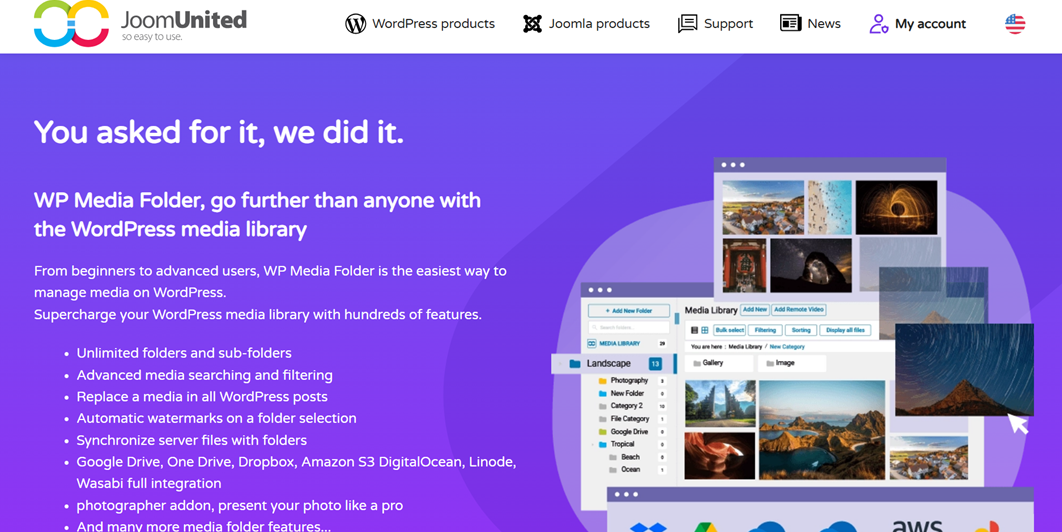
最初の最高のアイキャッチ画像プラグインは WP Media Folderです。 これは単なるメディア整理ツールではなく、アイキャッチ画像を視覚的かつ構造化された方法で管理しやすくするものでもあります。画像をフォルダやサブフォルダにグループ化することで、特にコンテンツに多くのカテゴリやトピックがある場合に、アイキャッチ画像をより速く見つけて割り当てることができます。
このプラグインはGutenbergおよびClassic Editorとの直接統合にも対応しているため、メディアライブラリ内のすべてのファイルを閲覧することなく、特定のフォルダから直接アイキャッチ画像を選択できます。さらに、アイキャッチ画像を手動で削除したり並べ替えたりすることなく画像を変更できます。これらの機能により、 WP Media Folder は、効率性と一貫したビジュアルを重視するアクティブなブロガー、コンテンツマネージャー、編集サイトに最適です。.
主な機能:
- アイキャッチ画像をすばやく選択するためのフォルダベースのメディアナビゲーション
- Gutenbergとクラシックエディターに対応
- アイキャッチ画像をリセットする必要なくメディアを置き換え
- より広範な画像アクセスを可能にするクラウド統合サポート
乱雑なメディアライブラリにさよならを。.
WP Media Folder では、ファイルを分類し、クラウドストレージとフォルダを同期し、素晴らしいギャラリーを作成し、リンクを壊さずに画像を置き換えることもできます。
今すぐメディアワークフローを最適化しましょう
#2 Magic Post Thumbnail
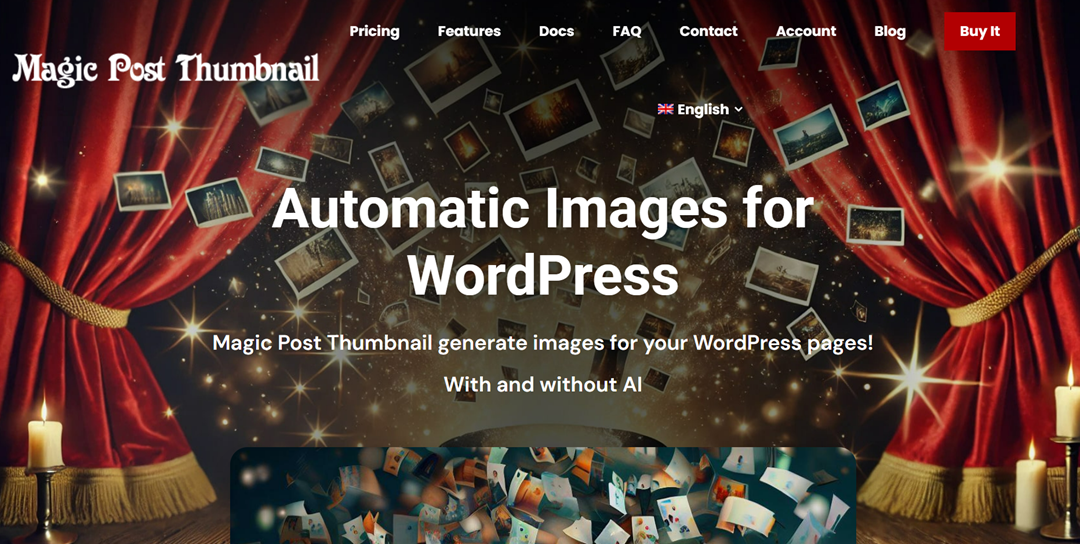
Magic Post Thumbnailは、人工知能を活用して投稿コンテンツからアイキャッチ画像を自動生成するスマートなプラグインです。画像を手動でアップロードする必要はなく、このプラグインは投稿のタイトルと本文を取得し、DALL-E、Pexels、Unsplash、Pixabayなどのさまざまなソースから適切な画像を検索します。.
このプラグインは、コンテンツが多く、画像を一つずつ探す時間をかけたくない方に非常に便利です。さらに、アイキャッチ画像がない投稿にフォールバック画像を設定できます。Magic Post Thumbnailは、エディターから直接画像を検索して追加できる専用のGutenbergブロックも提供しています。.
主な機能:
- テキストやタイトルからのAIによる画像生成
- 人気の画像ソース(Google、DALL-E、Unsplash)との連携
- 自動フォールバック画像オプション
- 画像検索用の Gutenberg ブロックをサポート
#3 Regenerate Thumbnails

Regenerate Thumbnailsは定番の必須プラグインで、特にテーマを変更したり画像サイズ設定を変更したりする際に役立ちます。このプラグインを使用すると、最新のテーマや設定によって決定された新しいサイズに従って、アップロードされたすべてのサムネイルを個別または一括で再生成できます。.
再生成に加えて、このプラグインはメディアライブラリを圧迫しないよう、使われなくなった古いサムネイルを削除できます。インターフェースはシンプルで初心者でも簡単に使えます。手動で編集することなく、すべてのアイキャッチ画像を完璧な状態に保つことができる非常に便利なツールです。.
主な機能:
- 画像の一括または個別の再生成
- 古くて不要な画像の削除
- シンプルなユーザーインターフェース
- 無料で軽量に使用可能
#4 Real Thumbnail Generator
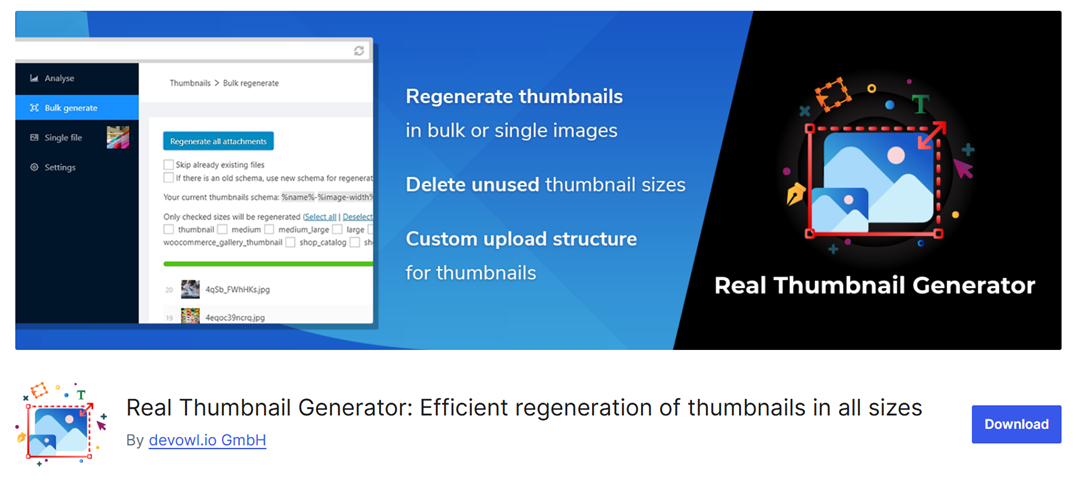
WordPress Real Thumbnail Generatorは、WordPressライブラリ内のサムネイルのサイズを更新するための迅速かつ効率的なソリューションを提供します。特に、異なる画像サイズを使用する可能性のあるテーマに変更した後などに、1つまたは複数のアイキャッチ画像を同時に再生成できます。このプラグインは、使用されなくなった画像サイズを検出するのにも優れており、それらを自動的に削除します。.
もう一つの利点は再生成の速度で、類似のプラグインよりも最大33%高速であるとされています。無料版とプレミアム版の両方で無制限の再生成がサポートされているため、大量の画像を処理する際の制限を心配する必要はありません。このプラグインは、数千枚の画像を扱うサイトや高い効率性が求められるサイトに適しています。.
主な機能:
- 高性能な特集画像再生
- 未使用の画像サイズを削除
- サムネイル画像を一括処理
- 無料版とプレミアム版の両方をサポート
#5 RSSのアイキャッチ画像
デフォルトでは、WordPressはRSSフィードにアイキャッチ画像を含めないため、メールで送信したりRSSリーダーで読んだりする際にコンテンツの魅力が低下する可能性があります。Featured Images in RSSプラグインは、RSSフィードに自動的にサムネイルを追加し、その位置をカスタマイズすることでこの問題を解決します。.
このプラグインは、メールマーケティングキャンペーンを利用している方々にとって非常に便利です。ActiveCampaign、Mailchimp、HubSpotなどのプラットフォームと連携できます。また、商品ベースのキャンペーン向けにWooCommerceの商品画像にも対応しています。これらの機能により、コンテンツ配信を強化したいブロガーやオンラインストア運営者にとって最適な選択肢となります。.
主な機能:
- RSS フィードにアイキャッチ画像を自動的に追加
- メールマーケティングツールとの連携をサポート
- WooCommerce商品画像のサポート
- 画像の位置とサイズのカスタマイズオプション
#6 Envira Gallery
Envira Galleryは、アイキャッチ画像機能にも焦点を当てた堅牢なギャラリープラグインです。各ギャラリーを代表する特定の画像を割り当てることができ、アーカイブページ、ソーシャル共有プレビュー、RSSフィードに役立ちます。これにより、サイト上のすべてのビジュアルコレクションにプロフェッショナルで目を引くサムネイルが保証されます。.
アイキャッチ画像の設定だけでなく、Enviraにはウォーターマーク、画像保護(右クリックの無効化など)、さらにはパスワード保護されたギャラリーといった高度なツールが含まれています。完全レスポンシブで、あらゆる画面サイズで動作し、ビジュアルを販売したい場合にはWooCommerceとも連携します。アイキャッチ画像の管理と美しいビジュアルプレゼンテーションを求める方に最適な選択肢です。.
主な機能:
- 画像ギャラリーを表現するアイキャッチ画像の割り当て
- 画像を保護するために透かしを追加するか、右クリックを無効にする
- モバイルフレンドリーでSEOに最適化されたギャラリー
- ギャラリー画像を販売するためのWooCommerce連携
- zipアップロード、動画埋め込み、ギャラリースライドショーに対応
#7 サムネイルの切り抜き

Crop-Thumbnailsは、アイキャッチ画像の切り抜き方法を手動で定義できる、シンプルながらも必須のプラグインです。WordPressの自動的でしばしば不格好なサムネイル切り抜きに頼るのではなく、このプラグインを使えば画像サイズごとに切り抜き範囲を完全にコントロールできます。.
メディアライブラリに「アイキャッチ画像を切り抜く」ボタンを追加します。サムネイルに画像のどの部分を表示するかを視覚的に選択できるため、一貫したフレーミングを求めるコンテンツ制作者や、カスタムWordPressテーマを構築している方に最適です。写真編集ソフトは不要です。.
主な機能:
- サムネイルとアイキャッチ画像の手動トリミングツール
- メディアパネルから直接操作可能
- 一括切り抜きと複数の画像サイズに対応
- 肯定的なレビューを持つ40,000人以上のアクティブユーザー
- 100%無料で初心者にも優しい
#8 Auto Featured Image
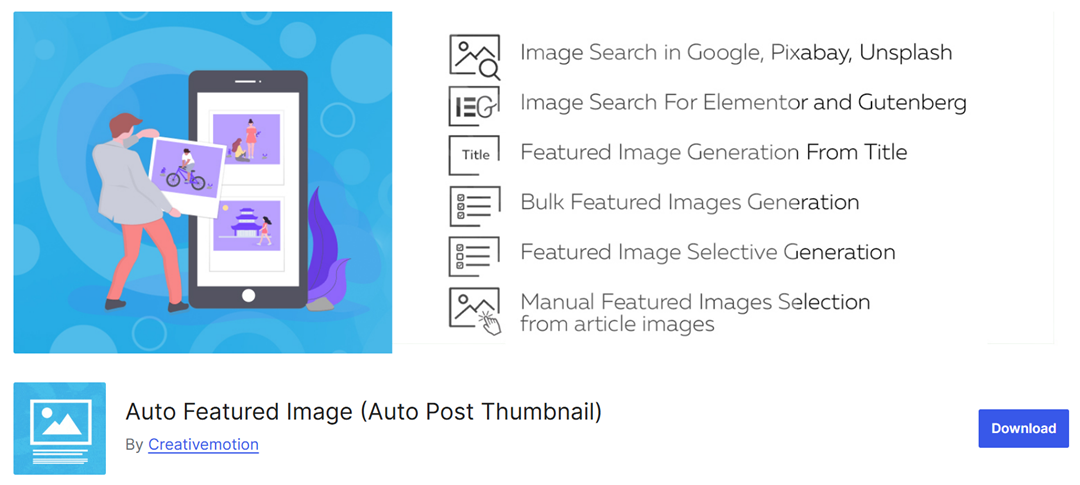
Auto Featured Imageは、いくつかのスマートなルールに基づいて投稿にアイキャッチ画像を自動的に割り当てることができる、時間を節約するプラグインです。投稿タイトル、既存の投稿画像、さらにはAIベースのコンテンツ分析を使用して、アイキャッチ画像を一括で生成できます。.
このプラグインは、統一感のあるビジュアルが必要な数百件の投稿を抱える大規模なウェブサイトやブログで特に便利です。Gutenberg、Classic Editor、Elementor などのページビルダーと互換性があります。Pro 版にアップグレードすると、Unsplash や Pixabay などのサービスからストック画像を取得することもできます。.
主な機能:
- アイキャッチ画像を一括で自動生成または削除
- 投稿タイトルまたはコンテンツに基づいて画像を選択
- Pro 版はストック画像ライブラリに接続
- 人気のエディターやビルダーと互換性あり
- 投稿タイプ、カテゴリー、日付によるスマートなフィルタリング
#9 Thumbnails

Thumbnailsは、アイキャッチ画像やサムネイルがバックグラウンドでどのように処理されるかを最適化する軽量プラグインです。WordPressのテーマや画像設定が変更されると、サムネイルが壊れたり正しく表示されなくなったりすることがあります。このプラグインは、画像リクエストをインターセプトして最適化されたバージョンを保存することで、その問題を解決します。.
メディアライブラリを直接変更する代わりに、Thumbnailsは正しい画像サイズをキャッシュして配信し、パフォーマンスを向上させます。すべてのメディアを手動で再生成することなく、テーマの切り替えやサムネイルサイズの調整を行う際に特に役立ちます。.
主な機能:
- 動的なサムネイルの最適化とキャッシュ
- テーマ変更後に画像が壊れたりずれたりするのを防ぎます
- 元のメディアファイルを変更しません—いつでも安全に無効化できます
- パフォーマンスと画像の読み込み速度を向上
- バックグラウンドで静かに動作します
#10 Quick Featured Images
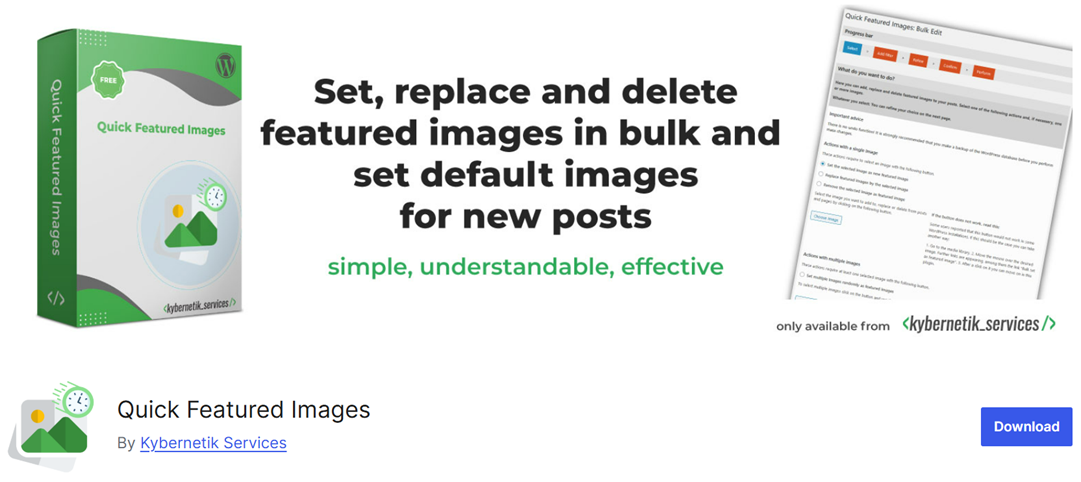
Quick Featured Imagesは、アイキャッチ画像を一括編集するのに最適です。追加、置換、削除のいずれの場合でも、このプラグインを使えばわずか数クリックで複数の投稿に変更を適用できます。また、投稿タイプ、タグ、カテゴリーに基づいてプリセットを定義し、今後の自動化に活用することもできます。.
大量のコンテンツを効率的に管理するためのスマートフィルターとシンプルなインターフェースを提供します。一括変更を元に戻すことはできませんが、それでもアイキャッチ画像にグローバルな更新を適用する最速の方法の1つです—編集作業や大量のコンテンツを扱うウェブサイトに最適です。.
主な機能:
- 注目の画像を一括で追加、削除、または置き換える
- 投稿タイプ、タグ、またはカテゴリに基づいてフィルターを使用する
- 自動画像処理用のプリセットを作成
- 多言語での使用に対応(英語、ドイツ語、スペイン語など)
- Gutenbergとクラシックエディターに対応
#11 Soliloquy
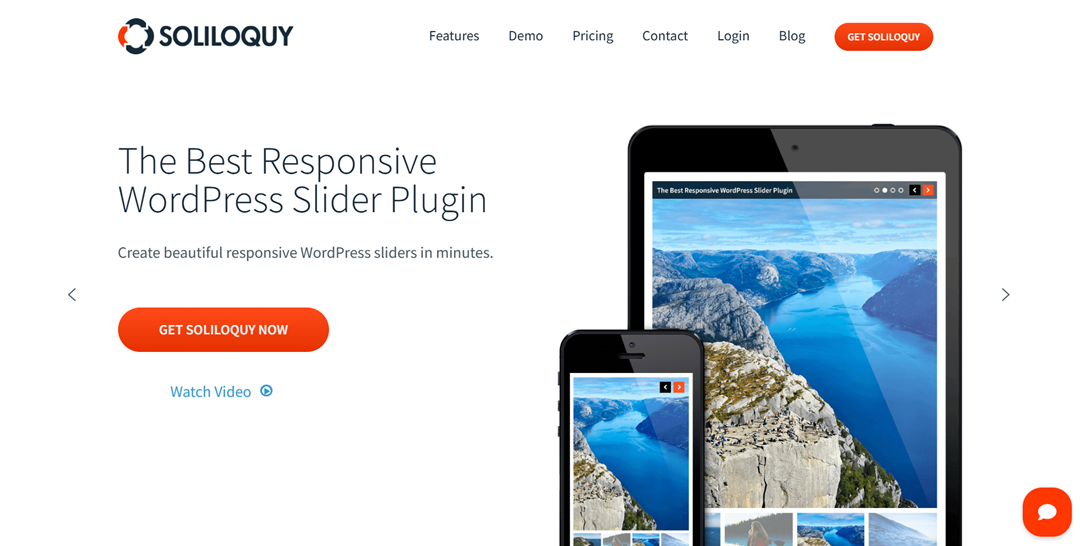
Soliloquyは、直感的なドラッグ&ドロップインターフェースを使って美しい画像や動画のスライダーを構築できる強力なスライダープラグインです。その際立った機能の一つが「Featured Content Add-on」で、おすすめ画像を自動的に動的なコンテンツスライダーに変換し、ブログ記事や商品、お客様の声などを紹介するのに最適です。.
このプラグインは、画像のリサイズ、スライダースタイルの選択、Gutenbergブロック、ウィジェット、ショートコードを介したサイトのあらゆる部分へのスライダーの埋め込みなど、すべてを簡素化します。モバイルフレンドリーで高速、さらに投稿のタイトルや抜粋をスライダーに取り込んで、より魅力的なプレゼンテーションを実現します。.
主な機能:
- アイキャッチ画像をレスポンシブスライダーに変換
- 簡単なドラッグ&ドロップのスライダービルダー
- 画像と動画の両方をサポート
- Gutenberg、ウィジェット、ショートコードに対応
- 投稿タイトルと抜粋をスライドに自動的に含めます
#12 最新投稿ウィジェット(サムネイル付き)
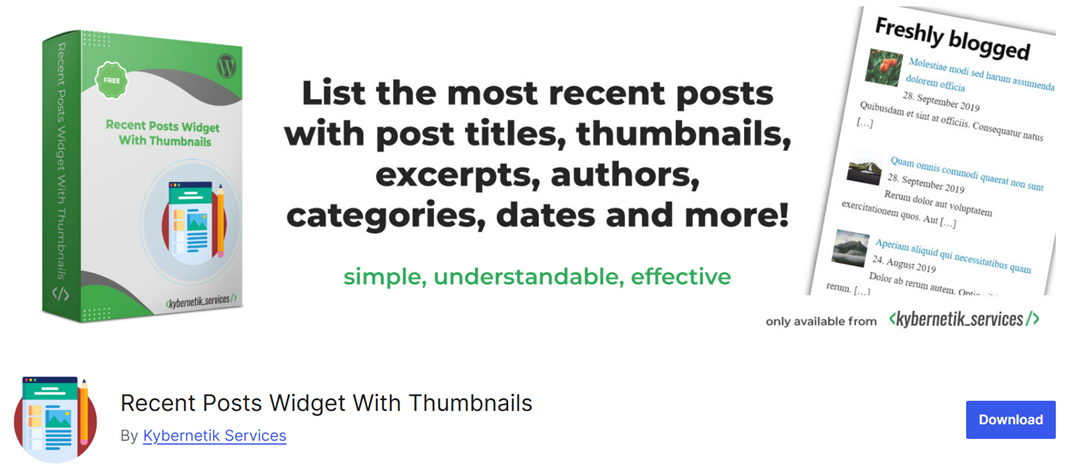
Recent Posts Widget with Thumbnailsは、アイキャッチ画像付きの最近の投稿を表示できるようにすることで、デフォルトのWordPressウィジェットを強化します。この視覚的な強化により、最新の記事がサイドバーやフッターで目立ち、読者からのクリックをより多く集めることができます。.
ウィジェットをカスタマイズして、投稿の抜粋、カテゴリ、著者名などを表示できます。追加のプラグインや複雑な設定を必要とせずに、新しいコンテンツを強調して可視性を高めたいブログに特に役立ちます。.
主な機能:
- 最近の投稿ウィジェットにアイキャッチ画像を追加します
- カスタマイズ可能な表示: 投稿タイトル、抜粋、カテゴリ、著者
- 20万件以上のアクティブインストール
- WordPressウィジェットに慣れている初心者でも簡単に使用可能
- 新しいブログ記事へのエンゲージメント向上に役立ちます
#13 WordPress 向け関連投稿サムネイルプラグイン
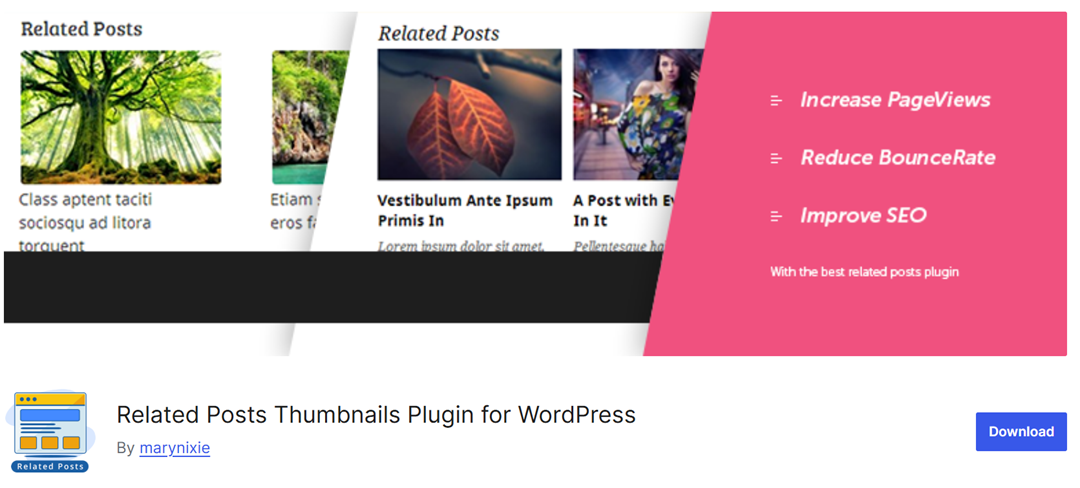
Related Posts Thumbnailsプラグインは、各記事の下に見栄えのする関連記事セクションを追加することで、読者をサイトにより長く滞在させるのに役立ちます。アイキャッチ画像をサムネイルとして使用し、サイトのデザインに合わせてレイアウトをカスタマイズできます。.
色、枠線、フォントサイズを調整したり、関連投稿をカテゴリ、タグ、カスタムタクソノミーでフィルタリングしたりできます。このプラグインは簡単に配置できるGutenbergブロックにも対応しており、動画コンテンツからサムネイルを自動生成することもできます。.
主な機能:
- アイキャッチ画像を使用して関連投稿を表示
- 外観を完全にカスタマイズ可能(色、サイズ、テキスト)
- カテゴリ、タグ、またはタクソノミーで関連投稿をフィルタリング
- ドラッグ&ドロップのGutenbergブロックを含む
- 動画からのサムネイル生成をサポート
#14 Image Watermark
Image Watermarkは、ウォーターマークを一括で適用してアイキャッチ画像やサムネイルを保護するのに便利なプラグインです。ウォーターマークの位置、透明度、サイズを設定でき、既存の画像または新しくアップロードされた画像に適用できます。.
このプラグインは、写真家、不動産業者、コンテンツクリエイターに最適です。画像が許可なく使用されるのを防ぎ、投稿タイプごとの設定に対応しているため、どの画像にウォーターマークを付けるかを完全に制御できます。.
主な機能:
- アイキャッチ画像に自動的にウォーターマークを適用
- 既存のメディアに対する一括ウォーターマークに対応
- ウォーターマークのサイズ、位置、透明度をカスタマイズ
- 画像タイプまたは投稿タイプに基づいてルールを設定
- コンテンツを不正使用から保護するのに役立ちます
#15 デフォルトの注目画像
Default Featured Imageプラグインを使用すると、手動で割り当てられていない投稿やページにフォールバック画像を設定できます。テーマに手動でコーディングする代わりに、このプラグインを使用すると、WordPressのメディア設定から直接処理できます。.
これは、サイト全体で視覚的な一貫性を維持するためのシンプルかつ効果的なソリューションであり、ゲスト執筆者や自動投稿インポートによってアイキャッチ画像が欠落する可能性があるブログに特に役立ちます。.
主な機能:
- メディアライブラリから汎用のデフォルトアイキャッチ画像を設定
- コーディング不要—WordPress設定から管理できます
- 画像のない投稿でも一貫性を確保
- 70,000件以上のアクティブインストール
- シンプルで軽量なプラグイン
アイキャッチ画像を扱うためのステップバイステップチュートリアル

ここで最高のアイキャッチ画像プラグインを把握した後は、カスタムアイキャッチ画像とWordPressでの追加方法についても説明します。.
WordPressでアイキャッチ画像をカスタマイズする方法
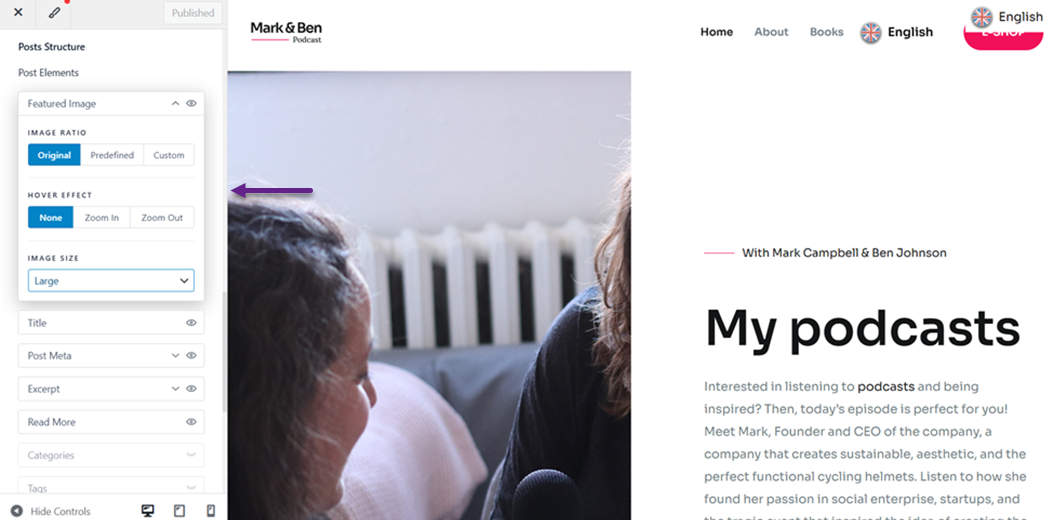
アイキャッチ画像をさらに設定する方法は、使用するプラグインやテーマによって異なることがよくあります。今回は、Astraテーマを使用したウェブサイトで設定します。.
まず、 外観 > カスタマイズ メニューに移動します。次に、 投稿タイプ > ブログ/アーカイブ > 投稿要素を選択します。ここで、アイキャッチ画像の設定が表示されます。次のような項目を設定できます。
- 画像比率
- ホバーエフェクト
- 画像サイズ
WordPressでアイキャッチ画像を追加する方法
アイキャッチ画像のカスタマイズ方法を学んだ後は、WordPressエディターとElementorを使ってアイキャッチ画像を追加する手順についても順を追って説明します。.
まず、アイキャッチ画像を追加したい投稿を開きます。WordPressエディターを使用している場合、右サイドバーにアイキャッチ画像セクションがあります。そのセクションをクリックしてください。.
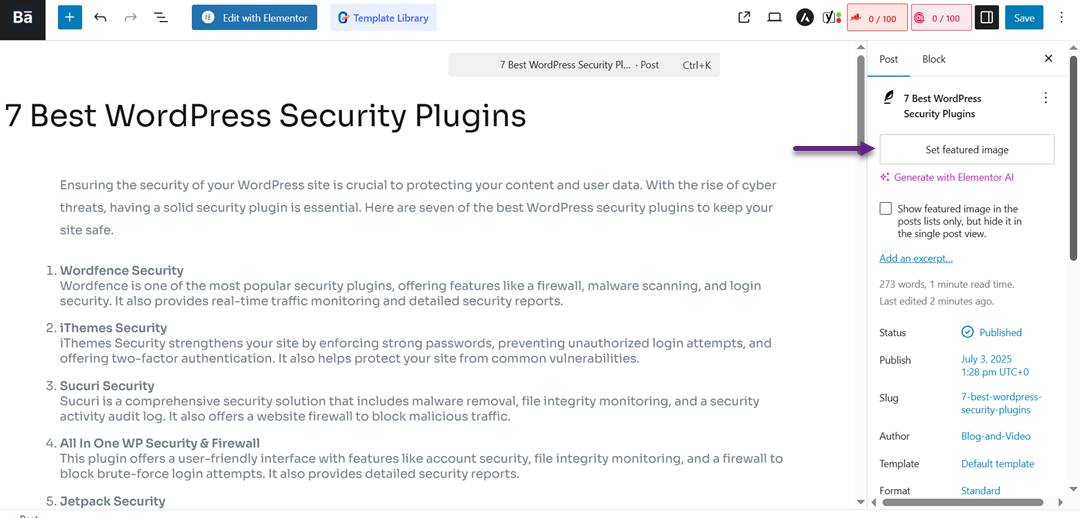
しかし、Elementor を使用して メディアフォルダーを編集・管理する場合、表示が少し異なります。設定メニューを選択し、左下の アイキャッチ画像 セクションにある + アイコンをクリックします。
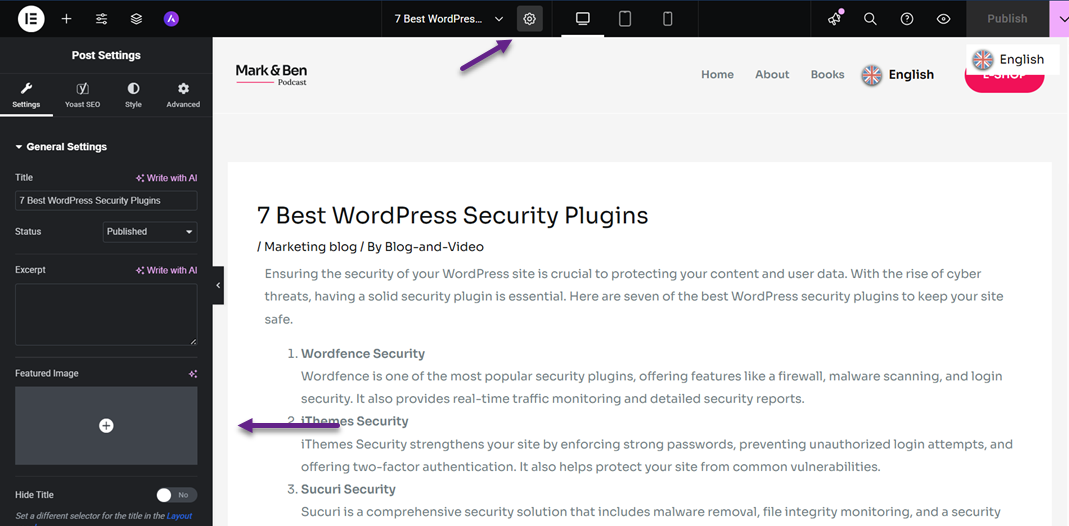
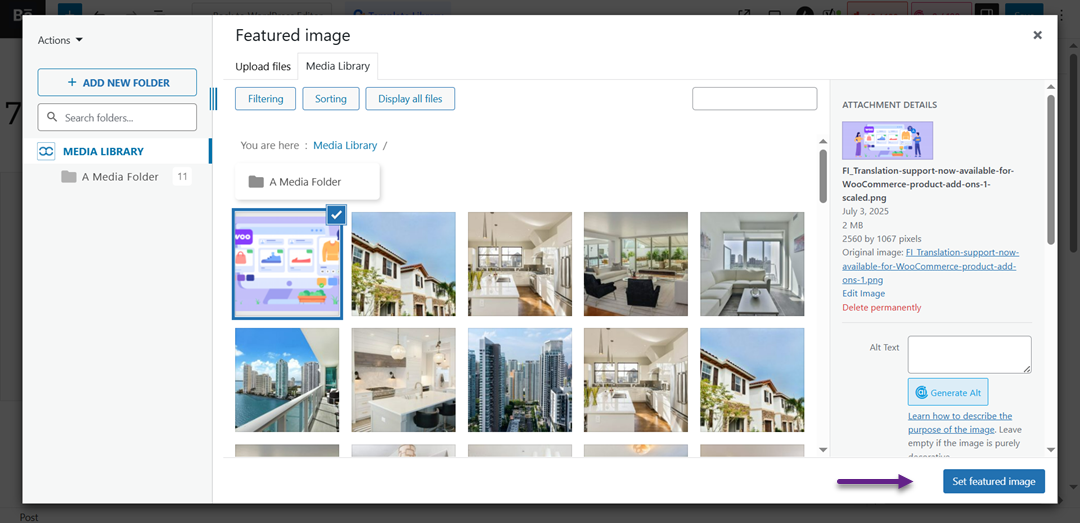
WordPressエディターとElementorでは、次のページにリダイレクトされ、そこでアイキャッチ画像を選択できます。.
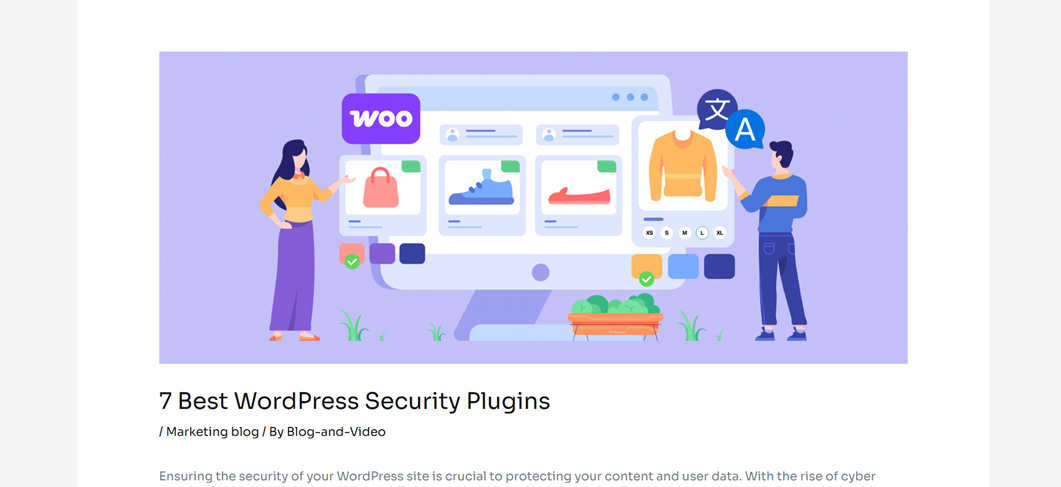
その場合、プレビューで確認できますが、このようになり、画像はタイトルの直後の最上部に自動的に配置されます。.
すべてのウェブマスターの皆様へ!
時間を節約し、生産性を向上させましょう WP Media Folder。クライアントのメディアファイルを簡単に整理し、カスタムギャラリーを作成し、シームレスなユーザー体験を提供します。
今すぐウェブサイトプロジェクトをアップグレードしましょう!
まとめ
アイキャッチ画像を効率的に管理することは、視覚的に魅力的で一貫性があり、高性能なWordPressサイトを構築するために不可欠です。画像サイズのカスタマイズから一括編集の自動化、テーマやビルダーとの互換性の向上まで、適切なアイキャッチ画像プラグインは時間を節約し、コンテンツのエンゲージメントを高めます。個人ブログ、編集サイト、オンラインビジネスのいずれを運営していても、適切なツールをサイトに導入することで、あらゆるデバイスやプラットフォームで画像が最高の状態で表示されます。.
メディアとアイキャッチ画像を整理、カスタマイズ、効率化するための強力なオールインワンソリューションをお探しなら、 WP Media Folderを WP Media Folderお試しください。 フォルダベースのナビゲーション、エディター統合、インテリジェントなメディア処理により、WordPressの画像管理を完全にコントロールできる究極のプラグインです。
ブログを購読すると、サイトに新しい更新があったときにメールでお知らせしますので、見逃すことはありません。.


