 WordPress製品
 Joomla 製品
 サポート
サポート ニュース
ニュース ログイン
ログインWebP vs. PNG vs. JPEG:WordPressのための最適な画像フォーマット

あなたのWordPressサイトがまだJPEGやPNGを使用している場合、気づかないうちにサイトの表示速度が遅くなっている可能性があります。つまり、訪問者が不満を感じ、Googleのランキングが下がる可能性があります。より賢い選択肢は、同じ視覚的な品質を提供しながら、ファイルサイズがはるかに小さいWebPという最新の画像フォーマットです。JPEGより25〜35%、PNGより26%小さくなることが多いです。視覚的な魅力を犠牲にせずに、より高速でスムーズなサイトにしたいですか?続きを読んでください。.
この記事では、JPEG、PNG、WebP形式の長所と短所を分解し、速度、品質、ブラウザの互換性の観点から最適な使用例を説明します。.
乱雑なメディアライブラリにサヨナラを.
WP Media Folder を使用すると、ファイルをカテゴリ化し、クラウドストレージとフォルダを同期し、素晴らしいギャラリーを作成し、リンクを壊さずに画像を置き換えることができます。
今日すぐメディアワークフローを最適化しましょう
各画像フォーマットの長所と短所
JPEG(またはJPG)- 写真に適しています
メリット:
- ブラウザやデバイス間で普遍的にサポートされています(ほぼ100%の互換性)。.
- 中程度から高い圧縮、特に自然な写真コンテンツの場合、ファイルサイズが小さくなります。.
- プログレッシブにレンダリングされたバージョンは、より迅速な読み込みを実現します。.
- 非可逆圧縮は目に見えるアーティファクトを生じさせる可能性があり、繰り返し保存すると品質が低下する。.
- 透明性やシャープなエッジをサポートしていません。.
- カメラのEXIFデータと大きな寸法はファイルサイズを膨らませる可能性があります。.
最適な用途: ブログ記事用の写真画像、ポートフォリオのメイン画像、透明性が求められないECサイトの商品写真。
PNG - グラフィック、チャート、透明性に最適

メリット:
- 非可逆圧縮でない品質。鮮明なロゴ、アイコン、テキストオーバーレイ、スクリーンショットに最適。.
- コンポジットまたはオーバーレイのための完全なアルファ透明性をサポートします。.
- 世代間の品質の低下がない。.
デメリット:
- ファイルサイズはJPEGよりもはるかに大きいことが多い(写真の場合、3〜10倍大きくなる可能性があります)。.
- 特に低速なネットワークでは読み込みが遅くなります。.
- 鮮やかな色や写真のコンテンツには適していません。.
最適な用途: ロゴ、インフォグラフィック、スクリーンショット、コールトゥアクションオーバーレイ、および正確なシャープネスや透明度が必要な画像。
WebP - すべてをバランスよく行う最新の画像フォーマット
メリット:
- 非可逆圧縮と可逆圧縮の両方を提供し、アルファ透明性をサポートします。.
- WebPはJPEGより25〜34%、PNGより約26%小さいファイルサイズを提供し、同等の視覚的品質を実現します。.
- アニメーションをサポートする(GIFの代わりとして)。.
- WordPress(バージョン5.8以降)とほぼすべてのモダンブラウザがWebPをサポートしています。.
デメリット:
- Internet Explorerや一部の古いSafariバージョンなどの従来のブラウザではサポートが貧弱または存在しない。.
- 一部のホスティングプロバイダーは、サーバーサイドのイメージディブラリが設定されていない場合、WebPのアップロードをブロックする可能性があります。.
- WebPへのエンコードにはより多くのCPU/メモリが必要で、「オンザフライ」での変換が遅くなります。.
最適な用途: 写真、スライドショー、ヒーローバナー、アニメーション画像、および大きな画像がページ速度に影響を与えるあらゆる場面。特に、画像最適化プラグインやビルドワークフローを実行している場合に有効です。
速度、品質、互換性: どれを選ぶべきか?
ページ速度向上のヒント: 画像1枚あたり30%の削減でも、WebPを使用すると「画像のみ」のページを数十KBから数百KB削減でき、セッション全体で数秒の節約につながります。
SEOの利点: Googleはページの読み込み時間をランキングシグナルとして扱います。小さい画像はCore Web Vitalsと検索順位に貢献します。
人間の品質: WebPの典型的な設定は85〜90%の品質、またはJPEGの場合は70〜80%の品質で、目では圧縮の違いに気づかず、ほとんどのユーザーにとってWebPのアーティファクトは最小限です。.WordPressのワークフローとWebPのサポート
WordPress 5.8 以降は、ホストがそれをサポートしている限り(Imagick、GD、またはVLC経由で)、WebPのアップロードを直接サポートします。.
古いホストや既存のJPEG/PNGアセットをWebPに変換するには、Imagify、ShortPixel、Smush、またはWebP Converter for Mediaなどのプラグインを使用することができます。これらは、WebPへの変換を非対応ブラウザへの自動的なフォールバックとともに行うことが多い。.
注意: WebPへの変換はEXIFの向きやメタデータを破壊する可能性があります。プラグインの設定を確認するか、必要に応じてメタデータの削除を無効にしてください。
ボーナス: WP Media Folder があなたのWordPressメディアをよりスマートにする方法
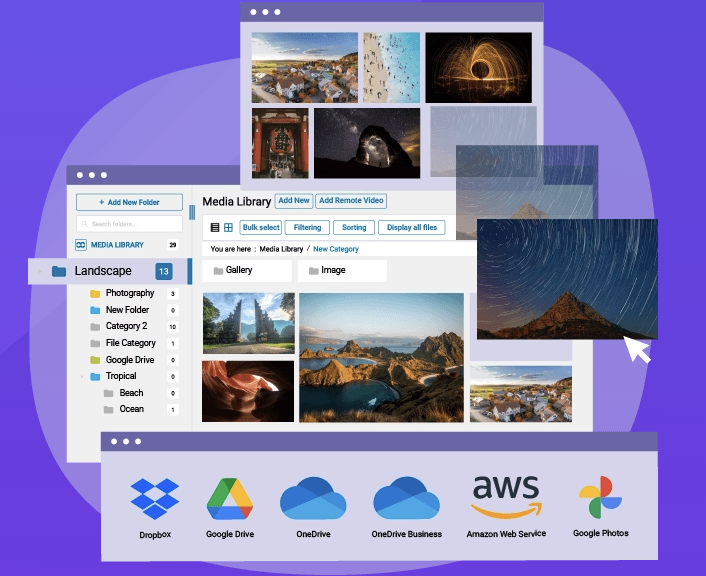
多数のギャラリー、eコマースの写真、または数百のブログ画像を管理しているかどうかに関わらず、 WP Media Folder はそれらを整理して最適化するのに役立ちます:
ネイティブのフォルダーとサブフォルダーを追加し、 フォーマット、トピック、日付ごとに画像をグループ化できるようにします。
メディアファイルの名前を自動的に変更する機能があり 、SEOキーワードに最適です(例:sunset-photography.webp または how-to-compress-images.webp)。
画像最適化プラグインと併用する場合、 WebPファイルを適切に処理します 。ImagifyやShortPixelなどのプラグインで作成されたファイルは、Amazon S3やBunny Storageなどのクラウド設定でも対応しています。
また、 一括AI画像最適化機能も搭載されており 、代替テキスト、タイトル、説明文を一括生成することで、WebP、JPEG、PNG形式の画像アセットがすべてSEOに最適化された状態になるようにします。
つまり、 使えば WP Media Folder、メディアは単に保存されるだけでなく、構造化され、最適化され、SEOとパフォーマンスに合わせて調整されます。
最終的な推奨事項
- 新規のWordPressサイトの場合は、デフォルトでWebPを使用することをお勧めします。WebPは、品質、速度、そして最新のブラウザにおけるサポートのバランスが最も優れています。
- WebPがサポートされていない場合 、または互換性の代替手段としてのみJPEGを使用してください。
- PNGをグラフィック用に保存、アイコン、透明のオーバーレイ、または完全なシャープさを必要とする画像に使用します。
- ワークフローを効率化し、SEOを向上させるには、 WP Media Folder メディアライブラリの名前変更、整理、同期を行うことをお勧めします。特に、最適化プラグインを介してWebPを活用している場合は効果的です。
全てのウェブマスターへ!
時間を節約し、生産性を高める WP Media Folder。クライアントのメディアファイルを簡単に整理し、カスタムギャラリーを作成し、シームレスなユーザー体験を提供します。
今すぐウェブサイトプロジェクトをアップグレードしてください!
メディアパワームーブの準備はできていますか?
WordPressに最適な画像フォーマットを真剣に検討しているなら、WebPを選択するのはほんの始まりに過ぎません。速度、品質、SEOを真に向上させ、整理されていないメディアの混乱を避けるには、 WP Media Folder すべてを整理整頓し、高速かつ最適化された状態に保つための鍵となります。
ギャラリーアドオンは、美しくテーマ化された画像ギャラリー(masonry、グリッド、スライダー)をアンロックし、 WP Media Folder はDropbox、Google Drive、 OneDrive、Amazon S3と統合します。外部に大きな画像セットを保存している場合に最適です。.
はい、アニメーションWebP、ロスレスPNG、JPEG最適化ワークフローに対応しており、ShortPixelやImagifyなどの最適化プラグインと連携して自動WebP変換を行います。.
ブログを購読すると、新しい更新情報があった際にメールでお知らせしますので、見逃すことはありません。.


