 WordPress製品
 Joomla 製品
 サポート
サポート ニュース
ニュース ログイン
ログインWordPressでSVG画像ファイルをアップロードする方法

WordPressサイトのグラフィックを大幅にアップグレードする準備はできていますか?どんなデバイスでも鮮明に表示され、ピクセル化や歪みのない、無限に拡大可能なロゴやアイコンをイメージしてください。本ガイドでは、 WP Media Folderを使用してWordPressでSVGファイルをアップロードおよび管理する方法を、開発者でなくても理解できるように説明しています。.
このステップバイステップのチュートリアルでは、SVGファイルの利点、デザイナーがそれらを愛用する理由、そしてSEOとページのパフォーマンスに優れている理由を説明します。信頼できるプラグインの使用からシンプルなコードの調整まで、SVGアップロードを有効にする複数の簡単な方法を学び、サイトを安全に保つための賢い戦略をプラスします。.
私たちはJoomUnitedの強力なメディア管理プラグインである WP Media Folderを使用します。.
乱雑なメディアライブラリにサヨナラを.
WP Media Folder を使用すると、ファイルをカテゴリ化し、クラウドストレージとフォルダを同期し、素晴らしいギャラリーを作成し、リンクを壊さずに画像を置き換えることができます。
今日すぐメディアワークフローを最適化しましょう
目次
なぜSVGはスケーラブルグラフィックスに最適なのか

Scalability – SVGs are vector files. That means you can zoom in, enlarge, or shrink them without losing quality for logos, icons, or responsive designs. If you need to convert existing graphics into a scalable format, an SVG image converter can help turn compatible raster images into SVG files while preserving their visual quality. This can be especially useful for logos, icons, and other graphics that need to remain sharp across different screen sizes.
軽量でSEOフレンドリー – SVGファイルはラスター画像よりもサイズが小さく、テキストベースのXMLであるため、検索エンジンは主要な要素(altテキスト、タイトルなど)を直接読み取ることができます。
スタイリングとアニメーション – CSSまたはJavaScriptを使用してSVGを操作できます。ホバー効果やアニメーションが必要ですか?簡単です。
アクセシビリティ – 適切に設定されたSVGには、スクリーンリーダーが解釈できるアクセシブルなテキストタグと役割が含まれており、これもSVGを使用する確かな理由の一つです。
WordPressでSVGを追加するソリューション
WordPressはデフォルトでSVGをブロックします(SVGはXMLであり、悪意のあるコードを含む可能性があるため)。ただし、SVGサポートを有効にする信頼できる方法が3つあります:
1. プラグインを使用する
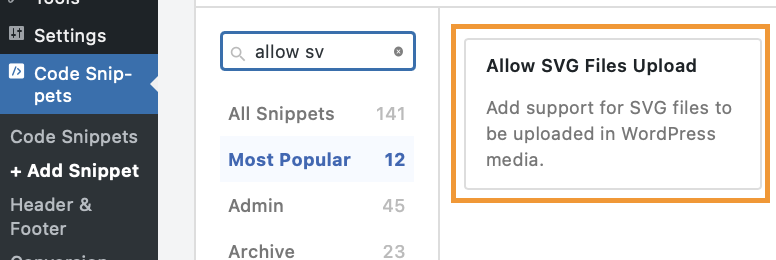
a) WPCode + SVGスニペット
- 無料のWPCodeプラグインをインストールする。.
- ライブラリから 'Allow SVG Files Upload' スニペットを追加し、有効化する。.
- デフォルトでは、管理者のみがSVGをアップロードできます。.
b) SVGサポートプラグイン
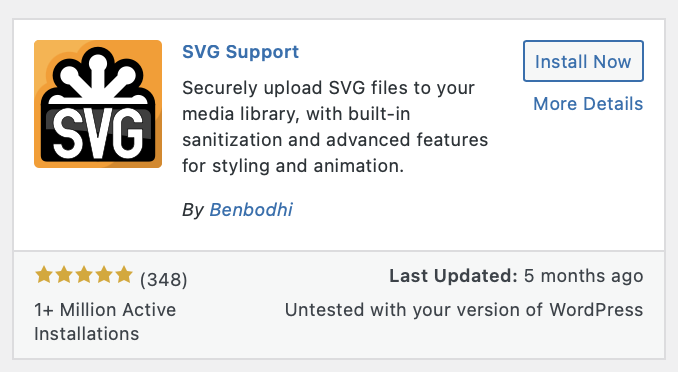
- 「SVGサポート」をプラグイン > 新規追加からインストールして有効化してください。.
- 設定で、「管理者に制限する」および/または「高度なモードを有効にする」(インライン表示、CSSスタイリング)をチェックします。.
- Media > Add New またはドラッグ&ドロップでSVGをアップロードする。.
c) その他のオプション:
- SVG Safe Darrell Doyleによる、古いがまだ使用されている。
- SVG Supportは、XSS/XXEのリスクを防ぐためにアップロードをサニタイズする
- HappyFiles/CatFolders は、SVGのアップロードをサニタイズしてプレビューを追加します。
2. functions.phpにコードスニペットを追加
次のコードを使用できる:
function enable_svg_upload($mimes) { $mimes['svg'] = 'image/svg+xml'; return $mimes; } add_filter('upload_mimes', 'enable_svg_upload');
場所: テーマの functions.php(必ず子テーマを使用してください!)。
欠点: デフォルトではサニタイズ機能がないため、サニタイザーと併用しない限りリスクが高い。また、アップロードは管理者のみに制限されている(ただし、これはカスタマイズ可能)。
3. セキュリティに関する考慮事項
SVG = XML であり、次のものを包含する可能性がある:
- XSS攻撃 (JavaScript)。
- XXE攻撃 (外部エンティティ呼び出し)。
ベストプラクティス:
- サニタイズ機能が組み込まれたSVG Support、SVG Safe、HappyFilesなどのプラグインを使用してください。
- 、オンラインツール (例:Darryll DoyleのSVG Sanitizer Test)を使用して消毒してください。
- SVGアップロードを制限する 管理者または信頼できるユーザーのみに。
WP Media Folder と WordPress 上の SVG について
WP Media Folder は強力なメディアライブラリマネージャである
- フォルダ/サブフォルダ構造

-高度なフィルタリング、ソート、ドラッグアンドドロップ

- 名前の変更、透かし、一括置換、プレビュー、ダウンロード
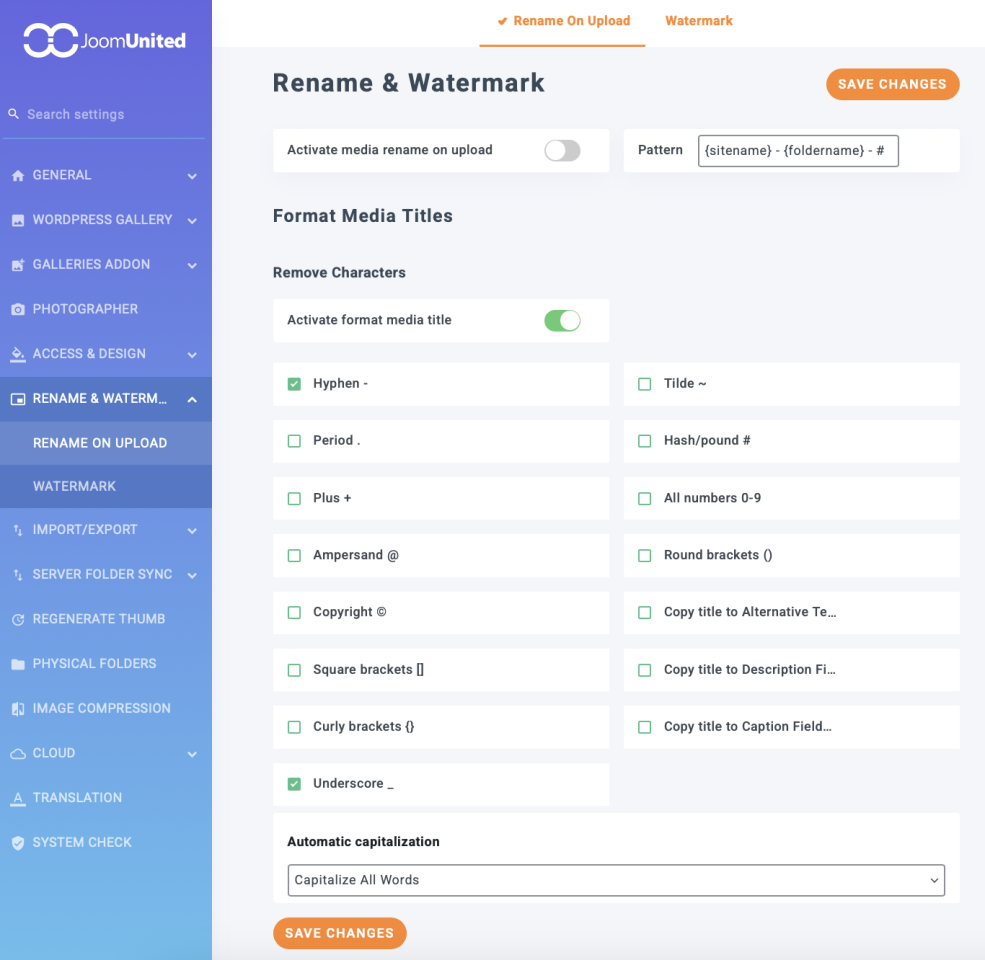
- Page Builders、WooCommerce、WPMLなどの多くのツールと互換性がある。.
WP Media Folder 自体はSVGファイルの使用を許可していませんが、SVGファイルを含むあらゆるタイプのファイルを整理、維持、管理することができます。.
全てのウェブマスターへ!
時間を節約し、生産性を高める WP Media Folder。クライアントのメディアファイルを簡単に整理し、カスタムギャラリーを作成し、シームレスなユーザー体験を提供します。
今すぐウェブサイトプロジェクトをアップグレードしてください!
まとめ:SVGと WP Media Folderでサイトを向上させる
乱雑なメディアフォルダや最適化されていない画像ファイルに悩まされることはありません。代わりに、軽量で検索可能、かつ適応性のあるSVGの完全なポテンシャルを、 WP Media Folderの直感的な組織ツールで引き出してください。.
コンテンツクリエイター、デザイナー、中小企業の経営者など、どなたでもコードを書くことなく強力なテクノロジーを手に入れることができます。サイトの読み込み速度が向上し、検索順位も上がり、見た目も美しくなります!さあ、今すぐ こちらから 入手しましょう。
ブログを購読すると、新しい更新情報があった際にメールでお知らせしますので、見逃すことはありません。.



