 WordPress 製品
 Joomla製品
 Support
 News
News Login
LoginWordPress Gutenbergエディターでフォルダからギャラリーを生成する

私たちが WP Media Folderを紹介したとき、WordPressでのメディア管理に新しい方法をもたらしました——フォルダです。ディレクトリを使えば、WordPressの画像やファイルを論理的に整理して保存できます。トピックごとに分けられたこれらのファイルは、WordPressブログを圧迫する心配がありません。今では、 WP Media Folder によって、WordPressのGutenbergエディターでこれらのフォルダからギャラリーを簡単に作成できるようになりました。
乱雑なメディアライブラリにさよならを。.
WP Media Folder では、ファイルを分類し、クラウドストレージとフォルダを同期し、素晴らしいギャラリーを作成し、リンクを壊さずに画像を置き換えることもできます。
今すぐメディアワークフローを最適化しましょう
フォルダからWordPressギャラリーを作成する
バージョン4.9では、 WP Media Folder が意外な場所——Gutenberg——に新機能をひっそりと追加しました。新しい追加は、 WP Media Folder ギャラリーという名前の新しいGutenbergブロックです。新しいブロックの名前は、その機能を正確に表しています——フォルダからギャラリーを作成する——しかし、新しい WP Media Folder ギャラリーブロックを作成すると、いくつかの選択肢が表示されます。.
すぐに、従来の方法を選ぶこともできます。アップロードまたは メディアライブラリ ボタンを使用して、画像を自分で選んで新しいギャラリーを作成できます。ただし、WordPressブログに画像が増えて負担が大きくなると、このオプションはすぐに使えなくなります。
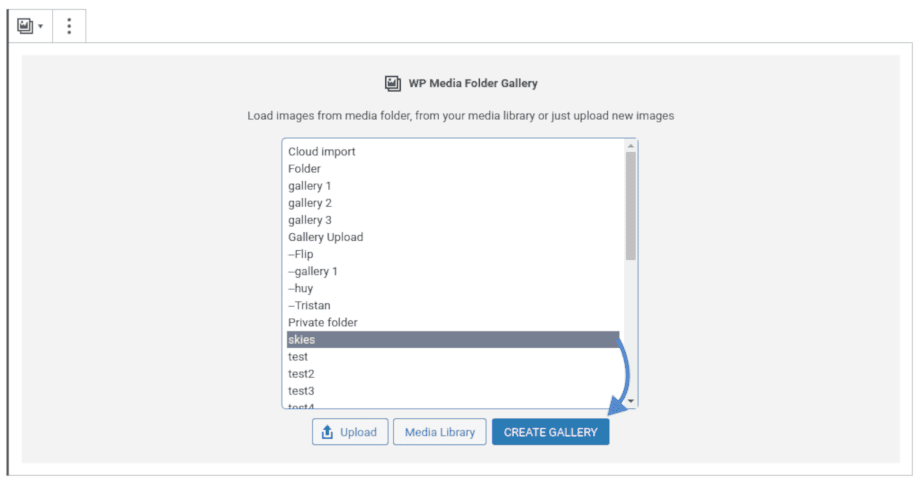
もう一つの方法は、厳選された WP Media Folder ディレクトリを活用することです。このブロックには、WordPressプラグインで作成したフォルダの一覧が表示されます。リストから1つ以上のフォルダを選択し、 ギャラリーを作成 ボタンを押すと、選択したフォルダ内のメディアからギャラリーが動的に作成されます。
この選択は画像に限定されません。 WP Media Folderのギャラリーは動画にも対応しています。機能は画像の場合とまったく同じです。動画を選択またはアップロードし、ギャラリーを作成してWordPressの投稿やページに埋め込むことができます。.
フォルダに基づいてWordPressギャラリーをカスタマイズする
どちらの方法でも構いませんが、メディアファイルをクリックすると個別に編集できます。サイドバーメニューからは、画像や動画のタイトルとキャプションを編集できるほか、ハイパーリンクとして機能させることができ、リンクをどのタブで開くかを自由に設定できます。各ファイルの横にある×印を押すと、ブロック自体からファイルを削除できます。サイドバーメニューは、ギャラリー自体の設定スペースとしても機能します。.
WP Media Folder ギャラリーブロックには、 masonry、イメージスライダー、ポートフォリオ、デフォルトの外観という4つのスタイルから選択できます。他のGutenbergブロックとは異なり、テーマはブロックのサイドバーメニューの最初のドロップダウンからのみ選択できます。.
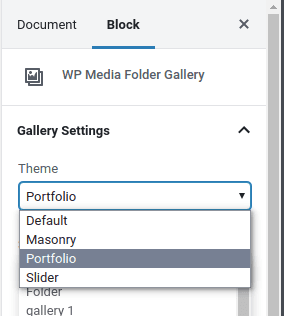
選択したテーマに関係なく、残りのオプションを使って各スタイルの見た目と雰囲気をさらにカスタマイズできます。サイドバーを使用して、ギャラリーのフォルダの選択を変更したり、ライトボックスの動作を更新したり、メディアを特定の順序で並べ替えたりできます。.
WordPressブログでメディアやギャラリーを重点的に扱っているなら、デフォルトスタイルの設定に少し時間をかけるとよいでしょう。 WP Media Folderの設定にある ギャラリー ページでは、すべてのギャラリーのデフォルトスタイルを作成でき、WordPressブログのすべての投稿とページで一貫したデザインを確保できます。
WordPressギャラリーをさらに活用する
これまで WP Media FolderのGutenbergブロックに注目が集まってきましたが、新しいギャラリー機能は、WordPressの旧エディターをまだ使用している方も利用できます。クラシックエディターでは、デフォルトのギャラリーマネージャーを使ってフォルダーからギャラリーを作成できます。それ以外の場合は、 WP Media Folder がショートコードを提供します。.
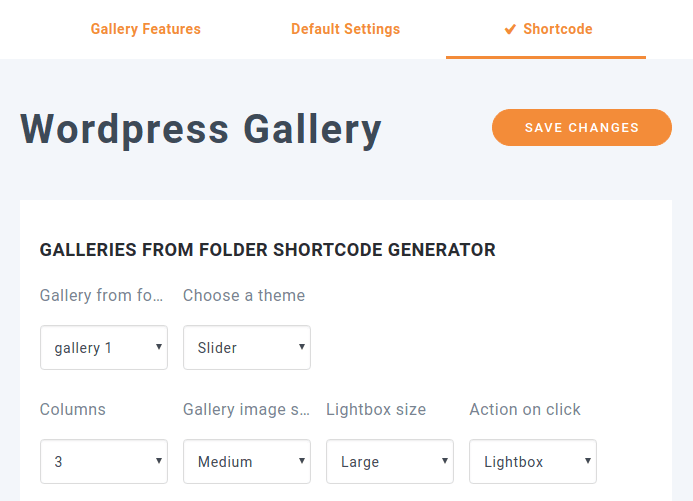
ショートコードは、 WP Media Folderによって生成されるコードの断片です。このコードは、テーマ内を含め、WordPressブログのどこにでも配置でき、プラグインがそれをギャラリーに置き換えます。新しいショートコードを作成するには、 WP Media Folderの設定にある ギャラリー ページに移動します。 ショートコード タブから、フォルダからギャラリーを作成およびカスタマイズできます。変更を保存すると、ページの下部からショートコードを取得できます。
最後に、あなたがグルメ好きでも冒険家でも、そのまま残り成長し続けるギャラリーもあります。一度 WP Media Folder ギャラリーを作成すると、それは進化し続ける存在になります。時間の経過とともに、フォルダにメディアを追加するだけで、ギャラリーは新しい画像や動画とともに…自動的に成長します!
すべてのウェブマスターの皆様へ!
時間を節約し、生産性を向上させましょう WP Media Folder。クライアントのメディアファイルを簡単に整理し、カスタムギャラリーを作成し、シームレスなユーザー体験を提供します。
今すぐウェブサイトプロジェクトをアップグレードしましょう!
WP Media Folder WP Media Folderのギャラリーを使えば、画像と動画のディレクトリが新たな意味を持ちます。このプラグインは、あらゆるユースケースに応じて、 主要なページビルダーすべてからメディアをコレクションに変換する作業を簡単にし、メディア整理の枠を超えて必要なときにライブラリを活用できるようにします。
詳細については WP Media Folder ギャラリー: https://www.joomunited.com/wordpress-products/wp-media-folder/wordpress-gallery-from-folder
ブログを購読すると、サイトに新しい更新があったときにメールでお知らせしますので、見逃すことはありません。.


