 WordPress 製品
 Joomla製品
 Support
 News
News Login
LoginWordPress で追加の画像サイズを作成する方法(簡単なヒント)

WordPressで追加の画像サイズを作成することは、ウェブサイトをよりクリーンに見せ、読み込みを速くし、より洗練された印象を与えるための強力な方法です。多くのサイト所有者はWordPressが自動的に生成するものに頼っていますが、戦略的な設定を行えば、サイト全体で画像がどのように表示されるかをはるかに正確に制御できます。これにより、視覚的な一貫性だけでなく、検索エンジンが画像の明瞭さ、読み込み速度、関連性をランキングシグナルの一部として考慮するため、全体的な検索での可視性も向上します。.
正しく行えば、カスタム画像サイズを追加することで、サイトをモダンなレイアウトやレスポンシブデザインの基準に適応させることができます。ブログのサムネイルをぴったりに収め、ヒーロー画像をくっきりと表示し、ギャラリー画像を軽量にしてページの読み込みを高速に保つことができます。このレベルの構造をメディアライブラリに加えることで、技術的な専門用語に深く踏み込むことを望まない初心者にも扱いやすいまま、サイトの視覚体験を再び自分でコントロールできるようになります。.
乱雑なメディアライブラリにさよならを。.
WP Media Folder では、ファイルを分類し、クラウドストレージとフォルダを同期し、素晴らしいギャラリーを作成し、リンクを壊さずに画像を置き換えることもできます。
今すぐメディアワークフローを最適化しましょう
目次
追加の画像サイズが重要な理由
WordPressでは、ファイルをアップロードすると、いくつかのデフォルト画像サイズが自動的に生成されます。しかし、これらのプリセット寸法は、今日のレイアウトにはしばしば制限が多すぎます。テーマ、ページビルダー、モバイル版、画像の多いコンテンツはすべて、よりカスタマイズされた寸法があると恩恵を受けます。.
追加の画像サイズを使用すると、WordPressの外部で手動で画像をリサイズすることなく、デザインのニーズを満たすことができます。ピクセル化されたバナー、引き伸ばされたサムネイル、サイトを遅くする大きすぎるファイルを避けることができます。最も重要なのは、一貫性を生み出せることです。一貫性は検索エンジンがメディアコンテンツをよりよく理解するのに役立ち、間接的にインデックス登録と可視性の向上をサポートします。.
追加の画像サイズ用にサイトを準備する
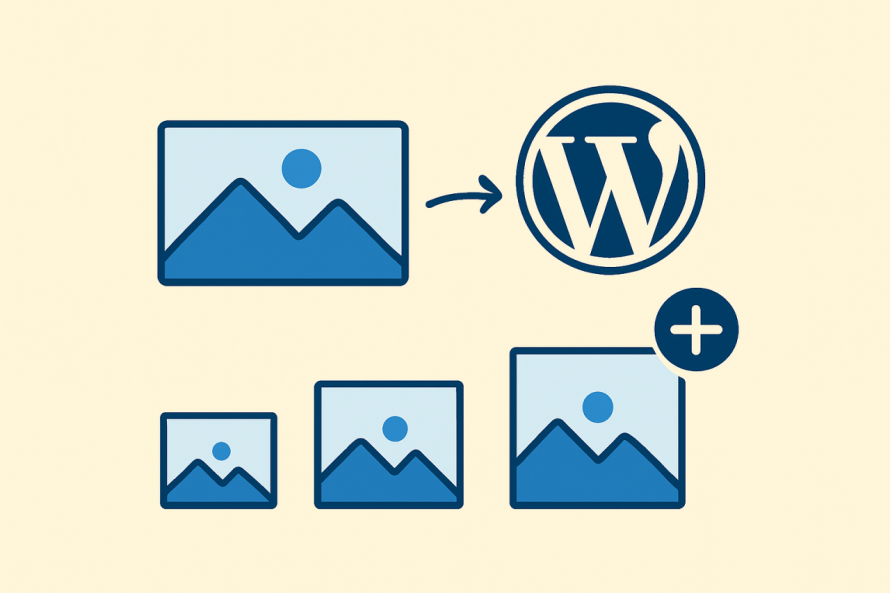
変更を加える前に、サイトで最も頻繁に使用される画像の種類を検討してください。たとえば、ブログのサムネイル、アイキャッチ画像、ヒーローセクション、ギャラリー画像、商品写真などです。画像がどこに表示されるか、またそれらの表示をどれだけ統一したいかを考えてください。ニーズを事前に定義することで、カスタムサイズが不要な重複を作成するのではなく、実際の目的を果たすことが保証されます。.
現在のテーマ設定も確認することをおすすめします。一部のテーマではすでに追加の画像サイズが登録されており、それらのサイズを重複して登録すると、メディアライブラリが煩雑になる可能性があります。簡単な監査を行うことで、メディア運用をクリーンかつ効率的に保つことができます。.
functions.phpを使用したカスタム画像サイズの登録
functions.php ファイルは、画像をアップロードするたびに WordPress に新しい画像サイズを生成させるための設定を行う場所です。これは技術的にはテーマの一部ですが、コードを正しい場所に記述すれば、手順は簡単で安全です。.
以下は、カスタム画像サイズの登録がどのようなものかを簡略化したものです。ここでの目的は複雑さではなく、分かりやすさです。.
add_action('after_setup_theme', 'custom_image_sizes'); function custom_image_sizes() { add_image_size('custom-small', 300, 200, true); add_image_size('custom-medium', 600, 400, true); add_image_size('custom-large', 1200, 800, true); }
各行が新しいサイズを追加します:
- 最初の値が幅を設定します。.
- 2番目の値は高さを設定します。.
- 最後の値は、WordPress が画像を正確なサイズに合わせて切り抜くかどうかを決定します。.
値に true を使用すると強制的にハードクロップされ、統一感のあるサムネイルを作成したい場合に便利です。画像の自然な比率を維持したい場合は false を使用してください。WordPress は画像をクロップせずに拡大縮小します。
テーマでこれらの新しいサイズを読み込む方法
サイズの登録はプロセスの半分にすぎません。画像を表示する際にそれらのサイズを使用する必要もあります。たとえば、ループ内でアイキャッチ画像を取得する場合、次のようなコードが表示されることがあります。
the_post_thumbnail('custom-medium');これにより、WordPressがデフォルトのサムネイルやフルサイズのファイルに頼るのではなく、画像の正しいバージョンを選択することが保証されます。.
ページビルダーを使用している場合、その多くはカスタム画像サイズを自動的に検出します。その場合、エディターのドロップダウンメニューから新しいサイズを直接選択できます。.
既存の画像のサムネイルを再生成する
新しい画像サイズを追加しても、WordPress がそのサイズを生成するのは今後アップロードされる画像だけです。すでにメディアライブラリにある画像には、新しいサイズは生成されません。これを解決するには、サムネイルを再生成する必要があります。.
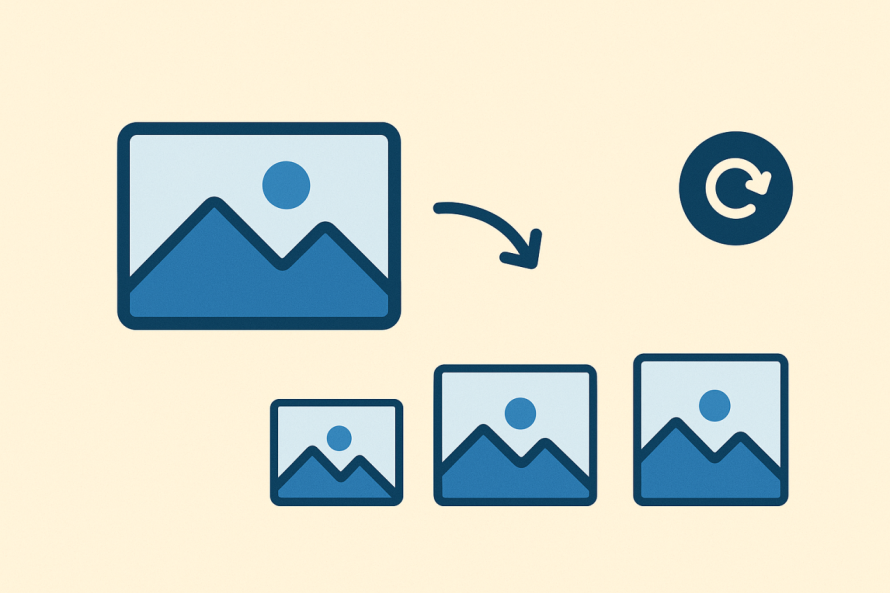
サムネイルの再生成とは、最近追加したサイズに基づいて新しい画像バージョンを作成するようWordPressに要求するプロセスです。これは新しいサイズを追加するたびに行う一度限りのタスクです。このプロセスで画像が削除されることはなく、不足しているファイルバージョンが追加されるだけです。.
プラグインを使用してサムネイルを再生成する
複雑なことをする必要はありません。サムネイル再生成プラグインをインストールして一度実行するだけです。これらのツールは既存の画像をスキャンし、新しいバージョンを自動的に生成します。また、不要な乱雑さを避けるために、使用しなくなったサイズをスキップすることもできます。.
このプロセスはリソースを大量に消費する可能性があるため、サイトに数千枚の画像がある場合は、パフォーマンスへの影響を最小限に抑えるためにトラフィックの少ない時間帯に実行してください。.
検索エンジン向けに画像を最適化する
画像の最適化は検索パフォーマンスにおいて重要な役割を果たします。検索エンジンは画像の読み込み速度、ファイル名、altタグ、関連性、さらにはページ上のコンテキストまで評価します。新しく作成したカスタム画像サイズは、適切な最適化手法と組み合わせることでより効果を発揮します。.
主要な最適化テクニック
1. ファイル名
アップロードする前に説明的なファイル名を使用してください。例えば:
modern-living-room-design.jpg は IMG_8273.jpg よりもはるかに優れています。
2. 代替テキスト
画像の内容を、簡単な説明的な言葉で説明してください。Altテキストは検索エンジンの助けとなり、アクセシビリティも向上させます。.
3. 適切なサイズ
画像は表示されるサイズで配信してください。大きすぎる画像はページを遅くし、検索パフォーマンスを低下させます(まさに、サムネイルの場合です)。.
4. 圧縮
圧縮された画像はより速く読み込まれます。画質を損なわずに画像を自動的に圧縮するツールやプラグインを使用しましょう。.
5. Lazy Loading
ユーザーがスクロールして表示領域に入ったときにのみ画像を読み込むようにします。これにより初回読み込み時間が短縮され、パフォーマンス指標の向上に役立ちます。.
WP Media Folder を使用したよりスマートな画像処理
WP Media Folder は、画像の整理と最適化に構造化されたアプローチを提供する高度なメディア管理プラグインです。追加の画像サイズを作成する場合、このプラグインは整理された状態を維持し、ワークフローを効率化するのに役立ちます。
メリットは次のとおりです:
- WordPressメディアのフォルダベースの構造で、デスクトップのフォルダを使っているかのように画像を整理できます。.
- リンクを壊すことなく画像ファイルを差し替えられる、高度な画像置換機能。.
- ギャラリーツールやページビルダーとの互換性があり、カスタム画像サイズもそこに表示されます。.
- SEO戦略を補完する、組み込みの最適化ワークフロー。.
このプラグインは、サイトの拡張や大規模なメディアライブラリの管理に特に役立ちます。.
追加の画像サイズを追加するタイミング
新しいサイズを追加することを検討すべきケース:
- ブログやアーカイブページ全体でサムネイルが一貫しないことがあります。.
- テーマに組み込まれているサイズが、レイアウトのニーズに合っていません。.
- モバイルや高解像度スクリーン向けに画像を最適化したい場合。.
- 特定のサイズを必要とするギャラリーやスライダーのプラグインを使用している場合。.
- 特に検索エンジン向けに最適化する際に、配信パフォーマンスを完全に制御したい場合。.
一方で、不要なサイズは追加しないようにしましょう。新しいサイズを追加するたびに、WordPressがすべての画像の複数バージョンを作成するため、ストレージ使用量が増加します。実際のデザイン要件を満たすサイズのみを追加してください。.
スマートサムネイル生成でWordPressメディアを最適化
WordPressで追加の画像サイズを作成することは、サイトの見た目とパフォーマンスを大幅に向上させる簡単な手法です。メディア出力をより細かく制御でき、検索エンジンがコンテンツを容易に解釈してインデックスできるようになります。.
明確な画像サイズ、適切に再生成されたサムネイル、そしてスマートな最適化手法を導入することで、サイトはより高速で一貫性があり、検索エンジンでの可視性にもより適したものになります。 WP Media Folderのような強力な管理プラグインと組み合わせれば、高度な技術的専門知識がなくても、クリーンで整理された SEO に優しい画像ワークフローを自信を持って維持できます。.
ブログを購読すると、サイトに新しい更新があったときにメールでお知らせしますので、見逃すことはありません。.


